- 1.はじめに
- 2.必要な機材等
- 3.マイコンボードの配線
- 4.ファームウェアの書き込み
- 5.コンバーターの選定
- 6.キャプチャーボードの選定
- 7.NX Macro Controllerのインストール・設定
- 8.映像の取り込み
- ex.映像を720×480で取り込む方法
- 9.プログラムの入手
1.はじめに
この記事は Pokémon Past Generation Advent Calendar 2023 の255日目の記事です。
ここ最近では、ポケモン3世代の自動化プログラムが大量に作られており、それに伴いGC自動化を導入している方が増えているのを感じています。
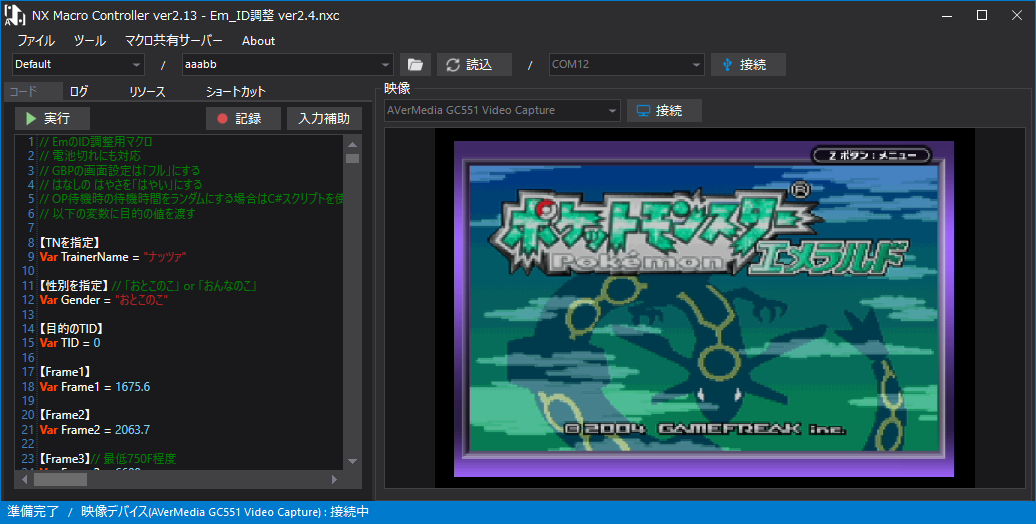
自動化ツールは画像認識など汎用的な機能を備えたPoke-ControllerとNX Macro Controllerが使われることが多く、Poke-Controllerを主軸に置いた導入記事はジュナリさんが公開して下さっていますが、NX Macro Controllerの導入・設定についても解説しておくべきだと感じたので、今回の記事で紹介させていただきます。
2.必要な機材等
GC自動化導入においては必要な機材をざっくり説明すると、
・自動化対象となる「GC本体」
・PCにGCの映像を映すための「コンバーターとキャプチャーボード」
・GCに入力信号を送るための「マイコンボード」
の3つが必要になります。買いましょう。
1.本体機器
・GC本体
これがなければ始まりません。デジタル出力する場合は、初期型のデジタルAVポートがある「DOL-001」を購入する必要があります。また、GBAを自動化する場合は「ゲームボーイプレーヤー」も購入してください。

・PC
自動化ツールを使って、マイコンボードに自動化の命令したりするのに使います。
2.映像出力機材
・GCをHDMIに変換するためのコンバーター
GCの映像出力をHDMIに変換するコンバーターです。詳細は「5.コンバーターの選定」で紹介します。

・キャプチャーボード
HDMIなどの映像をPCに取り込むためのデバイスです。詳細は「6.キャプチャーボードの選定」で紹介します。

3.操作制御機材
ここで紹介する方法は、はんだ付けが不要な「ブレッドボードを利用する方法」と、GCの分解とはんだ付けが必須になる「GC本体にマイコンボードを内蔵する方法」の2通りです。
前者は取り付けが簡単で、GC本体に手を加えずに済みますが、ブレッドボードを外に出しておく必要があります。一方、内蔵方式は配線がすっきりしますが、GC分解とはんだ付けが必須となります。好みや環境に応じて、どちらかを選びましょう。
また、ポケモンコロシアムなどリセットコマンドが設けられていないソフトについては、サーボで物理的にGCのリセットボタンを押すか、GCを分解してリセットピンをコントローラーポートに直接配線してリセットする必要があります。GBAはゲームボーイプレーヤーの機能でリセット可能で、XDはリセットコマンドでリセット可能です。
サーボははんだ付けが不要ですが、動作音が大きく、GC本体に固定する手間がかかる点がネックです。一方、リセットピンとの配線は静かで動作も安定していますが、GCの分解とはんだ付けが必須になります。この点についても、好みに合わせて選んでください。
ブレッドボードを利用する場合
・Raspberry Pi Pico H(920円)or XIAO RP2040(980円)

どちらか1つでいいです。自動化で使う上で機能面での差はないに等しいですが、XIAO RP2040はピンヘッダがはんだ済みでないため、はんだ付けをしたくない場合はRaspberry Pi Picoが良いです。XIAO RP2040にピンヘッダは付属しています。
ただし、XIAO RP2040はポピュラーなUSB Type‐CケーブルでPCと接続できるというメリットもあります。一応、Raspberry Pi PicoもType-Cの互換品はありますので、この辺は好みで選んで良いと思います。
・ブレッドボード BB-801P(200円) or ミニブレッドボード BB-601(150円)

配線するためのブレッドボードです。Raspberry Pi PicoならBB-801P、XIAO RP2040ならBB-601が大きさに合うと思います。
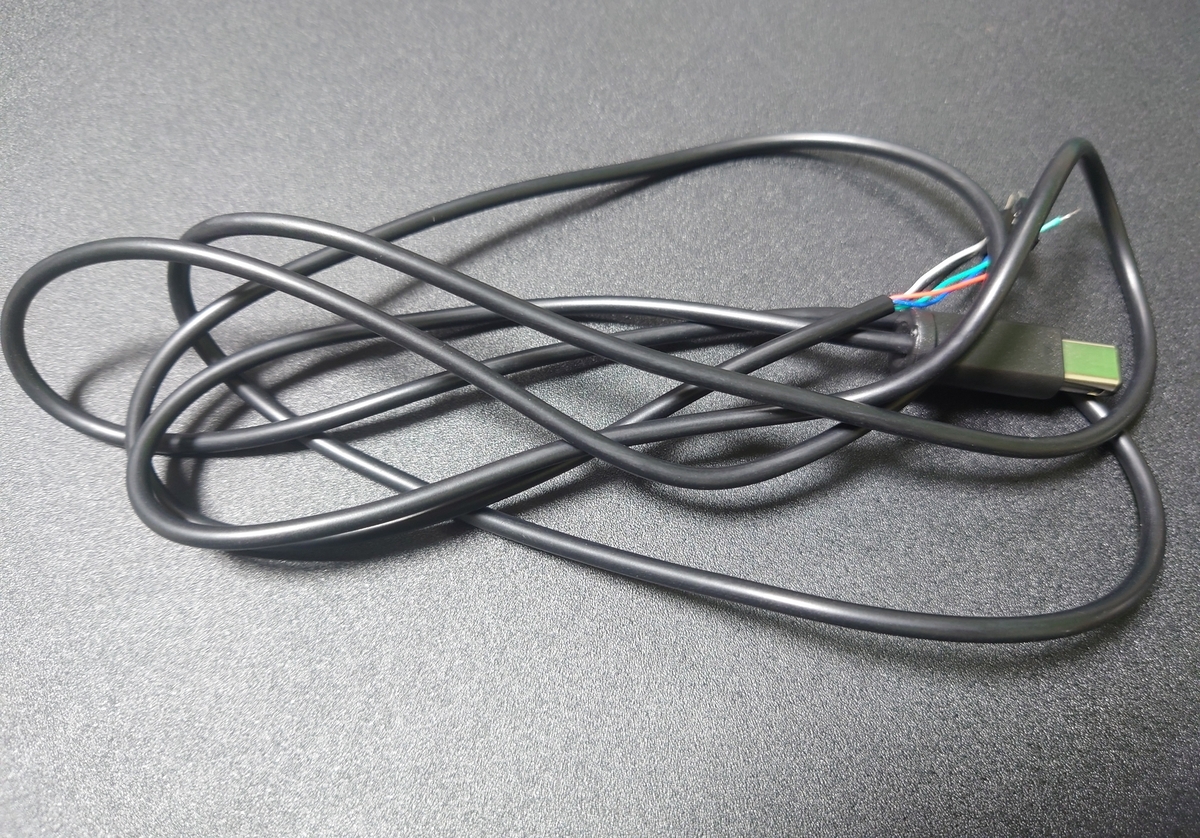
マイコンボードのシリアル信号をGCに送るためのケーブルです。アリエクアレルギーの方はを切断して、自分で被覆を剥けばOKです。
・絶縁テープ

GCコントローラーケーブルのコードをブレッドボードに固定したり、絶縁するために使います。アセテートテープ、ビニールテープ、カプトンテープと何でもいいです。
※ ブレッドボードにテープで固定するのが気に入らないという方はGCコントローラーケーブルのコードをジャンパーワイヤ化するとブレッドボードに差し込むのがスマートです。その場合は「TJC8コネクター (オス)」、「コネクター用ハウジング」、「精密圧着ペンチ」も追加で購入しましょう。他には既製品の「オス-メスジャンパワイヤ」を中継するなども手です。
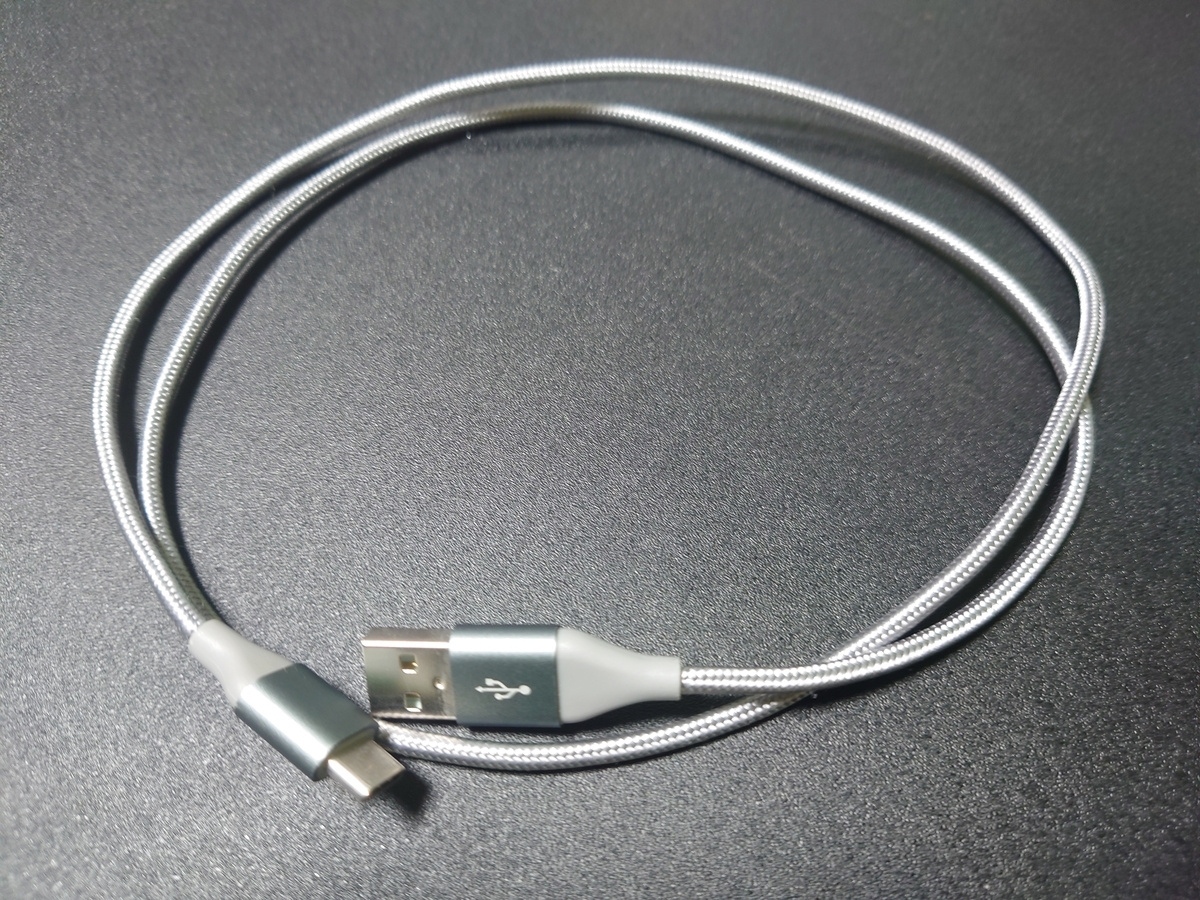
PCとマイコンボードを接続する用です。Raspberry Pi PicoならUSB Type-B、XIAO RP2040ならUSB Type-Cが必要です。適当に家にあるものを使って下さい。
~ サーボを使ってリセットする場合 ~

リセットボタンを押下するためのサーボです。
・ブレッドボード・ジャンパーワイヤ(オス-オス)(180円)

サーボとブレッドボードの接続に使います。
また、サーボを使わなくても、GC本体の基板とマイコンボードを直接配線することで、リセットもできます。その場合は下記の「はんだごてセット」、「特殊ドライバー」、「耐熱電子ワイヤー(など)」が必要になります。
本体にマイコンボードを内蔵する場合
・Raspberry Pi Pico(770円)or XIAO RP2040(980円)

どちらでも内蔵できますが、XIAO RP2040の方がコンパクトで良いかもしれません。

マイコンボードとGC本体の基板を結線するのに使います。リンク先のものでなくても、ご自身が使いやすい線で構いませんが、細すぎるとリセットが動作しない可能性があります。

はんだごては好みのものでいいです。高くてもいいなら、PX-280とFX600がおススメです。また、はんだは付属のものより、の方が扱いやすいと思います。

GCを分解するのに使用します。通常のドライバーでは分解できません。
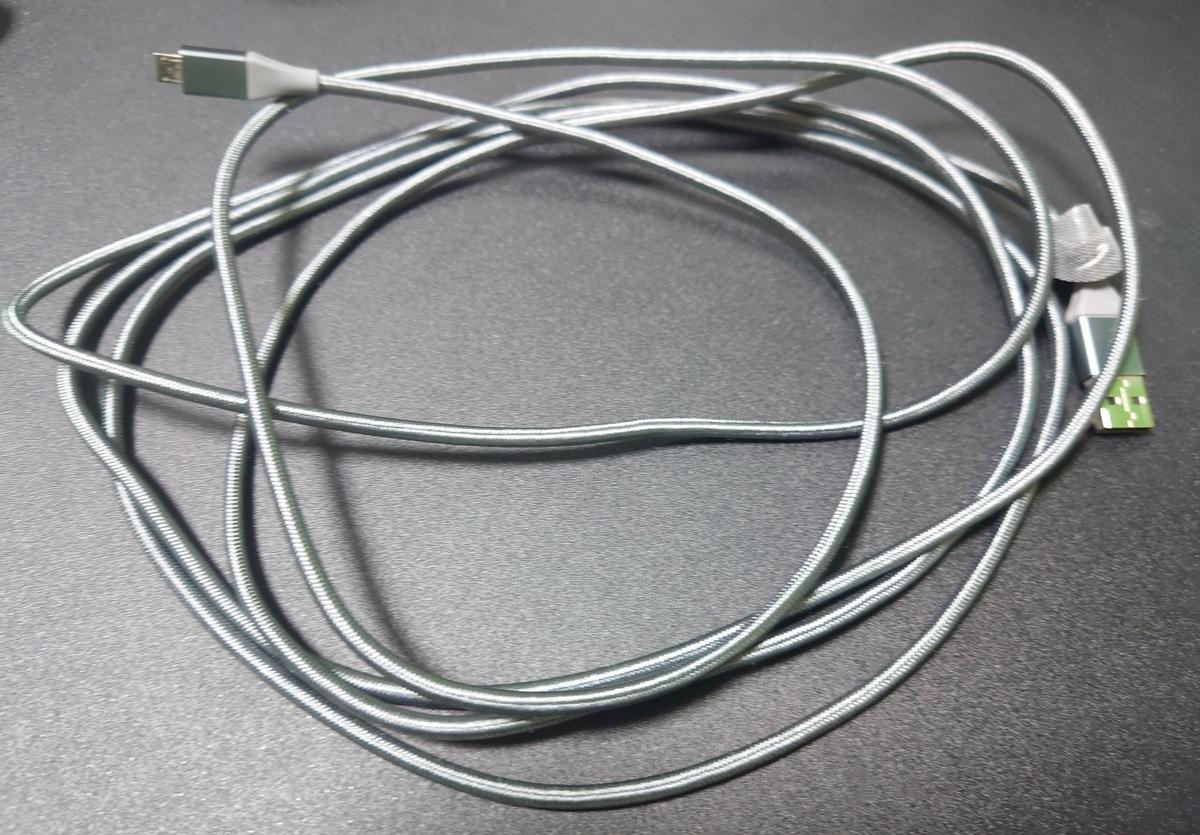
PCとマイコンボードを接続する用です。Raspberry Pi PicoならUSB Type-B、XIAO RP2040ならUSB Type-Cが必要です。

マイコンボードをGCに固定する用です。固定できれば両面テープでなくても良いです。
3.マイコンボードの配線
GCに信号を送るマイコンボードの配線方法を紹介します。「ブレッドボードを利用する方法」と「GC本体にマイコンボードを内蔵する方法」をそれぞれ、「Raspberry Pi Pico」と「XIAO RP2040」の両方のやり方を記しています。比較表としてはこんな感じなので、好きな組み合わせを選びましょう。

ブレッドボードを利用する場合
はんだを使わずにブレッドボードを使う方法です。サーボではなく、リセットピンを配線してリセットしたい場合ははんだを使うので注意です。

① ブレッドボードにRaspberry Pi Pico Hを取り付け、画像の通りに配線します。GCケーブルのコードは赤がData、青と黒がGND、白が5V、緑が3.3Vとなりますが、使うのはDataとGNDだけです。

XIAO RP2040では画像のようになります。なお、XIAO RP2040はピンヘッダとはんだ付けする必要があります。

② このままだとコードが抜けやすいので、絶縁テープで保護します。使わない3本の不要なコードは絶縁するか、根元から切り落とします。また、サーボを使う場合はジャンパーワイヤを差し込むために、1列だけ絶縁テープで穴を覆わないようにして下さい。サーボやリセットピンとの配線を行わないならこれで完成です。
サーボを使う場合は「③-A」、リセットピンを配線する場合は「③-B」の作業を行って下さい。

なお、テープで固定したくない方はジャンパーワイヤー化する方法もあります。私はこちらを使っていましたが、圧着ペンチがまぁまぁ高いです。

③-A こちらはサーボを使う場合です。まずはサーボのジャンパーワイヤ メスにジャンパーワイヤー オス-オスを接続します。

Raspberry Pi Picoなら画像の通りに配線します。

XIAO RP2040では画像のようになります。

サーボは購入時のままだとリセットボタンを押せないので、初期位置は画像の位置と同じようにします。マイコンボードで信号を送るか、物理的にネジを緩めて角度を変えましょう。

以上でサーボの導入は終了です。GCへの固定はテープやゴム等で行われているようです。
テープを使わずサーボ固定成功 pic.twitter.com/fXwdE6KEma
— ジュナリ (@junari000) 2024年9月5日
③-B こちらはGC基板に直接配線してリセットを行う方法です。まずは特殊ドライバーでネジを4本外して、GCのカバーを開けます。特殊ドライバーは2種類ありますが、4.5m(大きい方)を使って下さい。

カバーを垂直に持ち上げて外したら、コントローラーポートの基板に、被覆を剥いた耐熱電子ワイヤーをはんだ付けします。

はんだ付けしたら、GCを組み直します。線はファンやシリアルポートの隙間などから引き出すと良いです。

取り出した線はマイコンボードに直接はんだ付けします。Raspberry Pi Picoの場合はGP3ピンに結線します。

XIAO RP2040ならD10ピンと結線します。以上でリセットピン接続の作業は終了です。

本体にマイコンボードを内蔵する場合
はんだ付け&GC分解を行い、マイコンボードを本体に内蔵する方法です。

① 特殊ドライバーでネジを4本外して、GC本体のカバーを開けます。

② コントローラーボート基板の左右2箇所のクリップを手前に引きながら、ゆっくりと外します。クリップを外すと、コントローラーポート基板を手前に持ち上げながら引き出すことができるので、慎重に引き出します。

③ リボンケーブルを垂直にゆっくりと引き抜きます。すると、GC本体からコントローラーポート基板を取り外すことができます。

基板の各種信号は画像の通りになります。この内、はんだ付けが必要なのはDataとGND(2つのうちどちらか)となります。

またGCをリセットピン経由でリセットする場合は、画像のポイントにはんだ付けを行います。

④ 画像の3つのポイントに被覆を剥いて、耐熱電子ワイヤーをはんだ付けします。

⑤ はんだ付けした耐熱電子ワイヤーを3本ともシリアルポートの隙間から引き出します。

裏面から見るとこんな感じです。

⑥ 耐熱電子ワイヤーを必要な分だけ切り取り画像のようにマイコンボードにはんだ付けします。はんだ付けしたマイコンボードは両面テープなどで固定すると良いです。

Raspberry Pi Picoの場合は、画像の通りに配線します。USBコネクタを外側に出しておけば、簡単にUSBケーブルの抜き差しが可能です。ただし、XIAO RP2040だと本体がかなり光るため、気になる方はポートの中心に取り付けた方が良いと思います。
以上で内蔵作業は完了です。GCコントローラーと内蔵したマイコンボードは同じポートで共存できないので、自動化を動かしてる際は両方を接続しないようにして下さい。
なお、ゲームボーイプレーヤーを取り付ける際は、シリアルポートの蓋を取り外す必要があります。

また、互換ボードを使った場合でもはんだ付けするピンは同じです。

4.ファームウェアの書き込み
GC自動化には「Jiangtun」というメイユールさんが作成したファームウェアを使用します。このファームウェアを「Raspberry Pi pico」または「XIAO RP2040」に書き込むことで、「Poke-Controller」、「NX Macro Controller」、「ORCA GC Controller」を自動化することができます。
① 以下のサイトからRaspberry pi picoなら「jiangtun-v2.0.0-alpha-pico.uf2」、XIAO RP2040なら「jiangtun-v2.0.0-alpha-xiao-rp2040.uf2」をダウンロードする。
※ 最新版のファームウェアだと、旧版より押下時間が長くなる現象が発生したので、以下のv2.0.0-alphaの使用を勧めます。
② Raspberry pi PicoまたはXIAO RP2040のBOOTSELを押しながらUSBケーブルでPCに接続する。

③ 出てきたフォルダに「jiangtun-v2.0.0-alpha-pico.uf2」または「jiangtun-v2.0.0-alpha-dol-xiao-rp2040.uf2」をドラッグ&ドロップし、フォルダが自動で閉じたら書き込み完了です。

補足ですが、「Raspberry pi pico」なら「jiangtun-v2.0.0-alpha-dol-pico.uf2」、「XIAO RP2040」なら「jiangtun-v2.0.0-alpha-dol-xiao-rp2040.uf2」を書き込めば「DOL Macro Controller」でも動かすことが可能です。
ただし、こちらのファームウェアだと「Poke-Controller」では動作しませんので、ご注意ください。「DOL Macro Controller」と「Poke-Controller」は同じファームウェアで動かすことができません。
5.コンバーターの選定
GCの映像をHDMI出力でPCに取り込む場合はコンバーターが必要となります。HDMI出力を行うには、デジタルAV端子が搭載された初期型ゲームキューブ(DOL-001)が必要です。本体背面に「Digital AV OUT」端子があるものを使用して下さい。
ここでは、代表的な4製品について紹介しますが、すべて「デジタルAV出力端子から電源を取得」するため、外部電源は不要です。また、映像変換にはどれもオープンソースのGCVideoを採用しており、画質や発色に大きな差はありません。
RETRO+(約5,000円)

低価格でリモコン操作によるオプション設定が可能です。私の検証では暗転からの復帰が4つの中で最も早かったです。安価で安定しているということもあり、自動化にも向いていると思います。4つの中ではこのコンバーターと後述のbitfunxが優れていると思っています。
GCplug(約5,500円)

3Dプリントされた筐体が使われており、コンパクトな設計となっています。出力端子が他の3つのコンバーターがHDMIなのに対し、GCplugだけHDMIminiとなっており、HDMI to HDMIminiケーブルが必要になるのがネックです。
おそらく現在GC自動化をしている方の中では一番使われていると思いますが、ジワジワ値上がりしており、個人的には他のコンバーターの方が良いと思っています。付属のリモコンがありませんが、任意のリモコンを登録して、オプション設定することはできます。
bitfunx(約4,000円)

USBポートによるファームウェアの更新が可能なのが特徴です。Retro+と同様にリモコンで設定変更ができます。他のコンバーターはGCVideoのバージョンがver2.4でしたが、bitfunxはver3.0以降と新しいものになっており、端子が赤いのがver3.1で、黒いのがver3.0です。
端子が赤の最新版であればRetro+と同じくらいオススメできます。旧版はUSBポート経由でファームウェアを書き込みできず、暗転からの復帰も不安定ですが、2024年8月に発売した最新版では改善されています。

圧倒的に値段が高いですが、聞いた話だと低遅延でスマブラDXの大会にも使われているようです。GCplugと同様にリモコンは付属しておらず、任意のリモコンを登録させる形式です。
3.5mmイヤホンジャックが付いているので、HDMIとは別にオーディオ出力が可能となっています。自動化ツールは音声出力ができませんが、GCHD Mk-IIであればOBS-Cameraや音声分離機を使わなくてもスピーカーから音を出すことができます。また、デジタル信号とアナログ信号を同時に出力することが可能です。(アナログ出力にはWii専用端子を使用します。)
他のキャプチャーボードと比較すると多機能ですが、正直なところ使いどころがあまりない機能ですので、費用対効果が見合っているかと言われると怪しいです。また、日本のAmazonでは長らく品切れですので、現状は米国のAmazonかEon Gaming公式サイトで買うしかなさそうです。デザインは抜けてカッコいいのですが...。
~参考 比較画像~
・発色(GC550 plus & プログレッシブモード)

・ゲーム起動から画面が映るまでの時間(GCplugが一番早い。)

・暗転から復帰までの時間(Retro+が一番早い)

6.キャプチャーボードの選定
画像認識が必要となる既存の自動化プログラムを動かすには、ツールに映像出力する解像度を、プログラムで想定している大きさに合わせる必要があります。例えば私が作ったプログラムを動かす場合、GCの正しい出力の720×480で映像を取り込む必要がありますが、キャプチャーボードによっては映像が引き延ばされて、うまく認識できない場合があります。
下記で紹介しているものはNX Macro Controllerで720×480で取り込むことができるキャプチャーボードとなります。新しめのキャプチャーボードはスケーリングされがちなので、古いものが多いです。
なお、720×480で取り込めない場合でも、後述のOBS-Cameraを使う方法であれば解像度を調整することができますが、少なからず遅延が発生します。GV-USB2以外はPoke-Controllerでも使えると思いますが、まれに画像認識でエラーが発生する方や、そもそも取り込めないという方もいるので、その場合にもOBS-Cameraを活用すると良いです。
GV-USB2(約7,000円)

HDMIではなくアナログ出力のキャプチャーボードです。コンバーターが不要となりますので、比較的安く済みます。やはりHDMI出力に比べて、画質は落ちます。GBAの自動化では認識がうまくいかないという話はほぼ聞きませんが、Co/XDのプログレッシブモードで取得した画像を使って、画像認識を行う場合は閾値を下げる必要があるかもしれません。
また、S端子ケーブル(500円くらい)を使えば多少は画質を上げれます。ただし、S端子ケーブルを使うと何故かGCのリセットボタンからリセットすると映像が映らなくなるのがネックです。
問題点としてはPoke-Controllerには直接映像を出力できないため、OBS-Cameraを通す必要があり遅延が生じます。
ジュナリさんのストーリー自動化では問題なく動きますが、他のプログラムでもうまくいく保証はありません。NX Macro Controllerだけ使うのであれば気にならないです。

NX Macro Controllerで720×480で映像を取得でき、Poke-Controllerでも問題なく映像を取得できる(たまにできない人もいるらしい?)キャプチャーボードです。現在は生産終了ですが、中古でも良いという方はコチラも候補に上がるかもしれません。
3世代の自動化で使う上では申し分ない性能をしていますが、7,000~8,000円程度と中古でもやや高めです。AverMediaのキャプチャーボードは古いものであれば他にも720×480で取り込めるものがあると思います。おそらく「GC510」と「GC513」は正常に動作しますが、「C875」や「GC550」だとwin11に互換がありません。また、後続のGC551G2だとNX Macro Controllerで映像が引き伸ばされるので、注意して下さい。
GV-USB3 HDS(約18,500円)

こちらもNX Macro Controller、Poke-Controller共に問題なく映像を取得できるキャプチャーボードです。低遅延で画質も綺麗で素晴らしく、性能だけで言うならGC自動化の中でも最強だと思います。
ただ、GC自動化で使うにはオーバースペックかもしれません。HDだと720×480にならない方がいたので、HDSを推奨します。値段もあまり変わらないです。
Elgato HD60S(中古で約7,000円)

低遅延で安定しているキャプチャーボードです。少なくともNX Macro Controllerでは480pで取得できます。Poke-Controllerで動くかは未検証です。
ElgatoのキャプチャーボードはHD60以前はwin11との互換がありませんので、注意して下さい。また、検証はしていませんが「HD60S+」や「HD60X」でも動く可能性はあります。
※ 他にもNX Macro Controller、Poke-Controllerの両方で既存のプログラムを問題なく動かせるキャプチャーボードがあれば、ぜひとも教えて下さい。情報をお待ちしております。
7.NX Macro Controllerのインストール・設定
ツールのダウンロード
自動化プログラムを実行するNX Macro Controllerについては、開発者である、ぼんじり様の記事の「2)ダウンロード」の項からダウンロードできます。
記事内の必要環境に記載されている内容は「Switch自動化」を想定したものですので、「CH552-SERIAL」や、「Bluetoothドングル」を用意する必要はありませんので、ここではツールのダウンロード&インストールだけすれば大丈夫です。
インストール後すぐにツールを使うことができますが、事前にやるべきだと感じる設定を紹介します。
WebHookによる通知
NX Macro ControllerではLineNotifyコマンドを使うことで、自分のLINEに通知することができました。が、2025年3月31日にサービスが終了しました。

なので、NXのオプションからLINENotifyTokenを設定しても無意味ですが、C#スクリプトのGetLINETokenメソッドを使えば、オプションで設定したToken自体は文字列として取得できます。これで何ができるかというと、LINENotifyTokenの代わりにWebHookのURLを取得することで、Discordで通知が可能になります。

URLを取得するにはDiscordで適当な鯖を作成し、連携サービスからWebHookを選択、そして「ウェブフックURLをコピー」をクリックすればOKです。

発行したURLを「ツール」→「オプション」→「環境設定」にある「LINE Notifyトークン」の欄に入力すれば通知が可能になります。
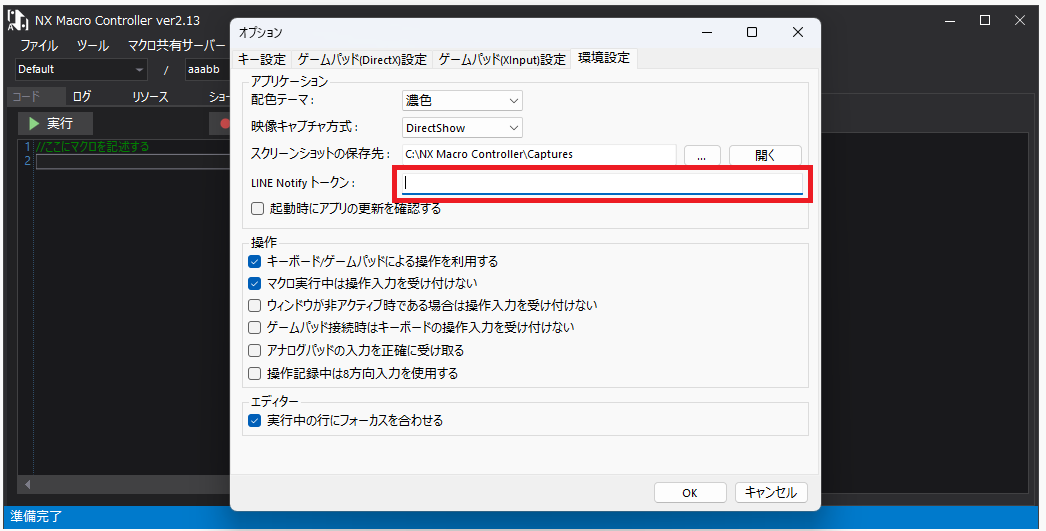
注意点として、WebHookのURLをオプションで設定した状態で、NXマクロ文法のLINENotifyコマンドを実行すると、プログラムが強制終了するので、既存のプログラムを使う場合は注意しましょう。NXの既存プログラムではLINENotifyコマンドが残っているものがほとんどなので、自分でプログラムを書き換えれる人間向けです。
通知用のプログラムはこちらのGoogleドライブからダウンロードできます。nxcファイルを開くとcsxファイルが入ったフォルダを自動で生成します。
下記のように変数に送りたいメッセージを代入して、メッセージのみ送りたい場合は「Discordに通知.csx」をRefでmessageを与えて呼び出し、画像の場合は「Discordに画像で通知.csx」を呼び出すだけで済みます。
Var message = "検証だよ"
message = "メッセージのみ送信"
CallCsx(R"Discordに通知.csx",Ref:message)
message = "メッセージと画像を送信"
CallCsx(R"Discordに画像で通知.csx", Ref:message)
ここまで書いておいてなんですが、Callcsxを使わずともNX Macro Controller直下のdllを下記ドライブのものに差し替えてもOKです。これならLINENotifyまたはLINENotifyWithImageコマンドをそのまま使って、WebHookで通知できます。

フォーカス合わせ
プログラムの実行中に実行しているコマンドにフォーカスを合わせる機能です。この機能を有効にすると、実行中のコマンド(グレーで着色されている行)に合わせて、自動でスクロールしてくれます。
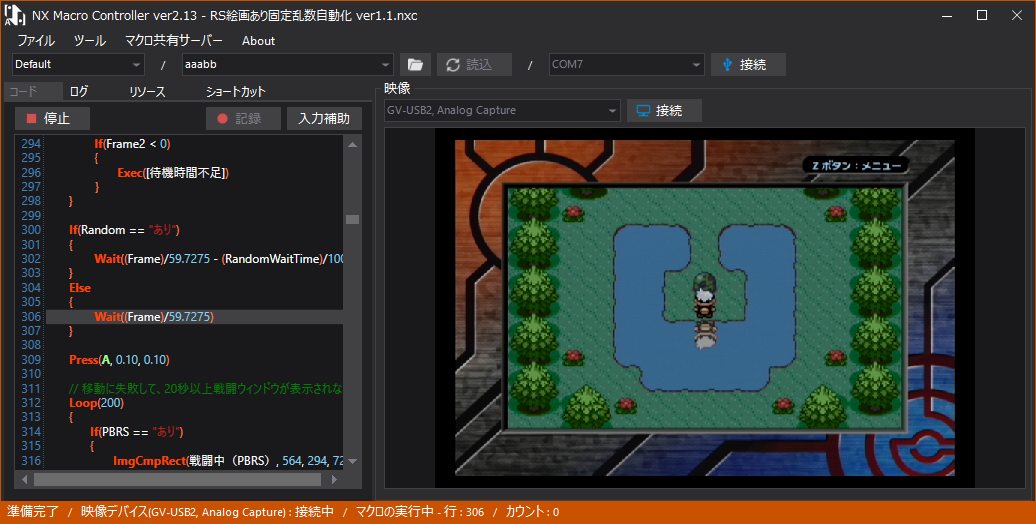
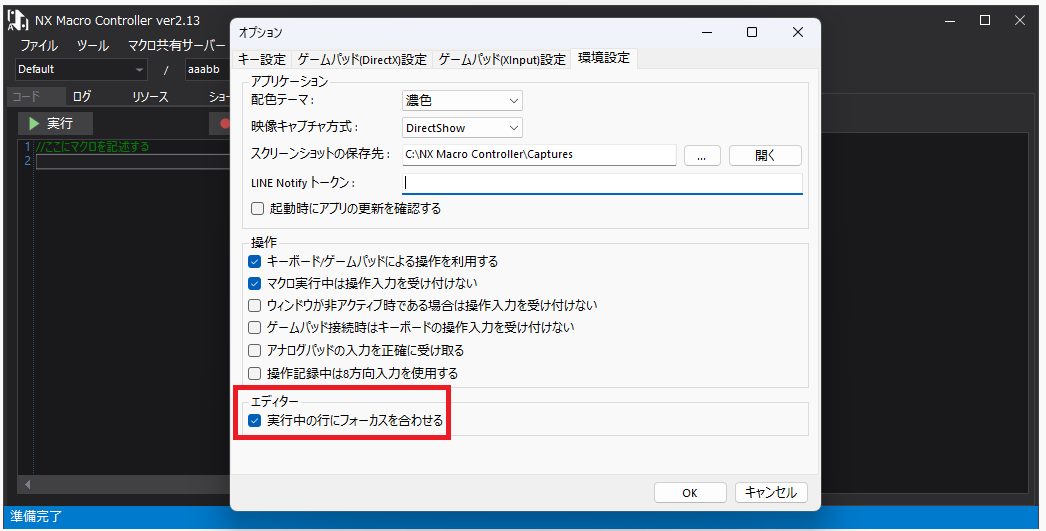
「ツール」→「オプション」→「環境設定」にある「実行中の行にフォーカスを合わせるを選択する」にチェックを入れるだけでOKです。
8.映像の取り込み
① キャプチャボード、HDMIコンバーター、HDMIケーブル、USBケーブル(必要な場合)を用意します。

② コンバーターをGCのデジタルAV出力ポートに差し、コンバーター → HDMIケーブル → キャプチャーボード → USBケーブル → PCの順番で接続します。

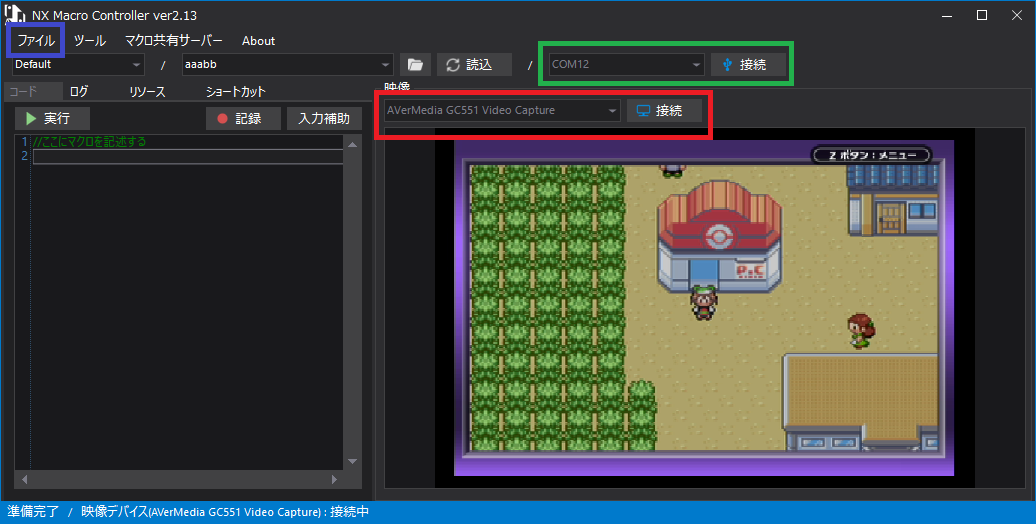
③ NX Macro Controllerを開き、赤枠部分からキャプチャーボードを選択して、接続を押せばツールに取り込むことができます。マイコンの接続は緑枠から可能、自動化プログラム(.nxc)の読み込みは青枠の「ファイル」を選択して、「マクロの読み込み」から可能です。適当なマクロを実行して正常に動くか試してみましょう。ちなみにコントローラーと内蔵したマイコンボードは同じポートで共存できないので、内蔵している場合は自動化を動かしてる際にコントローラーを接続しないようにして下さい。
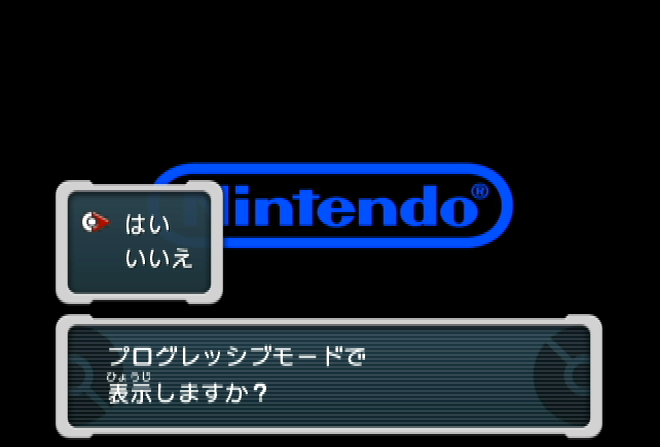
なお、GCの映像を取り込む際はプログレッシブモードにすることを忘れないようにして下さい。インターレースモードだと、画像認識はうまくいかないことが多いです。
プログレッシブモードにするにはGCを起動した後にBを長押しし、画像のようなメッセージが表示されるので、ここで「はい」を選択します。
ex.映像を720×480で取り込む方法
USB3.0 Captureなどのキャプチャーボードを使用して、直接720×480で映像を取り込めない場合の手順となります。(問題なく取り込める方は作業不要です。)
なお、この方法を使うと、画像認識はうまくいきますが、OBSを経由するため、ラグが生じるので注意です。
OBSのダウンロード
OBSは以下のサイトよりダウンロードできます。(筆者は古いバージョンを使用しているので、若干画面に差異があるかもしれません。)
OBSの設定
手順としてはまず「ソース」の「+」をクリックして、「映像キャプチャデバイス」を選択します。
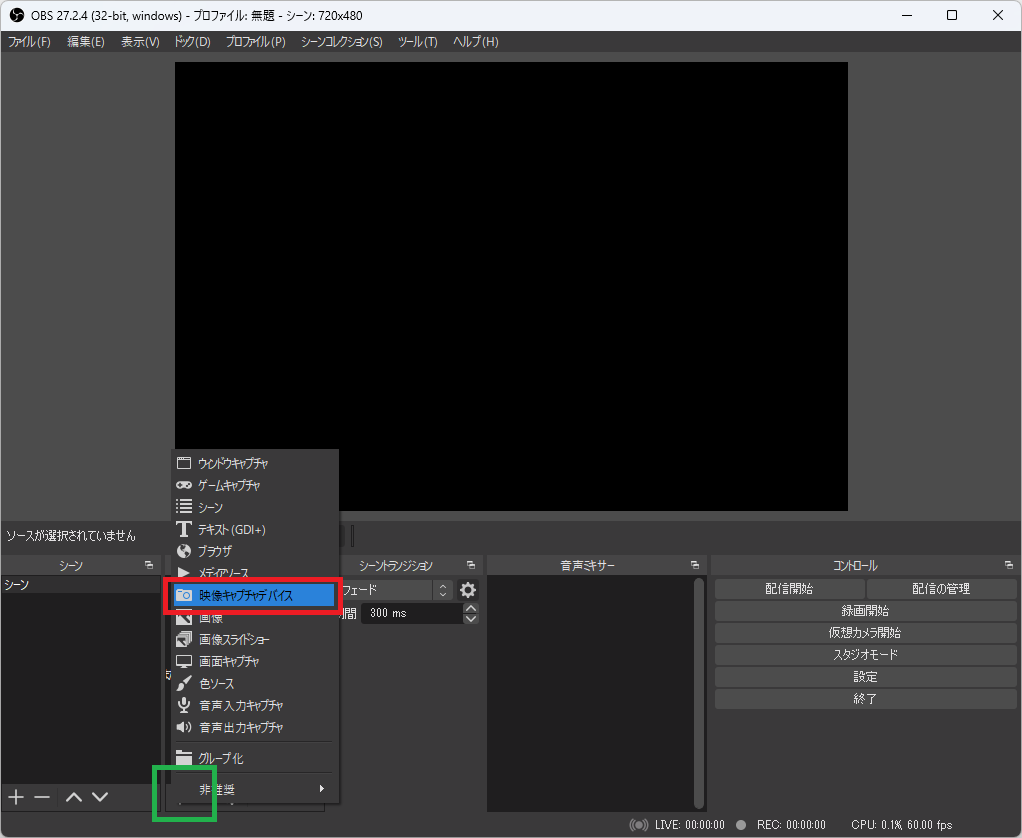
デバイスはNX Macro Controllerに読み込ませるキャプチャーボードを選択してOKを押します。すると映像をOBSに取り込むことできます。

次に右側の「設定」から「映像」タブを開きます。そこから「基本(キャンバス)解像度」および「出力(スケーリング)解像度」を720×480に設定します。(キャンバスを右クリック+出力サイズ変更(ソースサイズ)の方が楽かも?)
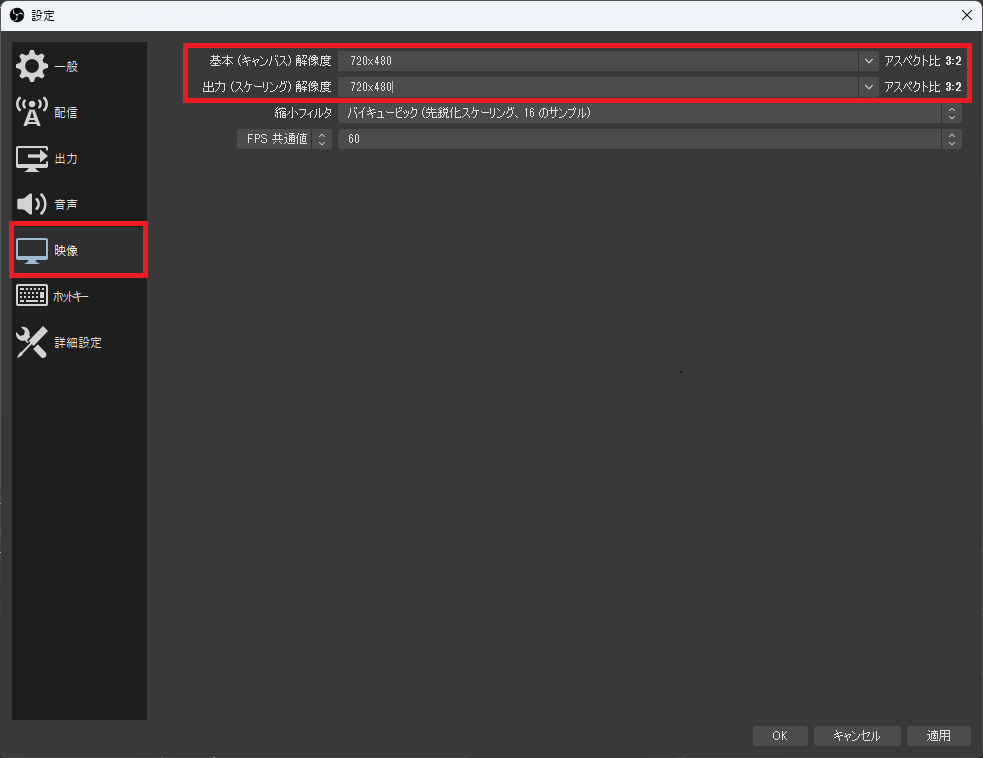
次に「仮想カメラ開始」をクリックして、OBSの出力をカメラ映像として認識させます。
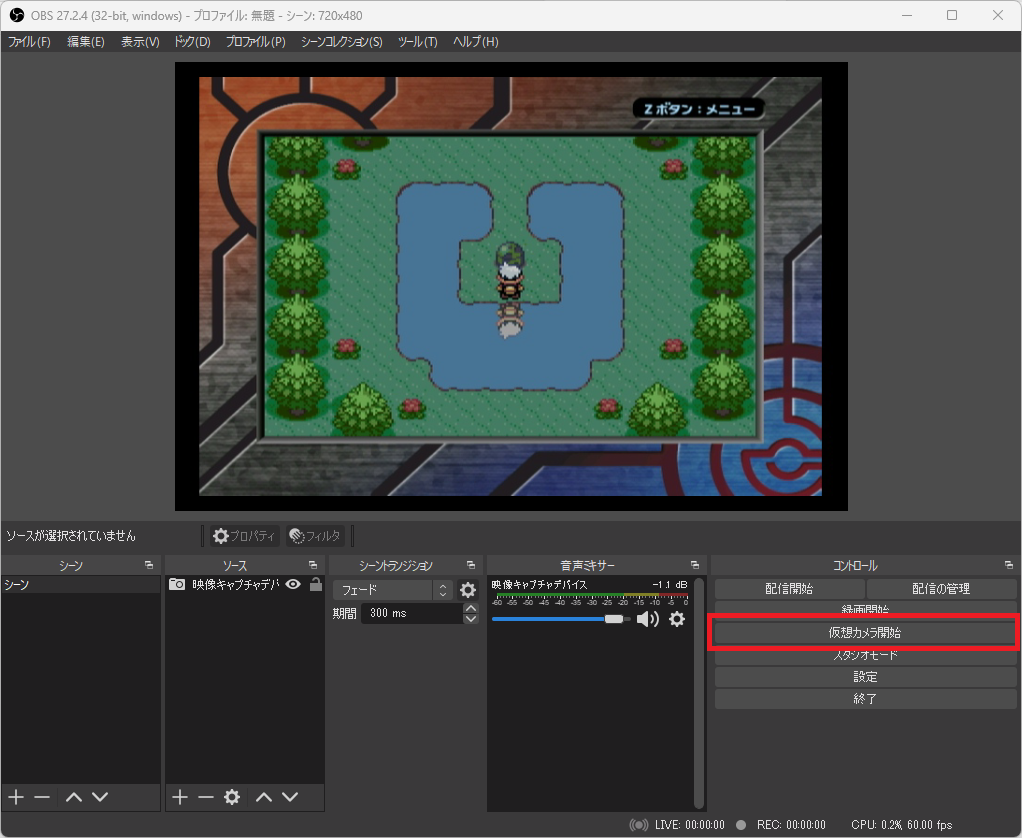
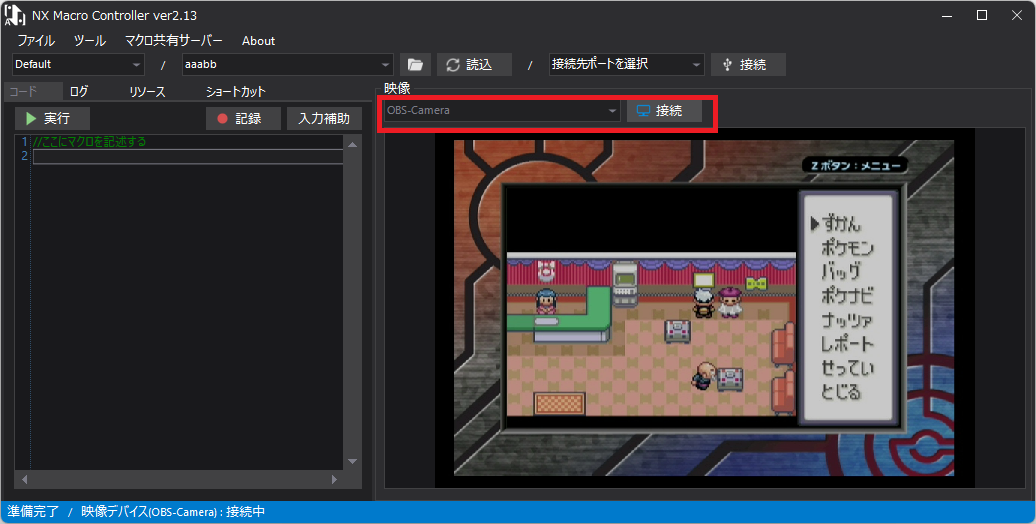
カメラ映像として認識できるようにしたら、NX Macro Controllerで「OBS-Camera」を選択します。これで720×480で映像を取り込めますが、うまく映像を送れないという方は次に説明する方法を試してみて下さい。
仮想カメラで映像を取り込めない場合
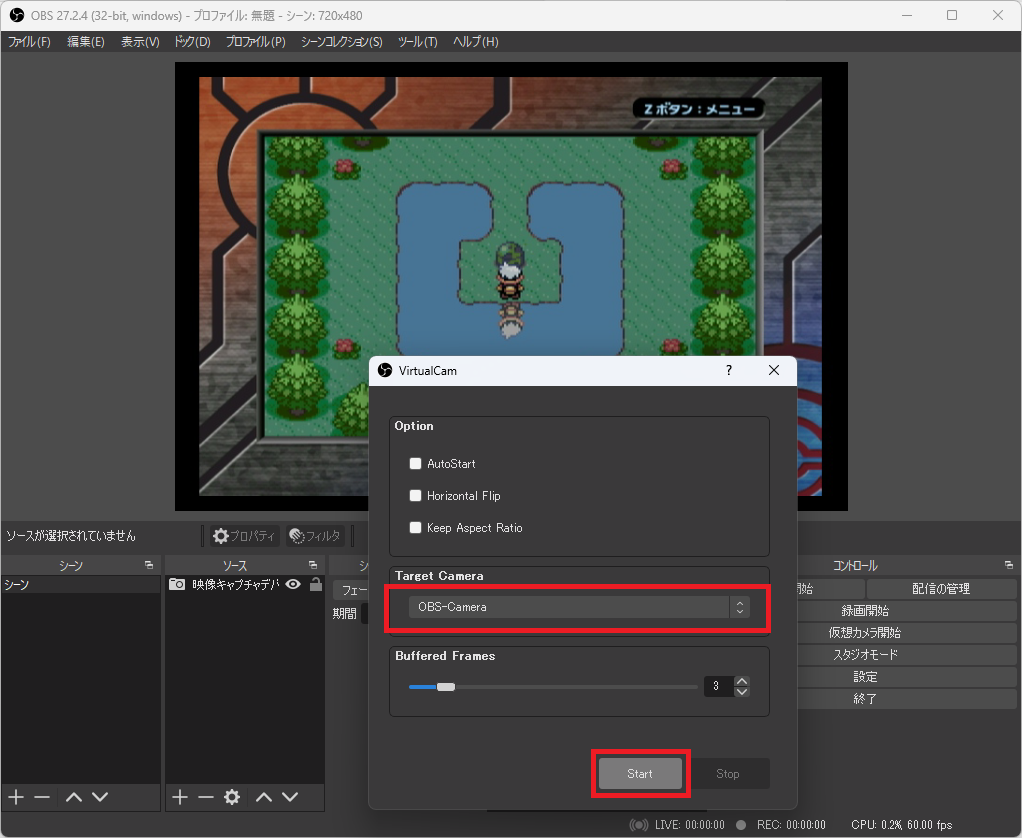
新しいバージョン(ver28.0以降)で仮想カメラを使ってうまくいかないという方はOBSに「VirtualCam」のプラグインを入れる or 古いバージョンのOBSを使って、VirtualCamを使うことでうまくいく可能性があります。(私もこのパターンです。)
プラグインを入れる場合の参考記事または、古いOBSのダウンロード先のリンクを貼りましたので、こちらの方法を試してみてください。ただし、プラグインも恐らくOBS ver30.1.2までしか対応していないので、結局は最新版のOBSだと動かせないと思われます。
OBSにプラグインを入れる
Ver27.2.4のOBSダウンロード
プラグインまたは古いバージョンのOBSインストール後、「ツール」→「VirtualCam」から「OBS-Camera」を選択して「Start」を押せばOKです。NX Macro Controllerで映像が映れば成功です。

9.プログラムの入手
NX Macro Controllerを始めとした自動化で使用するプログラムについては、下記の記事の「4.自動化プログラムの紹介」でまとめています。リンク先から「nxcファイル」入手できます。
また、下記のサーバーにも自動化プログラムや導入記事が集約されていますので、興味がある方がいれば是非ともご参加下さい。
