無料アプリ9VAeきゅうべえは、なめらかに動くアニメを作るために、他のアプリにない、すごい補間、すごい点選択、3D変形機能をもっています。ここでは「なめらかに動く補間機能」を解説します。
パソコン版やスマホ版でできます。いらすとやを動かす方法はこちら。音声合成はこちら。

ほかの解説動画はこちら。
内容:
1.9VAeきゅうべえのダウンロード
ぬるぬる動く動画素材が簡単につくれるフリーソフト9VAeきゅうべえは、下からダウンロードできます
- Win / Mac / Linux:9VAeダウンロード
- iPad / iPhone:9VAeDanga (Apple)、9VAePro (Apple)
- Android / Chromebook:9VAeきゅうべえAndroid版、9VAeDangla
- Amazon Fire :
- 9VAeのボタン説明、メニュー/キー
操作方法
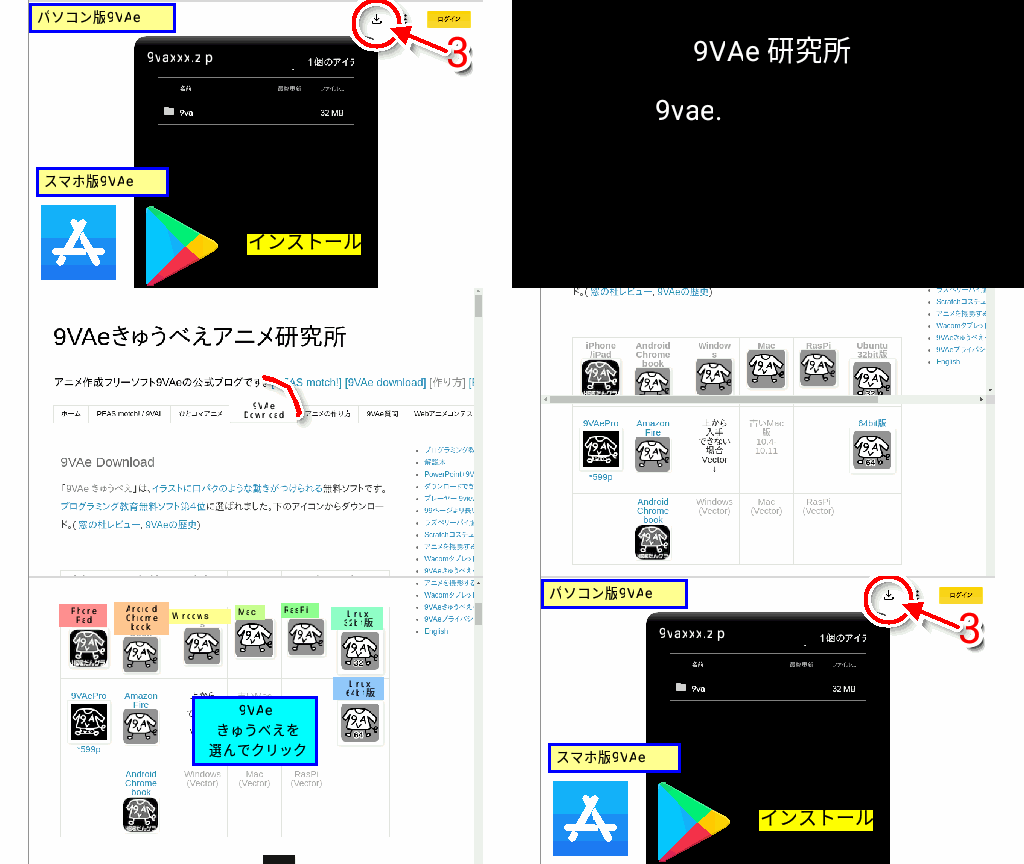
- 9VAeきゅうべえアニメ研究所をひらき、Downloadをタッチ
- ダウンロードする9VAeのアイコンをタッチ
- パソコン版は右上のダウンロードボタン。スマホ、タブレット版はアプリストアから「インストール」して開きます
- Mac版は解凍したあと、右ボタンメニューから「開く」を2回。Win版は「詳細情報」から実行します
2.つながった図形
つながった図形とつながっていない図形
- 9VAeは、ベクトル方式のモーショングラフィックアプリで、複数の図形を重ねて絵をつくります。(ベクトル方式とビットマップ方式の違いはこちら)
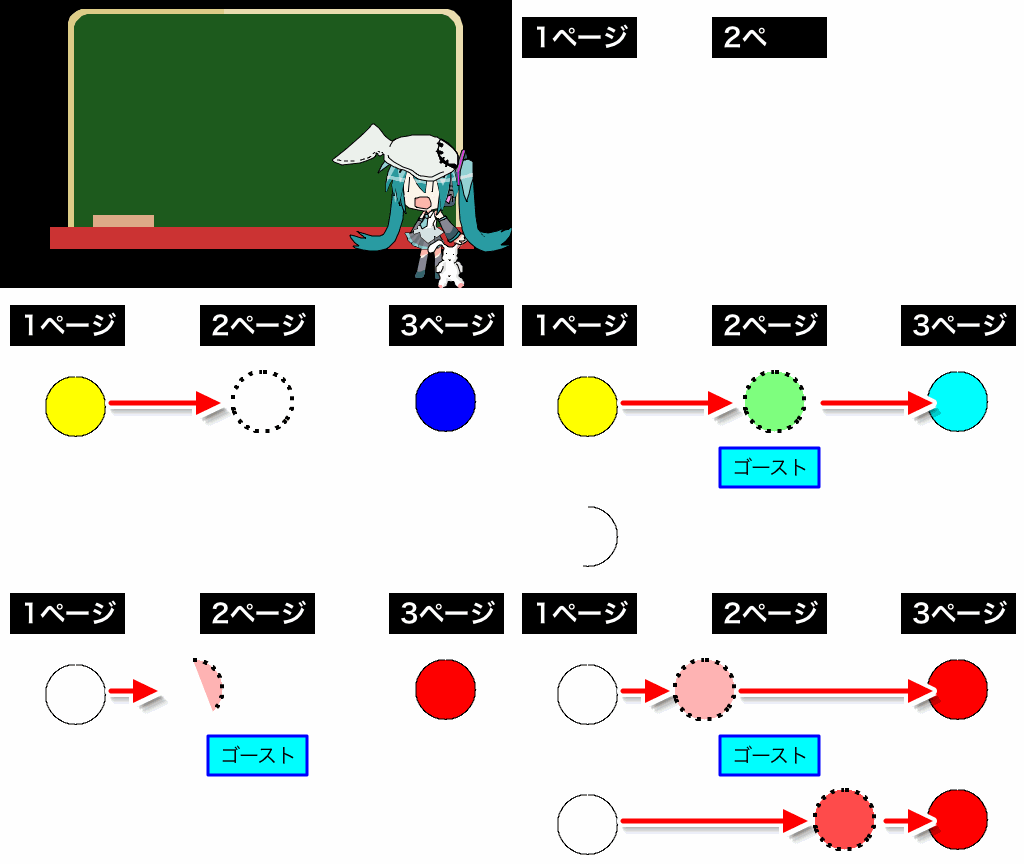
- 各ページの図形は、前後のページに「つながった図形」と「つながっていない図形」の2種類があります。
- 前後のページにつながった図形は、再生するとなめらかに、形や色が変化します。
- つながっていない図形を再生すると、ページが切り替わる瞬間に絵がかわります。つながった図形とつながっていない図形を上下に並べたアニメを示します

つながった図形をつかった作品
- 道場(棒線 2007):棒人間の動かし方を解説した高校生の作品
つながった図形の作り方:続きのページをつくる
- つながった図形をつくる最初の方法は「続きのページをつくる」です。最後のページの右側の「+」をタッチし、メニューから「続きのページをつくる」を実行します。最後のページが複製され、すべての図形が前のページとつながった図形になります。

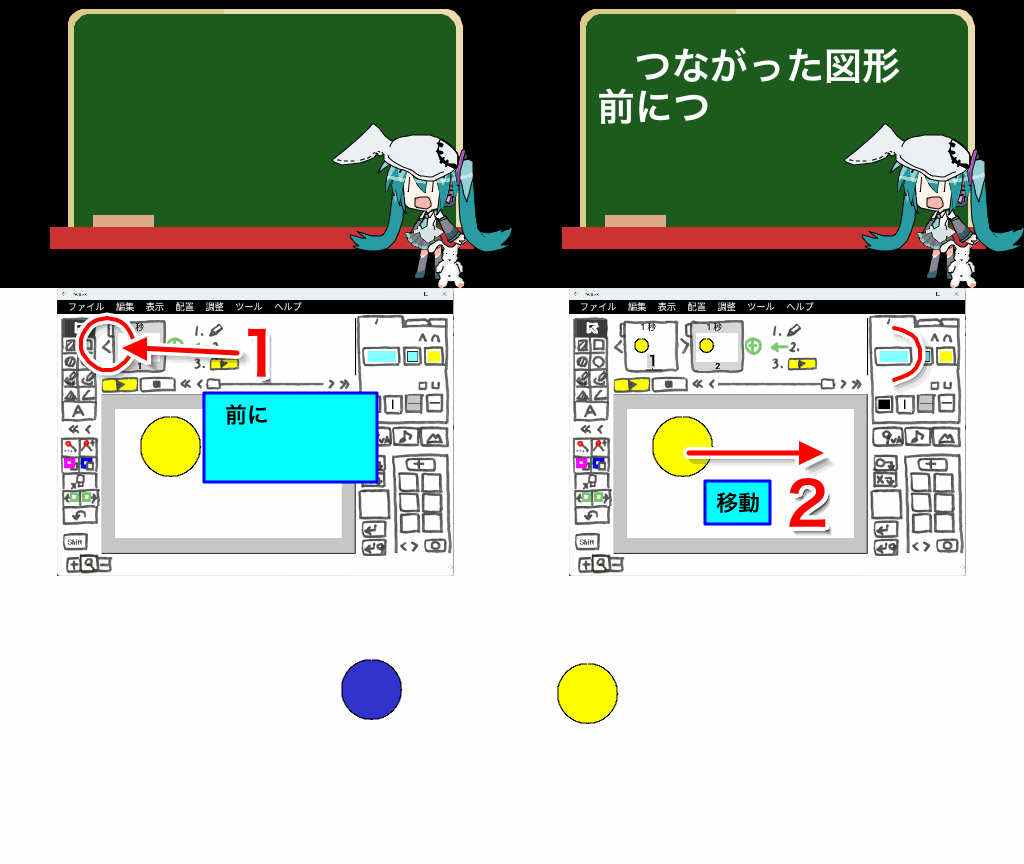
つながった図形の作り方:前につづいたページをつくる
- 同様の方法で、「前につづいたページをつくる」があります。先頭のページを複製し、先頭に追加します。すべての図形が2ページとつながった図形になります。
つながった図形の作り方:記憶したページを入れる
- ページの途中につながった図形をつくる方法です。ページの番号をクリックし、「ページを記憶する」で、そのページの内容が「きおくツール」にはいります。ページの間のメニューから「記憶したページを入れる」で、きおくツールの中の図形がはいった新しいページが作られます。その後、前後のページをサーチし、きおくツールとつながった図形があれば、リンクでつなぎます。

つながった図形の作り方:きおくツール>ステージにもどす
- 記憶したページを入れるは、新しいページを追加しますが、新しいページをつくらずに、きおくツールの内容をコピーする命令が、記憶ツールの下にある「←」ボタンです。
- メニューには「ステージにもどす」と「複製する」の2通りありますが、「ステージにもどす」をつかうと、コピーしたあと、前後のページをサーチし、つながる場合は、つながった図形になります。
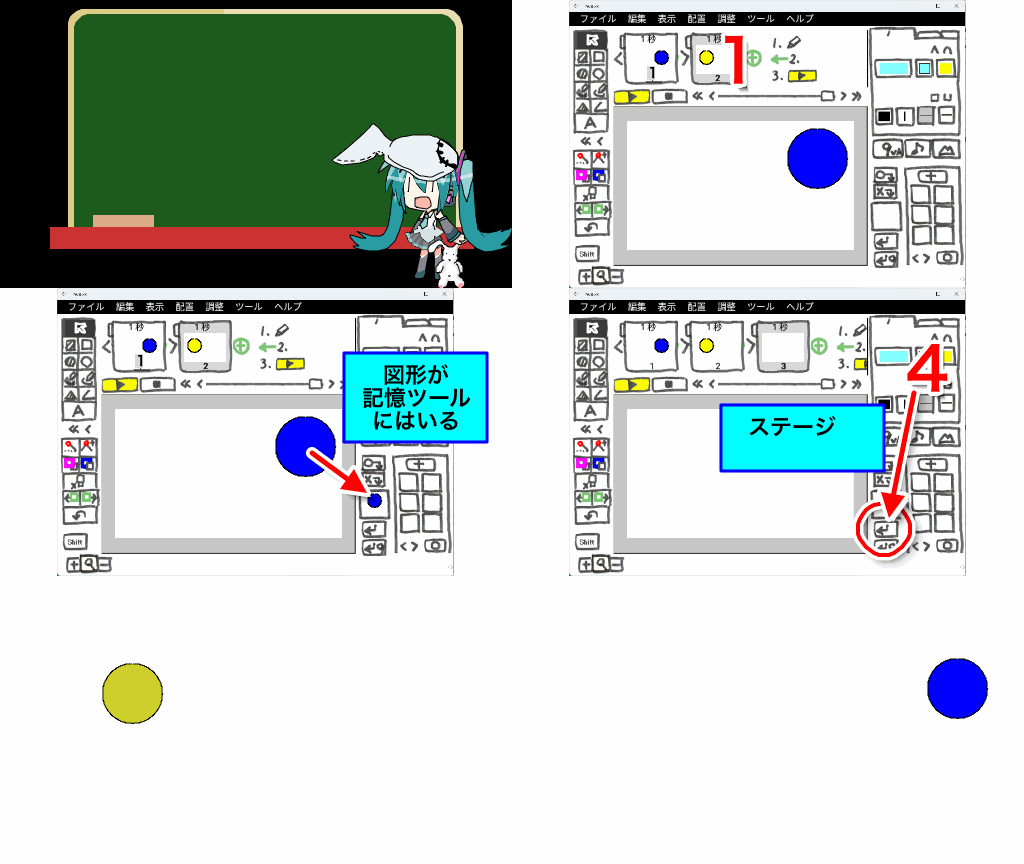
- なお、つながった図形は、同じページに2つ以上存在することはできません。つながる図形がすでに画面に存在する場合は、「置き換えてよいですか?」の確認が出ます。「はい」で図形が置き換えられます。この方法は、ほかのページにあるつながった図形と同じ形にもどしたいときに使えます
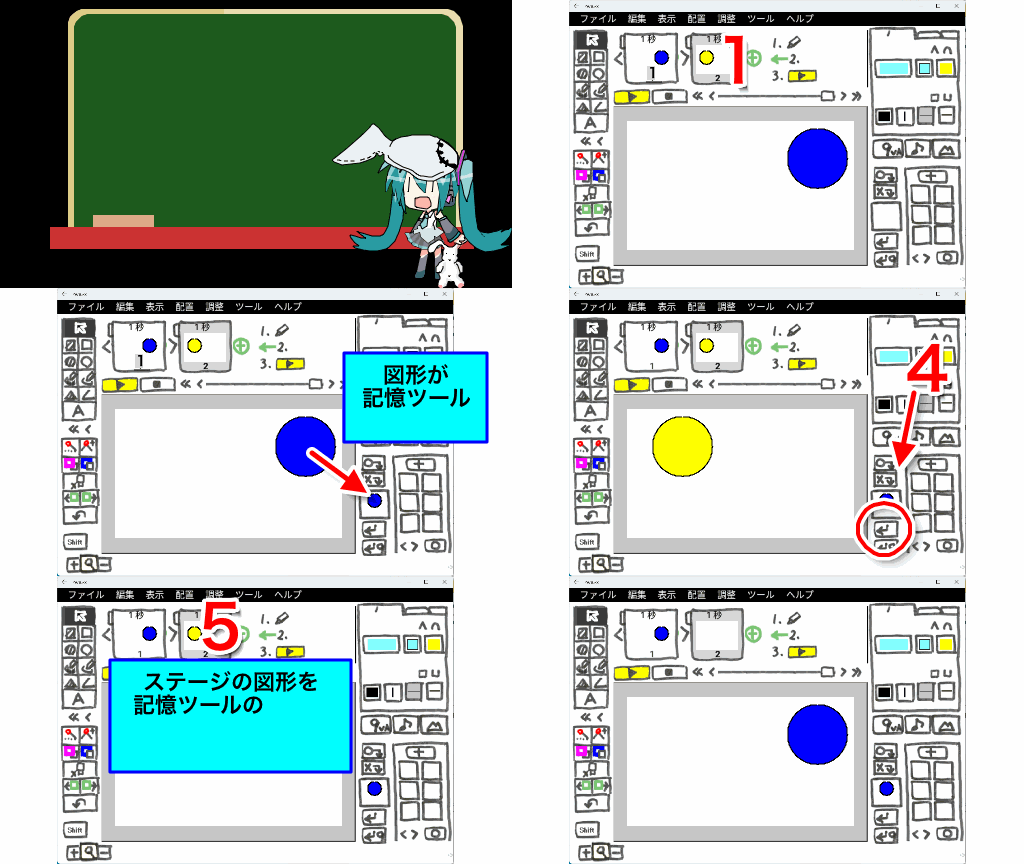
- 「複製する」の場合は、つながっていない図形がコピーされます
つながった図形の作り方:前(後)のページにリンクコピー
- 図形を選択したあと、Undoボタンの上にある緑色「←□」「□→」ボタンを押せば、前(後ろ)のページに選択した図形をコピーされ、つながった図形になります。

- つながった図形は、同じページに2つ以上存在できません。コピー先のページに転送できる図形がひとつもない場合、「置き換えてよいですか?」の確認が出ます。
- 図形を選択したときに表示される選択枠の中心の「+」メニューに「次ページにリンクコピー」があります。これは「□→」ボタンと同じです
前後のページにリンクコピーの特別機能(おすすめ)
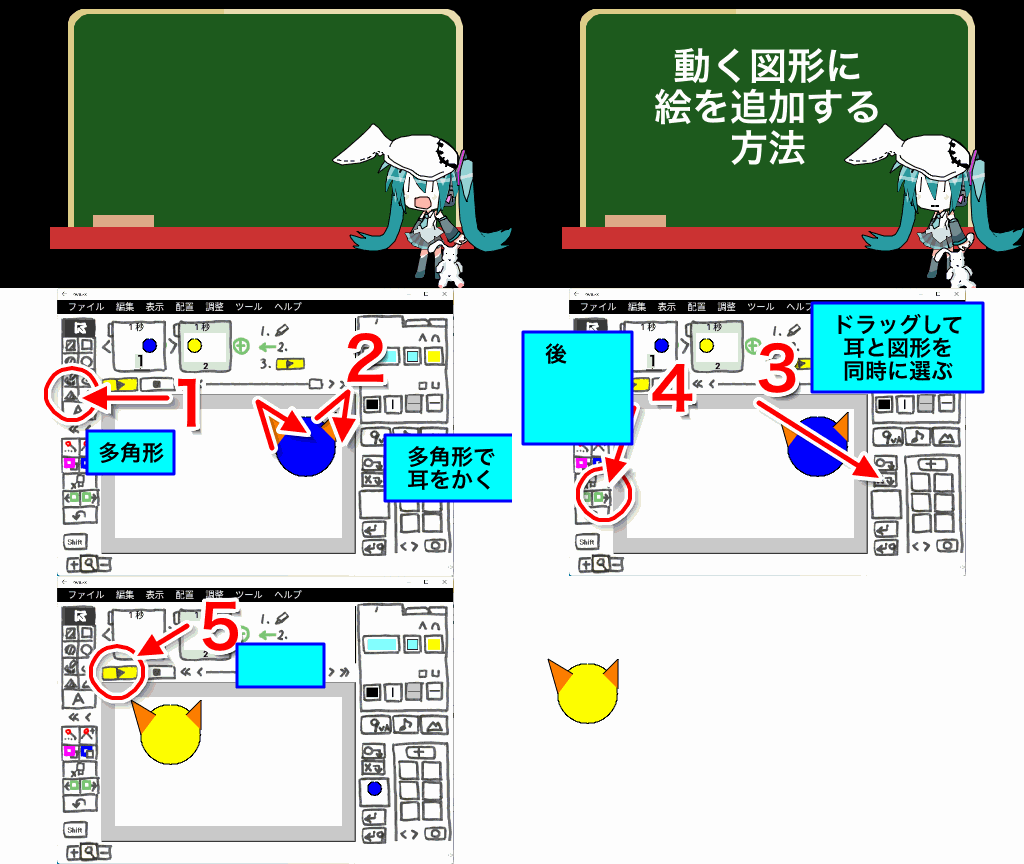
- 前後にリンクコピーするときに、前後につながっている図形をいっしょに選択してリンクコピーすると、つながった図形の位置、サイズに変更されて、リンクコピーされます
- この機能は、位置やサイズが変化するつながった図形にあとから図形を追加するときに便利です。普通のリンクコピーは同じ位置、サイズでコピーされますが、つながった図形をいっしょに選んでリンクコピーすれば、その図形の位置、サイズに変更されてコピーされます。
つながった図形の作り方:中間ページをつくる
- 前後につながったページの間のメニューに「中間ページを作る」があります。間にページが追加され、図形はすべて、前後につながった「ゴースト」になります。(ゴーストは次の項目で説明します)

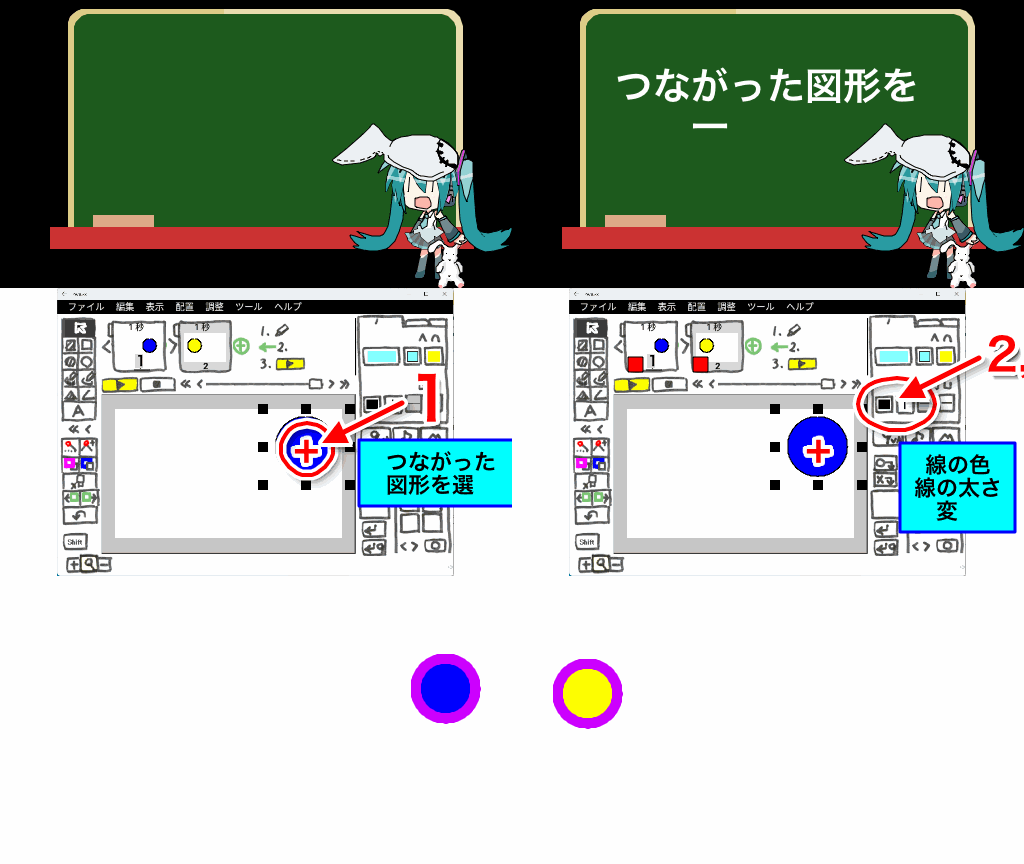
つながった図形を選ぶ
- つながっている図形を選んで、選択枠中心の「+」をタッチしてメニューから「つながった図形を選択」を実行すると、前後のページのつながった図形を選択できます。
- つながった図形の色を変更したり、位置を変更したり、複製したりできます
つながっていない図形を後からつなぐには(0秒のページを使う)
- つながっていない図形をあとからつなぐ方法はありません
- つながっていない図形をつながっているように見せる方法はあります。それは0秒のページをつかうことです。

- 図形A と 図形Bが前後のページでつながっていないとします。このときページAをきおくツールにコピーし、AとBの間に「記憶したページを入れる」でページを追加します。追加したページの図形a は、前のページの図形Aとつながっています。
- この状態で、追加したページの時間を0秒にします。その後、図形a をできるだけBと同じようになるように修正します。これはぴったり一致させる必要はなく、できるだけ似た形にすればよいです。
- 再生すると、Aからaになめらかに変化し、Bに瞬間的に切り替わるため、AとBがつながっているように見えます
3.ゴースト
- ゴーストは、前後につながった図形の特別な形式で、自分自身の形をもたない図形です。ゴーストの形は、つがながった図形とページの時間によって決まります
ゴーストの作り方:中間ページをつくる
- ページ間をクリックしてメニューから「中間ページをつくる」を実行すれば、新しいページが追加され、すべての図形が前後につながったゴーストになります。
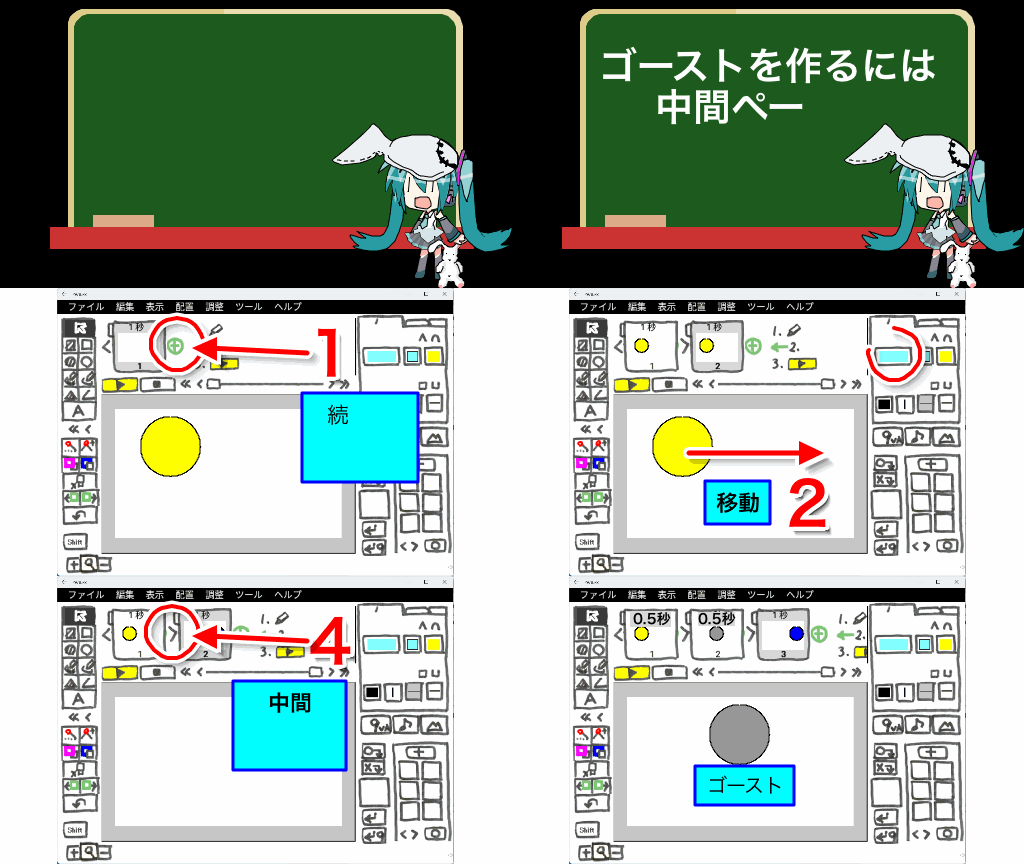
- ゴーストは自分自身の形をもっていません。ページの時間に応じた、中間の形になります。前後のページ形やページの時間を変更すれば、ゴーストの形はかわります。
- 図形が、A→ゴースト→B のようにつながっていた場合、Aのページの時間が短くなると、形はAの形に近づきます
ゴーストを変形して形を修正する
- ゴーストを修正すれば、実体になります。
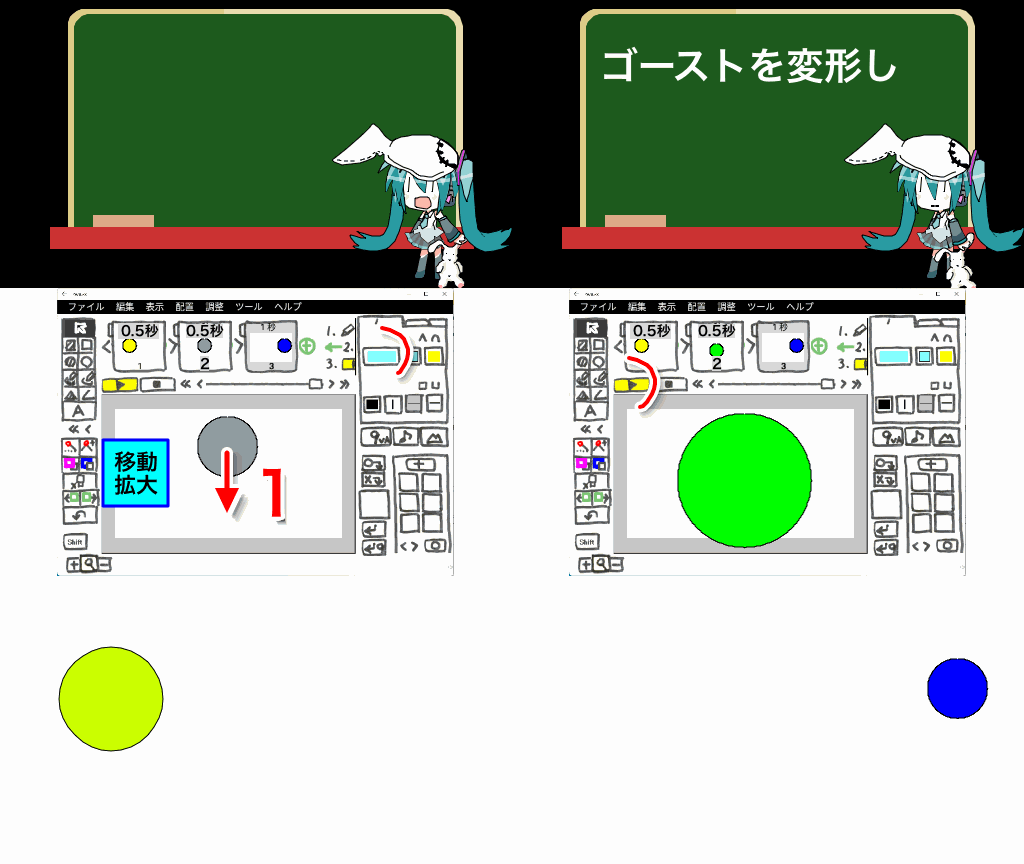
- アニメーションがうまくうごかなった場合、変な動きをする部分で、中間ページをつくりましょう。変な形のゴーストを修正すればよいです。
ゴーストの作り方:調整メニュー>あいだの形にする
- 前後につながった図形を選択し、調整メニューから「あいだの形にする」を実行すると、選択した図形の中で、ゴーストにできる図形(つながった図形のある図形)がゴーストになります。
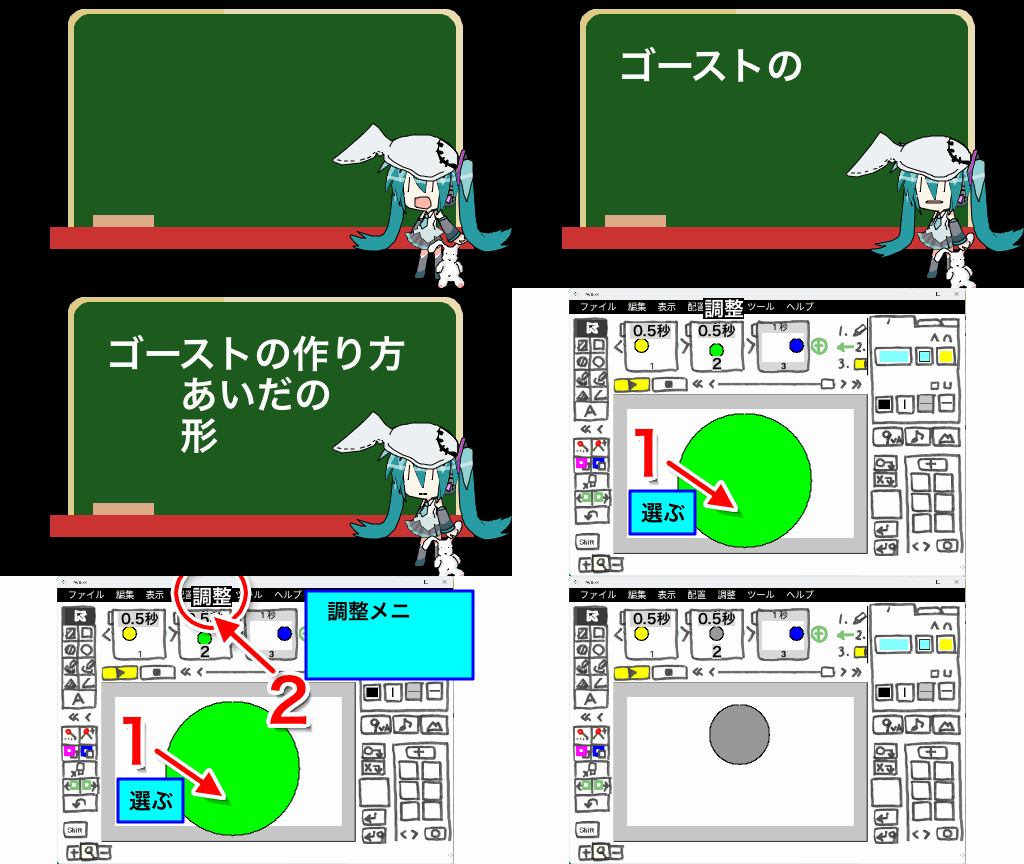
- ゴーストは、移動、変形するか、クリックすれば実体に戻ります
4.背景
- 9VAeには「背景」ページがあります。背景ページに描いた図形は、それ以降のページの背後に描かれます。別の「背景」ページがあると、背景が切り替わります。
- 背景をやめる場合は、何も入っていない背景ページをいれます
- 動かない画像は背後にある場合は、背景ページにいれれば、データサイズが小さくてすみ、編集操作も軽くなります
グリーンの背景を入れる
- 「グリーンの背景を入れる」を実行すると、ページ全体の大きさの緑色の四角形がはいった背景ページができます。グリーンバックの動画素材をつくるときに便利です
背景スクロール
- 背景に「スクロール」という青い矢印を入れれば、背景がスクロールします。
- 矢印の向きを水平にすれば水平スクロール、垂直にすれば垂直スクロールします。
- 矢印の長さを長くするとスクロールが速くなります。
- スクロールにどの状態が表示されるか、再生環境によってかわるため、スクロールした画面に同期したアニメを作るのは推奨されません(動画出力すれば問題ありません)
5.スクロールバー
- プレイボタンで再生すると、形が変化するアニメーションがみえますが、ページの下にあるスクロールバーを左右にドラッグすれば、すきなページの間の変化する様子がみえます
- 下に何ページを再生しているか表示されるので、どこのページを修正するかのヒントになります
6.動かない図形が残るのはなぜ

- ページが3ページあって、つながった図形A→B→C(◯→□→△)、と変化するとします。 図形Aの上につながった図形(顔)AA→BBを作ったとしましょう。これを再生すると、図形BがCに変化する間、図形BBが画面に残ります。
- 図形BBは2ページが表示されるあいだ、BBの位置に存在するので、そのようになります。2つの修正方法を説明します
調整メニュー>このページで消える
このページで消えるを設定する方法が、一番簡単です

- 2ページに移動し、
- 四角形と顔を選びます
- シフトボタンをタッチし、
- 四角形をタッチすれば、四角形が選択からはずれるので、顔だけえらばれます。
- 調整メニューから、「このページで消える」を実行します
- 2ページで顔が消えるので、顔があとにのこらなくなります
- 図形を選んで、調整メニューから「次ページまで表示」にすると元に戻ります
0秒のページを入れる
0秒のページを追加する方法を説明します

- 四角形がはいった2ページの番号をタッチし、2ページを記憶します。
- 3ページのあいだをタッチし、「記憶したページをいれます」
- 追加したページの時間をタッチし、0秒にします。
- 表示メニューから、「前後のページを重ねて表示」を実行します。後ろのページがむらさき色で表示されます
- 0秒のページの形を、後ろの形になるべく近づけます。線の色を透明にすれば、なめらかに顔がきえていくようになります
- 0秒のページをつかえば、つながっていないページが瞬時に切り替わります。使い方を覚えましょう
9VAeきゅうべえのアニメーションの動作原理については、こちらをご覧ください。>ベクトルとビットマップの違い
ひとコマ解説動画の作り方
この記事の動画は、フリーソフト9VAeきゅうべえで作成しています。
9VAeきゅうべえのダウンロード
- Android / Chromebook:9VAeきゅうべえAndroid版、9VAeDangla
- iPad / iPhone:9VAeDanga (Apple)、9VAePro (Apple)
- Win / Mac / Linux:9VAeきゅうべえダウンロード
- Amazon Fire :
- 9VAeのボタン説明、メニュー/キー
↑これを見るとダウンロード、キーフレーム補間、SVGイラストをパーツ化して口パクさせる方法がわかります。パソコンでもiPadでも同じ操作です。
- 9VAeきゅうべえで、キャプチャー画面に、矢印や説明を加え、ページに「ひとコマ」設定すると解説動画が作れます。
- Youtube動画より短く、キャプチャー画面の羅列より見やすいのが特長です。
- FFmpeg を使って Youtube 動画にすることもできます。
画面キャプチャ方法
|
||
|
||
|
ライブラリ> Screenshots |
|
| |
|
アルバム> スクリーンショット |
|
ファイル |
|
|
スクリーンショット |
|
|
ダウンロード |
キャプチャ画像を9VAeに読みこむ

- 画像入力ボタン「山」でキャプチャ画像を読み込む
- 画像の中心の「+」をクリック。メニューから「ステージの大きさにする」
- 画像の中心の「+」をクリック。メニューから「ページを画像に合わせる」
文字、矢印を入れる

- 文字入力ボタン「A」で数字を入力
- 角の■をドラッグでサイズ変更。
- 中心の「+」または枠線のドラッグで移動
- 線の種類ボタンをクリック。メニューから「→」で矢印に設定
- 折れ線ボタンをクリック
- 開始点
- 終了点
- 選択ボタンで入力終了
- 太さ設定ボタン。メニューから「太くする」で太くできます。
- 文字入力ボタン「A」で説明文章を入力
- 背景の色を設定
- 線の種類メニューの「ー」で枠線がつきます
- 太さ設定ボタン。メニューから「太くする」で太くできます。
文字の色、縁、影をつける

- 文字を選ぶ
- 文字タブ2をクリック
- 文字の色をクリック
- 赤に設定
- 文字と矢印をドラッグして選ぶ
- 図形タブ1をクリック
- 線の種類から「縁をつける」
- 線の種類から「影をつける」、線の種類から「広く」
- 線の色「赤」
ひとコマアニメーションにする
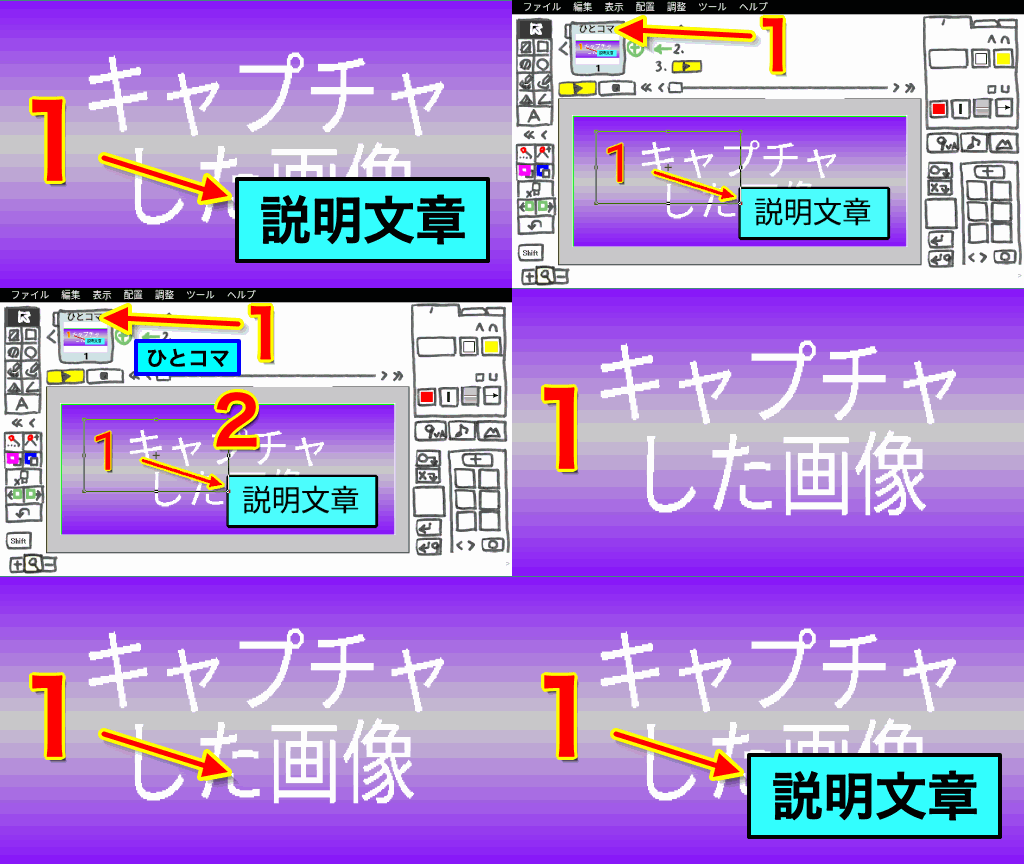
- ページ時間をクリック。メニューから「ひとコマ」を設定。これでアニメーションができます。
- プレイボタンで再生してみましょう。入力した順番に文字、矢印がでてきます。
- これで1ページ完成です。続きを作りたい場合は、ページの右側の「+」をクリックし「続きのページを作る」で、2ページ目が作成できます。
アニメGIF、動画出力
- 「ファイルメニュー>アニメGIF出力」または「動画出力」で、好きなサイズのアニメGIF または MP4動画 が作成できます。
Win / RaspberryPi / Linux版 でMP4動画を作るには FFmpeg が必要。Youtube解説 - スマホの場合、端末内の「9VAe」フォルダの中に出力されます。フォトアプリで、「端末内の写真>9VAe」で見ることができます。
- アニメGIFは、背景を透明にできます。音がいれられません。
- MP4動画には音が入れられます。Youtubeに投稿できます。Youtubeに投稿する場合、1秒30コマ、高さ720 または 1080 で出力するとよいでしょう。
9VAeをつかえば素材動画が作れる
- 9VAeきゅうべえを使えば、オリジナルの素材動画が簡単に作れます。
- Openclipart や FreeSVG などフリーのSVGイラストをつかって動くキャラクタが作れます。
- 動画編集ソフトで動画に合成できます。
|
OS |
無料動画ソフト |
9VAeで作れる素材 |
|---|---|---|
|
MP4 連番PNG または MP4 |
||
|
MP4 MP4 |
||
|
PowerDirector |
MP4 GIF または MP4 |
作り方
- もっと長いアニメを作ることもできます。以下をご覧ください。
9VAeきゅうべえに関する質問
- 9VAeに関する質問(Yahoo知恵袋)
- よくある質問(Qiita)
- 本記事の文章、図、アニメは複製自由です。教材、解説記事にご利用ください。
