無料アプリ9VAeきゅうべえは、なめらかに動くアニメを作るために、他のアプリにない制御命令やラベルを持っています。実際の操作で説明します。Youtubeで見たいひとはこちら。いらすとやを動かす方法はこちら。しゃべる解説はこちら。
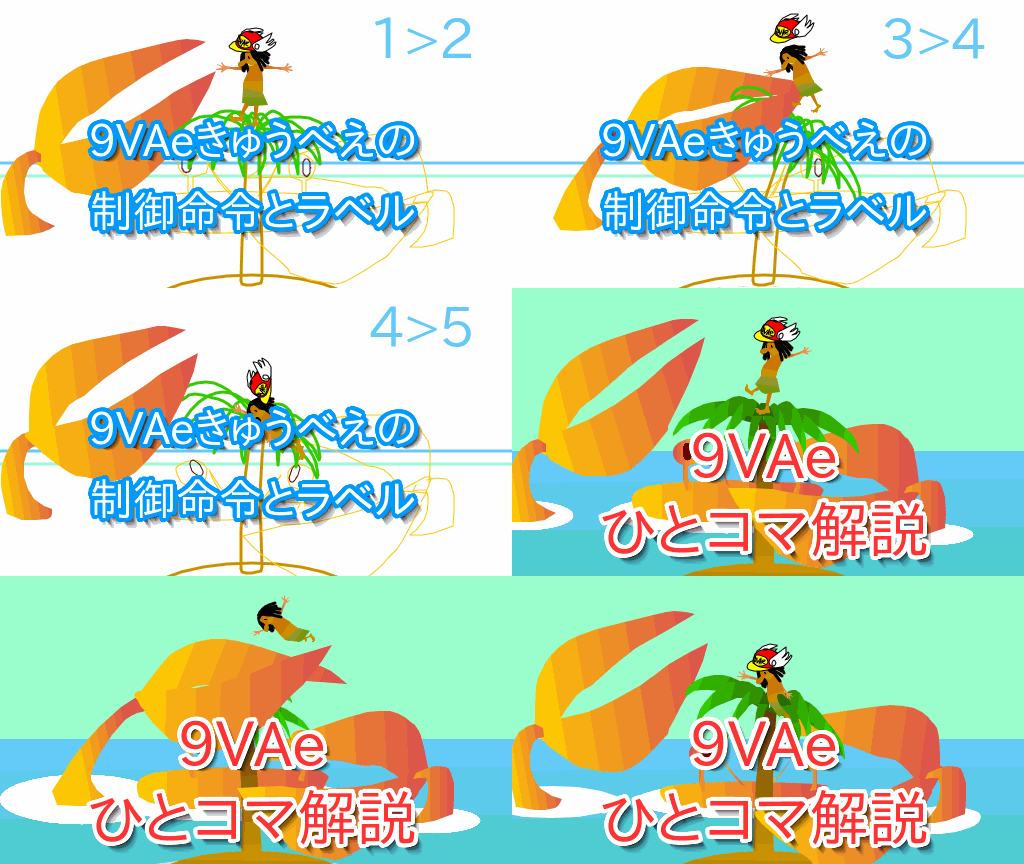
ほかの解説動画はこちら。
内容:
- 1.9VAeきゅうべえのダウンロード
- 2.往復の使い方
- 3.繰り返しの使い方
- 4.繰り返しの範囲指定
- 5.繰り返しの回数指定
- 6.ページにラベルをつける
- 7.時間を指定してジャンプ
- 8.アニメに画面タッチをつける
- ひとコマ解説動画の作り方
1.9VAeきゅうべえのダウンロード
フリーイラストからMP4動画素材が簡単につくれる無料アプリ9VAeきゅうべえは、下からダウンロードできます
- Win / Mac / Linux:9VAeきゅうべえダウンロード
- iPad / iPhone:9VAe iPad版 、9VAeDanga 、9VAePro (599ページ)
- Android / Chromebook:9VAeきゅうべえAndroid版、9VAeDangla
- Amazon Fire :
- 9VAeのボタン説明、メニュー/キー
操作方法
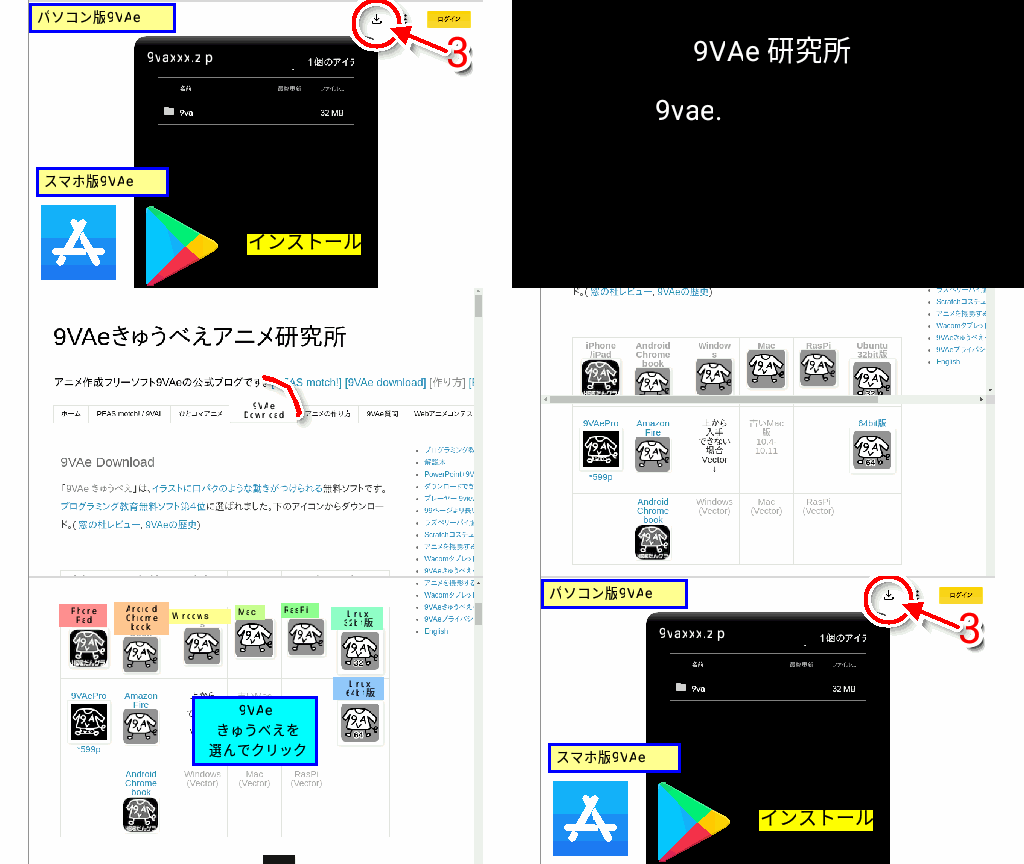
- 9VAeきゅうべえアニメ研究所をひらき、Downloadをタッチ
- ダウンロードする9VAeのアイコンをタッチ
- パソコン版は右上のダウンロードボタン。スマホ、タブレット版はアプリストアから「インストール」して開きます
- Mac版は解凍したあと、右ボタンメニューから「開く」を2回。Win版は「詳細情報」から実行します
- 9VAe Dangla は、スマホでもタブレットでも動きます。2眼表示機能つき
2.往復の使い方
鳥が羽ばたくとか、呼吸とか、口パクとか、形が往復するアニメは、「往復」命令をつかうと簡単につくれます
往復を入れる
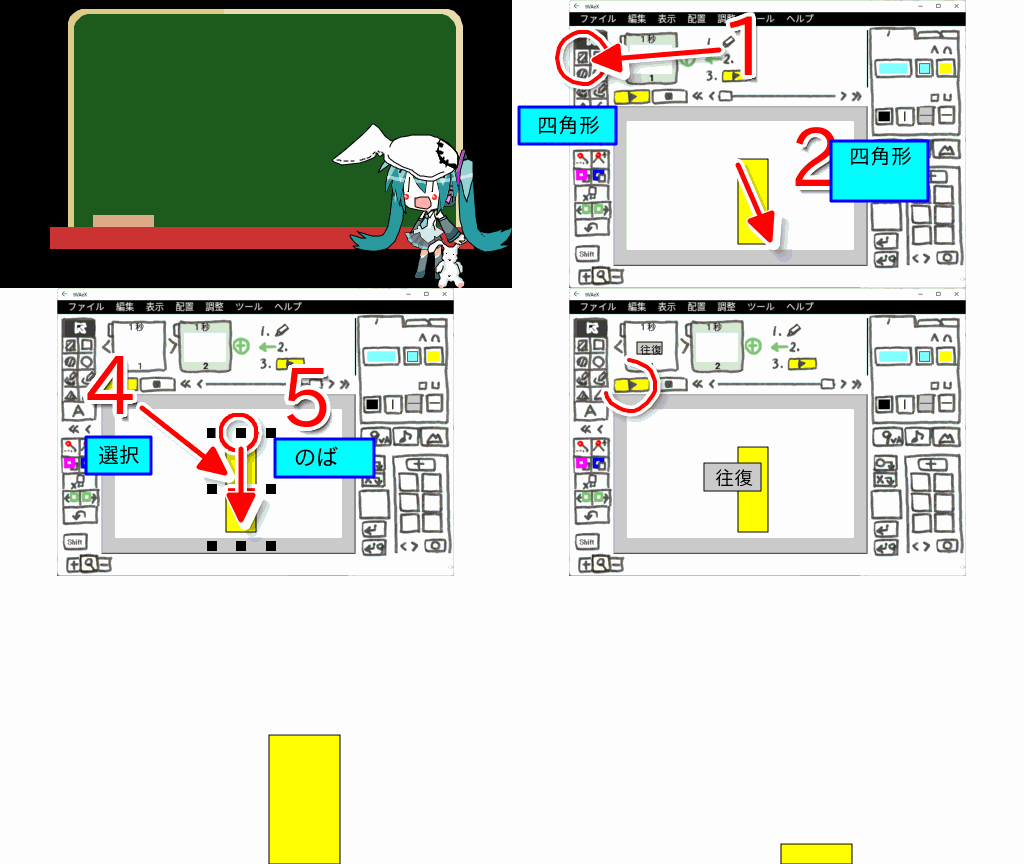
- 塗り色のある四角形のボタンをタッチし、
- ドラッグして、四角形をかきます
- ページの右側の「+」をタッチし、メニューから、「続きのページを作ります」。1ページの内容と同じ2ページができます
- 四角をタッチして選択し、
- 上の辺のハンドルをドラッグして、画面の下に縮小します
- 1ページをタッチして、1ページに移動します。
- ページの左上をタッチし、「往復」をタッチします
- 「往復」命令が、1ページにはいります
- プレイボタンで動きを見てみましょう。1ページと2ページの間を往復します
- アニメをとめるには、■「停止」ボタンを押します
アニメキャストに往復を入れる
アニメキャストの中に往復をいれれば、動く部品になります
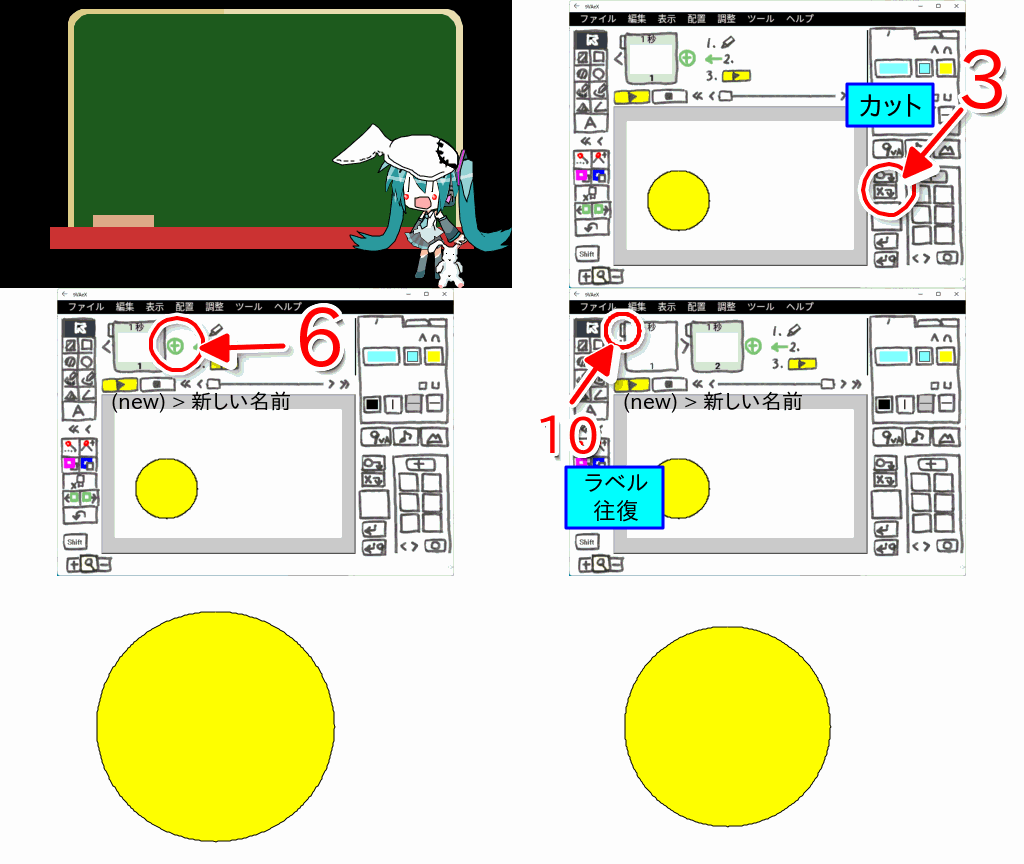
- 塗り色のある円のボタンをタッチし、
- ドラッグして、円をかきます
- 記憶ツールの上の「X↓」ボタンでカットし、円を記憶ツールにいれます
- 下の「←q」ボタンでアニメキャストにします。名前は適当でかまいません。円がアニメキャストになってはいります
- アニメキャストの選択枠中心の「+」をタッチし、「アニメを修正」を実行して、アニメの中を開きます
- ページの右側の「+」をタッチし、メニューから、「続きのページを作ります」。1ページの内容と同じ2ページができます
- 円をタッチして選択し、
- 角のハンドル■をドラッグして、拡大します
- 1ページをタッチして、1ページに移動します。
- ページの左上をタッチし、「往復」をタッチします。「往復」命令がはいります。
- 画面の上の一番左のアニメの名前をタッチし、メニューから、「このアニメにもどる」を実行します
- ページの時間を5秒にして、
- プレイボタンで動きを見てみましょう。
3.繰り返しの使い方
動きが連続するアニメは「繰り返し」命令で簡単に作れます
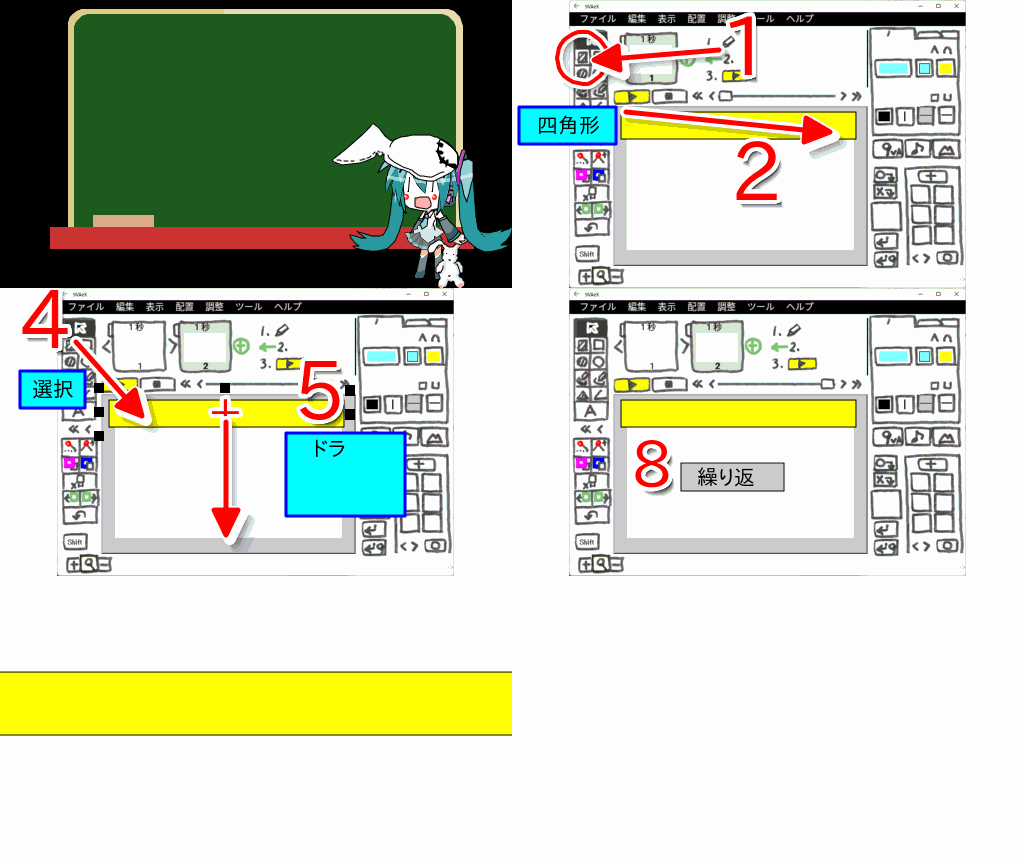
- 塗り色のある四角形のボタンをタッチし、
- ドラッグして、画面の上のほうに四角形をかきます
- ページの右側の「+」をタッチし、メニューから、「続きのページを作り」ます。1ページの内容と同じ2ページができます
- 四角をタッチして選択し、
- 中心の「+」プラスをドラッグして、画面の下に移動します
- 1ページをタッチして、1ページに移動します。
- ページの左上をタッチし、メニューから「繰り返し」をタッチします
- 「繰り返し」命令が、1ページにはいります
- プレイボタンで動きを見てみましょう。1ページと2ページの間を繰り返します
- アニメをとめるには、■「停止」ボタンを押します
4.繰り返しの範囲指定
「繰り返し」命令を前後のページにリンクコピーすれば繰り返し範囲を広げられます
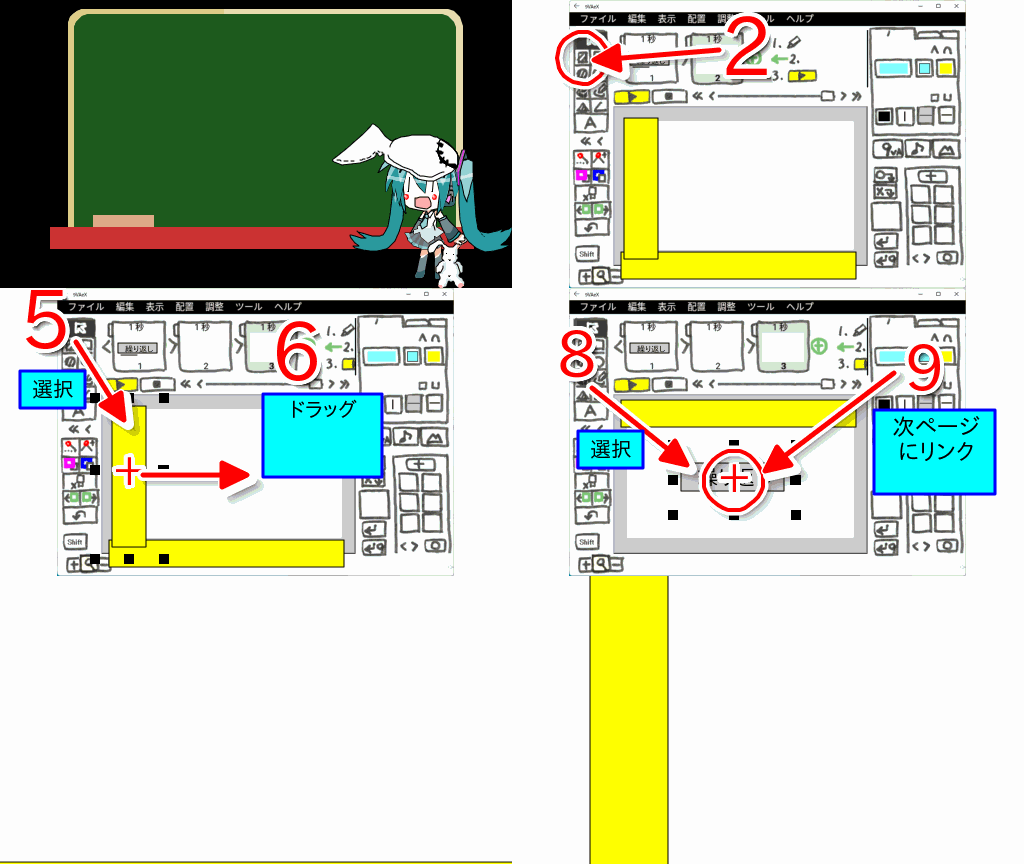
- (上の続きをつくります)2ページをタッチして、2ページに移動します。
- 塗り色のある四角形のボタンをタッチし、
- ドラッグして、左側に四角形をかきます
- ページの右側の「+」をタッチし、メニューから、「続きのページを作ります」。2ページの内容と同じ3ページができます
- 四角をタッチして選択し、
- 中心の「+」をドラッグして、画面の右に移動します
- 1ページをタッチして、1ページに移動します。
- 「繰り返し」命令を、タッチして選び、
- 中心の「+」をタッチして、次ページに「リンクコピー」を実行します。「繰り返し」命令が 、2ページにリンクコピーされます。これで繰り返し範囲が、1から3ページ(の直前)になります。リンクコピーボタン「←□」「□→」も同じです。
- プレイボタンで動きを見てみましょう。1ページから3ページの間を繰り返します
- アニメをとめるには、■「停止」ボタンを押します
5.繰り返しの回数指定
「繰り返し」や「往復」命令を選んで、中心の「+」メニューで回数を設定できます
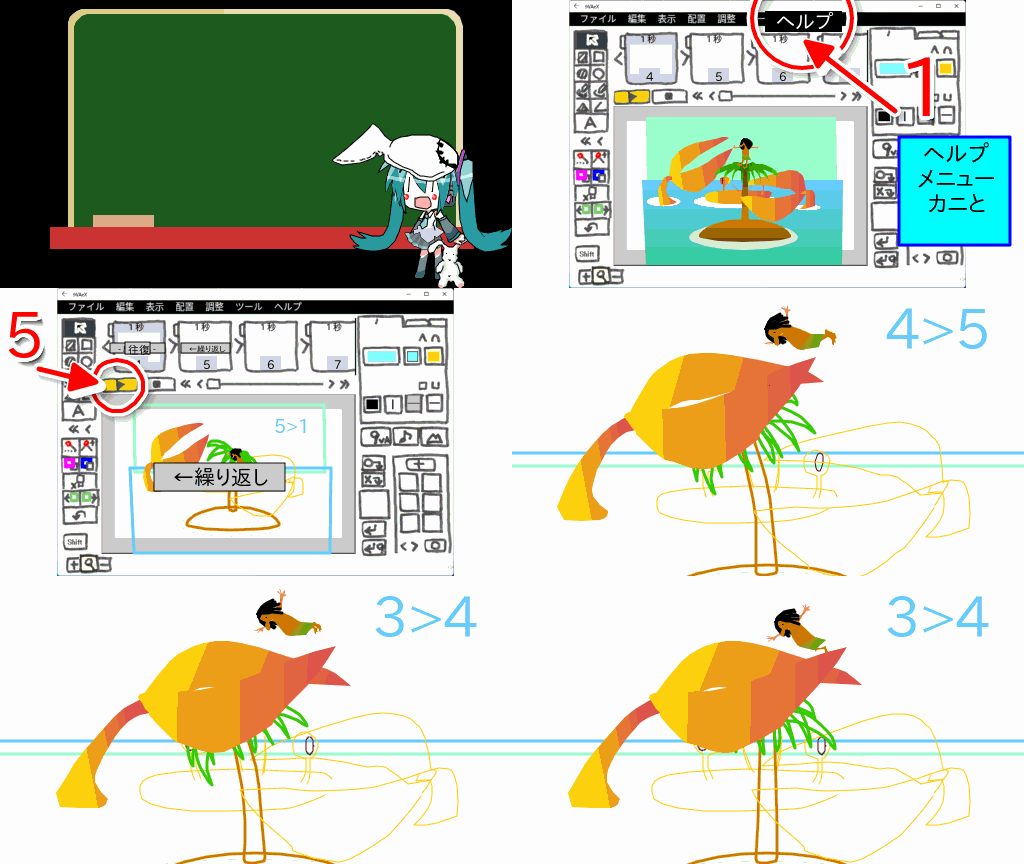
- ヘルプメニューをタッチして、サンプルアニメの、「カニとたたかう」を開きましょう
- 5ページをタッチして、5ページに移動します。ここに3回の繰り返し命令がはいっています。回数を変更するには次のようにします
- 「繰り返し」命令をえらび、
- 中心の「+」をタッチすれば、回数が変更できます。0回にすれば、無制限に繰り返します
- プレイボタンで動きを見てみましょう。繰り返しを無制限にしたので、ぬりつぶしがない状態を繰り返します。
- アニメをとめるには、■「停止」ボタンを押します
6.ページにラベルをつける
- 9VAeは、ページにすきなラベル(文字列)をつけることができます。
- アニメをいくつかのシーンにわけてつくる場合、シーンの先頭ページにラベルをつけておけばわかりやすく、ラベル一覧から簡単に移動できます。
- ラベルは、制御命令のジャンプ先を指定する目的でもつかわれます
- ページにラベルをつけると、ページの左肩にラベルの先頭の文字がつきます
ラベルの作り方、ラベル一覧
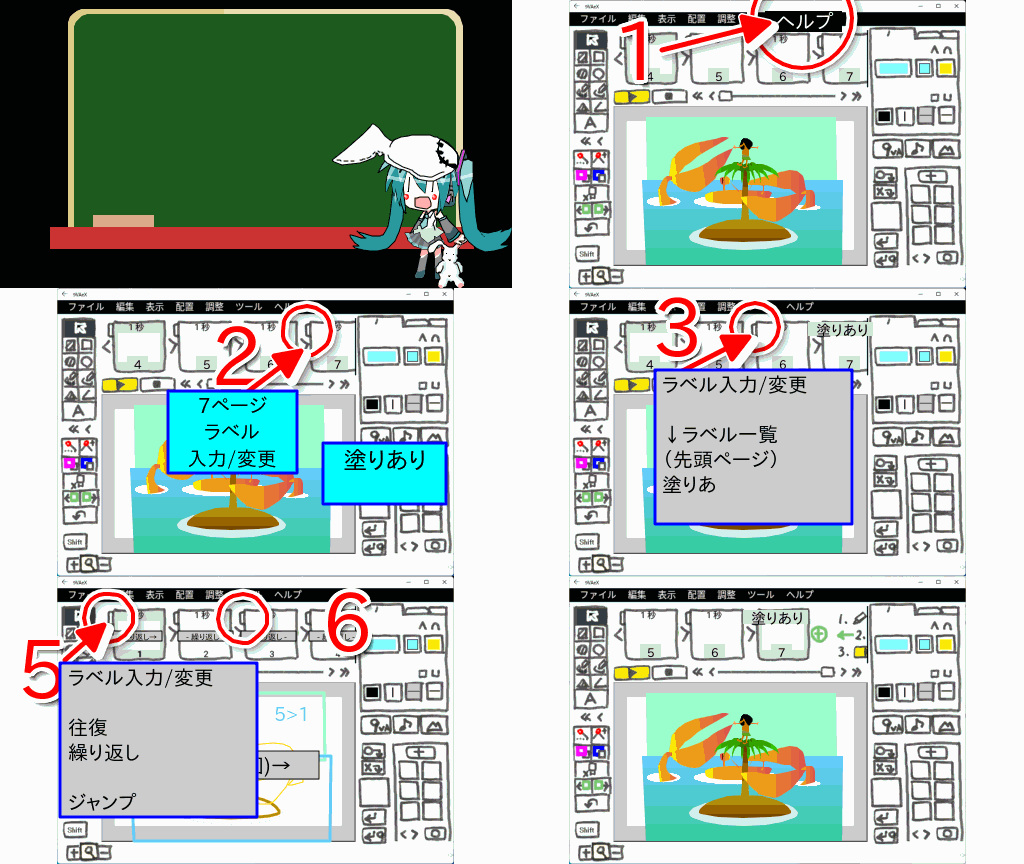
- ヘルプメニューをタッチして、サンプルアニメの、「カニとたたかう」を開きましょう
- 7ページの左の上をタッチして、「ラベル入力」を実行します。「塗りあり」と入力 します。7ページに、「塗りあり」というラベルがつきます。
どのページでも好きなラベルがつけられますが、同じラベルをつけると、赤い文字で注意されます - 現在のページでないページの左上を、タッチすれば、「ラベル一覧」のリストが表示されます。
- (先頭ページ)をタッチすれば、先頭ページに移動します
- 現在の ページの左上を、タッチすれば、往復や繰り返し命令を入力するメニューが表示されます。
- 現在のページでないページの左上を、タッチすれば、「ラベル一覧」のリストが表示されます。
- 「塗りあり」をタッチすれば、「塗りあり」ラベルのページに移動します
7.時間を指定してジャンプ
タイマージャンプ
ラベルとタイマージャンプを使えば、無限ループから特定の時間に指定したページにジャンプできます。音楽にあわせて次のシーンにうつるときにも使えます。
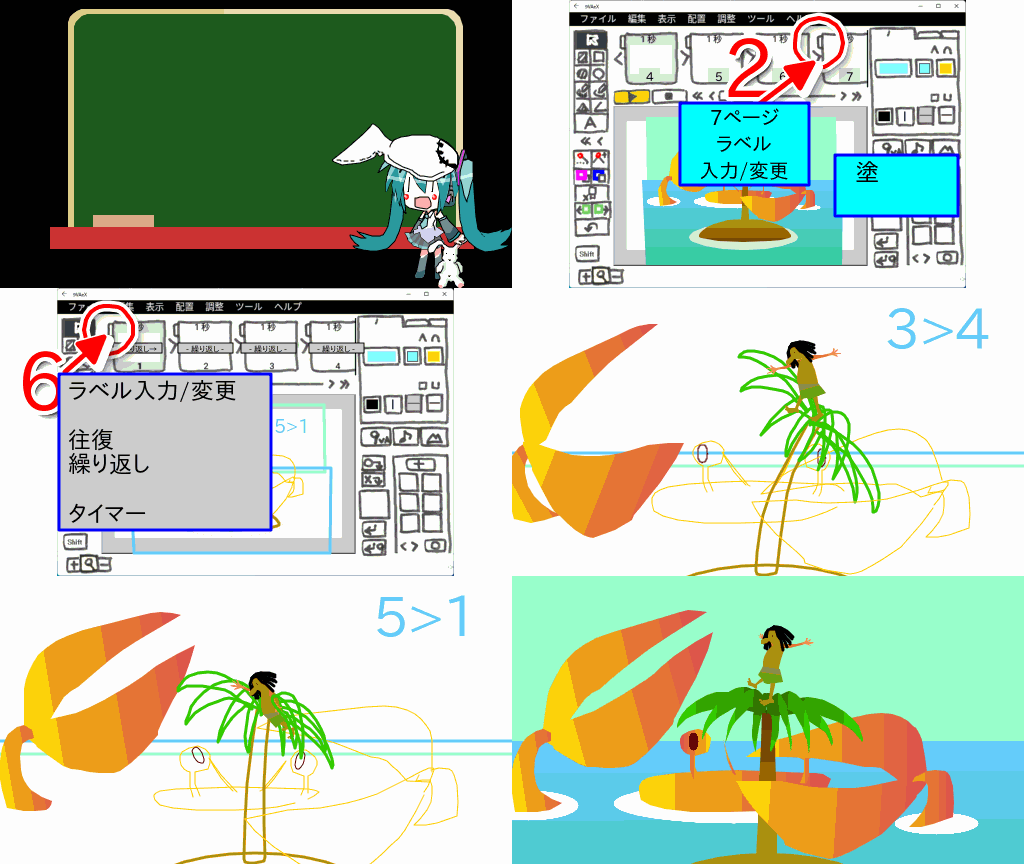
- ヘルプメニューをタッチして、サンプルアニメの、「カニとたたかう」を開きましょう
- 7ページの左の上をタッチして、「ラベル入力」を実行します。「塗りあり」と入力 します。7ページに、「塗りあり」というラベルがつきます。
- 「<<」ボタンで、先頭ページに移動します
- 「繰り返し」命令をえらび、
- 中心の「+」をタッチして、0回(無制限)にします。
- 現在の ページの左上を、タッチして、
- 命令を入力するメニューから、「タイマージャンプ」を入力します
- 分岐する時間を、10秒にします。「タイマージャンプ」がはいります
- プレイボタンで動きを見てみましょう。繰り返しのループから、正確に10秒たつと、次のラベル「塗りあり」にジャンプします
8.アニメに画面タッチをつける
クリックで進むボタン
9VAeのページにクリックで進むボタンをいれると再生が一時停止します。設定した場所をクリックすると次のページから再生します
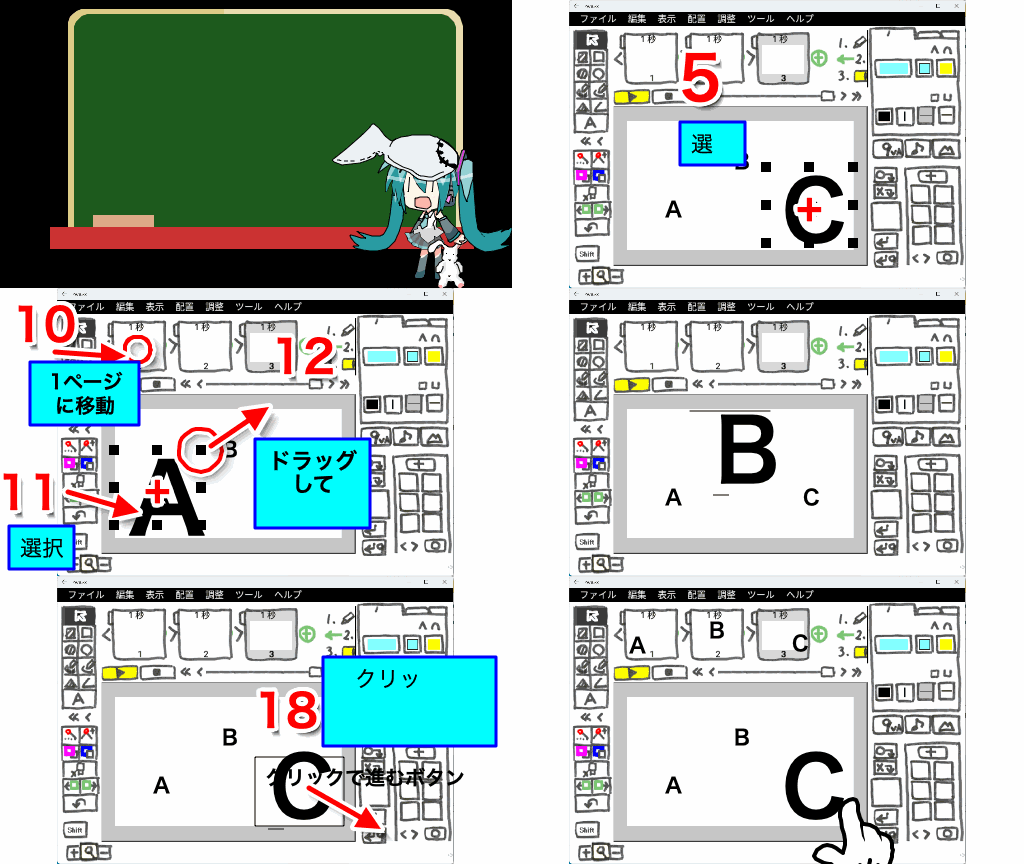
- 文字入力ボタンをタッチし、
- 文字、A、B、Cをかきます。中心の「+」をドラッグして、場所を移動します
- ページの右側の「+」をタッチし、
メニューから、「続きのページを作る」を実行 - もういちど「続きのページを作る」を実行します。_1ページと同じ内容の、
2ページ、3ページができます。 - 文字 cをタッチして選択し、
- 角のハンドル■をドラッグして、拡大します
- 2ページをタッチして、2ページに移動。
- 文字 Bをタッチして選び、
- 角のハンドル■をドラッグして、拡大します
- 1ページをタッチして、1ページに移動。
- Aをタッチして選び、
- 角のハンドル■をドラッグして、拡大します
- 1ページの左上をタッチし、「クリックで進むボタン」をタッチします。
- クリックで進むボタンの角のハンドル■をドラッグして、縮小し、文字 Bのうえに移動します。
- 次ページにリンクコピー「□→」で、2ページに、ボタンをコピーします
- 2ページの、クリックで進むボタンをドラッグして、文字 C のうえに移動します
- 次ページにリンクコピー「□→」をタッチし、3ページにクリックで進むボタンをコピーします
- 3ページの、クリックで進むボタンをドラッグして、右下に移動します
- プレイボタンで動きを見てみましょう。クリックで進むボタンがあると、そのページで停止します
- プレイすると1ページでとまります。クリックで進むボタンがある、文字 Bをタッチすれば、2ページに移動します
- 文字 C をタッチすれば、3ページに移動します
- 右下すみをタッチすれば、終了します
クリックで進むボタンがはいっていても下の場合はとまりません
- アニメキャストは動き続けます
- ページを「ひとこま」の場合、1回だけ再生してからとまります
クリックでジャンプするボタン
クリックでジャンプするボタンをクリックすると、前のラベルに戻ります。上の作業のつづきから実行します
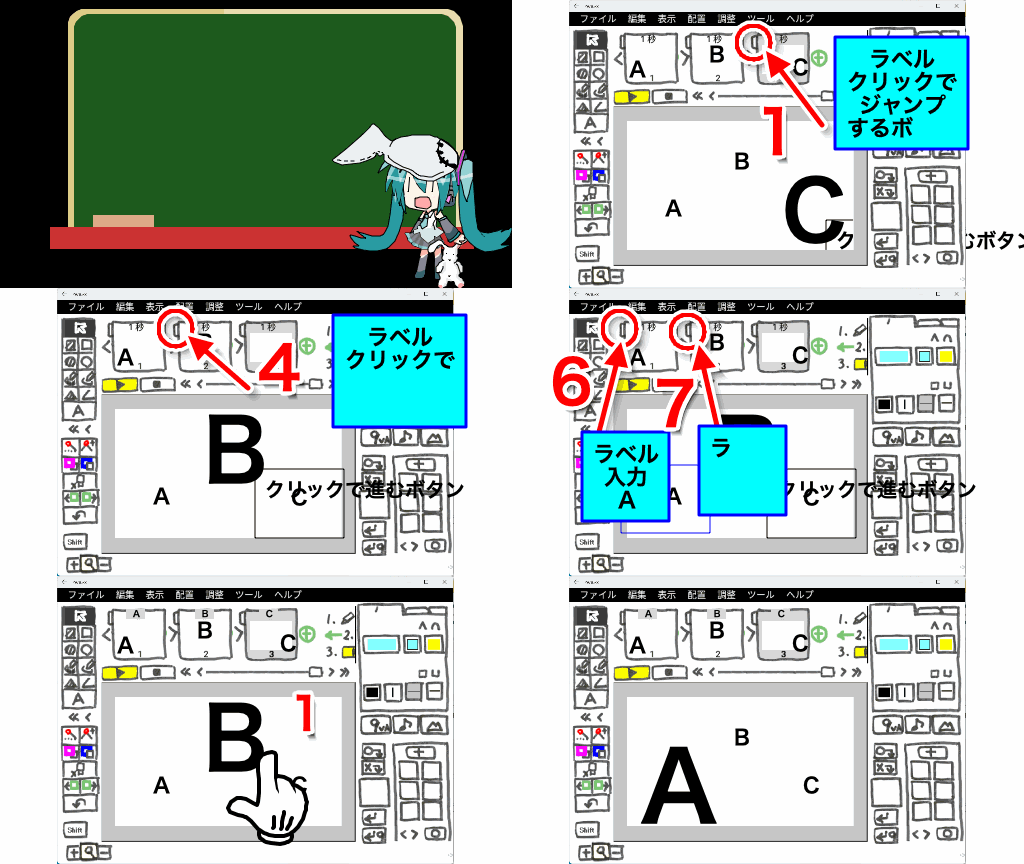
- 3ページの左上をタッチし、「クリックでジャンプするボタン」をタッチします。「前のラベル」とかかれたボタンがはいります。
- ドラッグして、文字 Bのうえに移動します。
- 2ページをタッチして2ページに移動します
- 2ページの左上をタッチし、「クリックでジャンプするボタン」をタッチします。「前のラベル」とかかれたボタンがはいります。
- ドラッグして、文字 Aのうえに移動します。
- 1ページの左上をタッチし、ラベル入力から「A」を入力します
- 2ページの左上をタッチし、ラベル入力から「B」を入力します
- 3ページの左上をタッチし、ラベル入力から「C」を入力します
- プレイボタンで動きを見てみましょう。
クリックで進むボタンは次のページに、ジャンプするボタンは、指定したラベルに移動します - プレイすると1ページでとまります。クリックで進むボタンがある文字 Bをタッチすれば、2ページBに移動します
- 文字 Cをタッチすれば、3ページCに移動します
- Bをタッチすれば、前のラベルBにもどります
- 文字 Aをタッチすれば、前のラベルAに もどり ます
ジャンプ先のラベル指定
クリップでジャンプするボタンのジャンプ先にラベル名を指定できます。
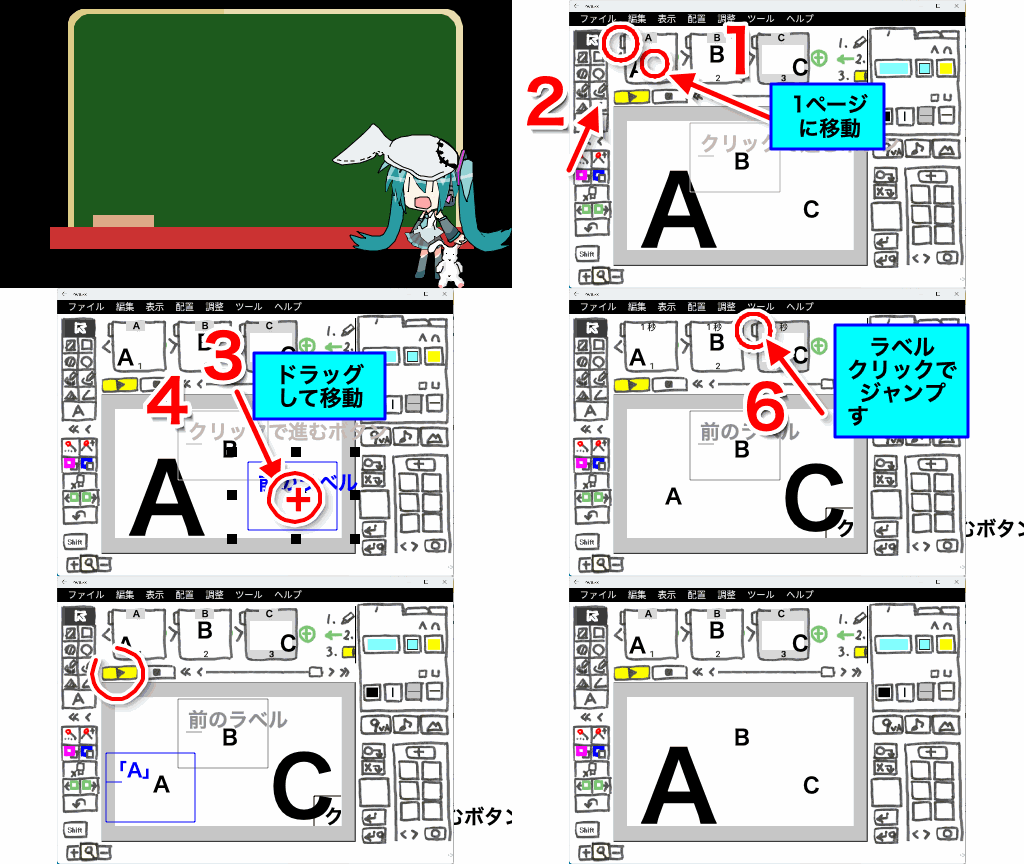
- 1ページをタッチし、1ページに移動。
- 1ページの左上をタッチし、「クリックでジャンプするボタン」をタッチします。「前のラベル」とかかれたボタンがはいります。
- ドラッグして、文字 Cのうえに移動します。
- 中心の「+」をタッチして、「ラベル名指定」で、「C」にします。ボタンのジャンプ先が「C」にかわります。
- 3ページをタッチして、3ページに移動します
- 3ページの左上をタッチし、「クリックでジャンプするボタン」をタッチします。「前のラベル」とかかれたボタンがはいります。
- ドラッグして、文字 Aのうえに移動します。
- 中心の「+」をタッチして、「ラベル名指定」で、「A」にします。ボタンのジャンプ先がAにかわります。
- プレイボタンで動きを見てみましょう。クリックで進むボタンは次のページに、ジャンプするボタンは、指定したラベルに移動します
- プレイすると1ページでとまります。文字 Cをタッチすれば、3ページ、ラベルcに移動します
- Aをタッチすれば、ラベルAにもどります。文字をタッチして、その文字にジャンプするか、確かめましょう
ひとコマ解説動画の作り方
この記事の動画は、無料ソフト9VAeきゅうべえで作成しています。Youtube動画とアニメGIFやAPNGを同じデータから作れるので便利。スマホでできる。
9VAeきゅうべえのダウンロード
- Android / Chromebook:9VAeきゅうべえAndroid版、9VAeDangla
- iPad / iPhone:9VAeDanga (Apple)、9VAePro (Apple)
- Win / Mac / Linux:9VAeきゅうべえダウンロード
- Amazon Fire :
- 9VAeのボタン説明、メニュー/キー
↑これを見るとダウンロード、キーフレーム補間、SVGイラストをパーツ化して口パクさせる方法がわかります。パソコンでもiPadでも同じ操作です。
- 9VAeきゅうべえで、キャプチャー画面に、矢印や説明を加え、ページに「ひとコマ」設定すると解説動画が作れます。
- Youtube動画より短く、キャプチャー画面の羅列より見やすいのが特長です。
- FFmpeg を使って Youtube 動画にすることもできます。
画面キャプチャ方法
|
||
|
||
|
ライブラリ> Screenshots |
|
| |
|
アルバム> スクリーンショット |
|
ファイル |
|
|
スクリーンショット |
|
|
ダウンロード |
キャプチャ画像を9VAeに読みこむ

- 画像入力ボタン「山」でキャプチャ画像を読み込む
- 画像の中心の「+」をクリック。メニューから「ステージの大きさにする」
- 画像の中心の「+」をクリック。メニューから「ページを画像に合わせる」
文字、矢印を入れる

- 文字入力ボタン「A」で数字を入力
- 角の■をドラッグでサイズ変更。
- 中心の「+」または枠線のドラッグで移動
- 線の種類ボタンをクリック。メニューから「→」で矢印に設定
- 折れ線ボタンをクリック
- 開始点
- 終了点
- 選択ボタンで入力終了
- 太さ設定ボタン。メニューから「太くする」で太くできます。
- 文字入力ボタン「A」で説明文章を入力
- 背景の色を設定
- 線の種類メニューの「ー」で枠線がつきます
- 太さ設定ボタン。メニューから「太くする」で太くできます。
文字の色、縁、影をつける

- 文字を選ぶ
- 文字タブ2をクリック
- 文字の色をクリック
- 赤に設定
- 文字と矢印をドラッグして選ぶ
- 図形タブ1をクリック
- 線の種類から「縁をつける」
- 線の種類から「影をつける」、線の種類から「広く」
- 線の色「赤」
ひとコマアニメーションにする
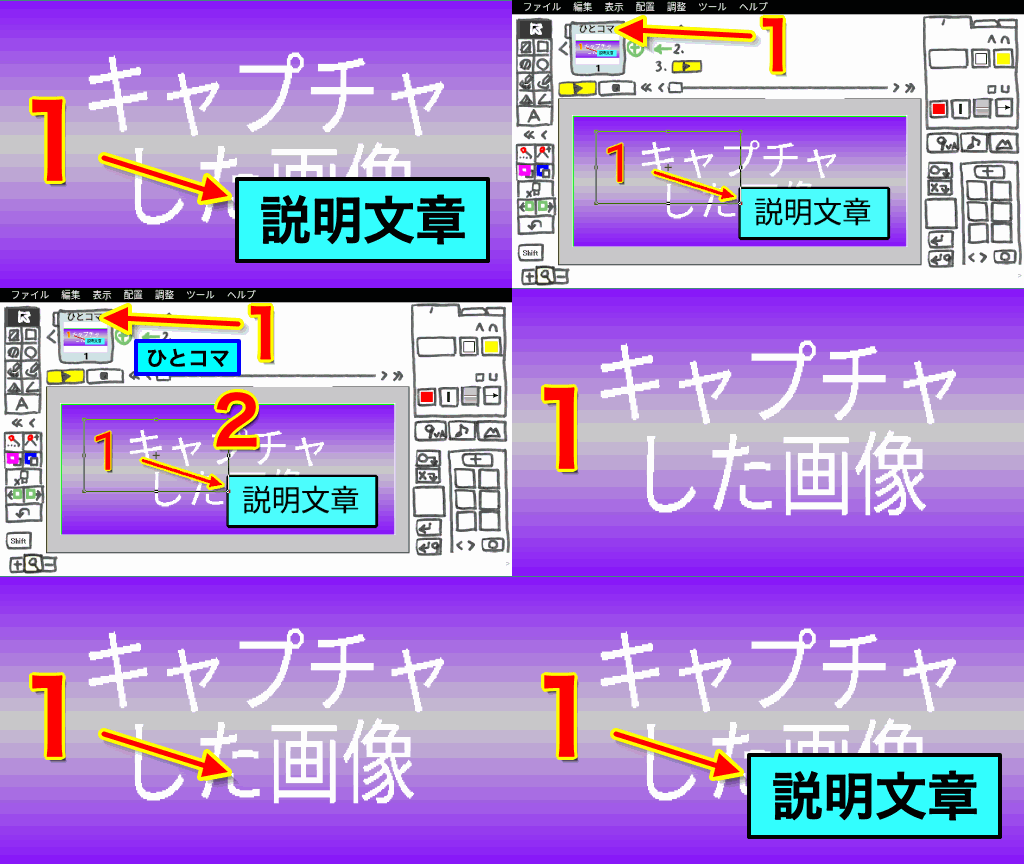
- ページ時間をクリック。メニューから「ひとコマ」を設定。これでアニメーションができます。
- プレイボタンで再生してみましょう。入力した順番に文字、矢印がでてきます。
- これで1ページ完成です。続きを作りたい場合は、ページの右側の「+」をクリックし「続きのページを作る」で、2ページ目が作成できます。
アニメGIF、動画出力
- 「ファイルメニュー>アニメGIF出力」または「動画出力」で、好きなサイズのアニメGIF または MP4動画 が作成できます。
Win / RaspberryPi / Linux版 でMP4動画を作るには FFmpeg が必要。Youtube解説 - スマホの場合、端末内の「9VAe」フォルダの中に出力されます。フォトアプリで、「端末内の写真>9VAe」で見ることができます。
- アニメGIFは、背景を透明にできます。音がいれられません。
- MP4動画には音が入れられます。Youtubeに投稿できます。Youtubeに投稿する場合、1秒30コマ、高さ720 または 1080 で出力するとよいでしょう。
9VAeをつかえば素材動画が作れる
- 9VAeきゅうべえを使えば、オリジナルの素材動画が簡単に作れます。
- Openclipart や FreeSVG などフリーのSVGイラストをつかって動くキャラクタが作れます。
- 動画編集ソフトで動画に合成できます。
|
OS |
無料動画ソフト |
9VAeで作れる素材 |
|---|---|---|
|
MP4 連番PNG または MP4 |
||
|
MP4 MP4 |
||
|
PowerDirector |
MP4 GIF または MP4 |
作り方
- もっと長いアニメを作ることもできます。以下をご覧ください。
9VAeきゅうべえに関する質問
- 9VAeに関する質問(Yahoo知恵袋)
- よくある質問(Qiita)
- 本記事の文章、図、アニメは複製自由です。教材、解説記事にご利用ください。
