無料アプリ9VAeきゅうべえには、知っていると便利な機能を、コントロールキーを押しながら実行できます。それを説明します。Youtubeで見る。いらすとやのイラストを動かす方法はこちら。しゃべる解説の詳しい作り方はこちら。
ほかの解説動画はこちら。
内容:
1.9VAeきゅうべえのダウンロード
フリーイラストからMP4動画素材が簡単につくれる無料アプリ9VAeきゅうべえは、下からダウンロードできます
- Win / Mac / Linux:9VAeきゅうべえダウンロード
- iPad / iPhone:9VAe iPad版 、9VAeDanga 、9VAePro (599ページ)
- Android / Chromebook:9VAeきゅうべえAndroid版、9VAeDangla
- Amazon Fire :
- 9VAeのボタン説明、メニュー/キー
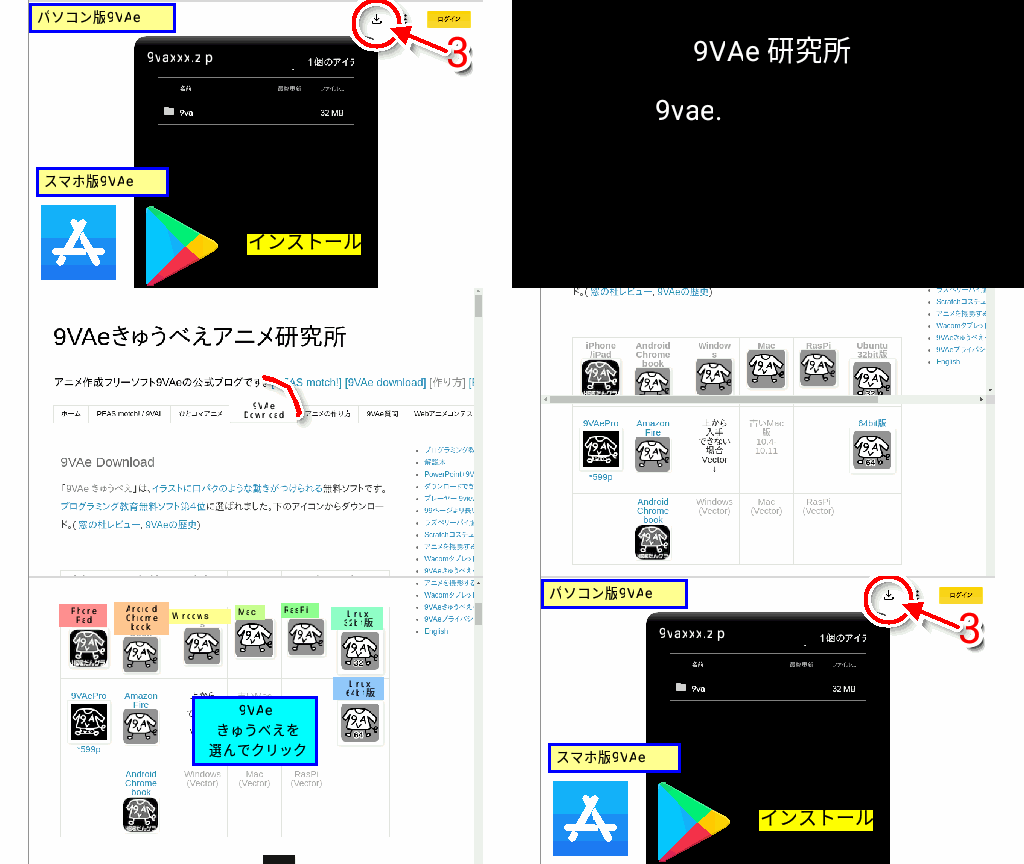
操作方法
- 9VAeきゅうべえアニメ研究所をひらき、Downloadをタッチ
- ダウンロードする9VAeのアイコンをタッチ
- パソコン版は右上のダウンロードボタン。スマホ、タブレット版はアプリストアから「インストール」して開きます
- Mac版は解凍したあと、右ボタンメニューから「開く」を2回。Win版は「詳細情報」から実行します
- 9VAe Dangla は、スマホでもタブレットでも動きます。2眼表示機能つき
2.コントロールを押す方法
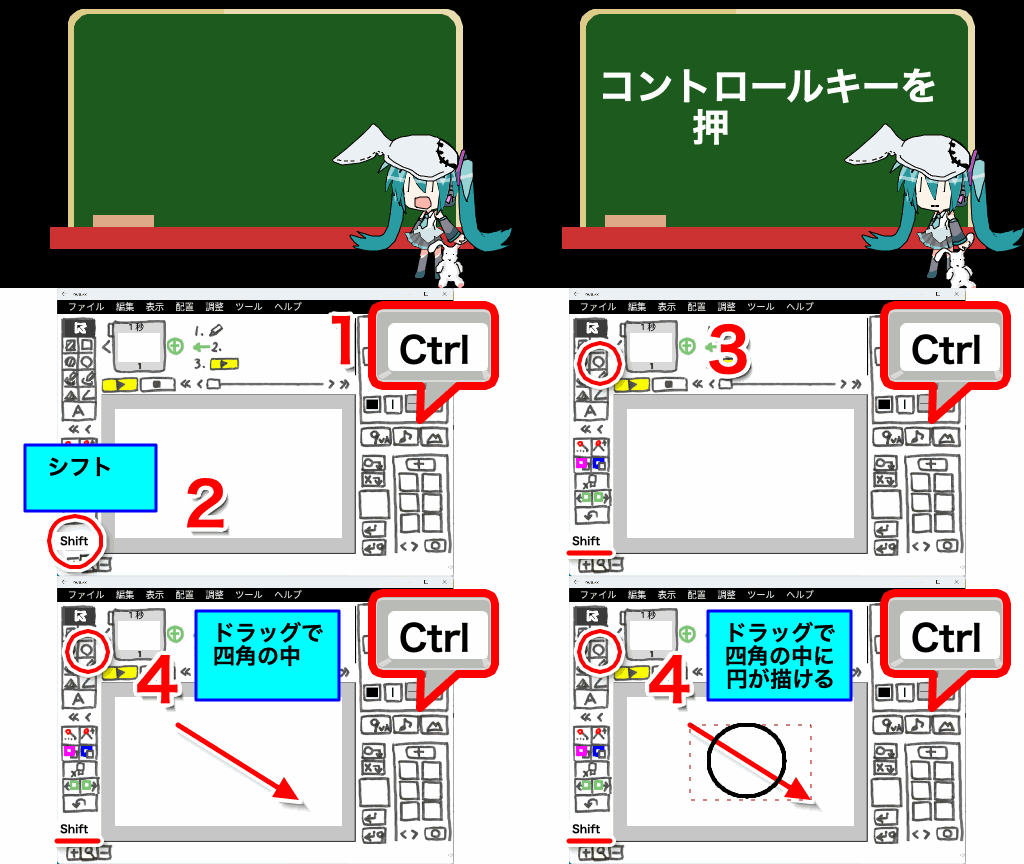
- キーボードがあれば、Ctrlキーを押しながら実行します。
- ない場合、左下のShiftボタンを押しながらボタンの外に移動させれば、コントロールキーを押した状態になります
- コントロールキーが押されている時は、、Shiftボタンの下に赤い線がつきます
- ふつう、円は中心からかけますが、コントロールキーをおして、円をかくと、長方形の中に円がかけます
3.正確に描画する方法
背景の格子に吸着(Ctrlで背景に吸着)
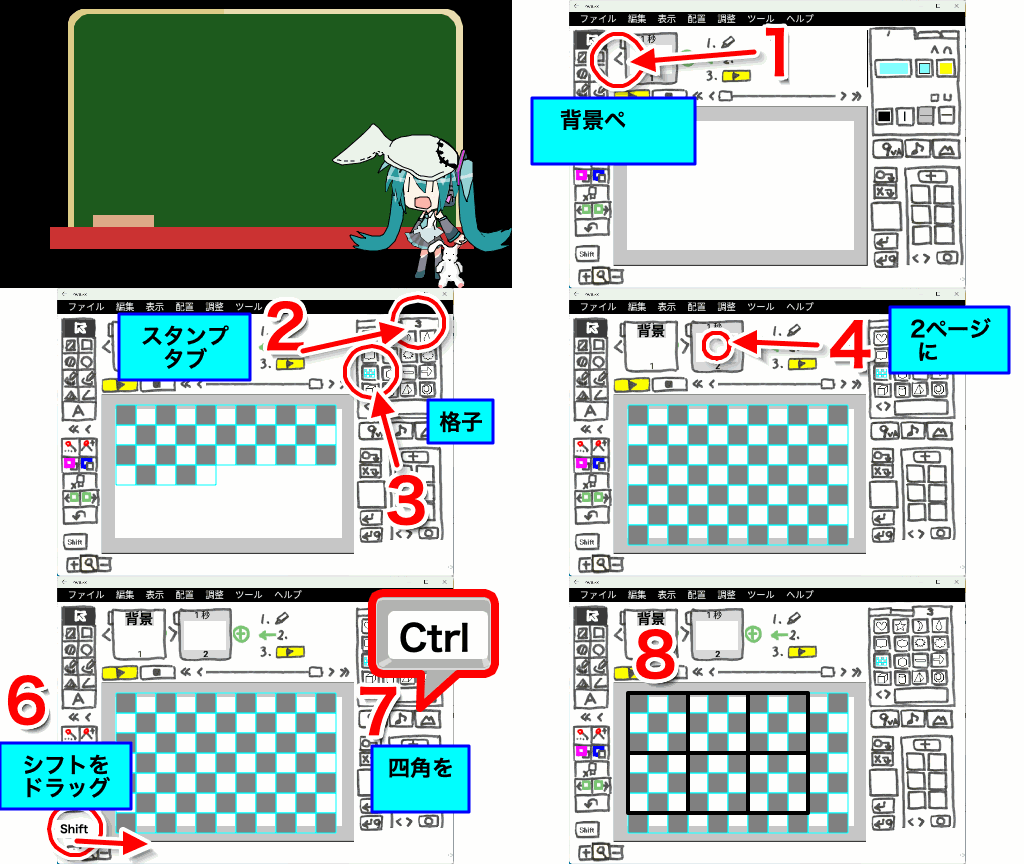
- ページの左側をタッチし、メニューから、「背景ページをいれる」を実行します
- スタンプタブを表示し
- 格子ボタンおします
- 2ページに移動し、
- 四角形ボタンをタッチ
- コントロールキーを押せば、点が背景の格子に吸着するので、
- 正確な四角形を書くことができます
- コントロールキーを押しながら書いた長方形は、角の4点だけになります。コントロールキーを押していない場合、辺の中心にまがる点がはいった8点の図形になります
複製して吸着して正確に並べる(Ctrlで吸着)
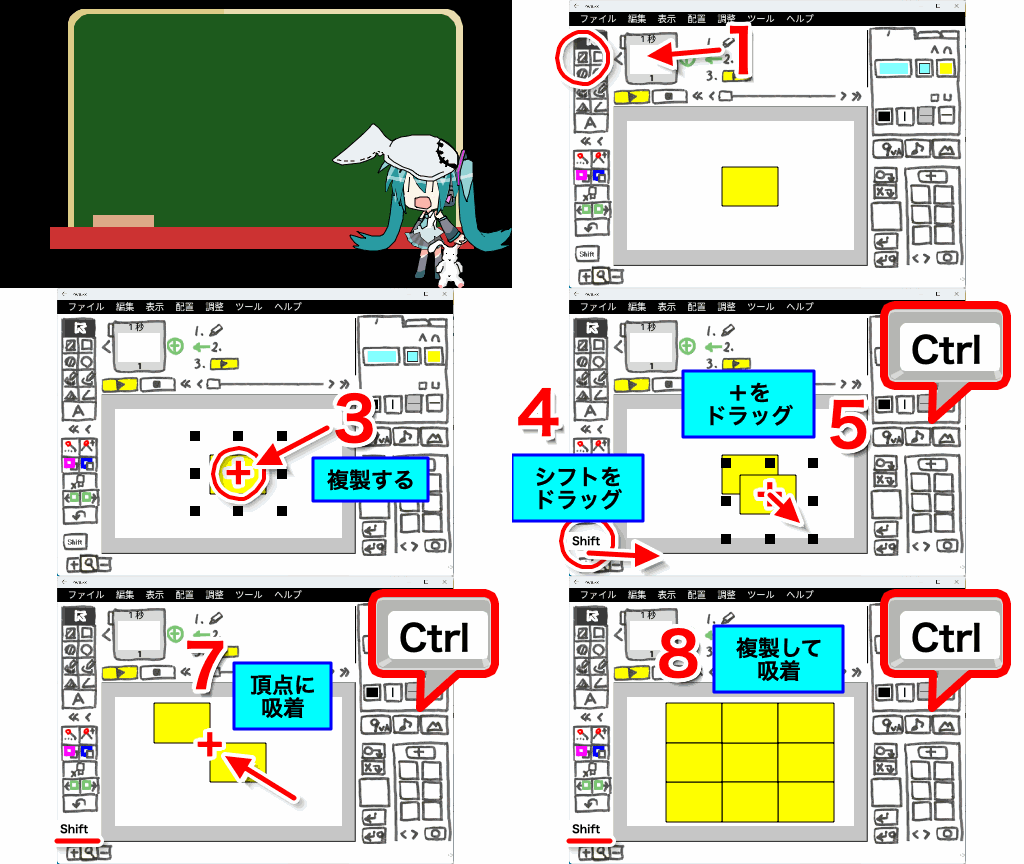
- 塗り色のある四角形のボタンをタッチし、
- ドラッグして、四角形をかきます
- 中心の「+」メニューをタッチして、複製します
- Ctrlキーを押しながら
- 「+」をドラッグすると、「+」だけ移動するので、右下の頂点に移動します
- Ctrlキーが押された状態で「+」をタッチして、メニューから「移動」
- 「+」が頂点に吸着するので、正確に四角形のとなりに配置できます
- 同じように、まわりに吸着させて、複製します
図形の背後に円や四角を入れる(Ctrl+円、四角)
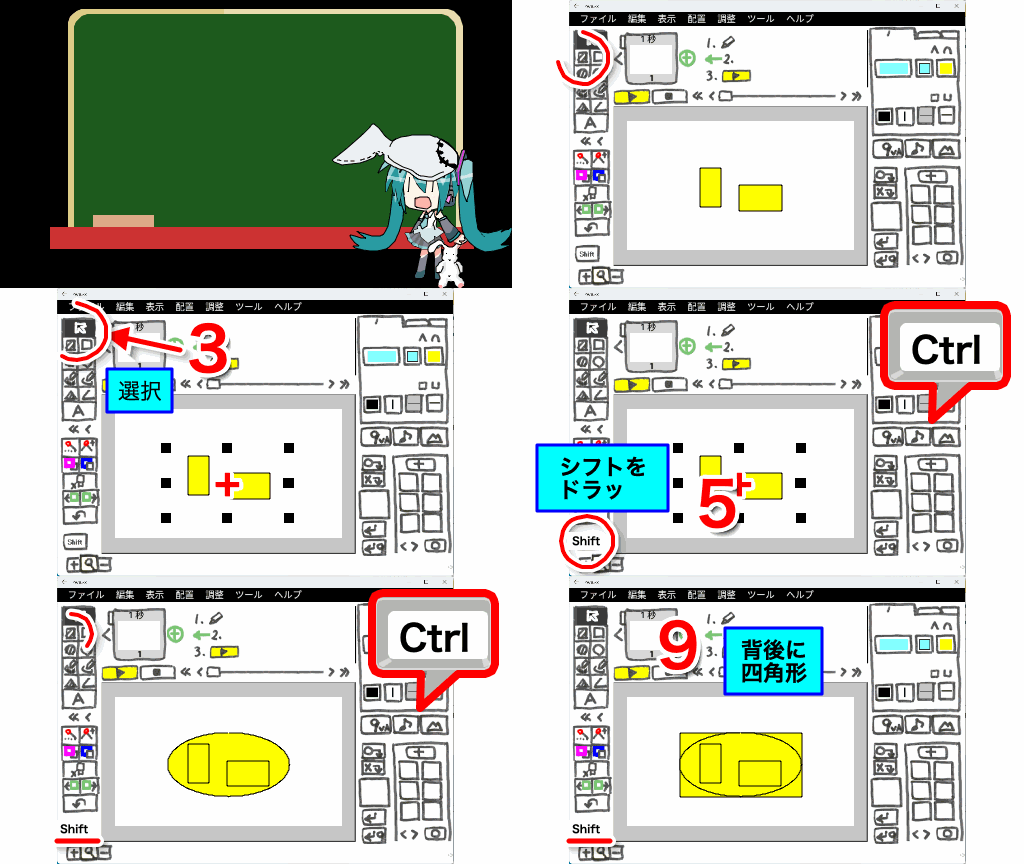
- 塗り色のある四角形のボタンをタッチし、
- 四角形を2つ描きます
- 選択ボタンをタッチし、
- 外からドラッグして、2つの四角形を選択します
- コントロールキーを押しながら、
- 円を描くボタンをタッチ。
- 選んだ四角形の周りを囲む円が選んだ図形の背後にはいります
- コントロールキーを押しながら、四角を描くボタンをタッチ。
- 楕円を囲む四角形が背後にはいります
4.べんりな選択
同じ属性の図形を選ぶ(Ctrl+選択)
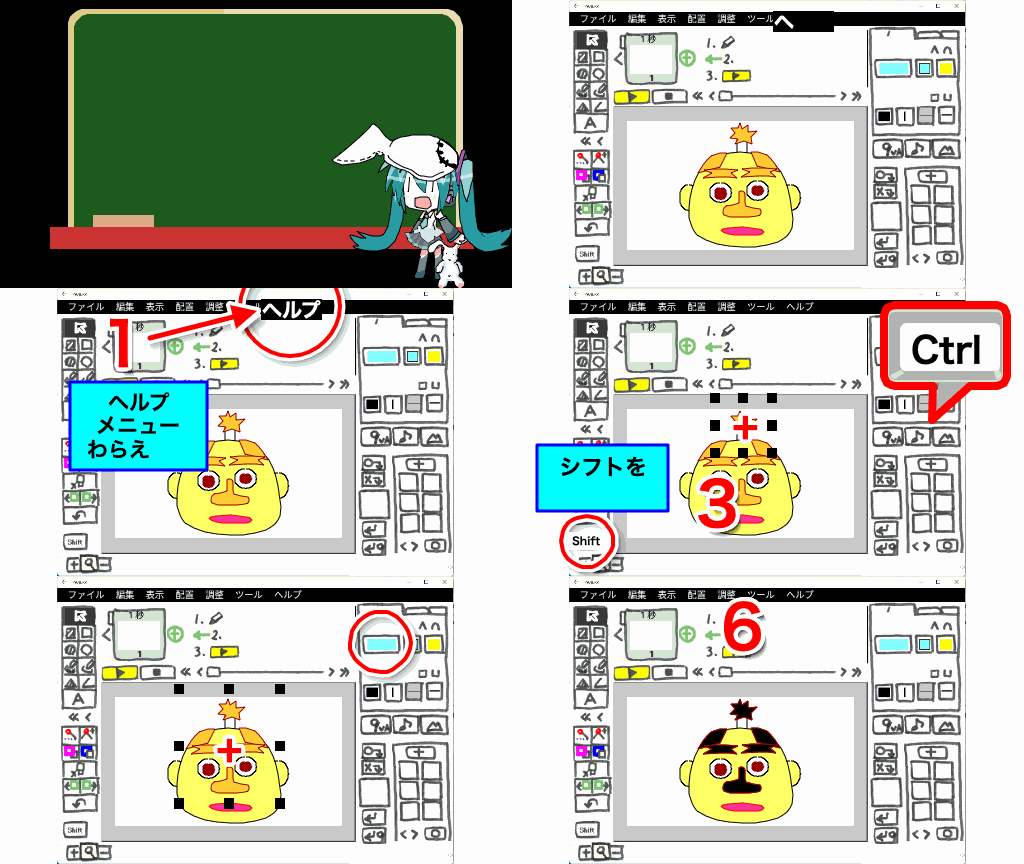
- ヘルプメニューをタッチして、サンプルアニメの「わらえもん」を入れます
- まげを選びます
- コントロールキーを押しながら、
- 選択ボタンをタッチ。
- 選んでいた図形と同じ属性の図形がいっしょに選ばれます。塗り色ボタンで色を黒にします
- 色が黒にかわります
となりの点を選択するモード(Ctrl+点選択)
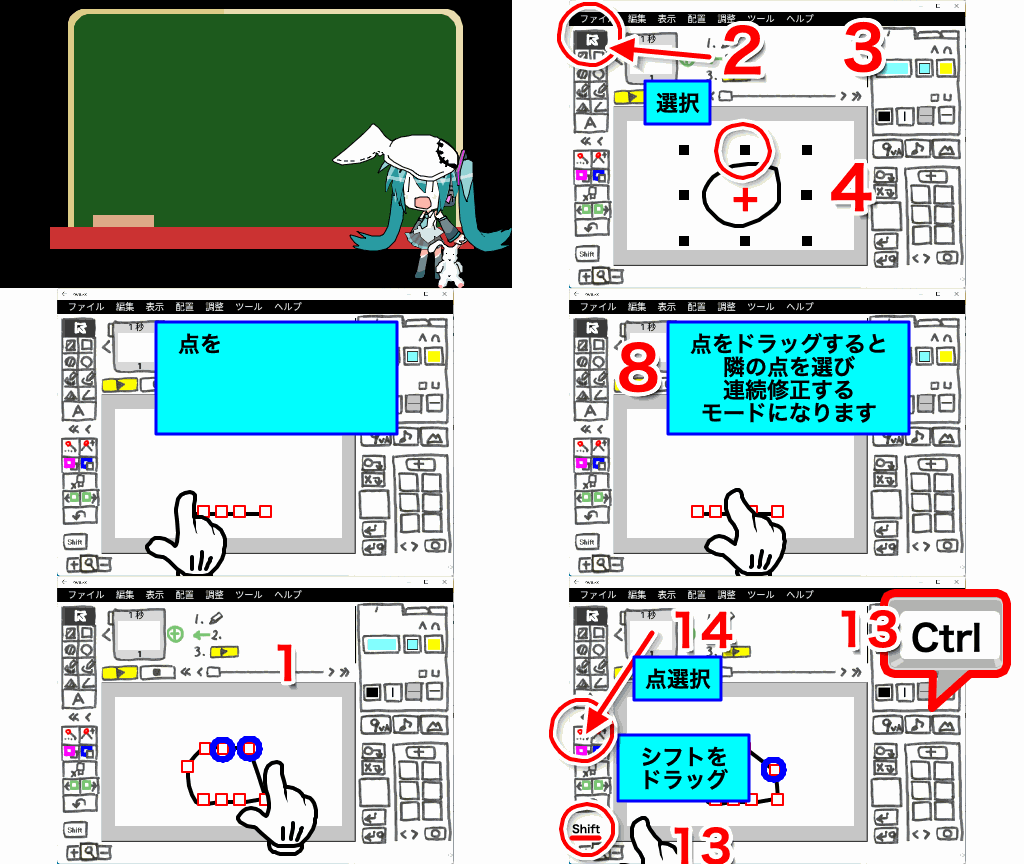
- 自由曲線ボタンをタッチして、手描きのまるをかきます
- 選択ボタンで、選択枠を表示し、
- 辺のハンドル■ をタッチし、メニューから「けずる」を実行して、
- 下に下げます
- 点選択ボタンをタッチし、点を表示させます。
この点を移動させて、元の形にもどす方法を説明します。点が重なっているため、普通の方法では、うまく移動させることができません - キーボードがある場合は、コントロールキーを押しながら 、ない場合は、シフトボタンをドラッグすれば、Ctrlキーをおした状態になります。
- 点選択ボタンをタッチします。これで、「点のドラッグで隣の点を選ぶ」モードになります。
- 左端から点の上をドラッグしましょう。最初に選んだ点から連続した点だけが選択され、青いまるがつきます。
- さらに連続して、点の位置をきめる状態になります
- 順番に点の位置を、
- きめていきます。
- 重なった点から、連続する点だけえらんで動かすことができます。
- コントロールキーを押しながら
- 点選択ボタンをタッチすれば、点のドラッグで隣の点を選ぶモードを終了します
パソコン版で青い線で囲んで点を選ぶ
点選択モードで、点を選ぶ場合、パソコン版では、マウスをドラッグすると四角形が表示され、四角形で囲んで選びますが、スマホでは、青い自由曲線が表示され、曲線で囲んだ点が選ばれます。パソコン盤でもCtrlキーを押せば曲線で選べます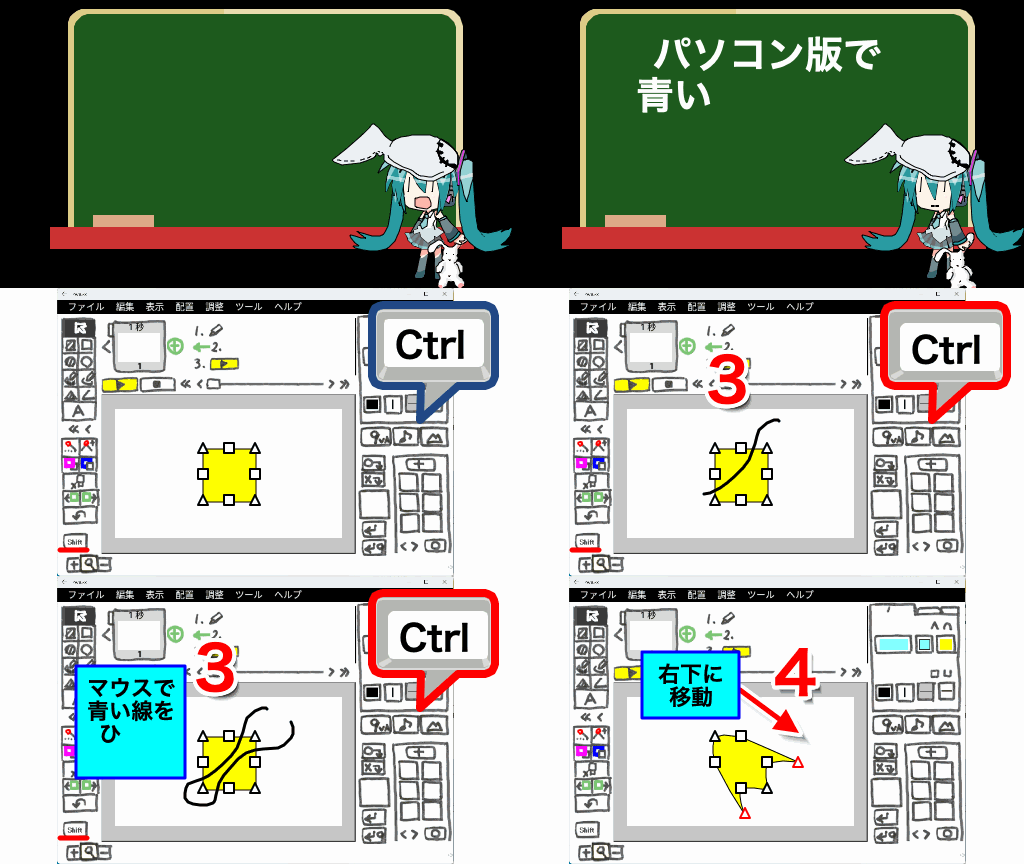
- 点選択モードで
- コントロールキーを押しながら、マウスをドラッグします
- 青い線が表示されるので、曲線をひいて点を囲めば選ぶことができます
- 右下に移動して形を変形させました
5.検索
文字の次検索、前検索(Ctrl+<<>>)
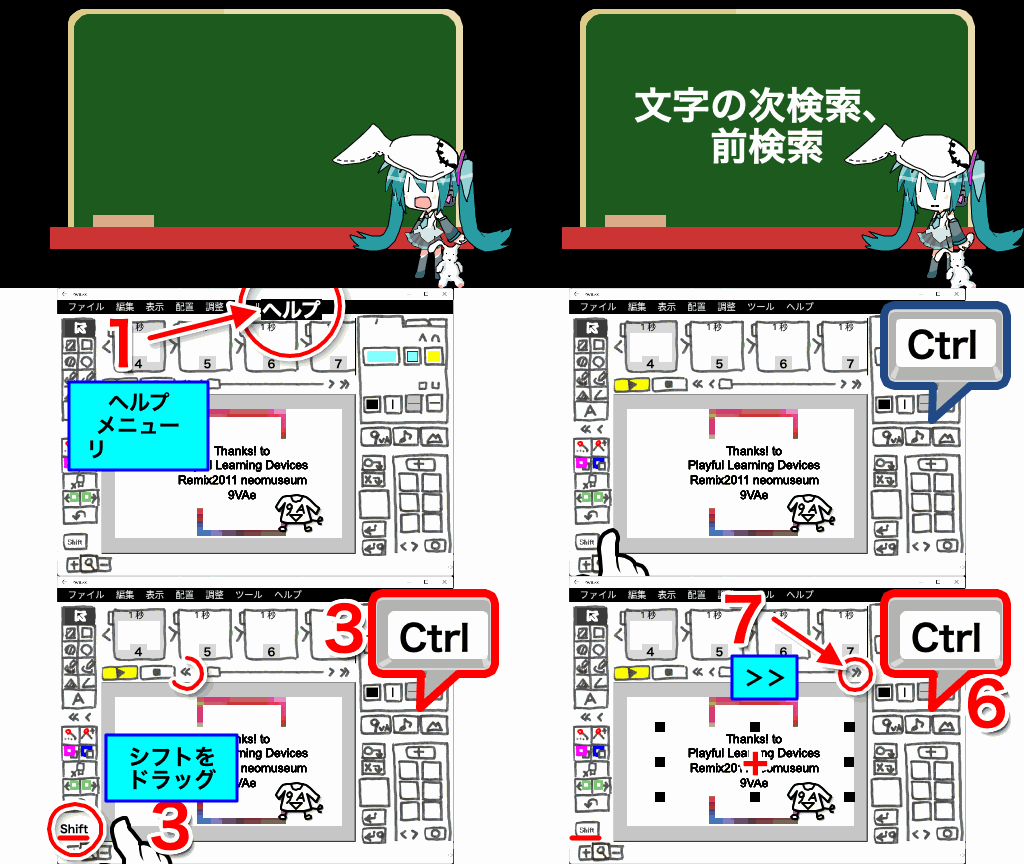
- ヘルプメニューから「リミックス」を選んで、サンプルアニメを開きます
- 編集メニューから「検索」を実行し、「ar」を検索。
- 文字列が選ばれます
- コントロールキーを押しながら、「<<」ボタンをタッチ。
- 「ar」がはいった、音楽ファイル「guitar-f.mp3」が選ばれます。
- コントロールキーを押しながら、
- 「>>」ボタンをタッチすれば、7ページの文字列が選ばれます
前後のラベル(Ctrl+<>)
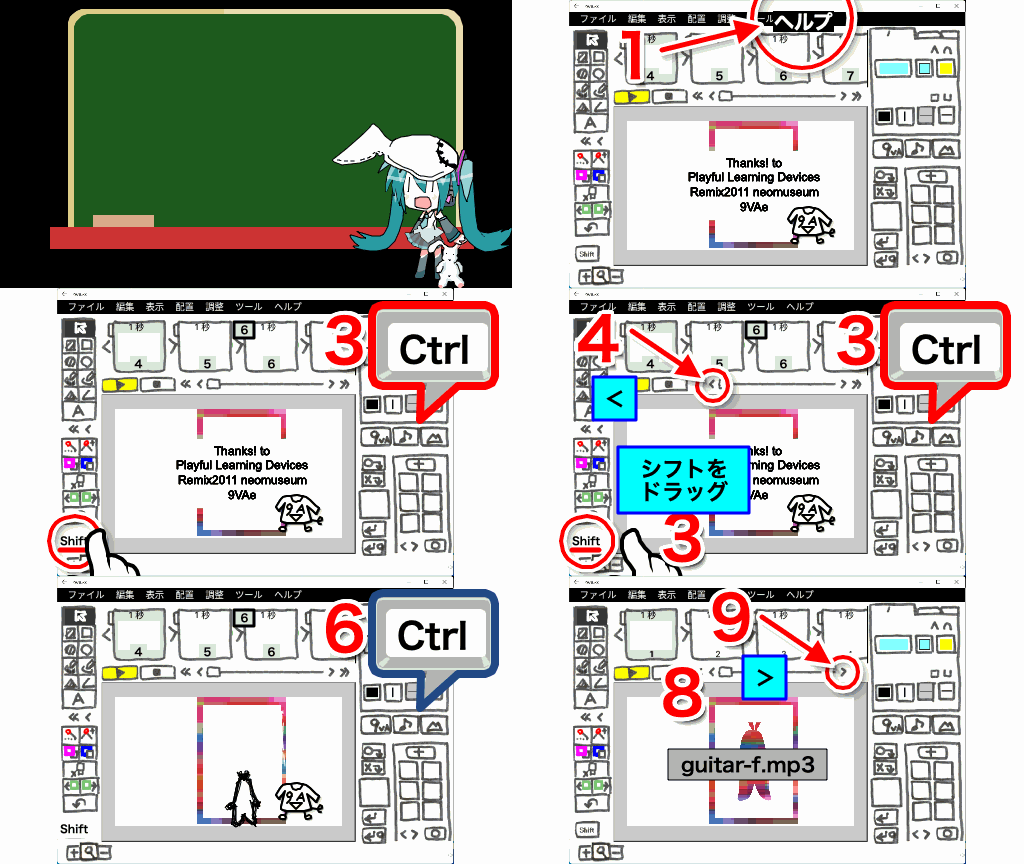
- ヘルプメニューから「リミックス」を選んで、サンプルアニメを開きます
- 6ページの左上をタッチし、「ラベル入力」「6p」と入力します
- コントロールキーを押しながら、
- 「<」ボタンをタッチ
- 6ページが表示されます
- コントロールキーを押しながら、
- 「<」ボタンをタッチ
- 先頭ページが表示されます。
- コントロールキーを押しながら、「>」ボタンをタッチすれば、6ページに戻ります
6.その他
画面スクロール(ストップボタンのドラッグ)
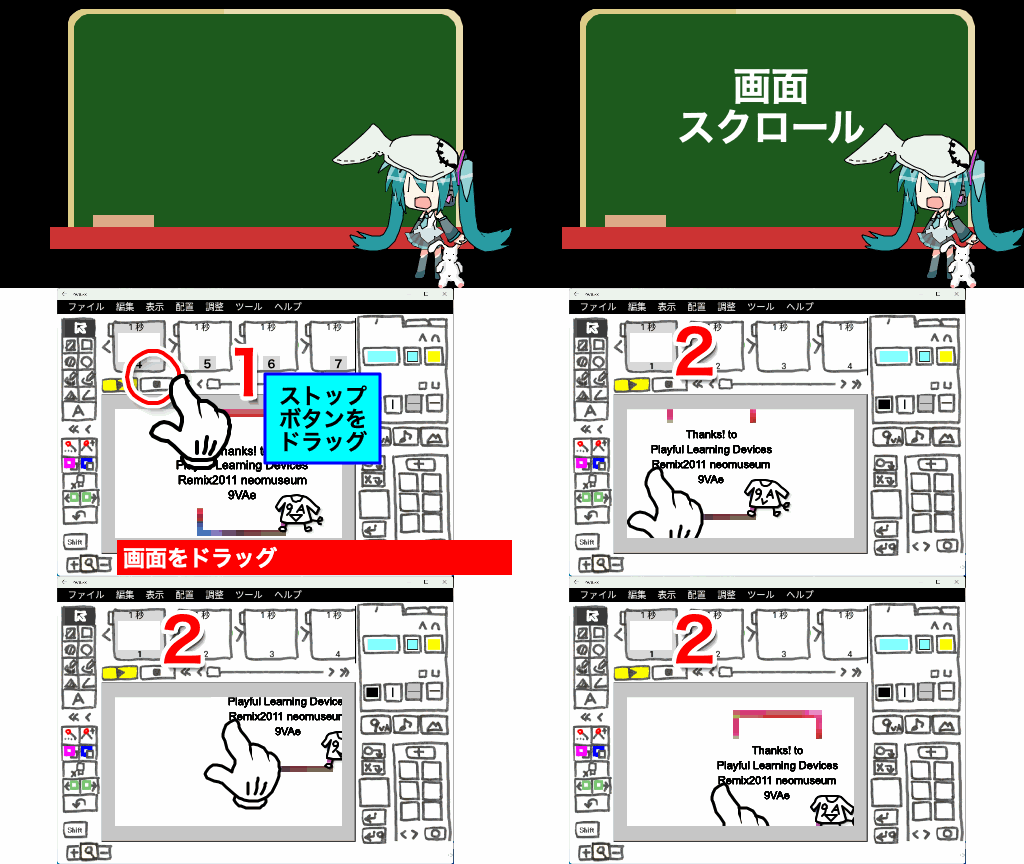
- ストップボタンをタッチし、ドラッグします。画面下に「画面をドラッグするとスクロールします」と表示されます
- 画面をドラッグするとスクロールします。パソコン版は「スペースキー」を押しながらドラッグすればスクロールしますが、キーボードなしで行う方法です
ひとコマ解説動画の作り方
この記事の動画は、無料ソフト9VAeきゅうべえで作成しています。Youtube動画とアニメGIFやAPNGを同じデータから作れるので便利。スマホでできる。
9VAeきゅうべえのダウンロード
- Android / Chromebook:9VAeきゅうべえAndroid版、9VAeDangla
- iPad / iPhone:9VAeDanga (Apple)、9VAePro (Apple)
- Win / Mac / Linux:9VAeきゅうべえダウンロード
- Amazon Fire :
- 9VAeのボタン説明、メニュー/キー
↑これを見るとダウンロード、キーフレーム補間、SVGイラストをパーツ化して口パクさせる方法がわかります。パソコンでもiPadでも同じ操作です。
- 9VAeきゅうべえで、キャプチャー画面に、矢印や説明を加え、ページに「ひとコマ」設定すると解説動画が作れます。
- Youtube動画より短く、キャプチャー画面の羅列より見やすいのが特長です。
- FFmpeg を使って Youtube 動画にすることもできます。
画面キャプチャ方法
|
||
|
||
|
ライブラリ> Screenshots |
|
| |
|
アルバム> スクリーンショット |
|
ファイル |
|
|
スクリーンショット |
|
|
ダウンロード |
キャプチャ画像を9VAeに読みこむ

- 画像入力ボタン「山」でキャプチャ画像を読み込む
- 画像の中心の「+」をクリック。メニューから「ステージの大きさにする」
- 画像の中心の「+」をクリック。メニューから「ページを画像に合わせる」
文字、矢印を入れる

- 文字入力ボタン「A」で数字を入力
- 角の■をドラッグでサイズ変更。
- 中心の「+」または枠線のドラッグで移動
- 線の種類ボタンをクリック。メニューから「→」で矢印に設定
- 折れ線ボタンをクリック
- 開始点
- 終了点
- 選択ボタンで入力終了
- 太さ設定ボタン。メニューから「太くする」で太くできます。
- 文字入力ボタン「A」で説明文章を入力
- 背景の色を設定
- 線の種類メニューの「ー」で枠線がつきます
- 太さ設定ボタン。メニューから「太くする」で太くできます。
文字の色、縁、影をつける

- 文字を選ぶ
- 文字タブ2をクリック
- 文字の色をクリック
- 赤に設定
- 文字と矢印をドラッグして選ぶ
- 図形タブ1をクリック
- 線の種類から「縁をつける」
- 線の種類から「影をつける」、線の種類から「広く」
- 線の色「赤」
ひとコマアニメーションにする
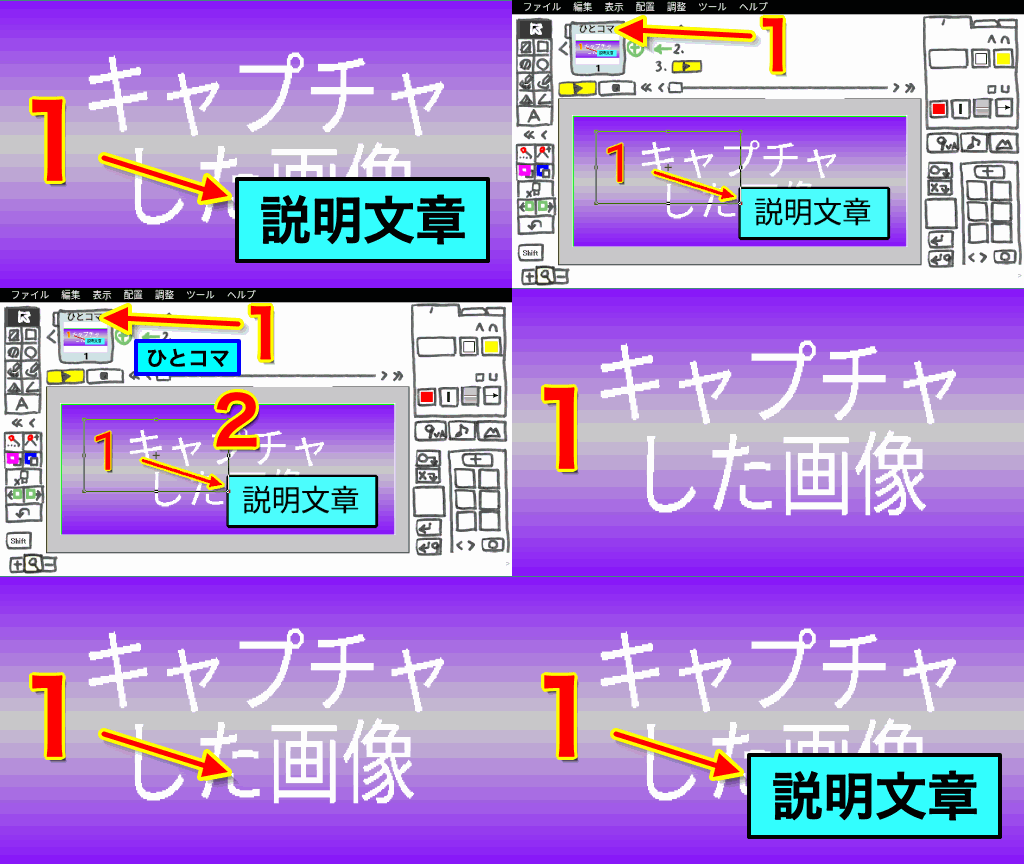
- ページ時間をクリック。メニューから「ひとコマ」を設定。これでアニメーションができます。
- プレイボタンで再生してみましょう。入力した順番に文字、矢印がでてきます。
- これで1ページ完成です。続きを作りたい場合は、ページの右側の「+」をクリックし「続きのページを作る」で、2ページ目が作成できます。
アニメGIF、動画出力
- 「ファイルメニュー>アニメGIF出力」または「動画出力」で、好きなサイズのアニメGIF または MP4動画 が作成できます。
Win / RaspberryPi / Linux版 でMP4動画を作るには FFmpeg が必要。Youtube解説 - スマホの場合、端末内の「9VAe」フォルダの中に出力されます。フォトアプリで、「端末内の写真>9VAe」で見ることができます。
- アニメGIFは、背景を透明にできます。音がいれられません。
- MP4動画には音が入れられます。Youtubeに投稿できます。Youtubeに投稿する場合、1秒30コマ、高さ720 または 1080 で出力するとよいでしょう。
9VAeをつかえば素材動画が作れる
- 9VAeきゅうべえを使えば、オリジナルの素材動画が簡単に作れます。
- Openclipart や FreeSVG などフリーのSVGイラストをつかって動くキャラクタが作れます。
- 動画編集ソフトで動画に合成できます。
|
OS |
無料動画ソフト |
9VAeで作れる素材 |
|---|---|---|
|
MP4 連番PNG または MP4 |
||
|
MP4 MP4 |
||
|
PowerDirector |
MP4 GIF または MP4 |
作り方
- もっと長いアニメを作ることもできます。以下をご覧ください。
9VAeきゅうべえに関する質問
- 9VAeに関する質問(Yahoo知恵袋)
- よくある質問(Qiita)
- 本記事の文章、図、アニメは複製自由です。教材、解説記事にご利用ください。
