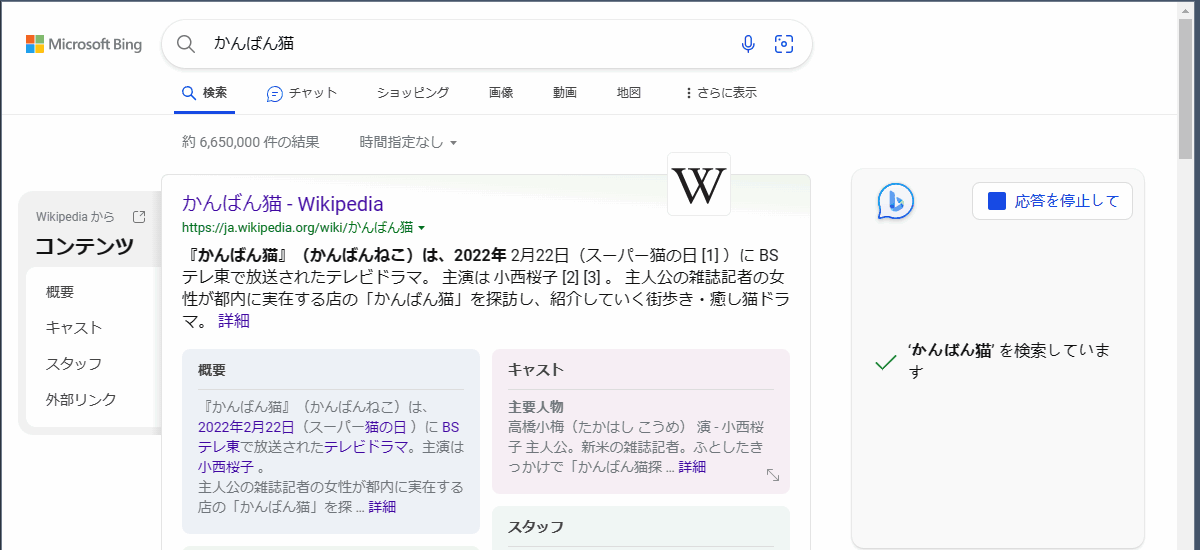
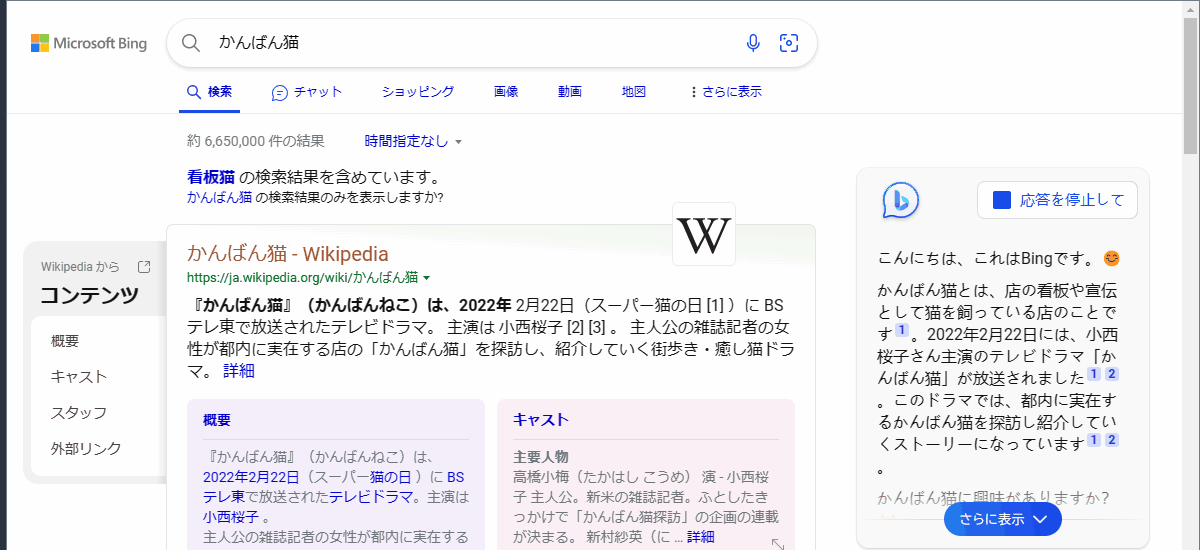
AIチャットボットが話題のMicrosoft Bing さんですが、(オマカーンかもしれない?)検索ページのリンク色が変なのですよ。訪問済みでも色が変わらへんやん!
てなわけでURL(ドメイン)指定のCSSを設定するのです。まぁ、違いの分かるダバダな人(死語?)には今更だと思われます...
Firefox 110
- 拡張機能 Stylus の方が楽かも?
-
※ 下記
userContent.cssでは「設定」などのFirefox内部ページのフォントなどのCSS設定も可能です。
まぁ、Firefoxユーザーのほとんどはインターネット老人会と言っても過言ではない(超偏見w)ので、こんなのは朝飯前、お茶の子さいさい、鼻毛でぴゅー(全部死語w)なので説明はてきとーで。
about:configページを開きtoolkit.legacyUserProfileCustomizations.stylesheetsを true にabout:profilesページを開きプロファイル: default-releaseのルートディレクトリーのフォルダーを開くchromeフォルダ作成userContent.cssを 文字コード = UTF-8 で保存して作成
userContent.cssの内容
@charset "utf-8";

@-moz-document domain("bing.com") {
a:link {
color: mediumblue !important;
}
a:visited {
color: sienna !important;
}
}
最近のFirefoxでは起動中でも強制リロード(Ctrl-更新 ボタン)+新規タブなどの操作で更新が反映されるようです。
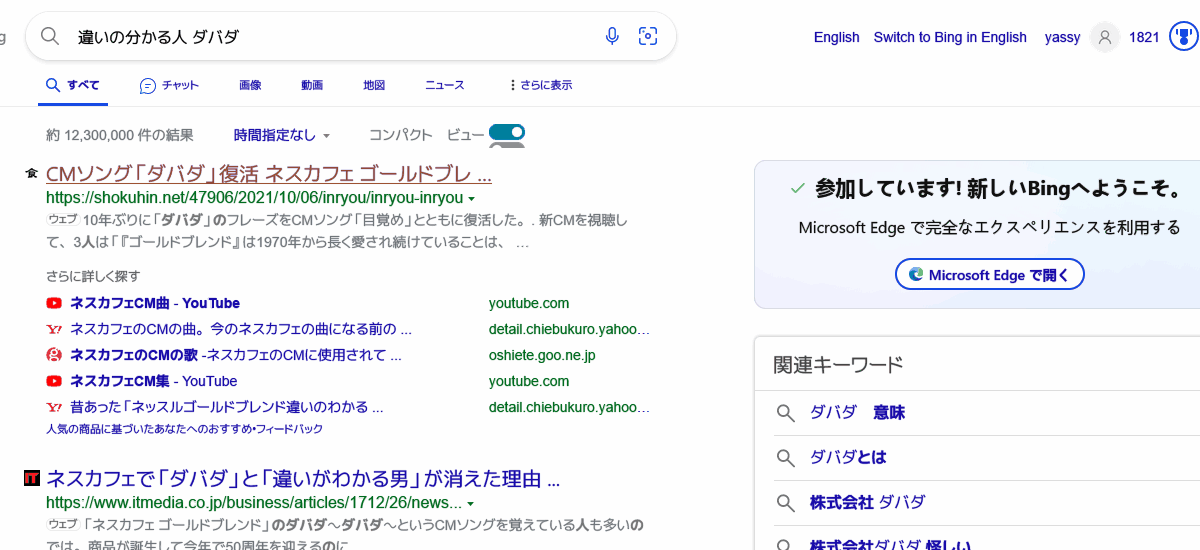
Google Chrome 110
ユーザースタイルシートは使えないので拡張機能「Stylus」を入れませう。
- または Chrome ウェブストア を開き「stylus」で検索 (※ なんか2つあるけど上の方でええかとw)
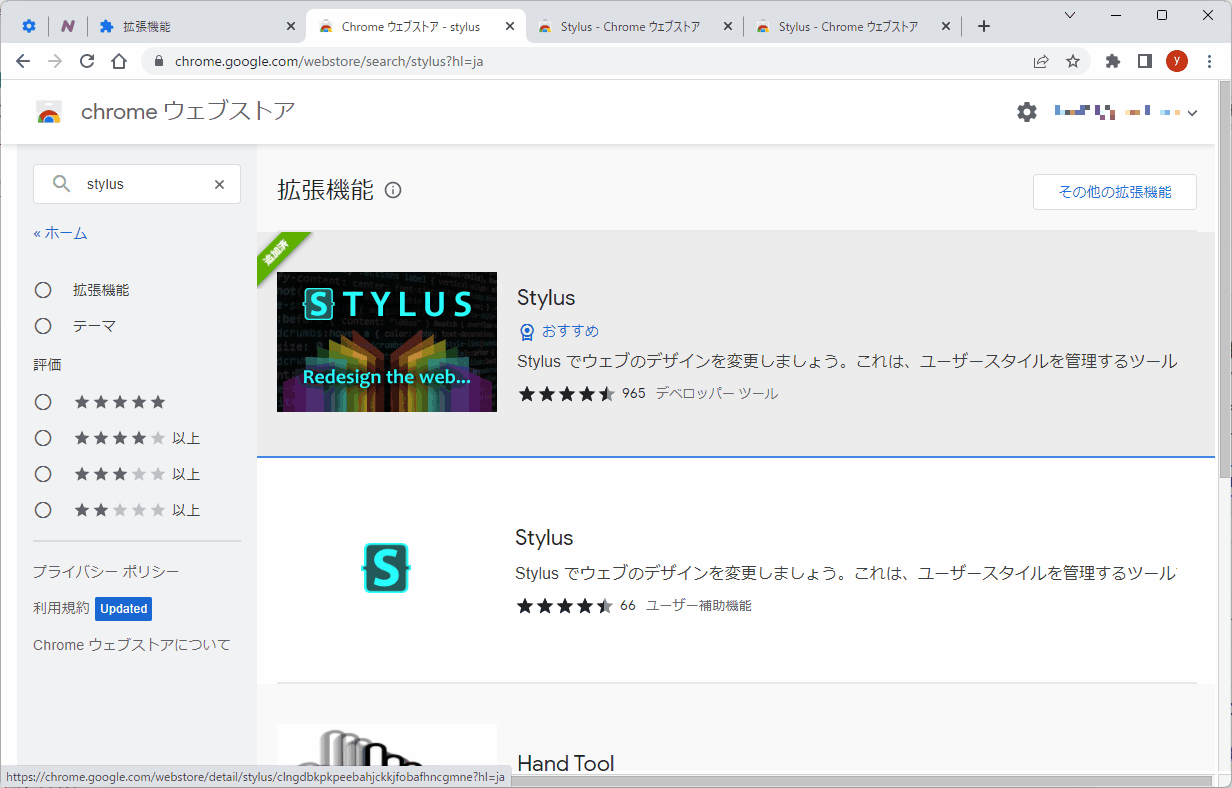
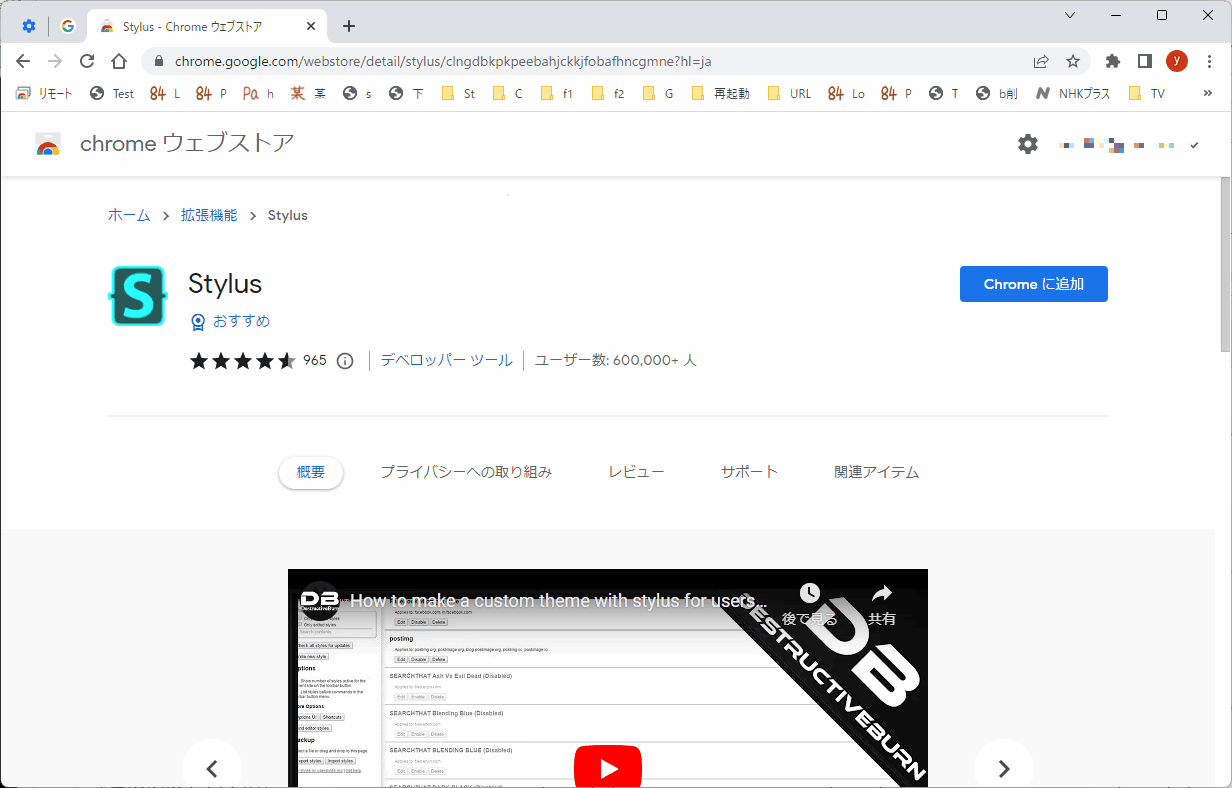
- 「Chrome に追加」
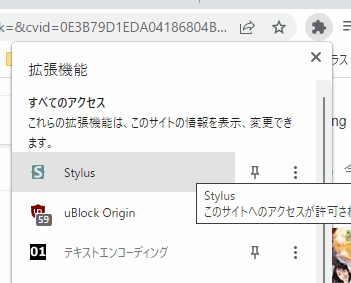
- 拡張 ボタンから「Stylus」をクリック
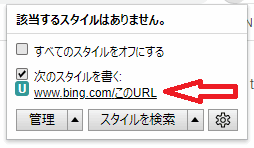
- 「次のスタイルを書く」をチェックしてURLをクリック
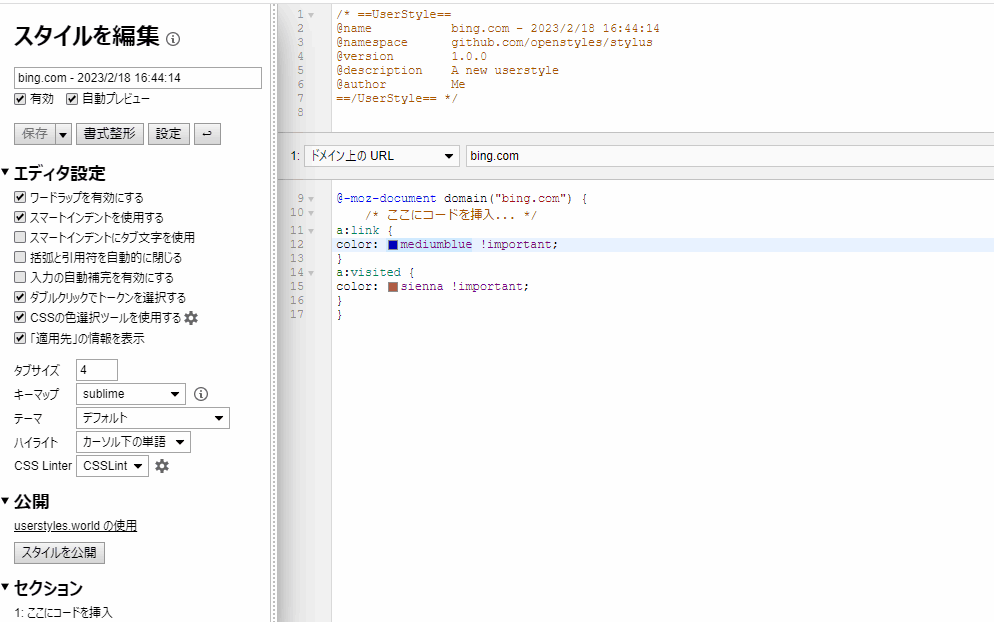
- 下記を追記して保存
a:link {
color: mediumblue !important;
}
a:visited {
color: sienna !important;
}
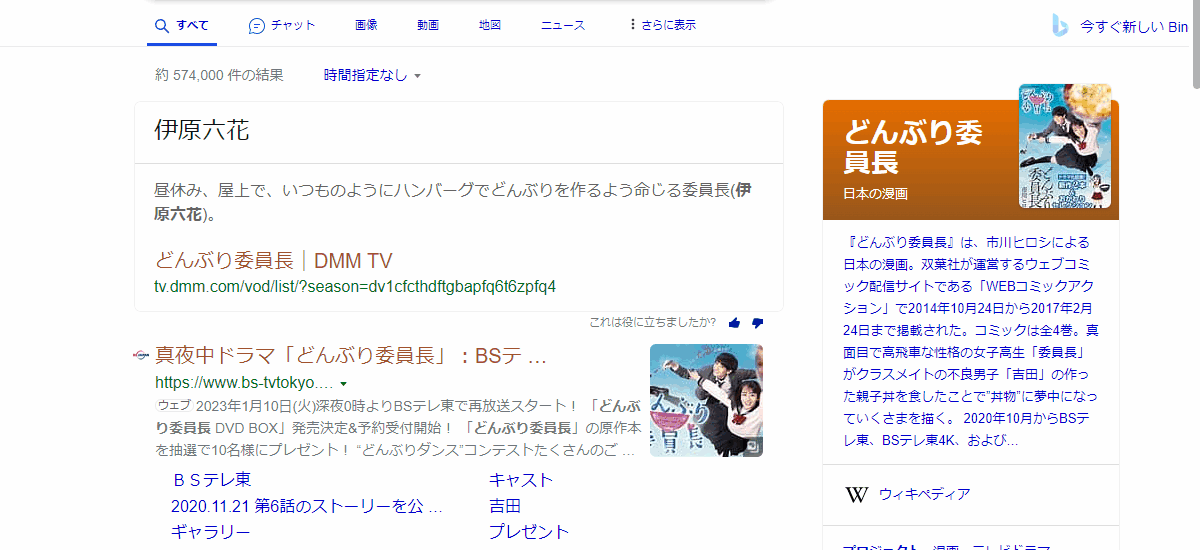
- はい!こんなかんじ...
Microsoft Edge 110
Chrome 同様のやり方で…
- 拡張 ボタンから「拡張機能の管理」をクリック
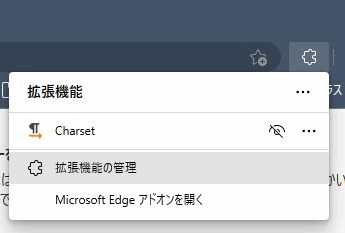
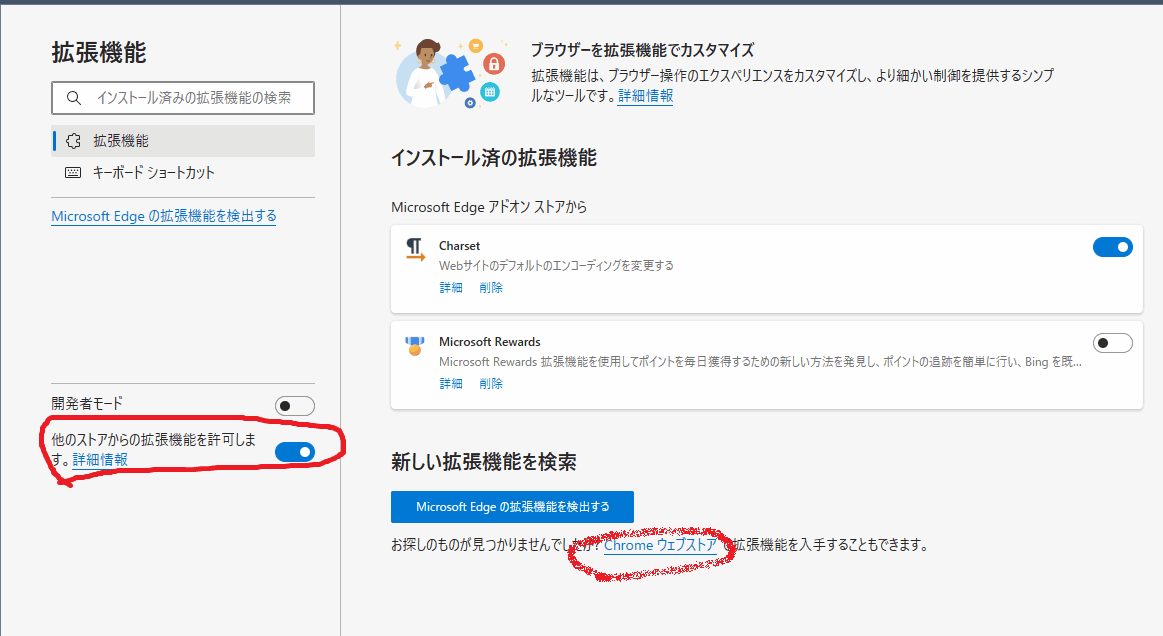
- 「他のストアからの拡張機能を許可します」をオン、「Chrome ウェブストア」へ
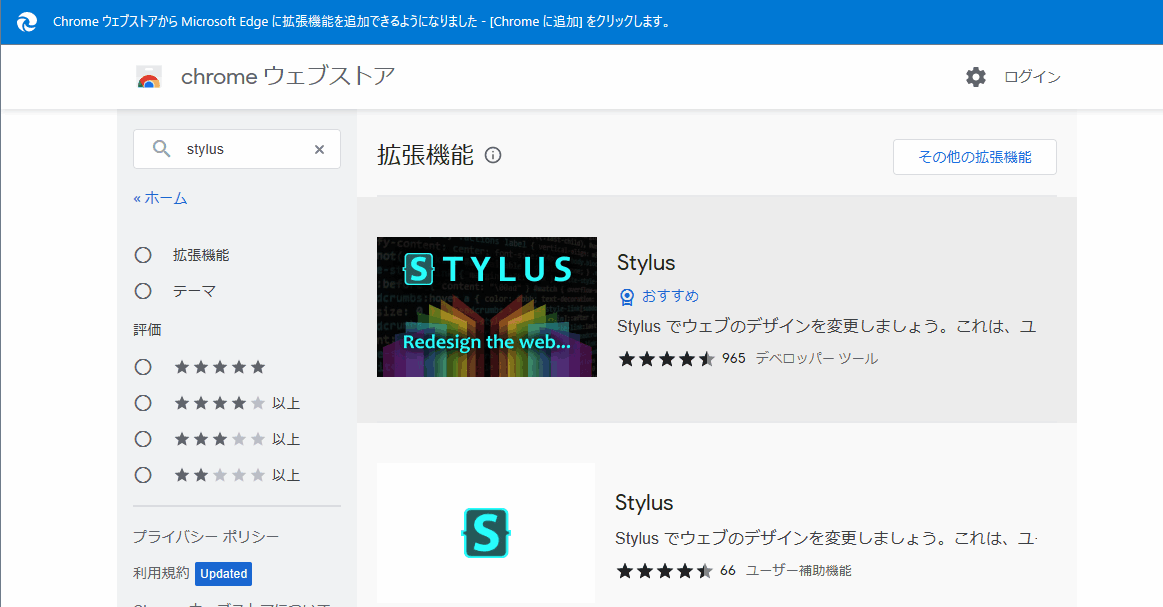
- 「stylus」で検索
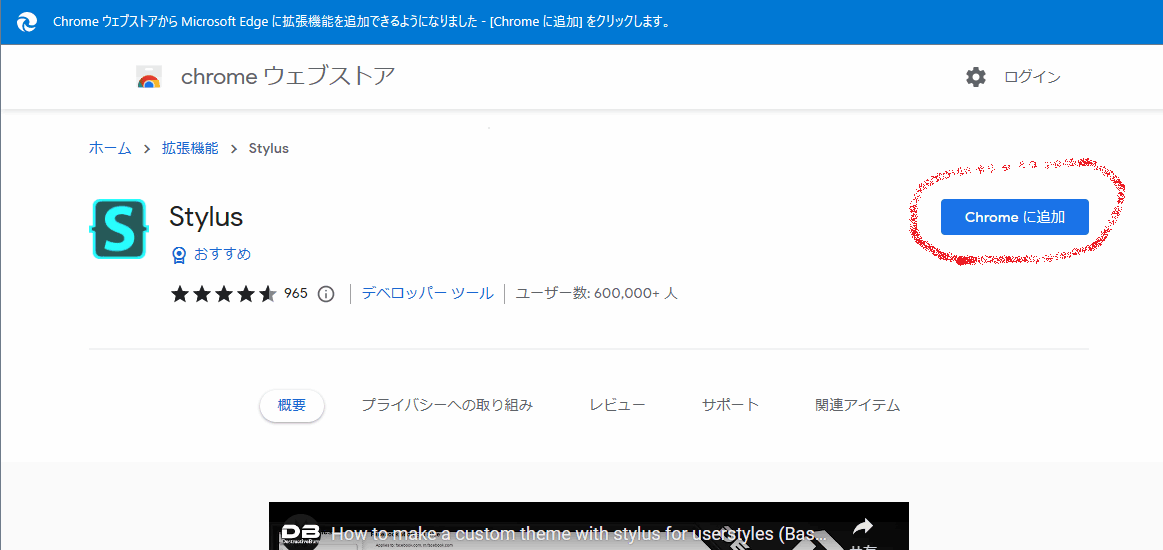
- 「Chrome に追加」
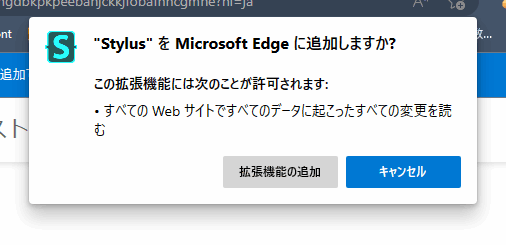
- 拡張 ボタンから「Stylus」をクリック
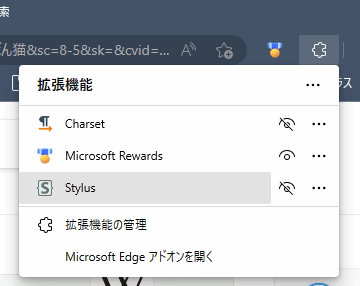
- 「次のスタイルを書く」をチェックしてURLをクリック
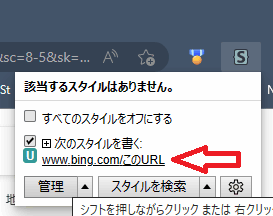
- 下記を追記して保存
a:link {
color: mediumblue !important;
}
a:visited {
color: sienna !important;
}
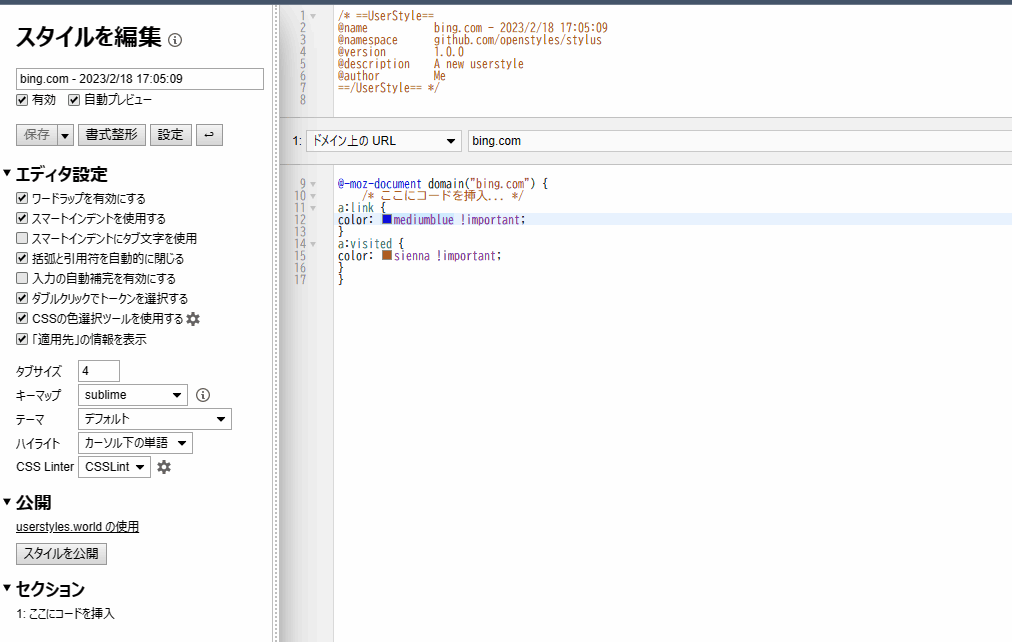
- はい!こんなん...
いろいろ
ちなみにGoogleのリンク色はこんな風…
a:link {
color: #1A0DAB !important;
}
a:visited {
color: #660099 !important;
}
ほなング!
