普段はMarkdownファイルを取り扱うことが多くなりました。 作業用のメモとか、個人的な備忘録など、基本的にMarkdown形式でとるようにしています。
Markdown形式のような一定のルールに準拠してドキュメントを書いておけば、たとえば同じような記事を書くときに、過去に書いた文章を切り貼りするなんていう原稿の取り回しがしやすいですし、共同でドキュメントを執筆する際に、原稿を統合するときにラクと言うメリットがあります。
Markdownが書けて使いやすいエディターというと、今ならVisual Studio Codeを使うのが鉄板でしょうか。
ファイルを編集するならそれでもいいですが、ただ内容を閲覧するだけのためにあんな重いエディターを起動するのもなんかなーと思って、何とかする方法を色々調べてみました。
ここまで書いて、去年、こちらのブログでこういった記事を出しているのに気がつきました。
でも、このまま書き進めます。
以前取り上げたbatを使う
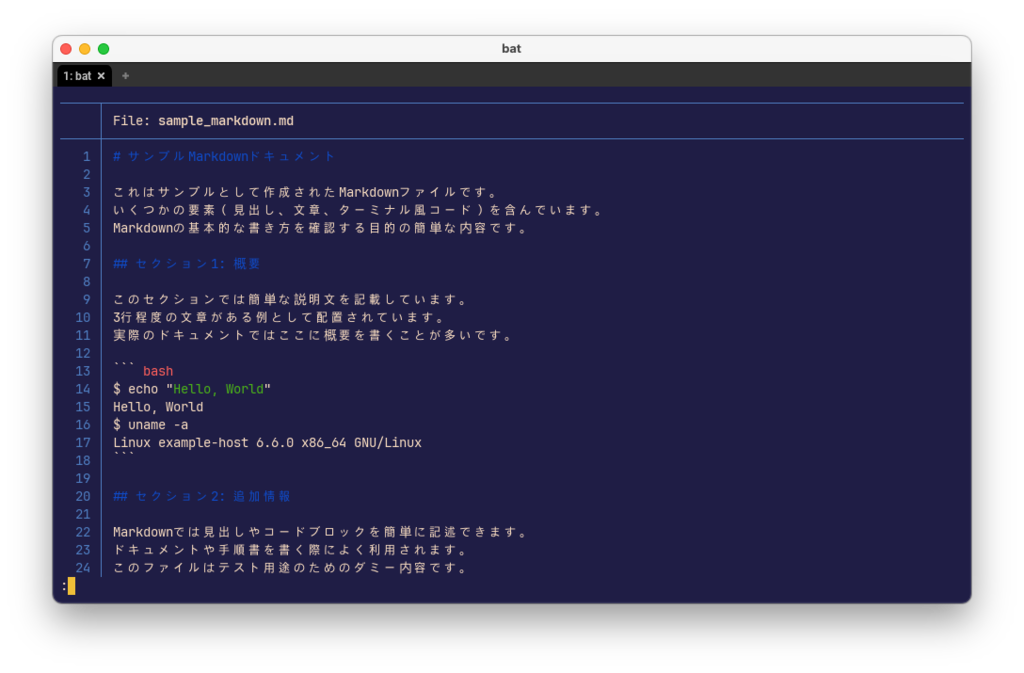
まずは前々から使っているbatを使う方法です。軽量に動くし、割と良い感じです。 batはデフォルトではこのようにファイルを開くことが可能です。
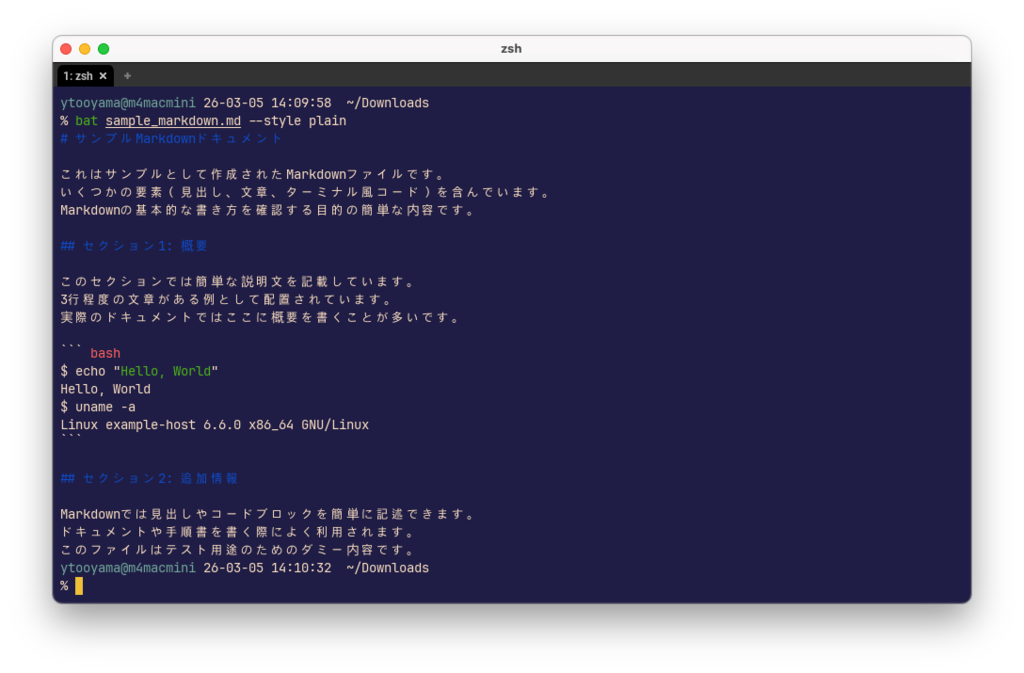
レンダリングのされ方はオプション付与によって色々調整できます。 batのヘルプを見るとわかる通り、結構色々なオプションがあって
たとえばこんな感じに表示させたり
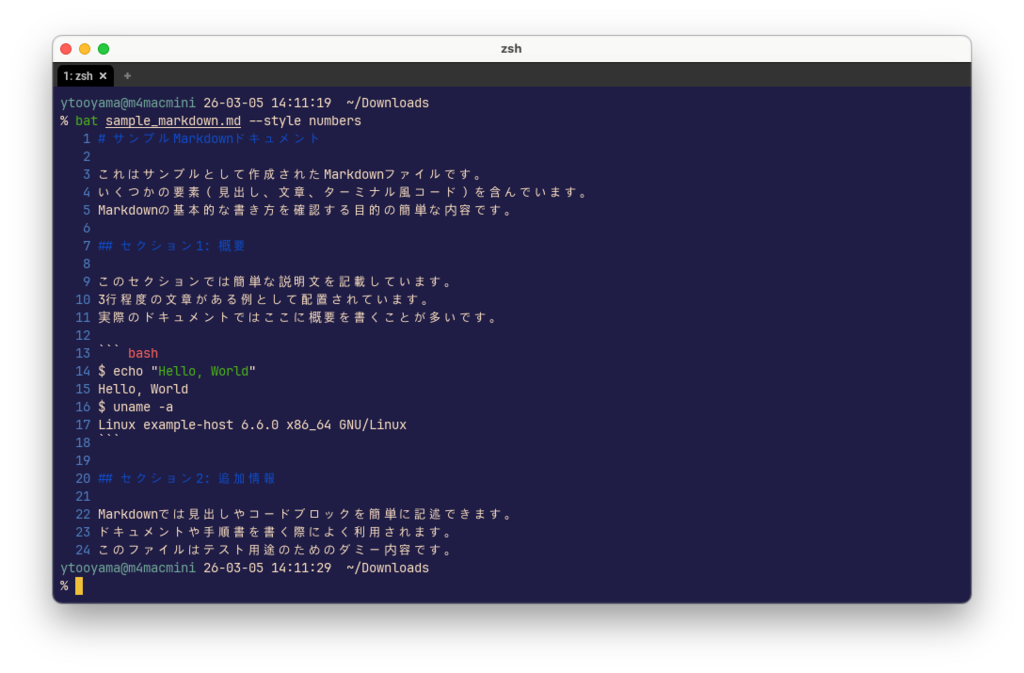
さらに行数も表示したり
こういった使い方もできます。
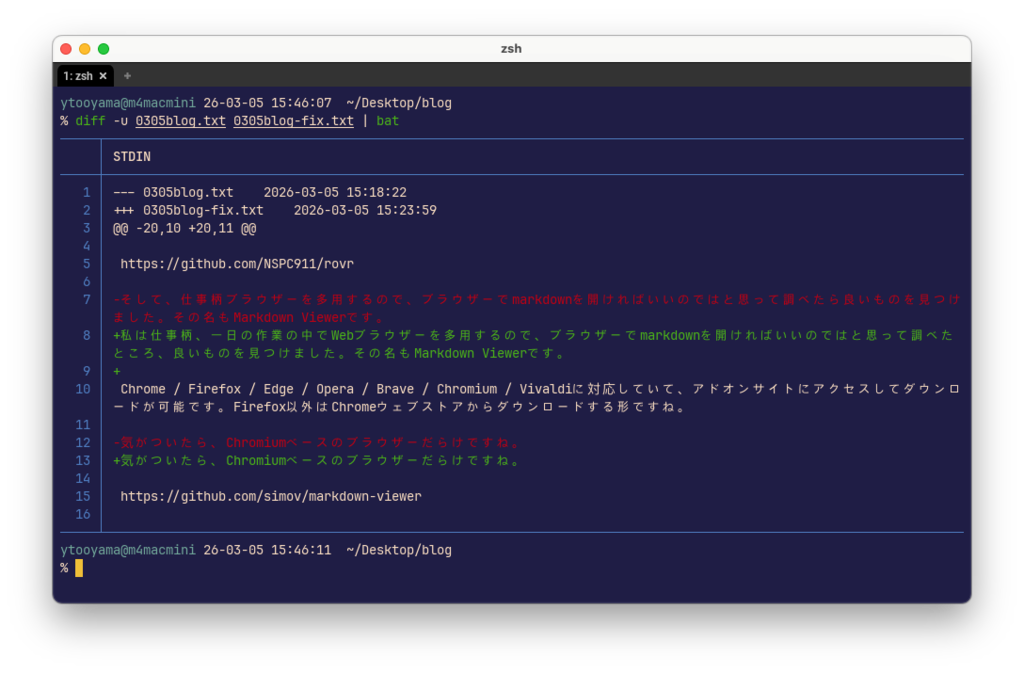
冒頭のように、オプションを指定しないとこんな見た目になります。 コードは良い感じにカラーリングされます。
bat最高ですね。もうこれで良いでしょう。
CLIベースのファイルマネージャーを使う
...これだといくら何でも短すぎるので、もう少し調べました。
次に考えたのが、そもそもファイルによってCLIを使い分けるのも大変なので、ファイルマネージャーを使うと言う方法です。コマンドラインベースのファイルマネージャーは色々優れたものがあるので甲乙つけがたいのですが、私は最近はyaziというものを使っています。
yaziのメリットはファイルにアイコンがつく点と、画像をターミナル上でそのまま表示できる点です。
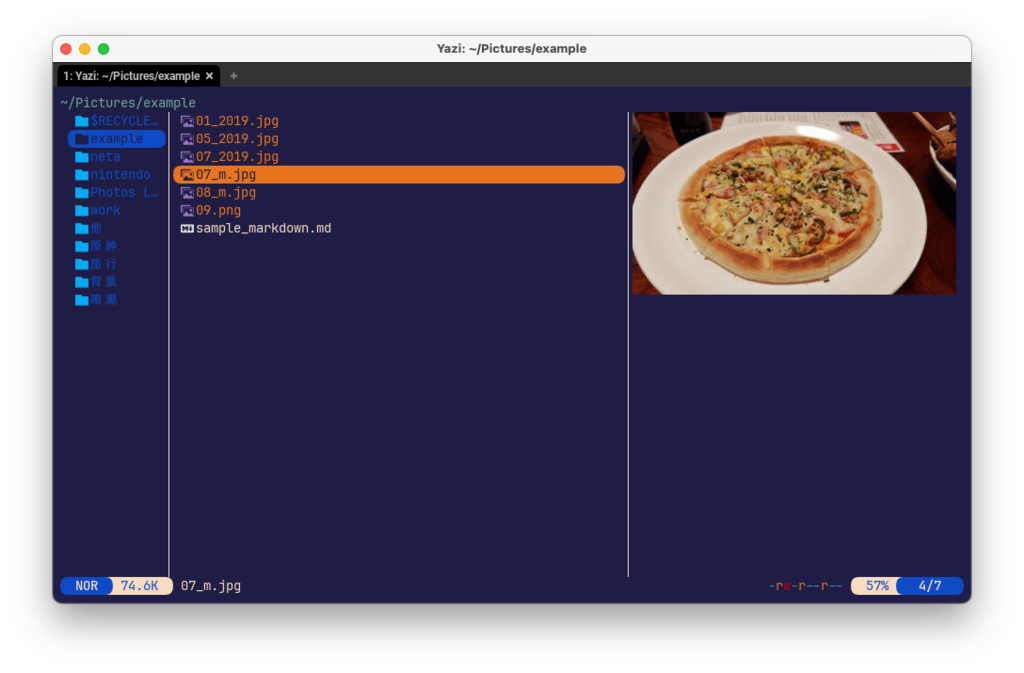
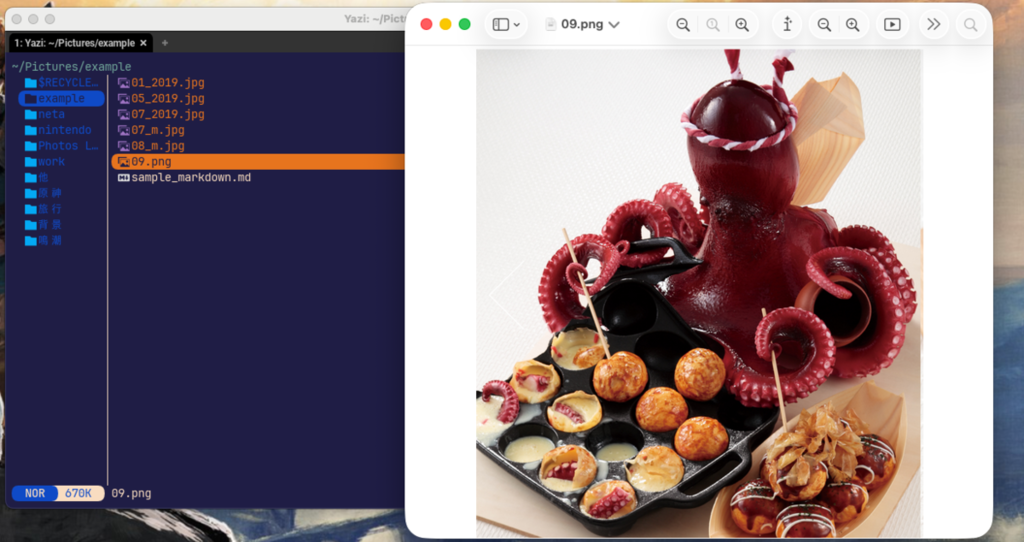
テキスト形式のファイルをEnterすればvimで開かれます*1し、画像の場合はシステム標準の画像ビューアなどで開けます。
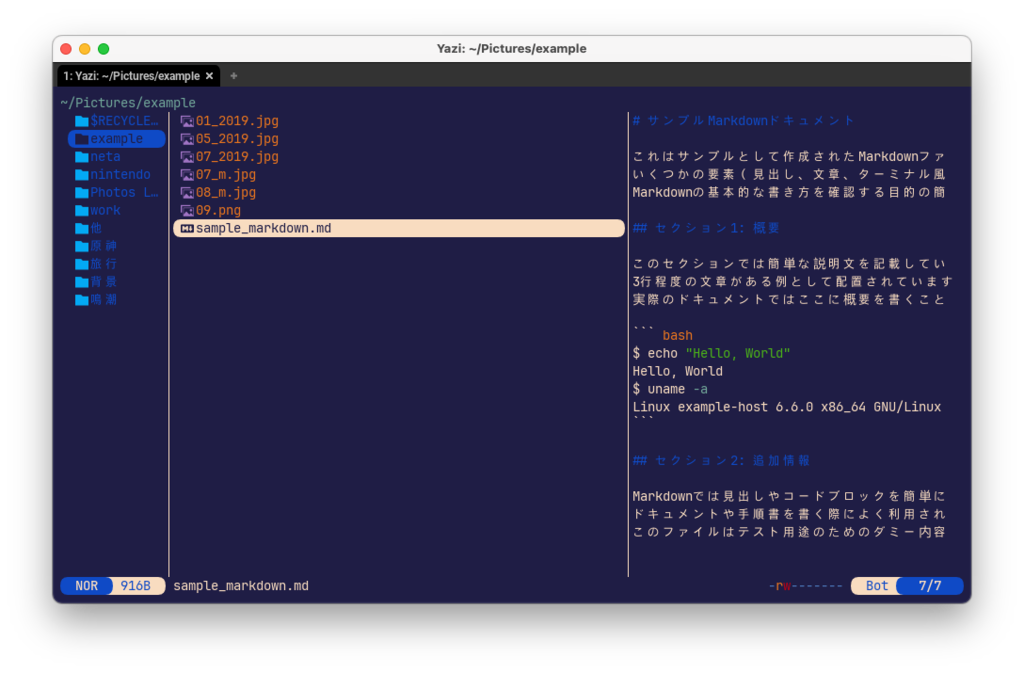
rovrも、デザインが良くて気になっています。テキスト版のファイルマネージャーですが、上部にそれぞれの機能が割り当てられたボタンのようなものが並んでいますね。コマンドラインベースというよりはTUIというべきでしょうか?
ブラウザーの拡張機能を使ってmarkdownファイルを表示する
私は仕事柄、一日の作業の中でWebブラウザーを多用するので、ブラウザーでmarkdownを開ければいいのではと思って調べたところ、良いものを見つけました。その名もMarkdown Viewerです。
Chrome / Firefox / Edge / Opera / Brave / Chromium / Vivaldiに対応していて、アドオンサイトにアクセスしてダウンロードするだけで利用可能です。Firefox以外はChromeウェブストアからダウンロードする形ですね。
気がついたら、Chromiumベースのブラウザーだらけですね。 私は現在Firefoxを使っていますので、Firefoxでこの拡張機能を使うとこのような感じです。見栄えが良いですね。
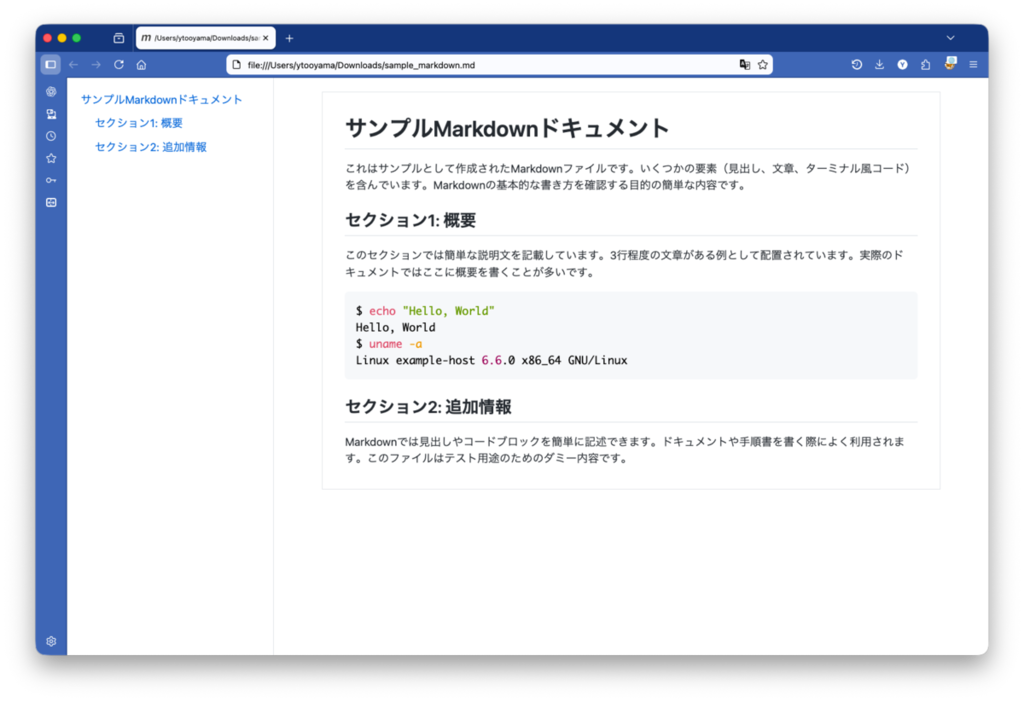
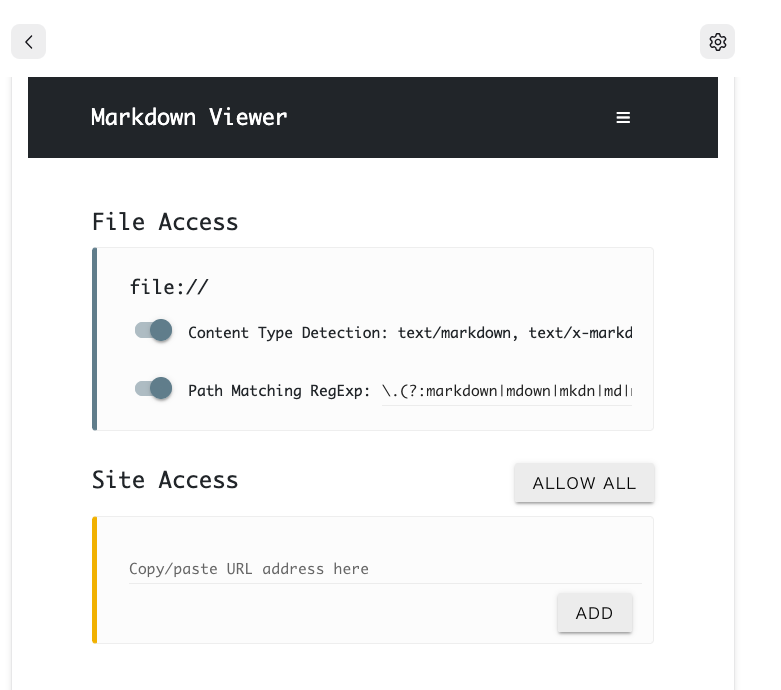
なお、これはあくまでローカルのMarkdownファイルを読み込むためのものですが、設定すればオンライン上のMarkdownも開けるようです(そういった設定はセキュリティ上、あまりよくありませんが...)。
まとめ
仕事柄、ブラウザーは一日の作業の中で一番使うソフトウェアです。 常にウィンドウは開いているので、ブラウザーで開けるならこれでいいじゃないかという感じます。
ちなみにMarkdownファイルをこの拡張機能を使って開く方法ですが、Markdownファイルをブラウザーにドラッグアンドドロップするだけです。先に説明したように複数のブラウザーに対応しているようなので、好きなブラウザーでお試しください。
レンダリング方法は拡張機能のオプションから設定できます。多くの人なら見慣れているGitHubを設定すると良いと思いますが、好みに合わせて調整すればと思います。
一方で、デスクトップ環境がないような環境ではbatをインストールして使おうと思いました。これなら最小インストールのLinux環境なんかでも簡単に使えそうです。よく使うディストリビューションではパッケージも用意されているようです。
とりあえず、自分の中で鉄板が決まりました。
*1:ドキュメントを見ているところですが、エディターを変更する方法は見つけられませんでした
