先日、Azure Function の異常終了を検知し、Slack に通知する仕組みを構築しました。
今回は、Azure Application Insights に特定のログが出力されたら Slack に通知する仕組みを構築する手順を書きます。
使用するもの
- Slack
- 通知を受けるチャンネル
- Incoming Webhook
- Azure
- Azure Application Insights ※エラーログの出力先
- Azure Monitor ※エラーログを監視する
- アクショングループ
- アラートルール
- Logic App ※エラーログ発生時に、Azure Monitor からトリガーし、Slack Incoming Webhook にメッセージを送信
概要
- Azure Function が異常終了すると Azure Function に severityLevel が 3 のログ(※1)が出力される
- Azure Monitor の アラートルール で上記のログの出力を監視
- ログを検知したら、アラートルール の アクショングループ から Locig App をトリガーする
- アラートルールから直接、Slack の Incoming Webhook にメッセージを送信できない為、Locic Apps 経由で送信します
- Logic Apps で Slack の Incoming Webhook に対応した payload を生成して送信する必要がある
- アラートルールから直接、Slack の Incoming Webhook にメッセージを送信できない為、Locic Apps 経由で送信します
- Logic Apps から Slack の Incoming Webhook にメッセージを送信
※1 のログを検索する KQL
traces | where operation_Name contains "対象Function名"
  and message contains "Executed 'Functions.対象Function名'"
  and severityLevel != 1
構築手順
- Incoming Webhook の URL を取得
- (Azure Monitor から Logic App に送信されるペイロードを取得しておく)
- Logic App を作成
- Azure Monitor の アクショングループ を作成
- Azure Monitor の アラートルール を作成
0. 監視対象の Azure Function を作成
- 今回はログ監視の構築が主旨の為、Azure Portal 上でTimer Trigger の Function を作成し、5分毎に実行結果のログが Application Insights に出力されるようにしておきます
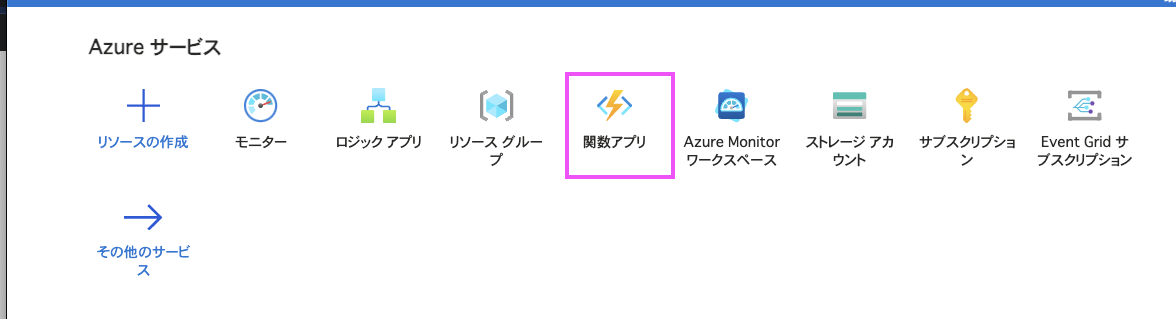
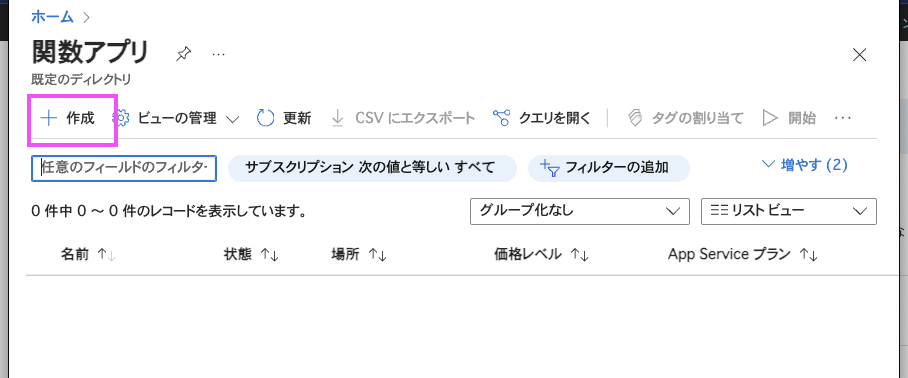
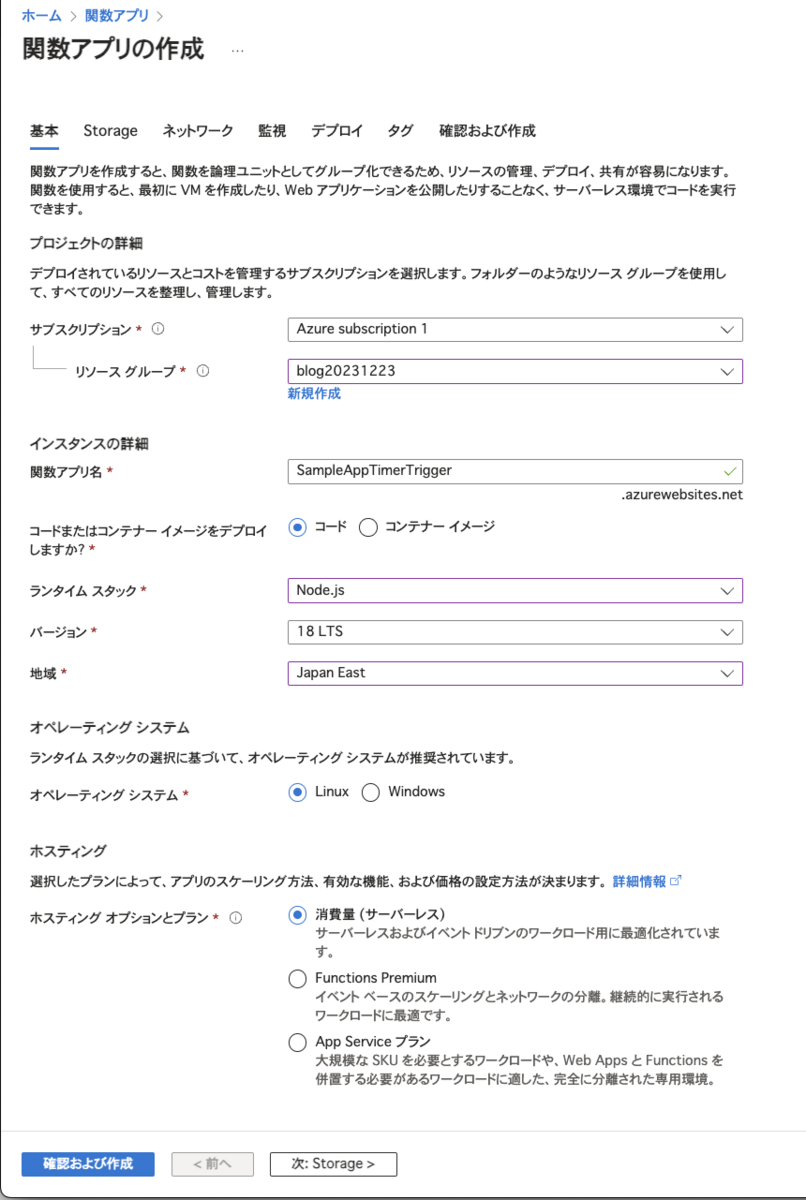
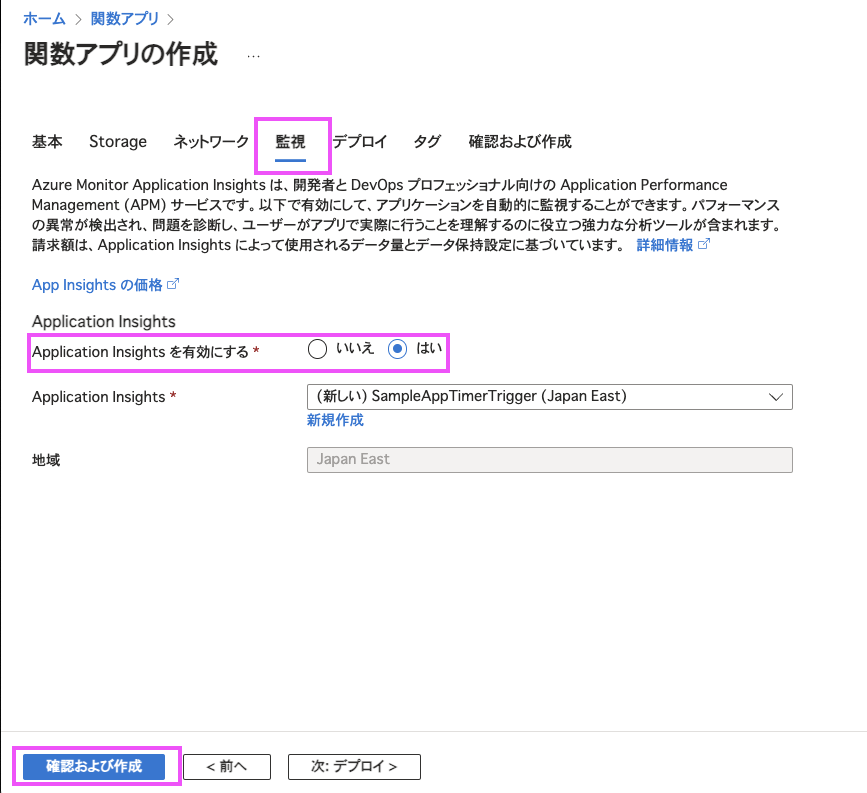
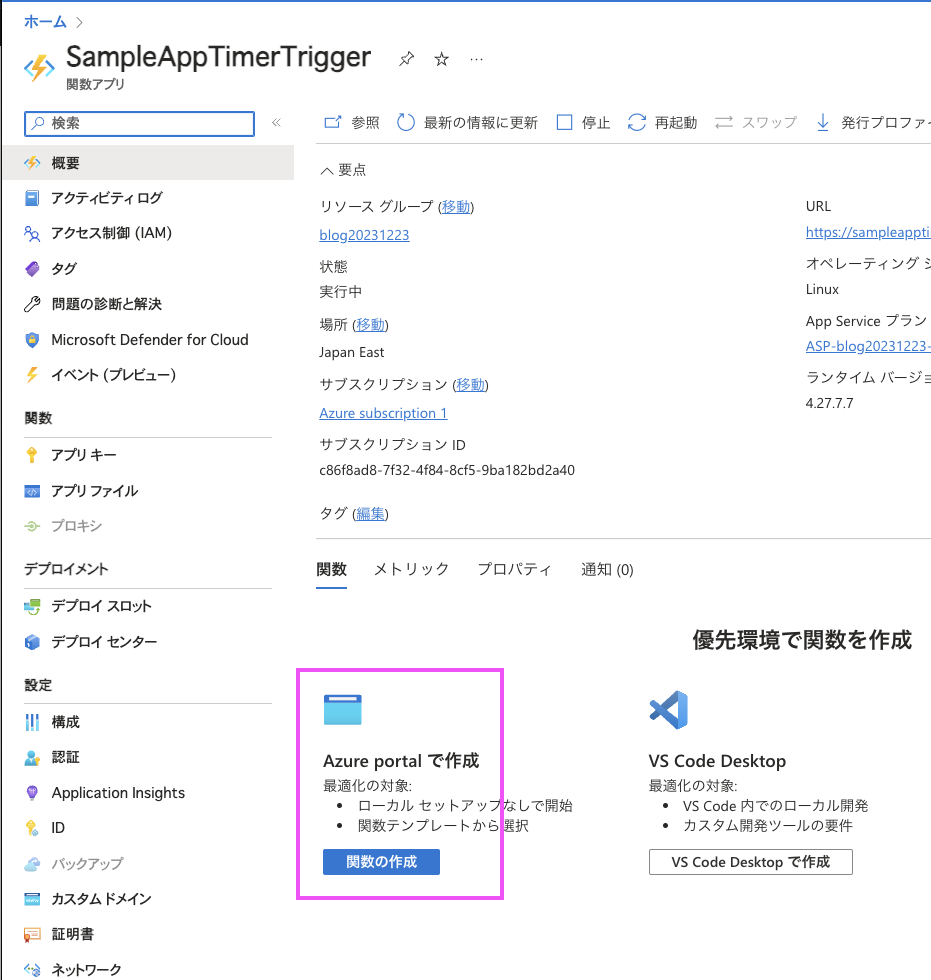
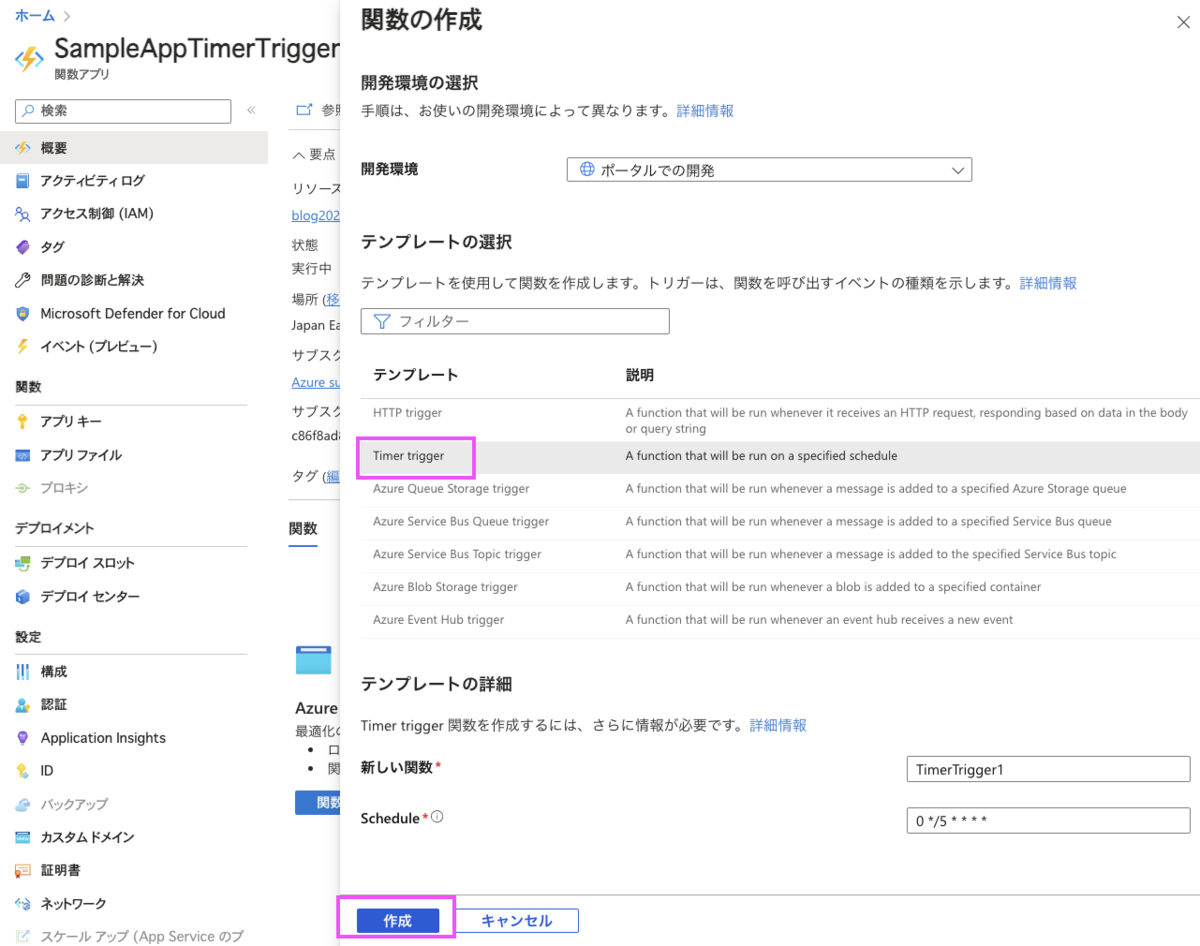
1. Incoming Webhook の URL を取得
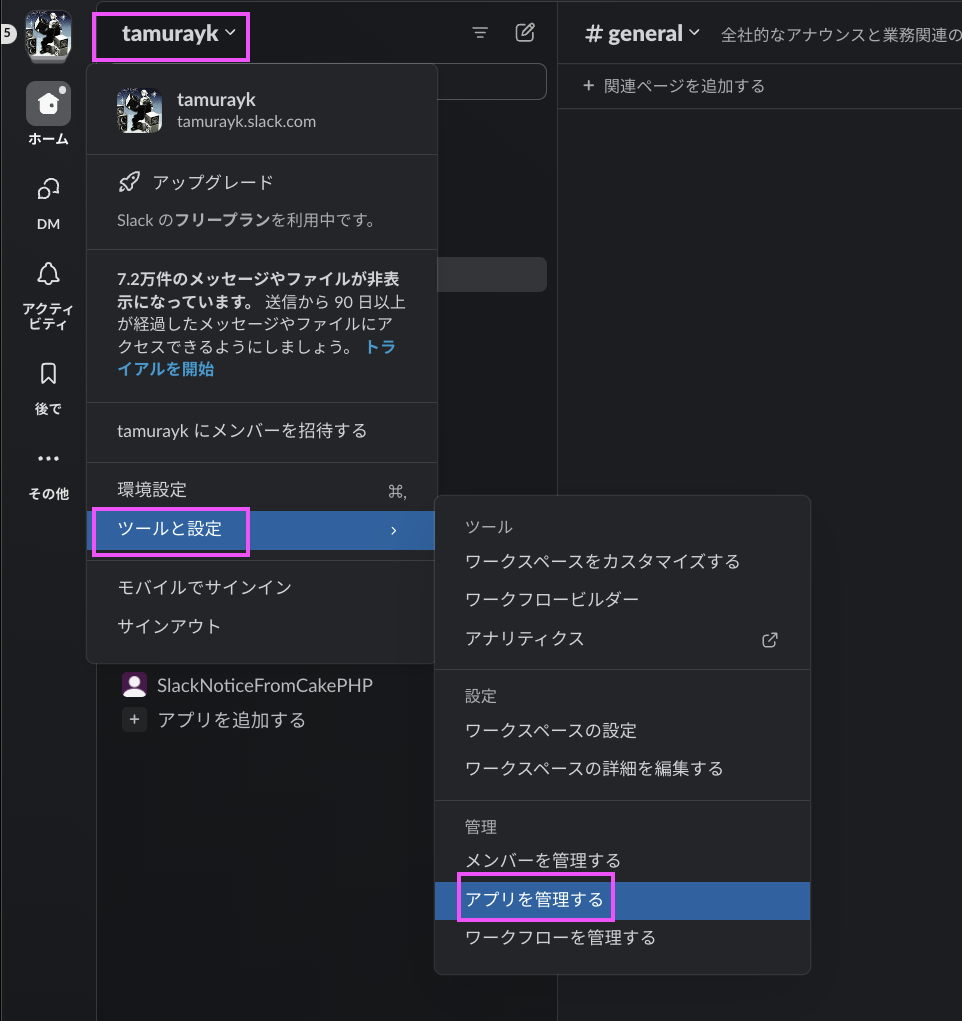
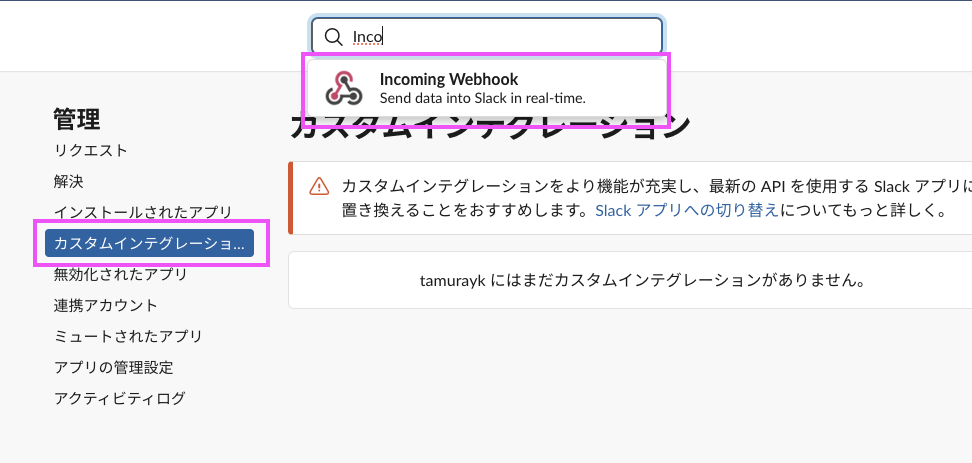
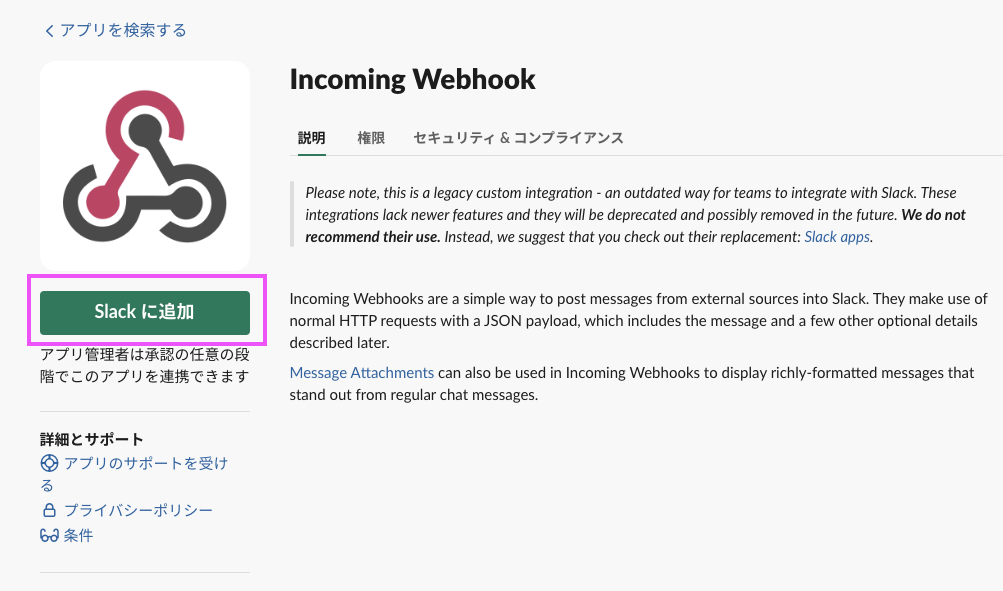
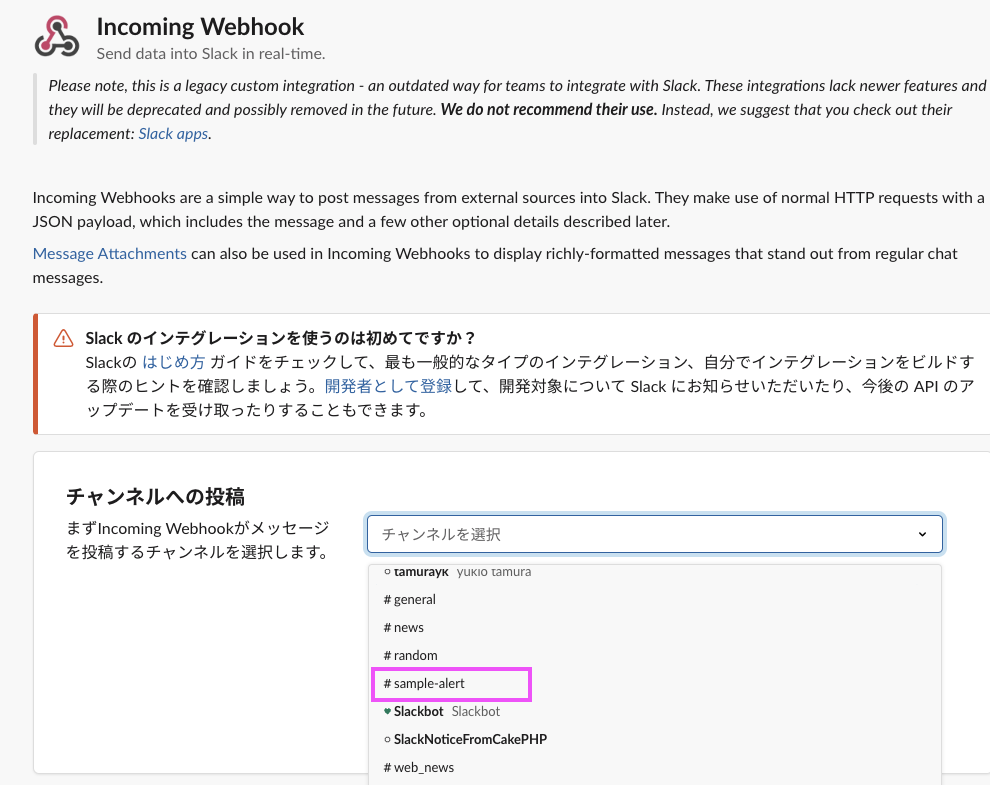
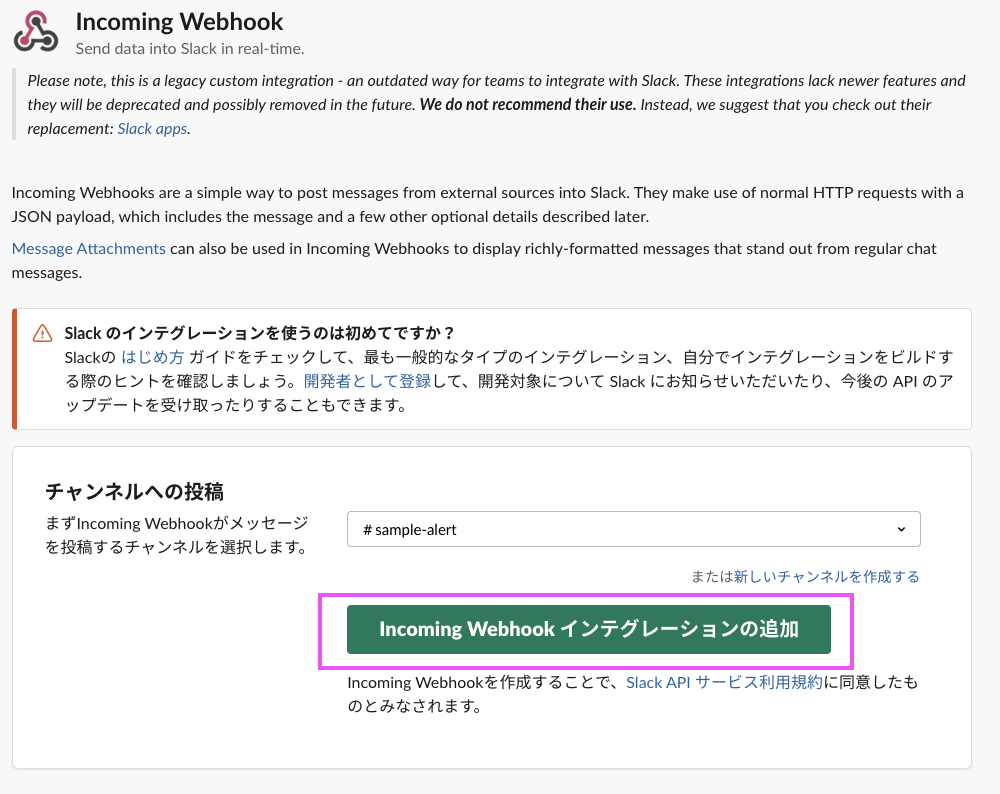
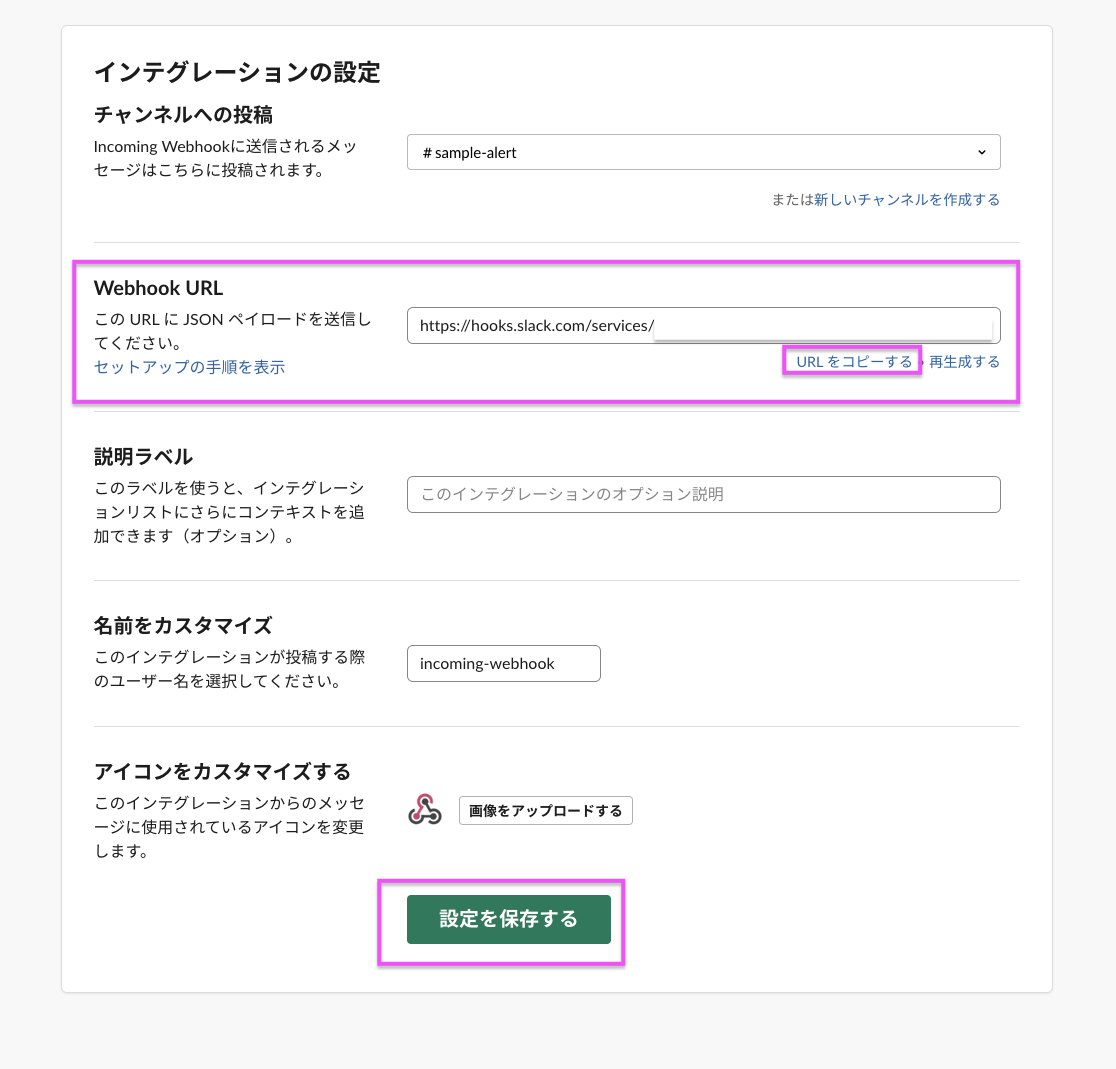
- 後ほど Logic App からの送信先に指定しますので、Webhook URL をコピーしておきます。
2. Azure Monitor から Logic App に送信されるペイロードを取得
※後ほど、Logic Appのワークフローで送信するSlack通知メッセージに、アラート内容等を含める為に、
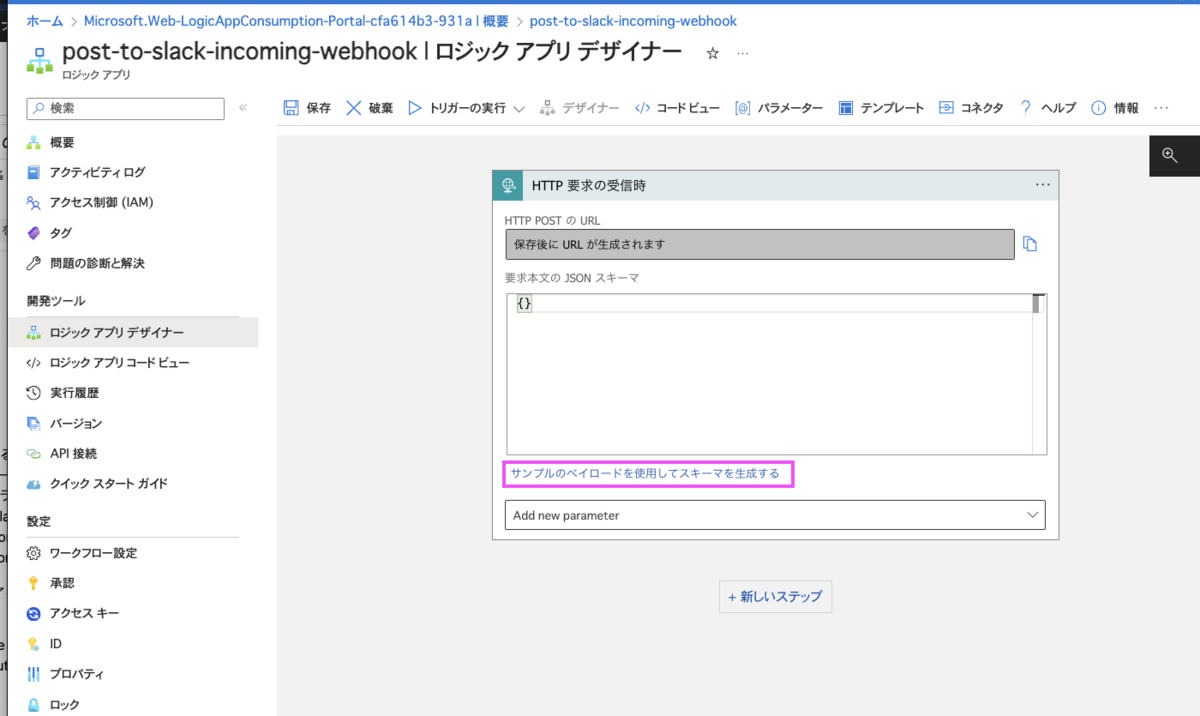
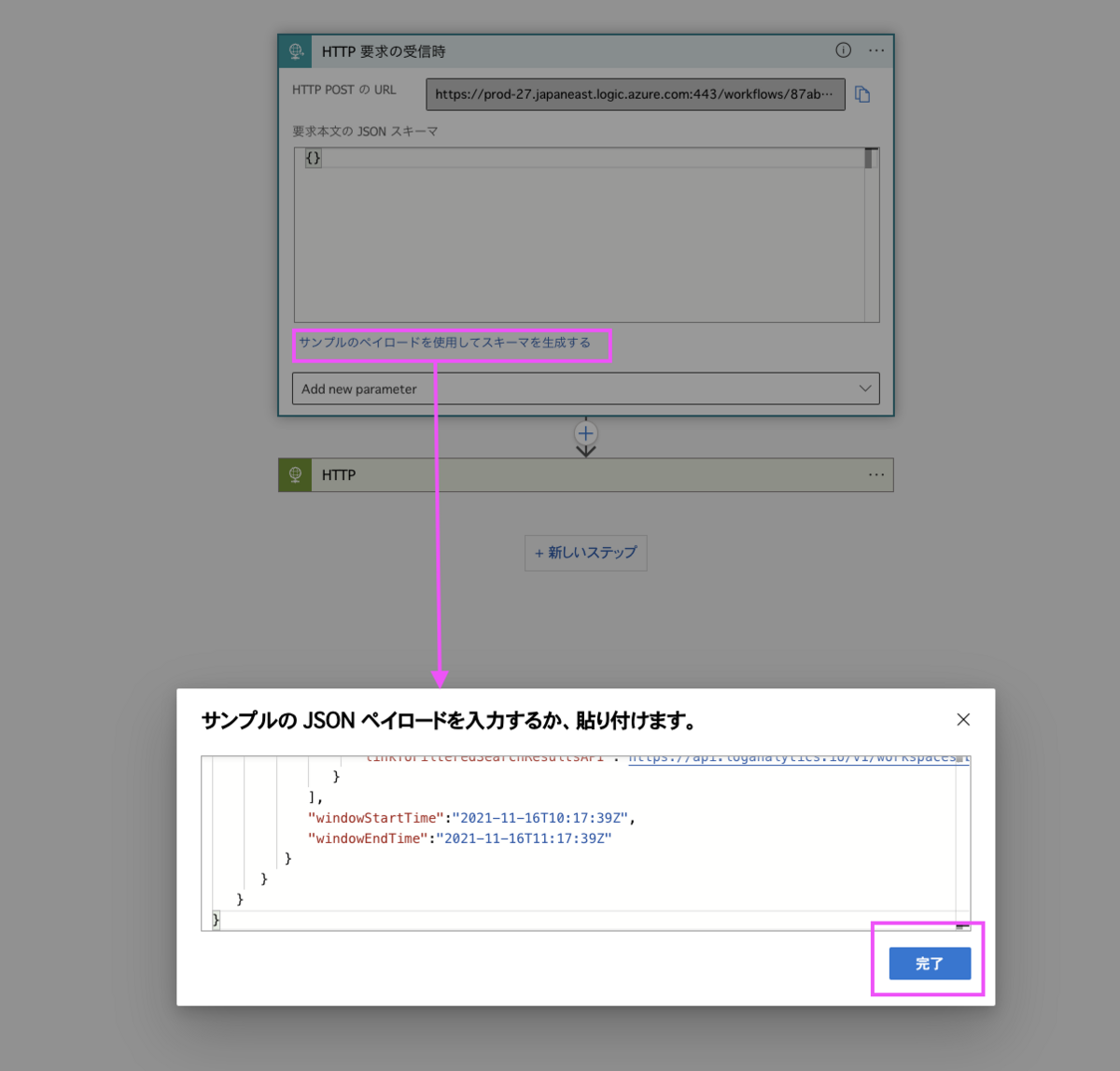
要求本文のJSONスキーマの作成が必要になります-
要求本文のJSONスキーマの作成に、実際のペイロードが必要な為、予め取得しておきます
-
公式ドキュメントにペイロードのサンプルがあるので、どのサンプルが利用できれるかを予め把握できている場合は
手順 2.はスキップしてok です。- 今回は結果的に アラートのペイロードのサンプル - テスト アクション ログ アラート V2 を利用できる事がわかりました。
取得方法としては、Logic Appを仮設定で作成し、アクショングループの作成(手順 4.)、及び、アラートルールの作成(手順 5.)を行い、一度、実際にペイロードを受信します
トリガーを
HTTP要求の受信時とし、要求本文のJSONスキーマを{}で作成します- (ここではペイロードが取得しただけなので) 以降のアクション(=
HTTPの部分)は未設定でもok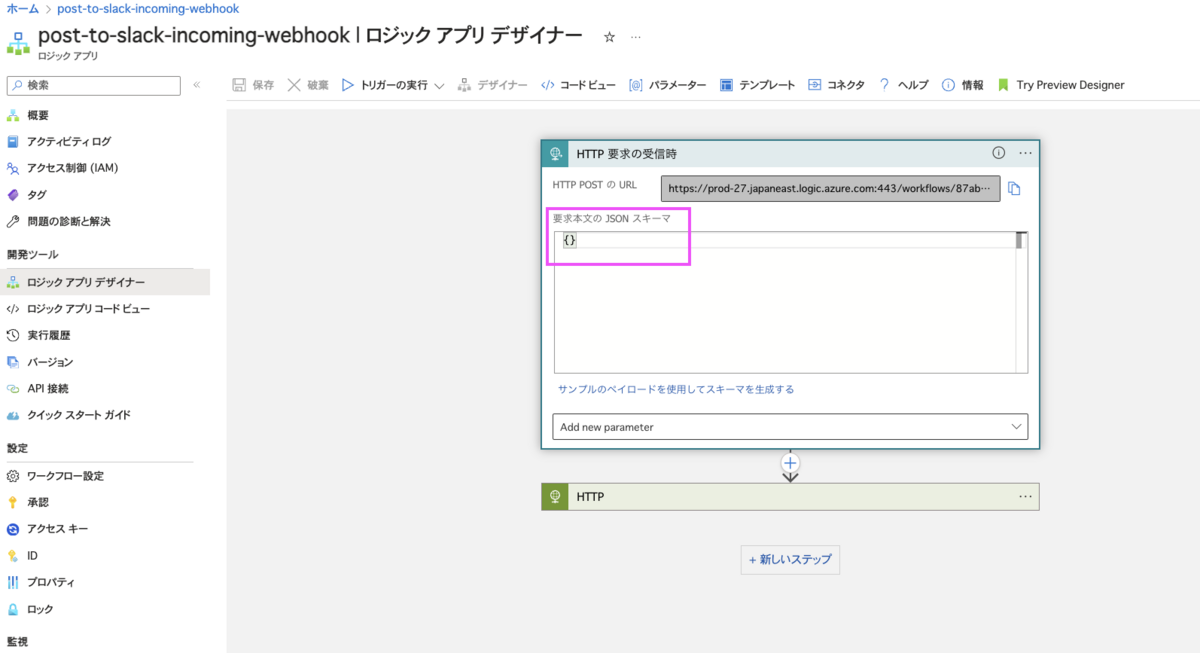
- (ここではペイロードが取得しただけなので) 以降のアクション(=
(アラートルールからLogic Appがトリガーされるのを待つ)
Logic Appsの実行履歴より、ペイロードを取得します
HTTP要求の受信時の出力の本文がペイロード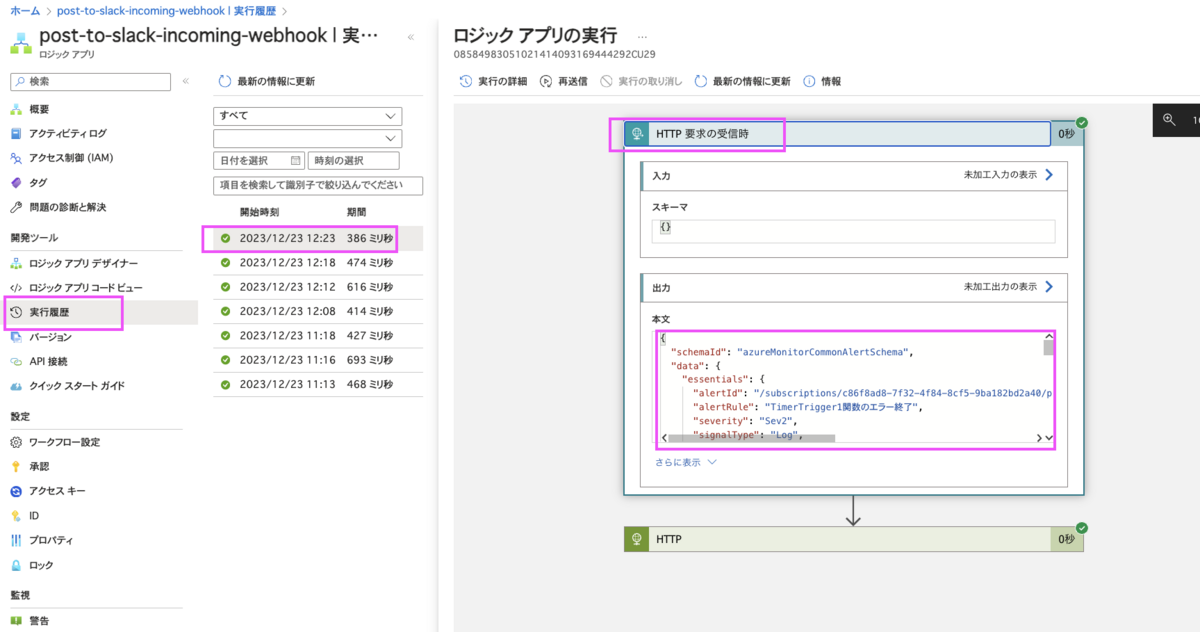
採取したペイロード
- 公式ドキュメントの アラートのペイロードのサンプル - テスト アクション ログ アラート V2 の内容になっている模様
{
"schemaId": "azureMonitorCommonAlertSchema",
"data": {
"essentials": {
"alertId": "/subscriptions/c86f8ad8-7f32-4f84-8cf5-9ba182bd2a40/providers/Microsoft.AlertsManagement/alerts/ddc294f2-8510-62be-114c-4fd9e3300027",
"alertRule": "TimerTrigger1関数のエラー終了",
"severity": "Sev2",
"signalType": "Log",
"monitorCondition": "Fired",
"monitoringService": "Log Alerts V2",
"alertTargetIDs": [
"/subscriptions/c86f8ad8-7f32-4f84-8cf5-9ba182bd2a40/resourcegroups/blog20231223/providers/microsoft.insights/components/sampleapptimertrigger"
],
"configurationItems": [
"/subscriptions/c86f8ad8-7f32-4f84-8cf5-9ba182bd2a40/resourceGroups/blog20231223/providers/microsoft.insights/components/SampleAppTimerTrigger"
],
"originAlertId": "bef8427b-d266-440e-84be-4cbe66cd588e",
"firedDateTime": "2023-12-23T03:23:02.1147771Z",
"description": "TimerTrigger1関数がエラー終了しました",
"essentialsVersion": "1.0",
"alertContextVersion": "1.0"
},
"alertContext": {
"properties": {},
"conditionType": "LogQueryCriteria",
"condition": {
"windowSize": "PT1H",
"allOf": [
{
"searchQuery": "traces | where operation_Name contains \"TimerTrigger1\" \nand message contains \"Executed 'Functions.TimerTrigger1'\"\nand severityLevel == 1",
"metricMeasureColumn": null,
"targetResourceTypes": "['microsoft.insights/components']",
"operator": "GreaterThan",
"threshold": "1",
"timeAggregation": "Count",
"dimensions": [],
"metricValue": 8,
"failingPeriods": {
"numberOfEvaluationPeriods": 1,
"minFailingPeriodsToAlert": 1
},
"linkToSearchResultsUI": "https://portal.azure.com#@6a02fd2f-7f98-4f16-9639-951b0994621f/blade/Microsoft_Azure_Monitoring_Logs/LogsBlade/source/Alerts.EmailLinks/scope/%7B%22resources%22%3A%5B%7B%22resourceId%22%3A%22%2Fsubscriptions%2Fc86f8ad8-7f32-4f84-8cf5-9ba182bd2a40%2FresourceGroups%2Fblog20231223%2Fproviders%2Fmicrosoft.insights%2Fcomponents%2FSampleAppTimerTrigger%22%7D%5D%7D/q/eJxVjDsOwkAMBXtOYW2TDikHSAkVokqPrM3TxhLrRbYDQeLwfKpQTTMzYZzh9KLHDAO1G4xDml7OXEG5abCoUxqlwkaTUmB9oh3rRBXuXLbWYUVeAhN1x0Xz9%2BP7v7JLv9Jxh0k8Tx9eaRiofwM%3D/prettify/1/timespan/2023-12-23T02%3a22%3a25.0000000Z%2f2023-12-23T03%3a22%3a25.0000000Z",
"linkToFilteredSearchResultsUI": "https://portal.azure.com#@6a02fd2f-7f98-4f16-9639-951b0994621f/blade/Microsoft_Azure_Monitoring_Logs/LogsBlade/source/Alerts.EmailLinks/scope/%7B%22resources%22%3A%5B%7B%22resourceId%22%3A%22%2Fsubscriptions%2Fc86f8ad8-7f32-4f84-8cf5-9ba182bd2a40%2FresourceGroups%2Fblog20231223%2Fproviders%2Fmicrosoft.insights%2Fcomponents%2FSampleAppTimerTrigger%22%7D%5D%7D/q/eJxVjDsOwkAMBXtOYW2TDikHSAkVokqPrM3TxhLrRbYDQeLwfKpQTTMzYZzh9KLHDAO1G4xDml7OXEG5abCoUxqlwkaTUmB9oh3rRBXuXLbWYUVeAhN1x0Xz9%2BP7v7JLv9Jxh0k8Tx9eaRiofwM%3D/prettify/1/timespan/2023-12-23T02%3a22%3a25.0000000Z%2f2023-12-23T03%3a22%3a25.0000000Z",
"linkToSearchResultsAPI": "https://api.applicationinsights.io/v1/apps/ec3b3196-ebf9-49af-814c-585faba48434/query?query=traces%20%7C%20where%20operation_Name%20contains%20%22TimerTrigger1%22%20%0Aand%20message%20contains%20%22Executed%20%27Functions.TimerTrigger1%27%22%0Aand%20severityLevel%20%3D%3D%201×pan=2023-12-23T02%3a22%3a25.0000000Z%2f2023-12-23T03%3a22%3a25.0000000Z",
"linkToFilteredSearchResultsAPI": "https://api.applicationinsights.io/v1/apps/ec3b3196-ebf9-49af-814c-585faba48434/query?query=traces%20%7C%20where%20operation_Name%20contains%20%22TimerTrigger1%22%20%0Aand%20message%20contains%20%22Executed%20%27Functions.TimerTrigger1%27%22%0Aand%20severityLevel%20%3D%3D%201×pan=2023-12-23T02%3a22%3a25.0000000Z%2f2023-12-23T03%3a22%3a25.0000000Z"
}
],
"windowStartTime": "2023-12-23T02:22:25Z",
"windowEndTime": "2023-12-23T03:22:25Z"
}
},
"customProperties": {}
}
}
3. Logic App を作成
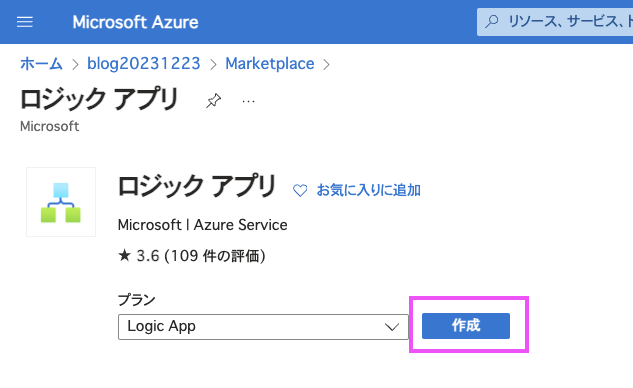
プランの種類=消費で作成します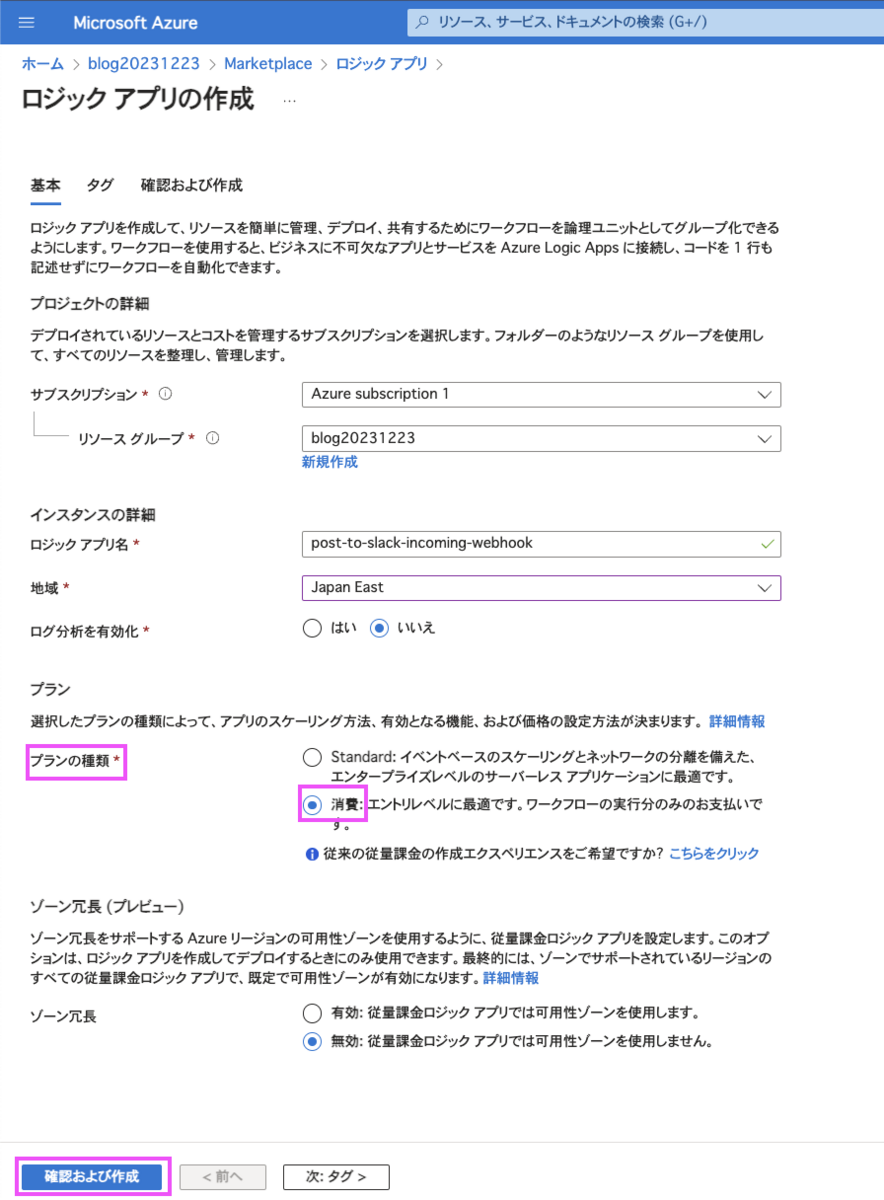
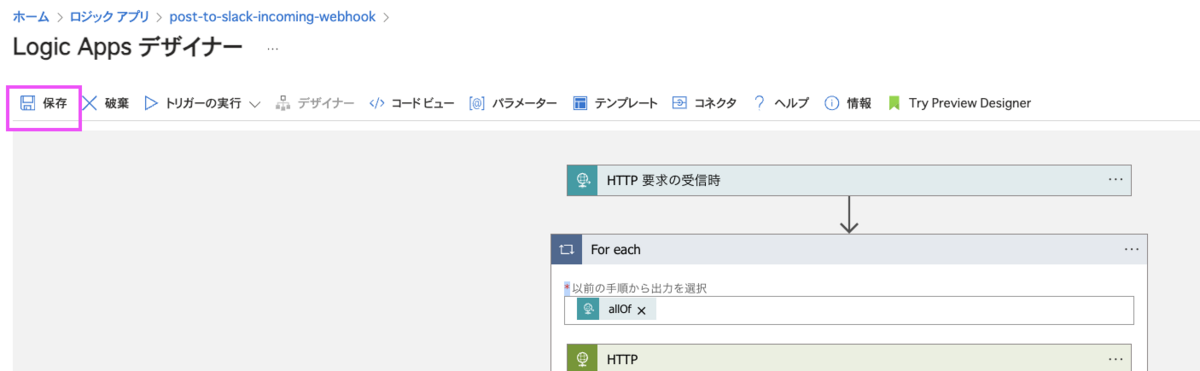
ロジック アプリ デザイナーでワークフローを作成します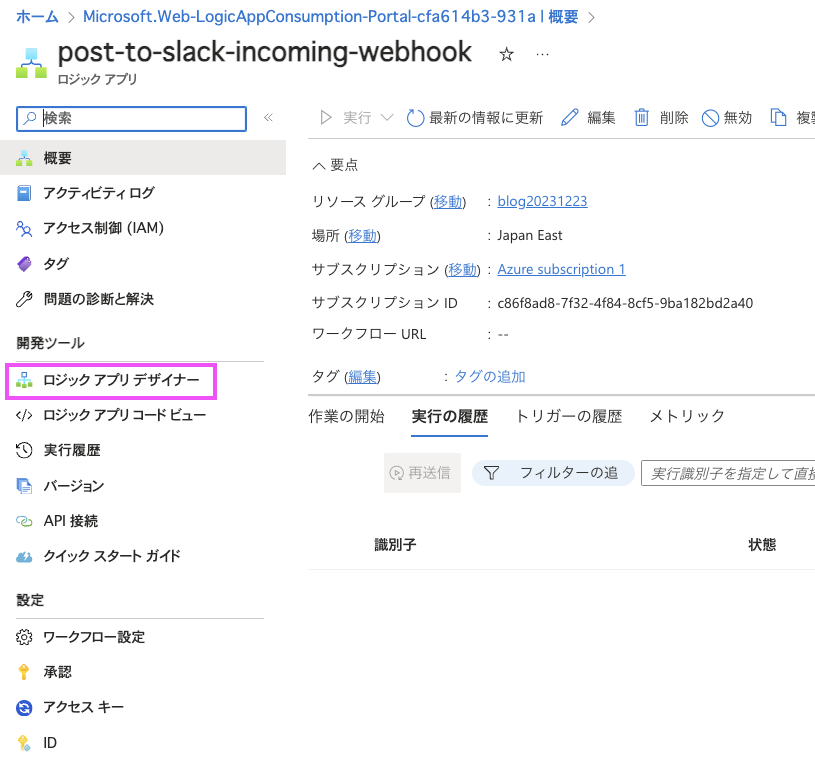
アラートルール からの HTTPリクエストをトリガーとする想定の為、
HTTP 要求の受診時を選択します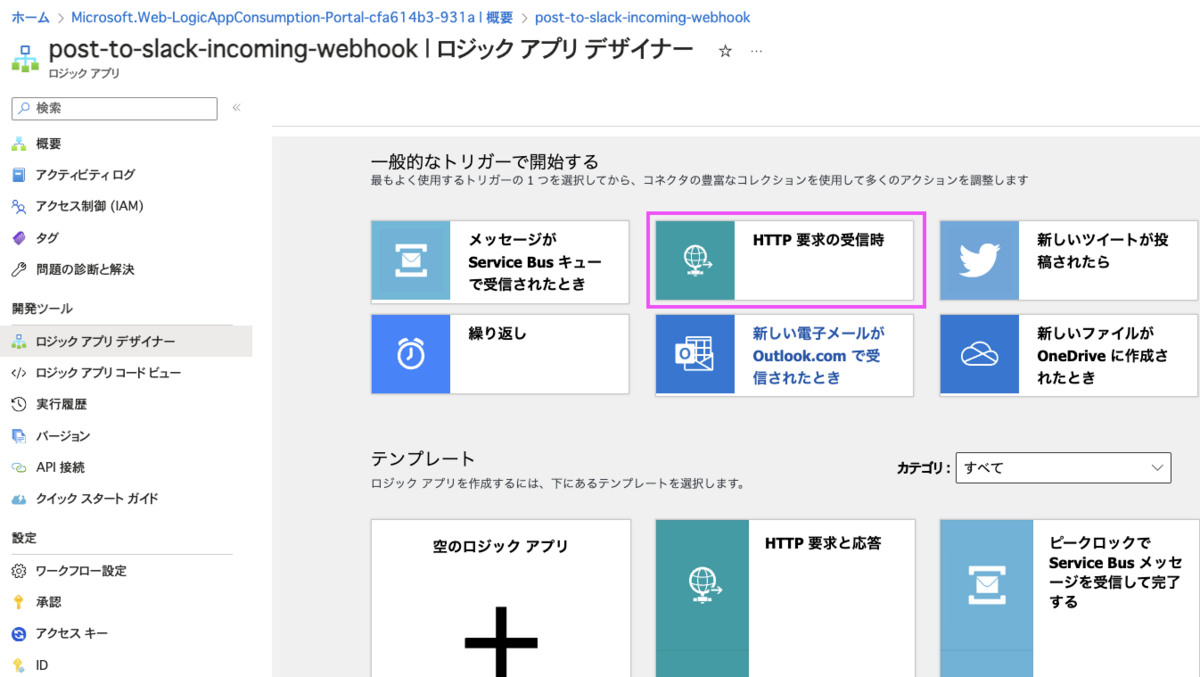
+新しいステップを押下し、HTTPアクションを追加しますURIに Slack の Incoming Webhook のエンドポイントを指定本文に、Slack Incoming Webhook のメッセージの送り方 (※2)に準拠したJSONを登録- メッセージに
動的なコンテンツの追加よりdescriptionとlinkToSearchResultsUIを含める事で、アラート概要と、当該KQLへのリンクをメッセージに含める事ができます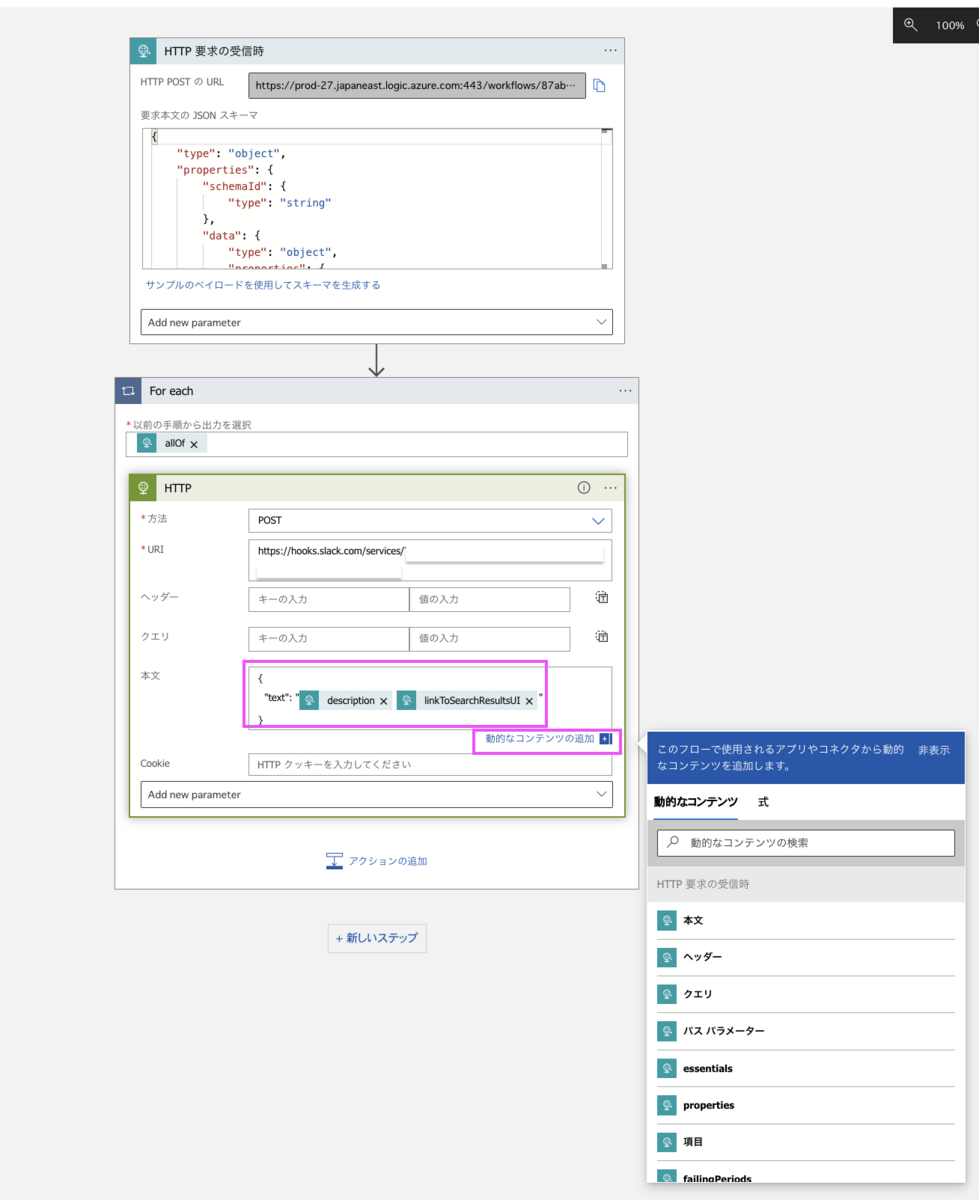
- メッセージに
※2 Slack Incoming Webhook のメッセージの送り方
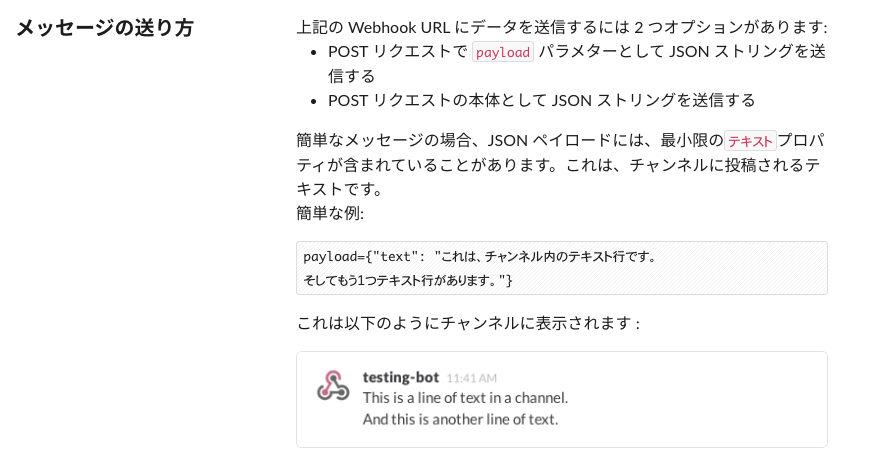
保存します
4. Azure Monitor の アクショングループ を作成
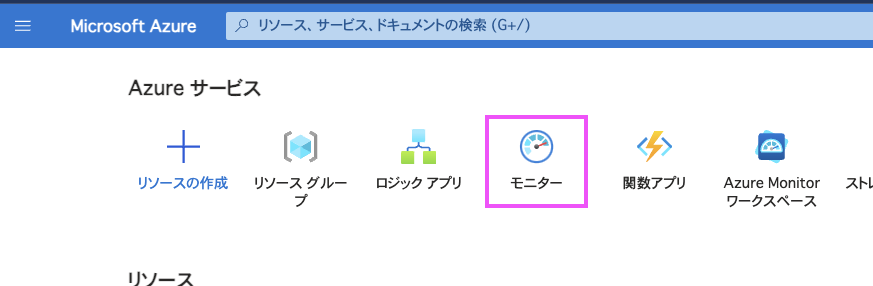
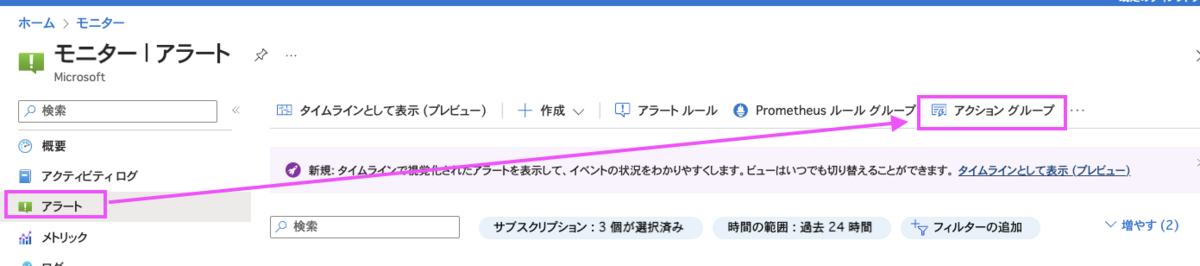
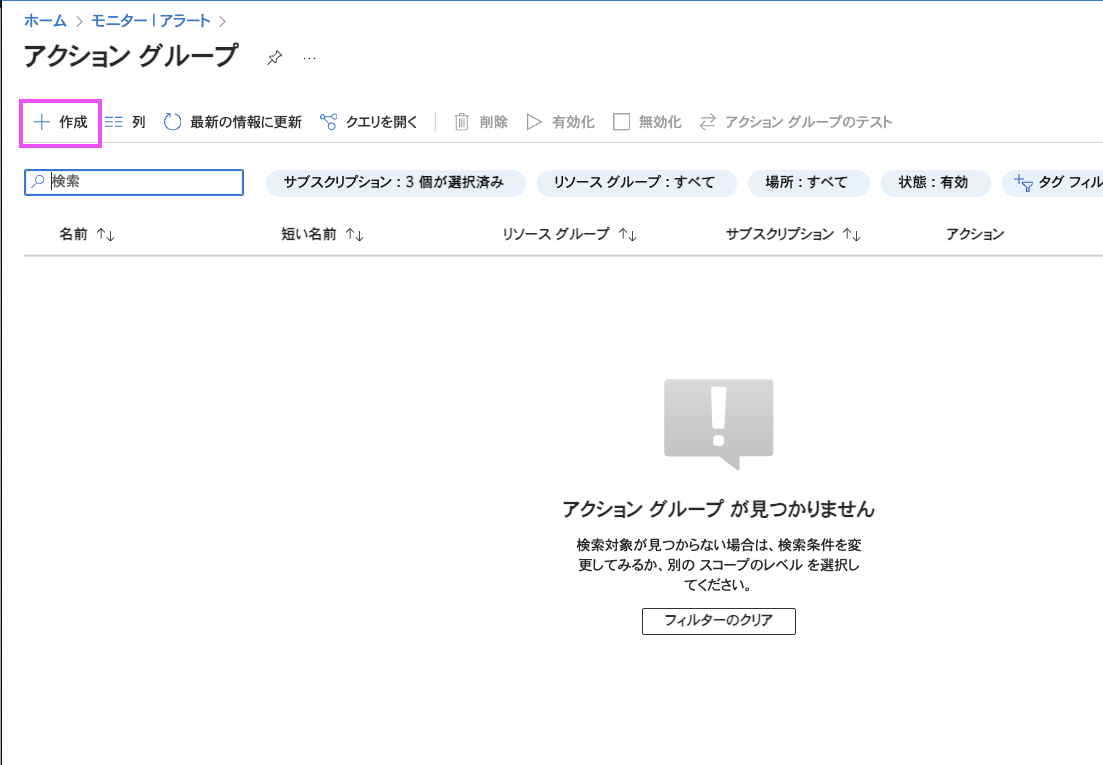
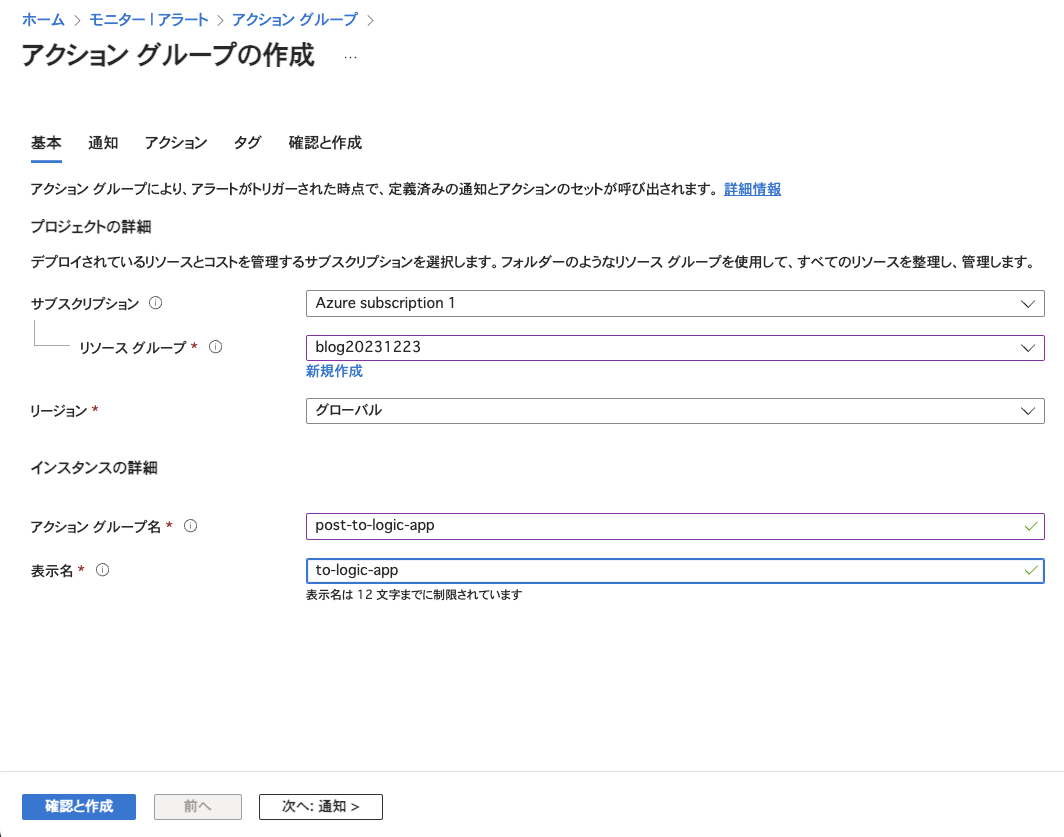
アクションタブより、上記で設定した Logic Apps をアラート発生時のアクションとして設定します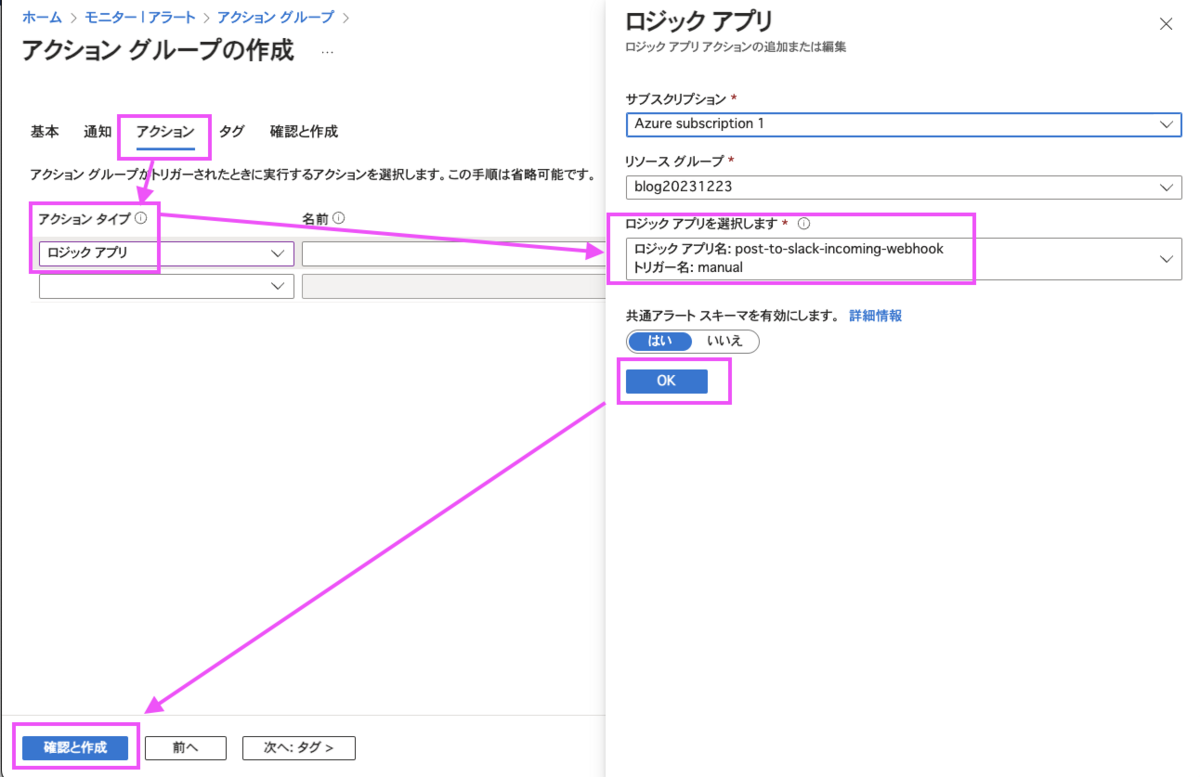
テストを実行し、Logic App 経由で Slack 通知が届く事を確認しておきます
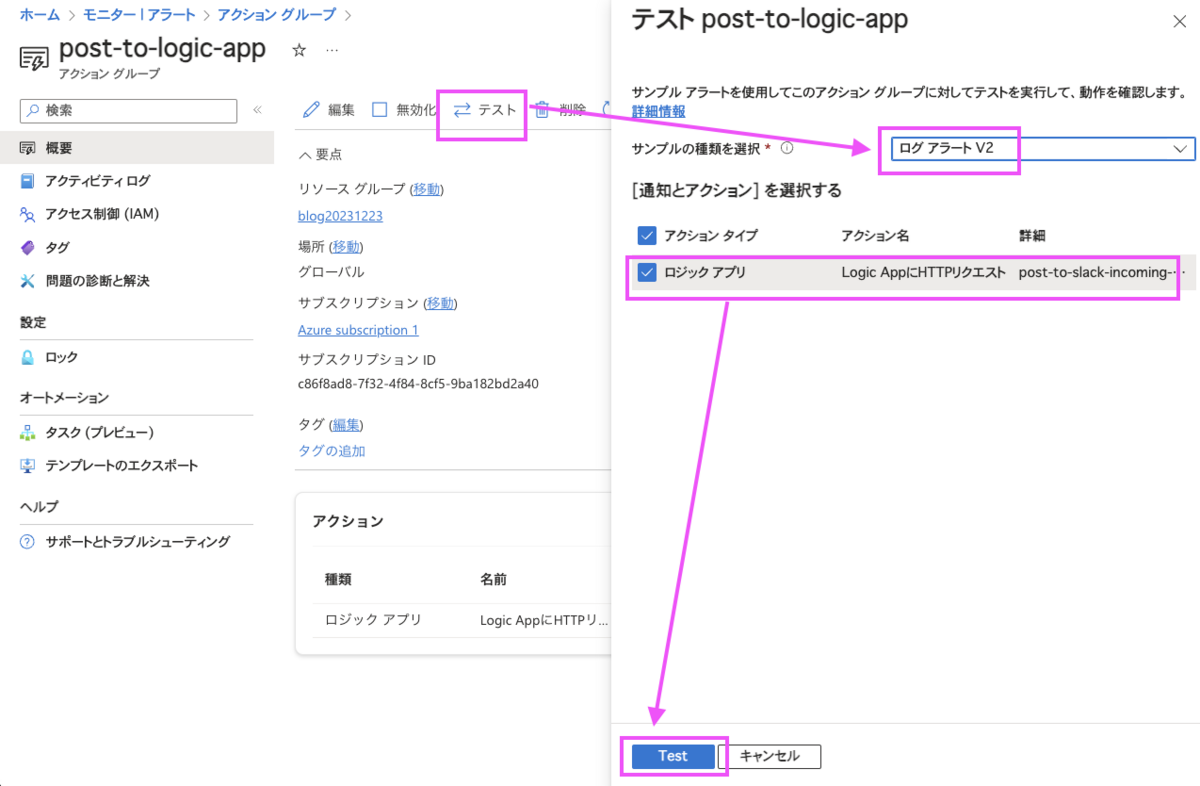
5. Azure Monitor の アラートルール を作成
監視対象の Function の
監視 > ログより、Application Insights の画面に移動します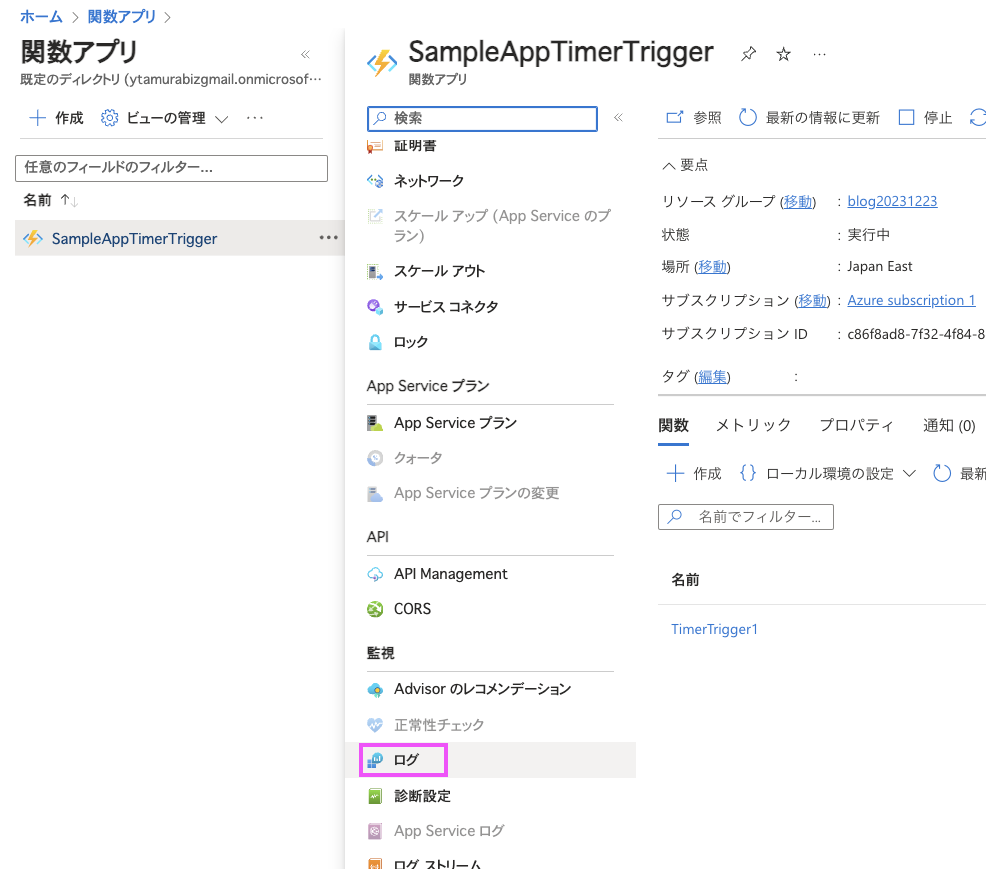
監視対象となるログを検索し、
+新しいアラートルールを押下します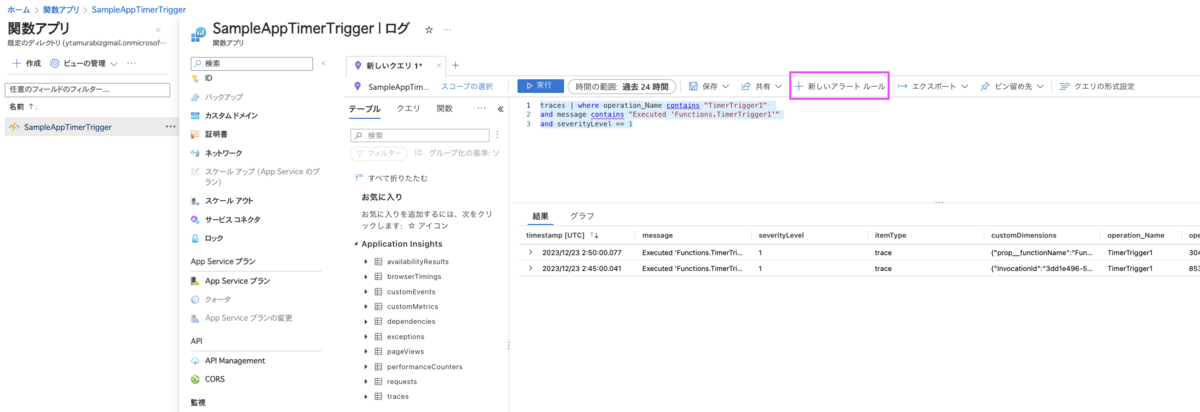
※今回は severityLevel が 3 のログは出力されないので 1 を監視対象にしています
traces | where operation_Name contains "TimerTrigger1"
and message contains "Executed 'Functions.TimerTrigger1'"
and severityLevel == 1
以下の内容でアラートルールを作成します
留意点
- 以下の意味になります
集計の粒度= 過去何分間で出力されたログをアラート対象にするか評価の頻度= 何分起きにログをチェックするか
- 今回は、
集計の粒度= 1時間、評価の頻度= 5分 とし、過去1時間以内のログを、5分おきに監視します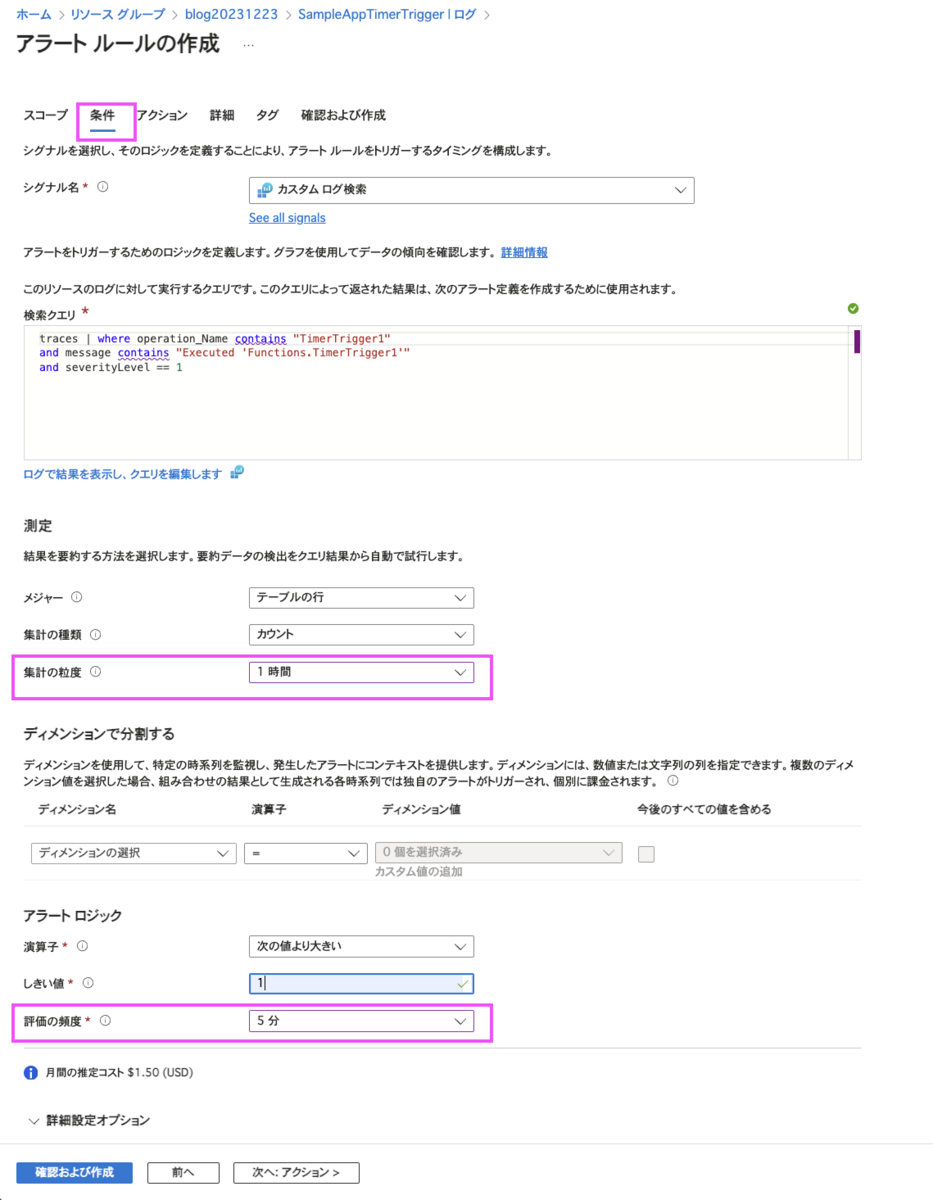
- 以下の意味になります
アラートタブより、アラート検知時のアクションを、上記で作成したアクショングループに設定します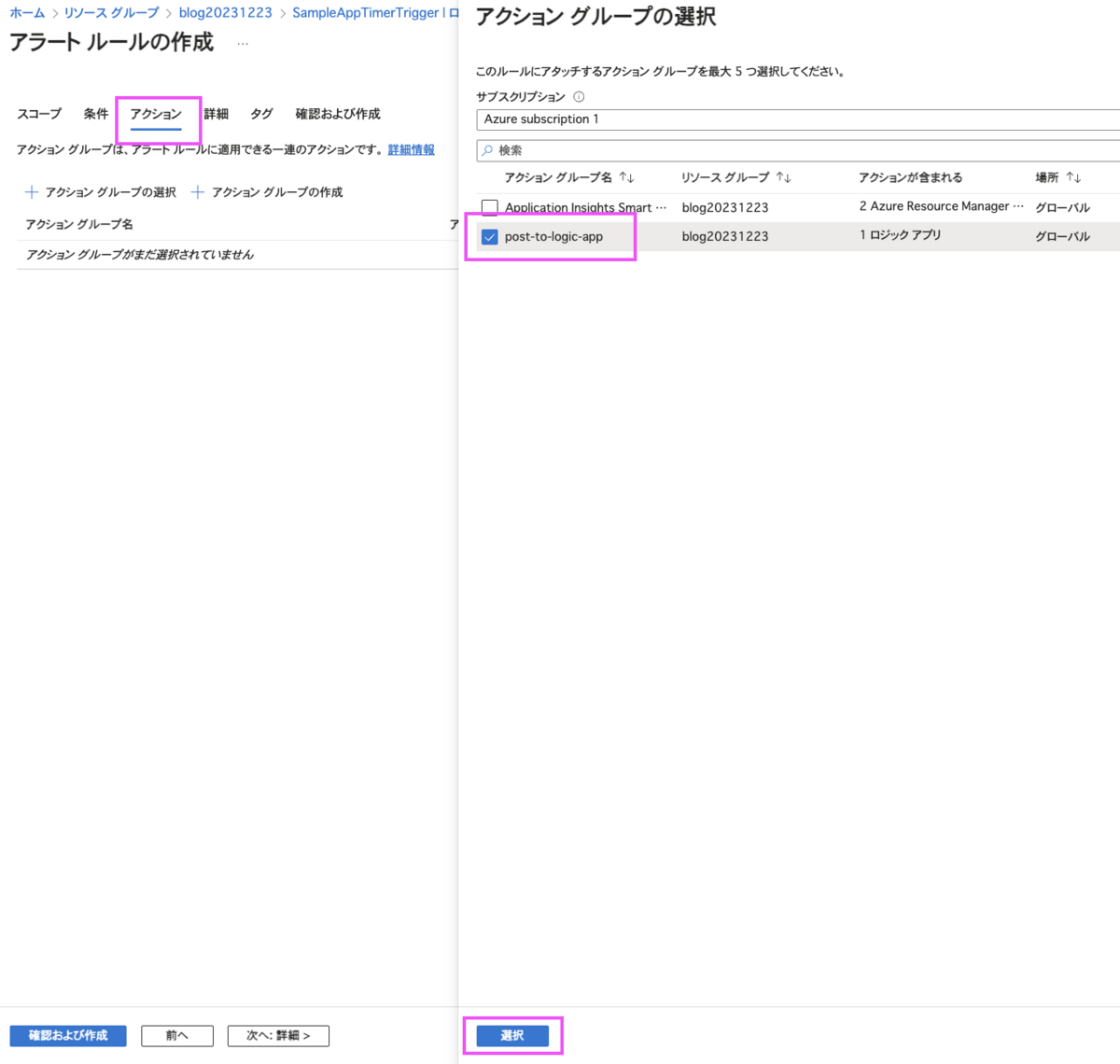
詳細タブより、アラートルール名アラートルールの説明を設定します- ※
アラートルールの説明は手順 3.の動的なコンテンツとして取得できるので、 Slack 通知メッセージで利用します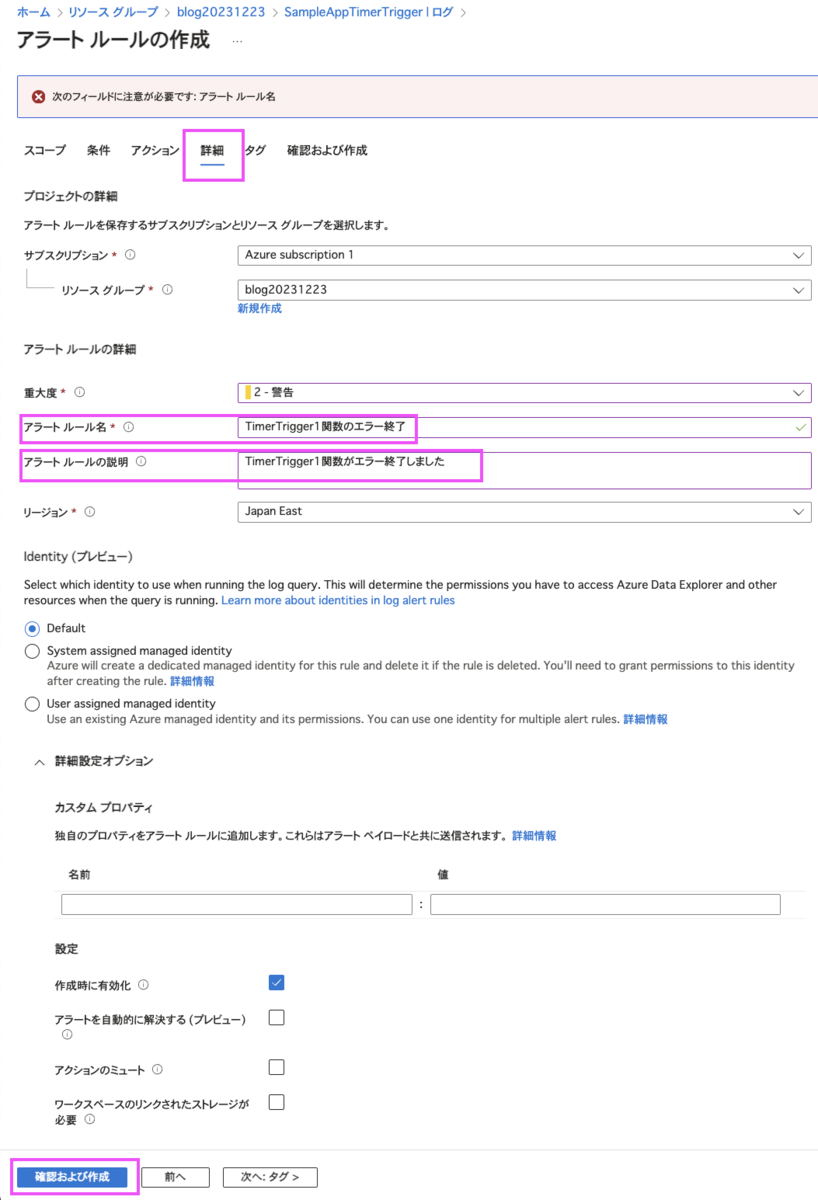
- ※
Slack通知内容
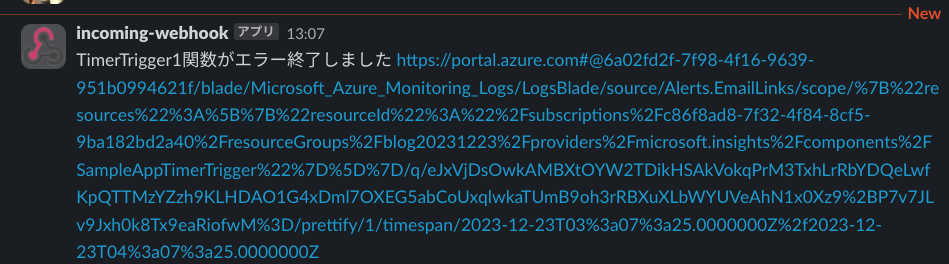
- エラーログを検知すると以下のSlack通知が飛ぶようになりました!
- リンクから対象のエラーログに飛べます
- リンクから対象のエラーログに飛べます
