列幅を変更せずフィルターを表示させる。
今回も訪問して下さりありがとうございます。
今回はExcelフィルターを考えようと思います。
下の簡単な表で説明します。
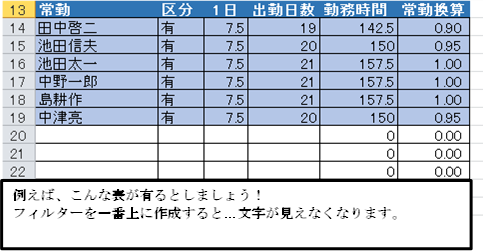
上記の表をフィルターにすると…。
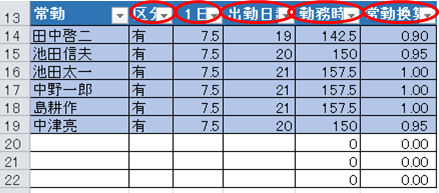
「こんなの別に大したことないよ!」って場合は問題ないですね(笑)
でも、幅を広げたく無いって時も有ります。
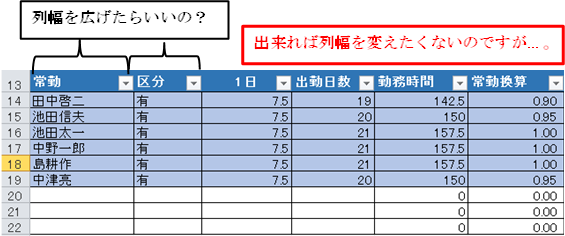
カレンダーの「1」「2」「3」の数字だけの日付をフィルターしたい場合など、列幅を変更したくないとか有るんです。
そんな時、こんな改善はどうでしょう。
一つ上にフィルターを設定する。
そしたら、文字を隠す事は有りません!
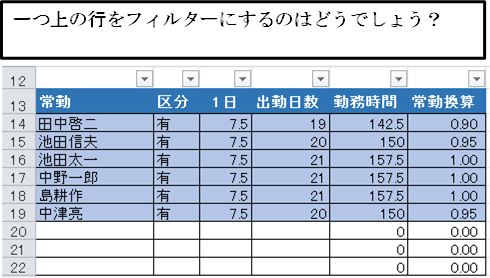
もちろんこのままだとかっこ悪いですね!
少し行を広げて「Filter」と言う文字を入力してみました。
その方が見栄えがいいと思ってます。
(場合によってはそのまま上にフィルターだけ設定するのも良いと思います)
こう言った表ではセルの結合はしない方がいい場合が多いんです。
そこで、Ctrl+1でセルの書式設定
文字を入力したいセルを選択します。
(この場合はリストにした部分を選択)
配置→選択範囲内で中央→中央揃えを選択して下さい。
すると、結合する事なく文字を真ん中に表示出来ます。

少し高さを広げて、文字を上中央にする。
(リボンの配置で調整して下さい)
どうでしょうか?
え?こんな事知ってる?
ごめんなさい。
ちょっとした工夫です。
フィルターのショートカットキー
フィルターにしたい部分を選択してCtrl+Shift+L
これも知っている人は多いですよね!
でも、敢えて紹介してみました。
色々な工夫が有ると思います。
エクセルの機能を上手く使って、ワークシートの整理をするのって忘れがちになります。
機能を知らないと…何でもvbaで実現しようとしたりしがちになります。
あ〜それは…そんな難しい関数使わなくてもとか、vba使わなくてもぉ〜とか有るんです。
僕も改めて、エクセルの機能を見つめ直そうと思って書きました。
今回も最後までお付き合い頂きありがとうございます。
また、次回もお待ちしています。
楽しみにしています。

QRコードをタップ


