約30年前に発売された東芝Libretto 20はWindows95搭載のミニノートだ。
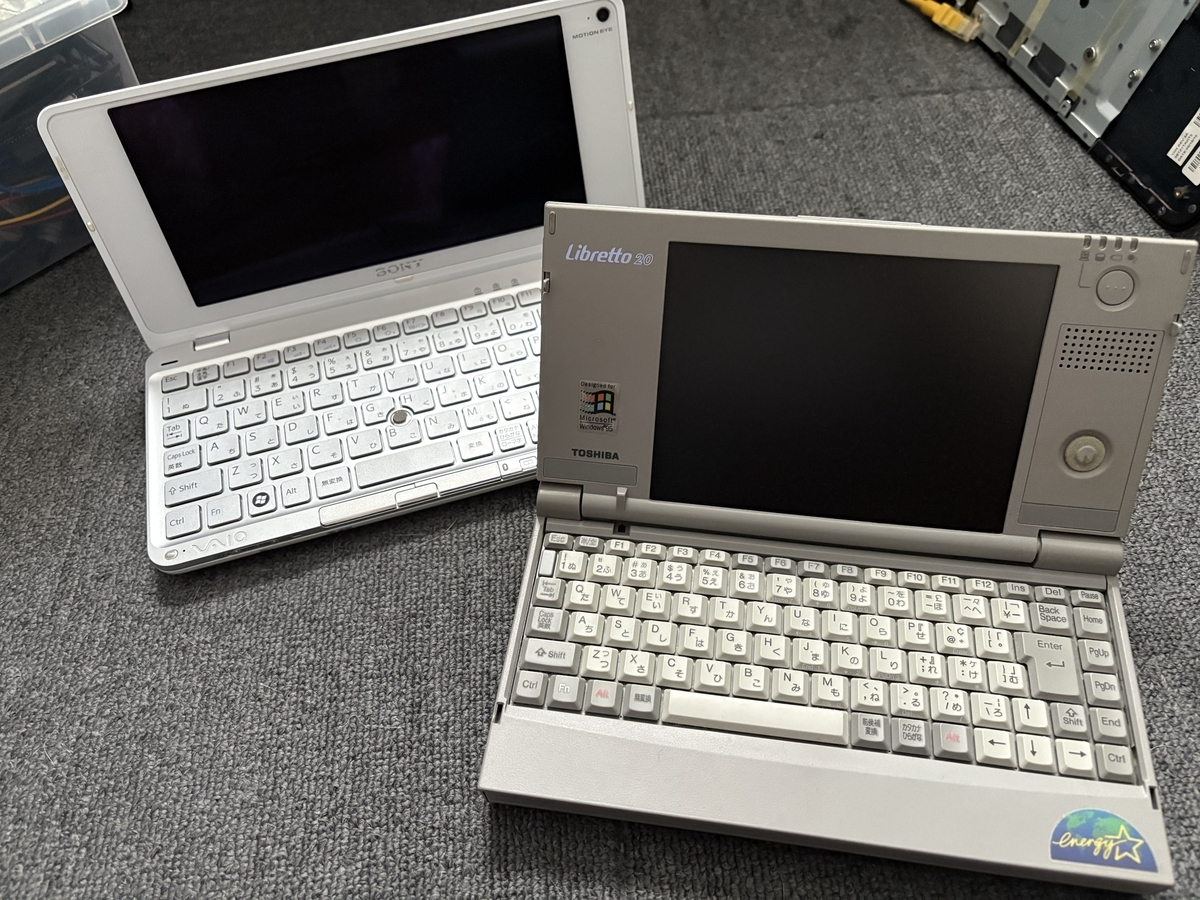
大きさはVHSカセットくらい、と言っても今じゃイメージが掴みにくい。寸法は210mm115mm34mmで、重量は840gほど。
6.1インチの綺麗なTFT液晶やとても小さいキーボード、専用品の薄型HDDやたくさんの機能を集積化したチップセットなど、当時の最先端の技術をたったこれだけのサイズに凝縮したフル機能のWindows95マシンだ。
Librettoを入手しよう
中古のLibrettoはヤフオク等で入手可能。ACアダプタがなく、動作未確認の個体が多い。モデルによるが安いものは5,000円から、高くても10,000円台のものが多い。30年前のパソコンにしてはやや高価に思えるが、IBM PC110が動作品だと10万円を超えることを考えると、Librettoはまだ安価な部類であることがわかる。
VHSサイズの真のリブレットはLibretto 20~70のみ。それ以降は形が異なるので、ここでは扱わない。
いつでもあるわけではないので、気になるなら通知設定を行い、新着出品をチェックしよう。
選び方
各モデルの大まかのスペックの差異はWikipediaに載っているので参考までに。
Libretto 20~30はサウンド機能がないので、ゲームやマルチメディア用途ならLibretto 50以降を選ぼう。
Libretto MobilePackIIIという特殊モデルがVHSサイズの元祖リブレットの系列の中で最も高性能で、USBやCardBusが使える。
状態について
前述の通り、多くは動作未確認で出品されているため、動作する個体を手に入れられるかは運だ。また、動作品であっても、経年劣化による筐体のひび割れやバッテリーなどの機能の障害は避けられないので、完璧な状態のものは存在しないと言っていい。
必要な周辺機器やパーツ
あったほうがいいPCカード接続のアクセサリなど。ちなみにLibretto 20~70はPCカード(16bit)のみ対応で、CardBusのカードは使えないので要注意だ。
PCカード接続フロッピーディスクドライブ
ブートデバイスは内蔵HDDとPCカード接続のFDDのみ対応。FDDはOSをインストールする際に必要になる。
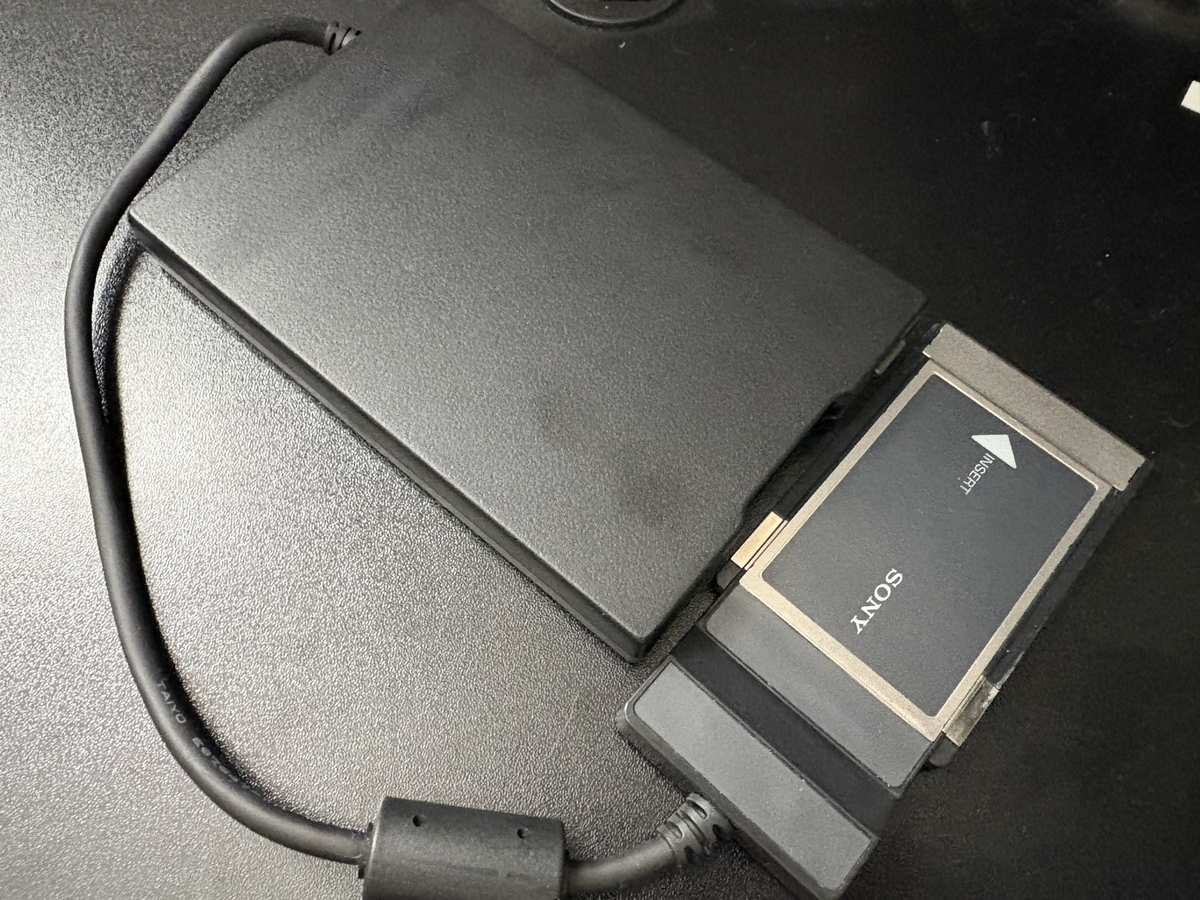
他のPCでFDISKやパーティション作成を行い、MS-DOSを書き込んでもLibrettoでは起動しなかった。が、その時使っていたCFカードの相性問題かもしれない。
純正品はめったに出回らないが、似たような形のSONY FA-P1はLibrettoと互換性があるので、本体と合わせて入手したい。
PCカード コンパクトフラッシュアダプタ
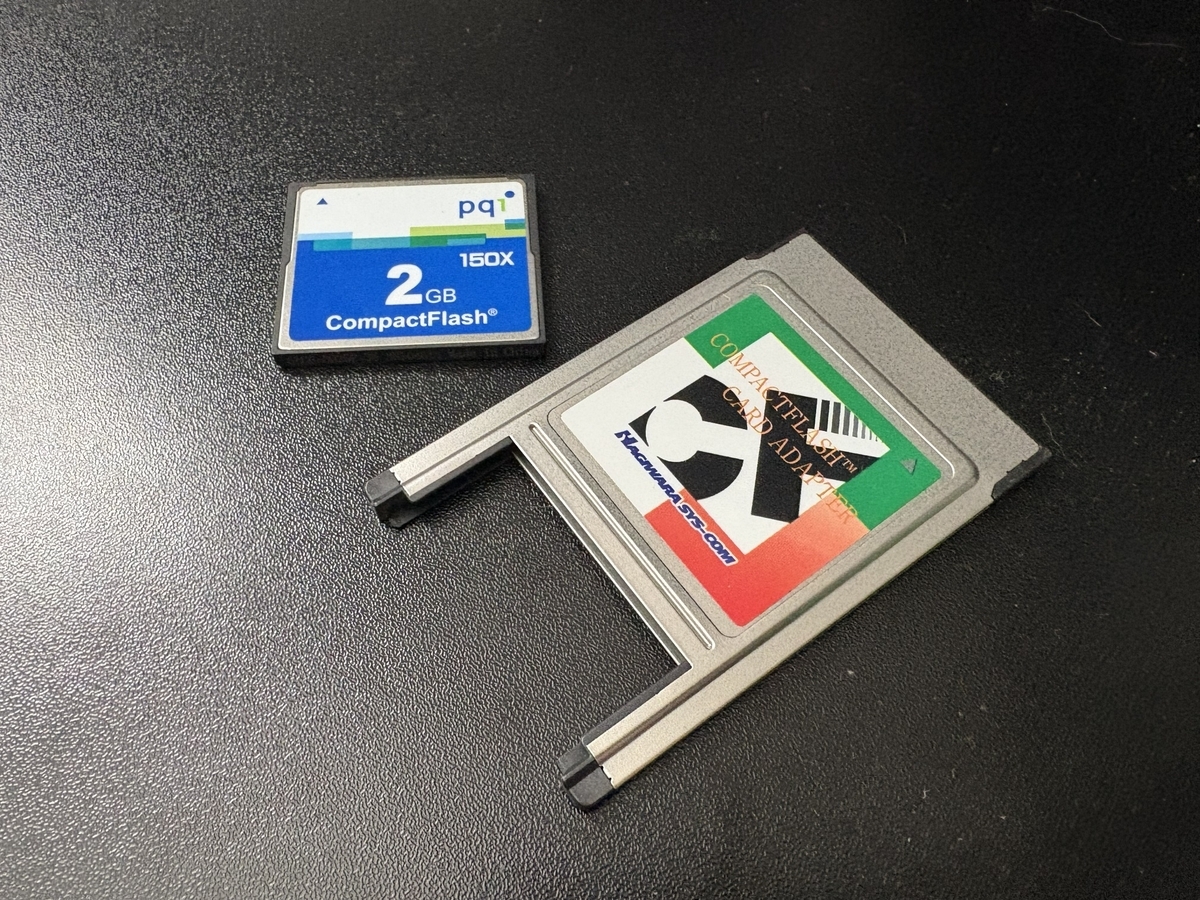
USBのない古いPCでは現代のPCとのデータのやり取りが課題となる。幸い、LibrettoにはPCMCIAのスロットがあるので、アダプタカードを使用してコンパクトフラッシュなどのストレージを接続可能だ。
コンパクトフラッシュとカードとUSB接続のカードリーダーを合わせても3,000円以内に収まるだろう。
PCカード LANアダプタ
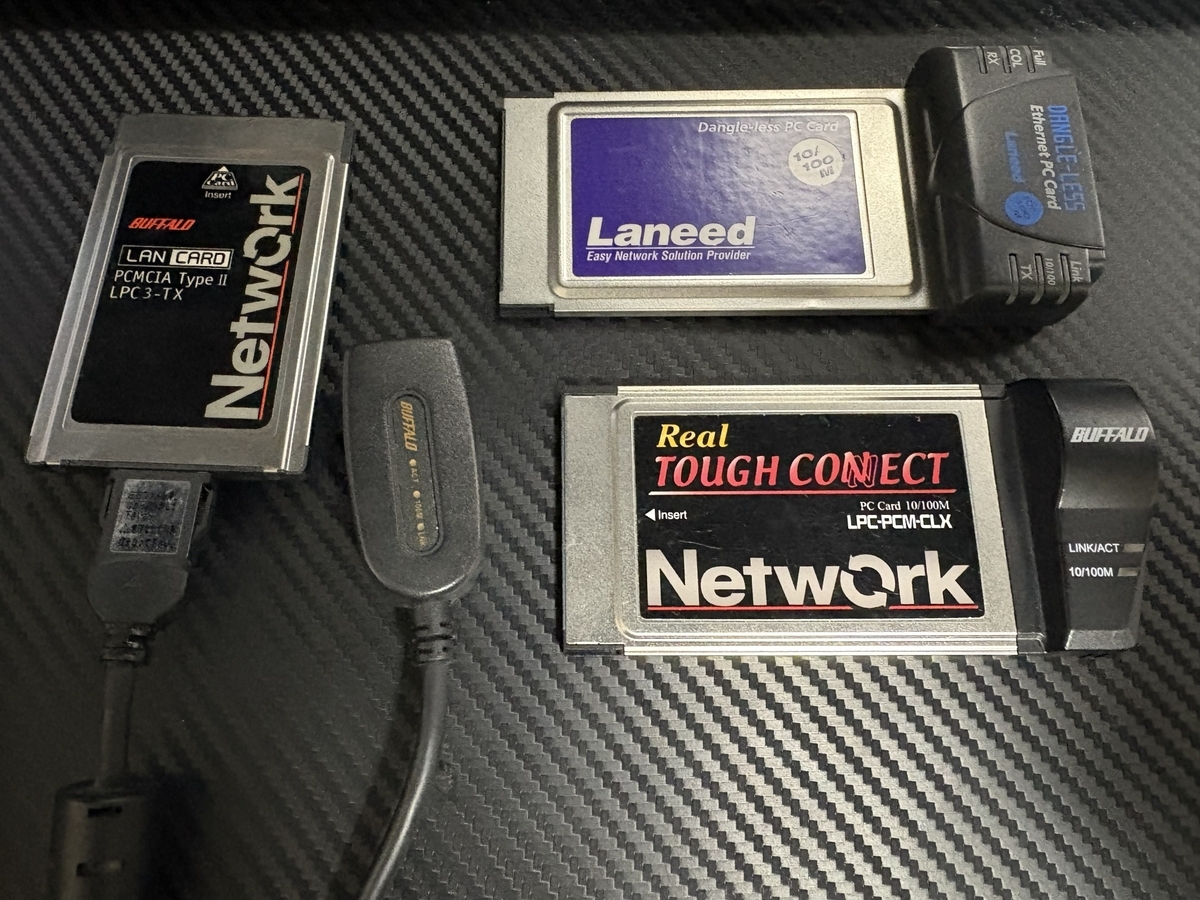
インターネット接続を試してみたい場合や、データのやり取りをすばやく行いたい場合にはPCカード接続のLANアダプタが便利だ。
筆者はエレコムのLD-CDL/TXを使用している。現在でもWebサイトからWindows95用のデバイスドライバが入手可能。紛失しがちな専用ケーブル(しっぽとも言う)が無いので中古で探しやすい。
ポートリプリケーター
ポートリプリケーターはパラレルポート・シリアルポート・PS/2マウスなどを繋ぐ際に必要。無くてもOK。
単体ではほぼ出回っておらず、必要であれば本体と一緒に出品されているものを狙うしかない。
ACアダプタの代用品
LibrettoのDCジャックは外径6mmのプラグに対応し、16Vを要求する。
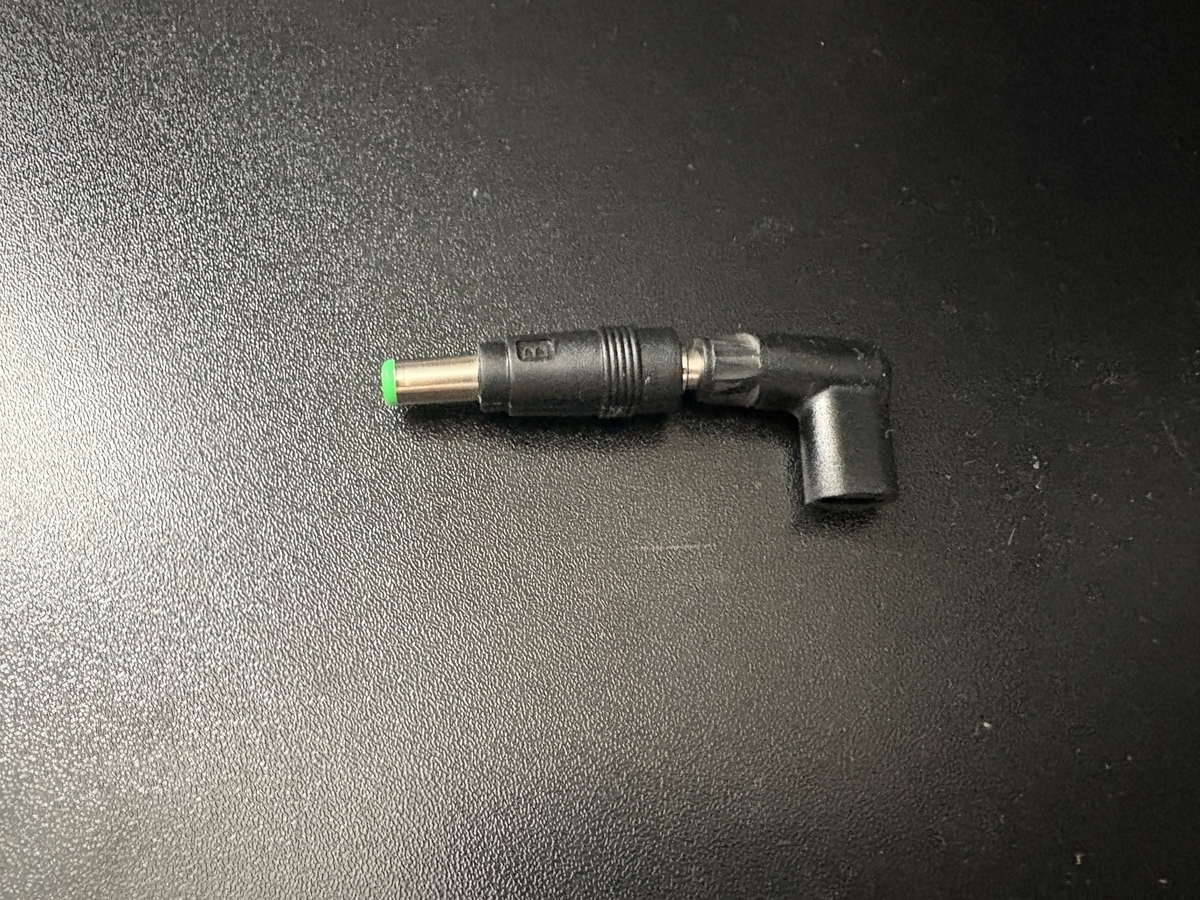
筆者はUSB PDで15V取れる変換アダプタに6mmの変換プラグを付けて対応した。これでUSB PDの充電器やモバイルバッテリーで給電が可能になる。
増設用メモリ
増設用メモリは20~30と50~70で種類が違う。前者は標準搭載が8MBしかないのでほぼ必須アイテムだが、本当にレアなので、本体買って偶然付いていたらラッキーくらいに思っておこう。
Libretto 20で遊ぶ
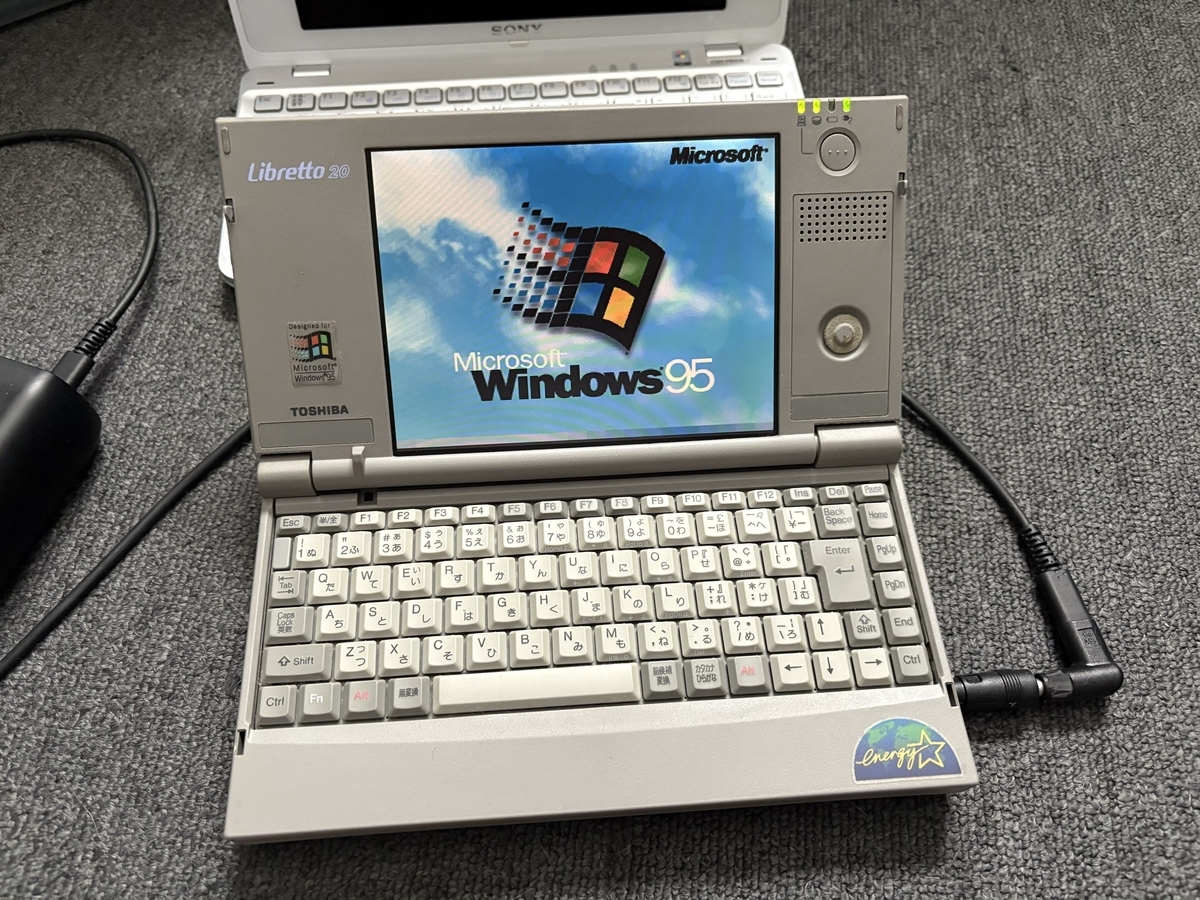
HDDが稼働していてOSの起動が可能な場合はまず最初にディスクイメージ化するべきだ。HDDを取り外してIDEをUSBにする変換器を使って現代のPCに吸い出そう。ディスクイメージ化にはWin32DiskImagerを使用した。
通電しなくなったので修理
軽く動作確認をした後、もう一度電源を入れようとしたところ、ランプが点かずも起動しなくなってしまった。
分解してテスターで調べたところ、基板上の電源ジャック付近のヒューズが切れていることがわかった。
通常、ヒューズが切れた際はその先にある回路に何かしらの異常があるはずだが、30年も経っているので経年劣化による自然故障も考えられる。
リスクを承知の上、ヒューズの上にスズメッキ線でブリッジを作ったところ、再び何事もなかったかのように起動するようになった。
ベンチマークソフトを実行
CrystalMark RetroはWindows95か最新のWindows11にまで対応している総合ベンチマークソフトだ。
大きく分けて4種類のベンチマークが行われる。ベンチマーク結果をQRコードにして投稿する機能がついているので、Libretto 20のベンチマークスコアを登録してみた。
CrystalMarkDB - CrystalMark Retro
インターネットに接続
Librettoをインターネットに接続する方法はいくつかあるが、現代にて最も簡単な方法はPCカード接続のLANカードを使うことだろう。
うまく接続できない場合はwinipcfgで更新を押すとIPアドレスが取得されて接続が可能になることがある。
WebブラウザはInternet Explorer 5.5が使える。
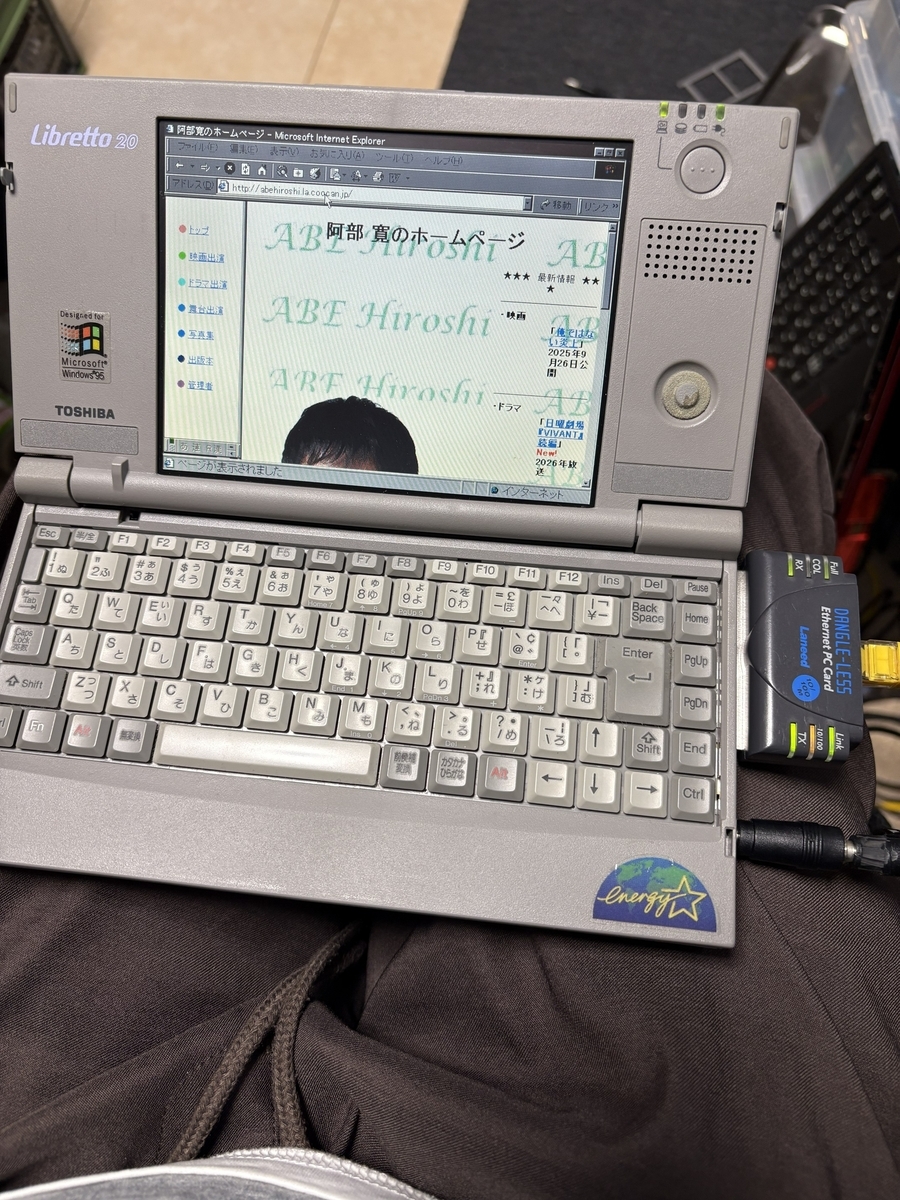
現存する古いWeb標準で書かれたWebサイトの中でも軽量で知られる「阿部寛のホームページ」を開いてみた。
バッテリーパックを復活させる
発売から30年近く経過しているバッテリーは自然放電が進みすぎていて、装着してもバッテリーが充電されないなどの不具合が起きていることが多い。この場合はバッテリーに直接電圧をかけてある程度まで電圧を上げることで復活することがある。
これから紹介する方法は発熱や発火の危険性があります。十分に安全に配慮(充電中は目を離さないなど)し、自己責任にて行ってください。
バッテリーパックを本体から取り外し、コネクタに11Vくらいの電源を接続し、電圧を監視する。電圧が10V程度になったら本体に戻し、充電が開始されるか確認する。
本体側コネクタとバッテリーパックのコネクタの両方をテスターで確認し、極性を間違えないように注意する。
満充電で数秒の稼働を確認したが、HDDが止まったり液晶が点滅しだしてすぐに電源が切れてしまった。
Libretto 20でもWAVE再生したい
Libretto 20はサウンド機能がない。音と言えばビープ音用のスピーカーがあるだけだ。しかし、そのビープ用のスピーカーで起動音等を再生する方法が存在する。Windows3.1用のSound Driver for PC-Speaker(SPEAKER.DRV)だ。
https://matsumo.gozaru.jp/libretto/page25.htm
こちらのサイトを参考にSPEAKER.DRVを導入して、起動音などを鳴るようにしてみた。
C:\WINDOWS\SYSTEMにSPEAKER.DRVをコピーし、
C:\WINDOWS\SYSTEM.INIをメモ帳で開き、[drivers]の下にWAVE=SPEAKER.DRVを追記し、
[speaker.drv]
CPU Speed=40
Volume=300
Version=774
Enhanced=1
Max Seconds=10
Leave interrupts enabled=0
を最後に追記して再起動すると有効になる。
Libretto 20はサウンドカードが無いため起動音が聞けない
— だれかさんねっと (@darekasan_net) 2025年11月14日
と思っていたが、Windows3.1用のSound Driver for PC-Speaker(SPEAKER.DRV)が使えるとのことで試してみた
すごく粗いがちゃんと聞こえる
なお再生中は他のすべての動作が止まる pic.twitter.com/aqoBRsJTYa
起動音が粗く小さいながらも再生される。ただし、効果音を再生している最中は操作が効かない。
インストール後の設定変更はコントロールパネルのマルチメディアから可能。
DOOMで遊ぶ
音楽が無くて寂しいが、DOS版のオリジナルDOOMが遊べる。Steam版から(DOSBoxで動く)本体をコピーして実行した。
Libretto 20でDOOM動いた
— だれかさんねっと (@darekasan_net) 2025年11月14日
MS-DOSモードがDOS/Vで起動しちゃうのをなんとかする必要はあったが無事起動できた pic.twitter.com/TkTiJfjaeY
クロックアップ
PLL ICの足を1本浮かせて隣のピンと接続するだけでベースクロックが25MHzから33MHzにアップし、CPUのクロックが75MHzから100MHzにアップする。
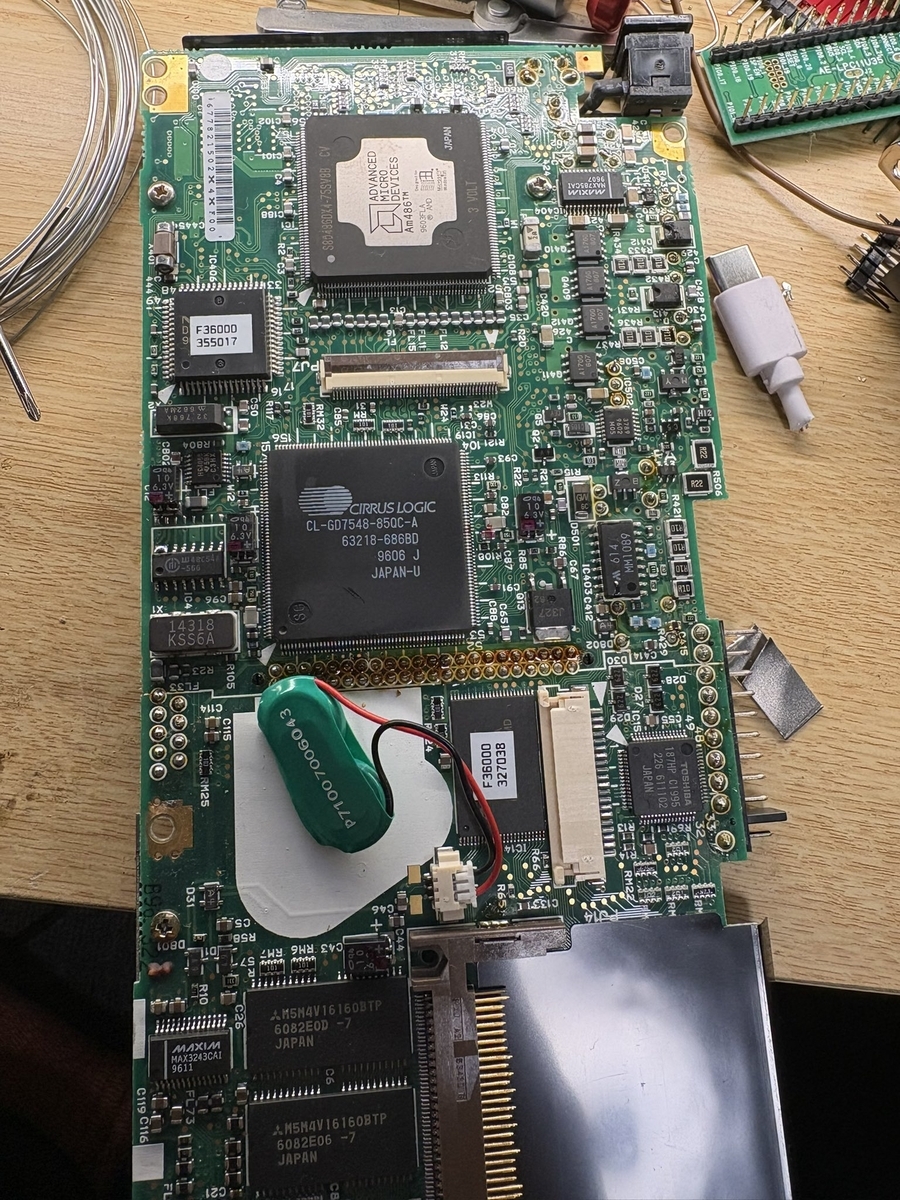
詳しい改造方法はこちら。
https://web.archive.org/web/20051214175709/http://forum.nifty.com/ftoshiba/data/libretto/070201.htm
改造にはボトムケースをすべて分解してマザーボードを取り出す必要がある。この機会についでに電池の交換も行っておきたい。
CrystalMark RetroのCPUのスコアが23から33に上がり、1.4倍程度の性能向上が見られた。
Windowsの新規インストール
コンパクトフラッシュにWindows95を新規インストールしてみたくなったのでやってみた。
必要なものは以下の通り。
- Windows 95 起動ディスク(FD)
- Windows 95 インストールCD
- PCカード接続FDD
- ドライバソフト類(特にFDD)
- インストール先のHDDまたはCF
また、新しいPCでの作業には以下のものが必要。
※ドライバやリカバリディスクはInternet Archive等に転がっている場合があるが、いずれも使用には法的リスクが伴うことに注意が必要だ。
[Librettoでの作業] MS-DOSを起動してインストールの準備
起動ディスクの作成は通常、起動するWindows95等のPCで作成する必要があるが、無ければディスクイメージをどこかからダウンロードしてrawwritewin等でFDに書き込んでも良い。
MS-DOSではキーボード設定が日本語配列になっていない場合がある。その際は記号類を読み替え(例: コロンはShift押しながらセミコロンを押す)て打ち込む必要がある。
- FDDに起動ディスクを入れて、MS-DOSを起動する。
- fdiskを実行し、HDDの領域確保を行う
- Ctrl+Alt+Delで再起動し、再度起動ディスクから起動する
- format C: を実行し、HDDをフォーマットする
- sys C: を実行し、MS-DOSをHDDにコピーする
- 電源を切る
これでHDDからMS-DOSの起動が可能になる。
なお、BIOS設定で起動順序がHDD優先になっている場合はうまく起動できない。BIOS設定は起動時にEsc→F1で開くことができる。
[新しいPCでの作業] HDDをつなぎ、必要なファイルをコピーする
- HDDを取り外し、新しいPCに接続する
- Windows95 インストールCDの中身のWIN95フォルダをHDDにコピーする
- himem.sysを起動ディスク等からHDDにコピーする
- HDDの直下にconfig.sysを作成し、メモ帳で
device=himem.sysと書いて保存 - 取り外し、元に戻す
その他、デバイスドライバや使いたいソフトなどがあればこの時にコピーすると楽。
SONY製のFDDを使用する場合はこちらのドライバをコピーしておく。
https://web.archive.org/web/20070111011417/http://www.yedata.co.jp/multi/drive/fb3dl.htm
[Librettoでの作業] Windowsのインストール
- HDDからMS-DOSを起動する
- cd win95
- setup
- 以降、画面の案内に従って操作を行う
- インストールが完了
そのままの状態ではドライバのインストール時などにA:にアクセスすると1分ほど固まってしまう不具合が起きる。そこで、こちらのLibretto FDコマンダーをテキストファイルの指示通りにインストールすると使い勝手が良い。
新規インストール後に入れるもの
ドライバの導入が終わったあとに入れるべきもの。
- Internet Explorer 5.5
- DirectX 8.0 (DX80jpn.exe)
- vcredistやVB6.0などランタイム類
Libretto 60も買った
Pentium 100MHzで速くてサウンド機能もあるLibrettoが欲しくなったので買ってしまった。高かったよ。
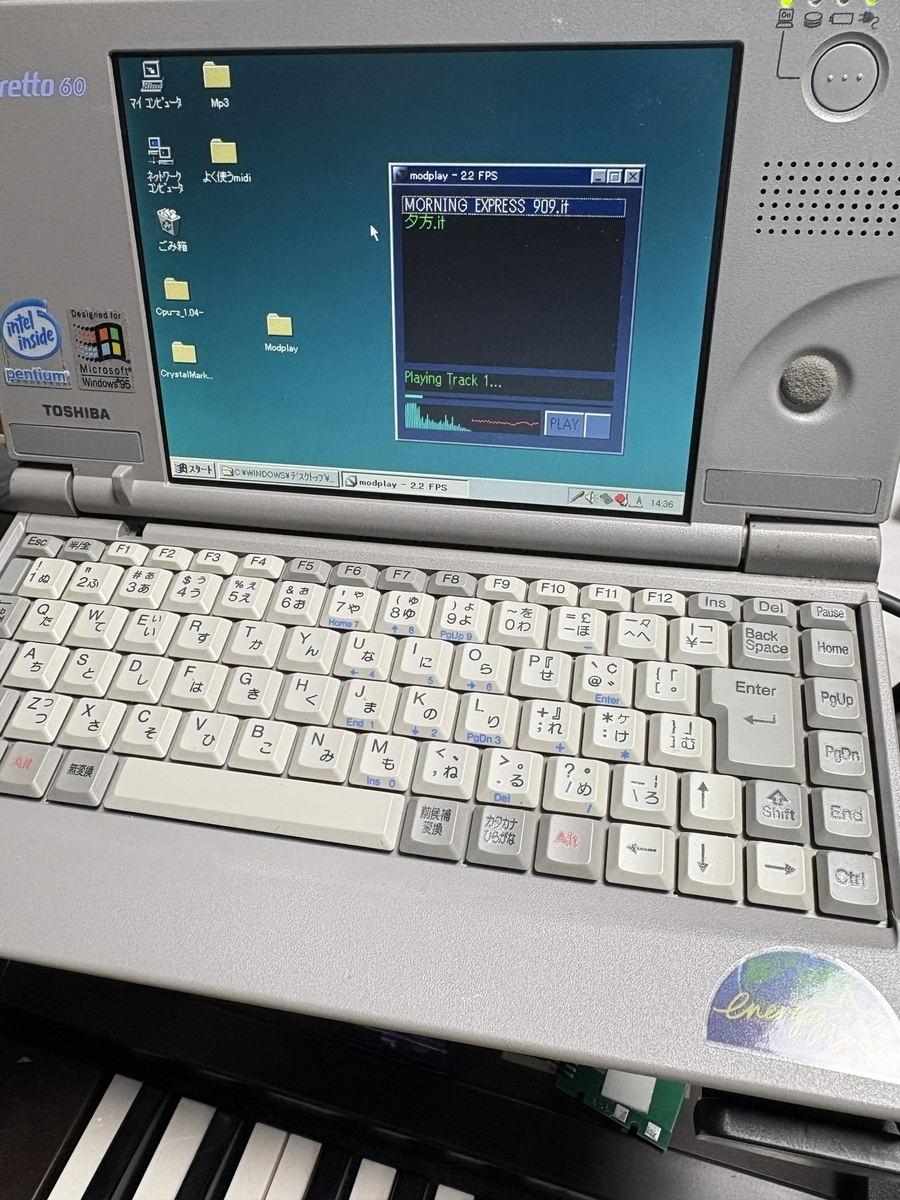
Libretto 20とほぼ同じ方法でWindows95を新規インストールして使っている。
クロックアップ
PLL ICの足を1本浮かせるだけでベースクロックが50MHz→66MHzに、CPUクロックが100MHz→133MHzになる。
http://www.interq.or.jp/tokyo/yuya/lib60-133.htm
何に使う?
大幅にスペックアップしたLibretto 60では、Libretto 20では難しかったこともできる。
ベンチマーク
CrystalMark RetroのスコアをLibretto 20と比較してみた。
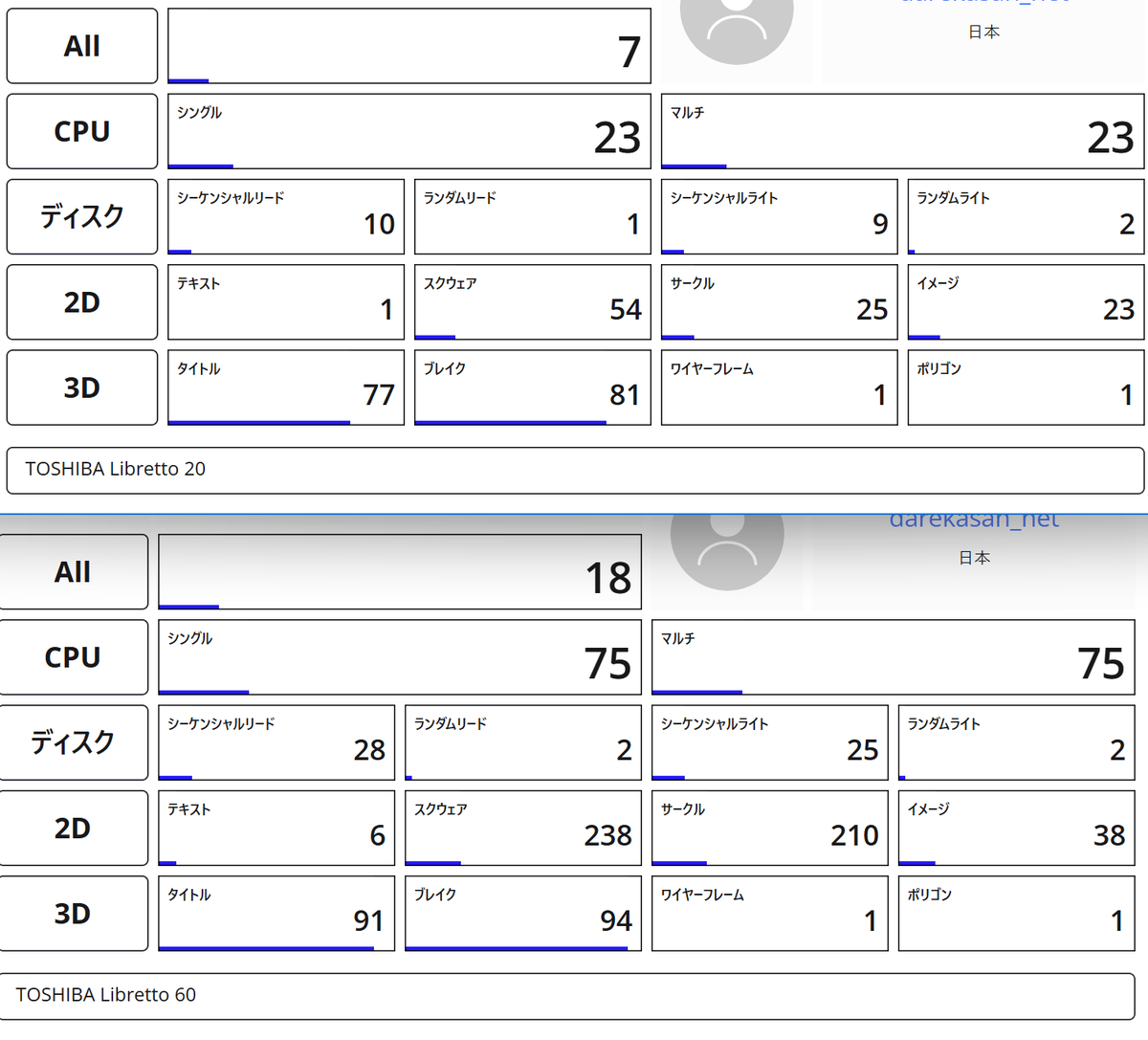
CPUパワーが3倍速く、ストレージアクセスも3倍近く速い。GDIも4倍から6倍程度速い。
ゲーム
サウンド機能が搭載されているのでPCMはもちろん、FM音源でMIDIも鳴る。
DOOMがちゃんと音楽付きで遊べるぞ
— だれかさんねっと (@darekasan_net) 2025年11月17日
ただマウスが効かないので何かドライバが必要かも pic.twitter.com/y0AoSQkZP5
マウスはCTMOUSE.EXEを入れることで使えるようになった。
音楽の再生
Pentium 100MHz程度あればMP3のリアルタイムデコードも十分可能なので、軽量な音楽プレーヤーであれば音楽が聞ける。
Windows95で動く一番新しいバージョンのWinamp(5.35)ではスムーズな再生は難しかったが、XMPlayの最新版(4.0)ではスムーズに再生できた。
なお、XMPlay 4.0の実行にはWindows Meに含まれるmsimg32.dllが必要。
楽しいLibretto生活
30年前のマシンながらキビキビ動き、それでいて非常に小さく、唯一無二の魅力を放っている。
こんなに小さくて楽しいマシンは他にあるだろうか。一つだけある、VAIO type Pだ。
