今回は、Ubuntu 24.04 のインストールについて書いていきます。執筆時点(2025/3/1)で、Ubuntu24.04.2 LTS がリリースされていました。これを Windows10 の VirtualBox上にインストールしていきます。
それでは、やっていきます。
はじめに
今回は、KVM を使いたくなったので、その準備として、新しい VirtualBox のインストールと、Ubuntu 24.04 のインストールと、その初期設定までをやっていきます。
VirtualBox のインストールと、Ubuntu 22.04 のインストールについては、以下の記事で書きましたので、参考にしてください。
daisuke20240310.hatenablog.com
また、VirtualBox の設定や、Ubuntu 22.04 の初期設定については、以下の記事に書いていますので、参考にしてください。
daisuke20240310.hatenablog.com
Ubuntu24.04のインストール
ダウンロード
以下は、VirtualBox のダウンロード先です。しかし、運悪く、ダウンロードしようとしたら、サーバがダウンしてるようです。
仕方ないので、Oracle のサイトからダウンロード(VirtualBox-7.1.4-165100-Win.exe)します。バージョンは、7.1.6 です。
以下は、Ubuntu Desktop のダウンロード先です。バージョンは、Ubuntu 24.04.2 LTS(ubuntu-24.04.2-desktop-amd64.iso)です。
VirtualBox7.1のインストール
VirtualBox の新しいバージョンのインストールは、特に何も考えずに進めることが出来ます。もし、VirtualBox を起動していたら、終了しておきます。あとは、新しくインストールするときと同じように、インストーラを起動して、インストールを進めることが出来ます。
特に悩む選択肢はありませんので、全て、yes、next、install を選択しておけば大丈夫です。インストールした後に、VirtualBox を起動すると、以前に作成した仮想マシンが見えます。
VirtualBox の設定も維持してくれています。VirtualBox 7.x は、トラブルが多いと思うので、まめに新しいバージョンに更新した方がいいと思います。
Ubuntu24.04のインストール
Ubuntu 24.04 Desktop をインストールします。今回は、Windows10 に VirtualBox をインストールし、仮想マシンとして、Ubuntu 24.04 をインストールします。さらに、KVM/QEMU を使って、Ubuntu 24.04 の上に、Ubuntu 24.04 を入れる予定なので、CPUコア数の割り当て、メモリやドライブの割り当てを多めにします。
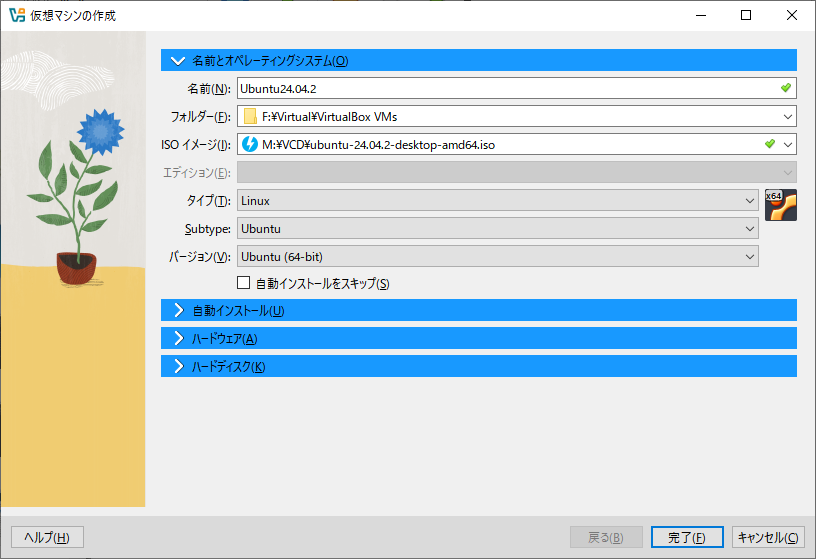
仮想マシンの作成の画面が大きく変わっていたので、キャプチャを貼っていきます。
ここは、以前と同じです。
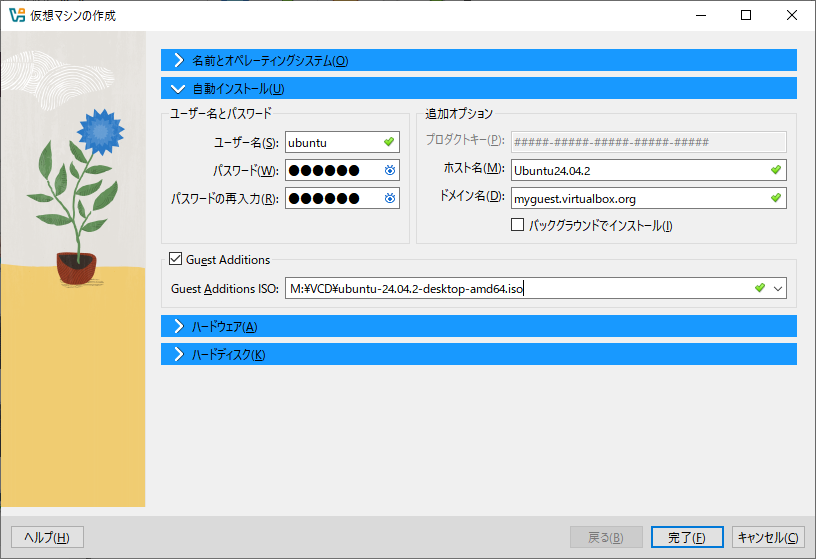
ここは、自動インストールのメニューのようですね。適当に設定していきます。上で、自動インストールをスキップにチェックを入れなかったので、このメニューが有効になったようです。Guest Additions にもチェックを入れましたが、ISO の指定が分かりません。とりあえず、Ubuntu 24.04.2 の ISO を指定して進めてみます。
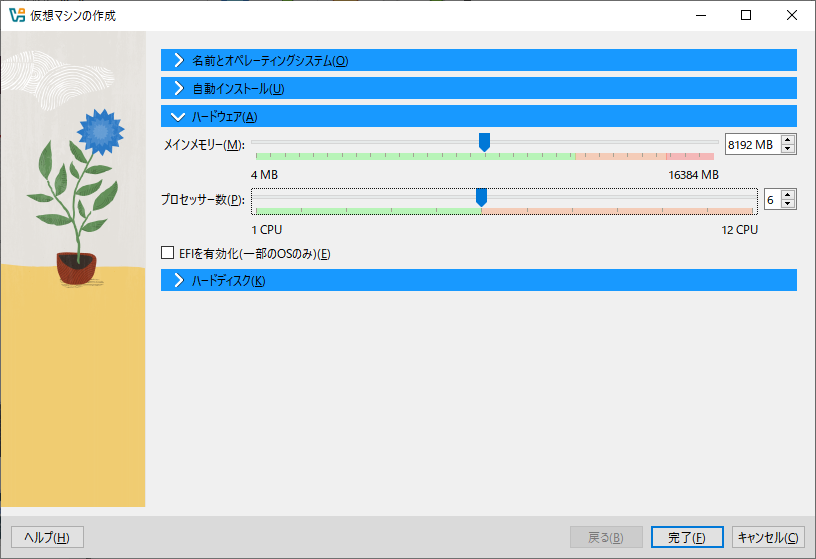
以前と変わりません。少し多めに割り当てます。
こちらも少し多めに割り当てます。
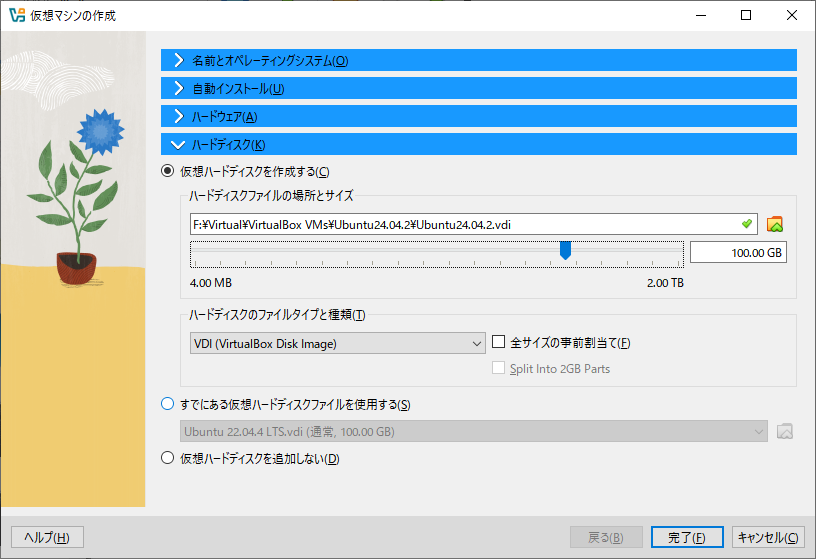
全て設定が終われば、完了をクリックします。すると、自動で作成した仮想マシンが起動しました。起動中に Unsupported HyperVisor というようなエラーが出てた気がしますが、しばらくすると、Ubuntu の画面になりました。ちょっと分かりにくいですが、Install Ubuntu をクリックすると、インストールが始まります。
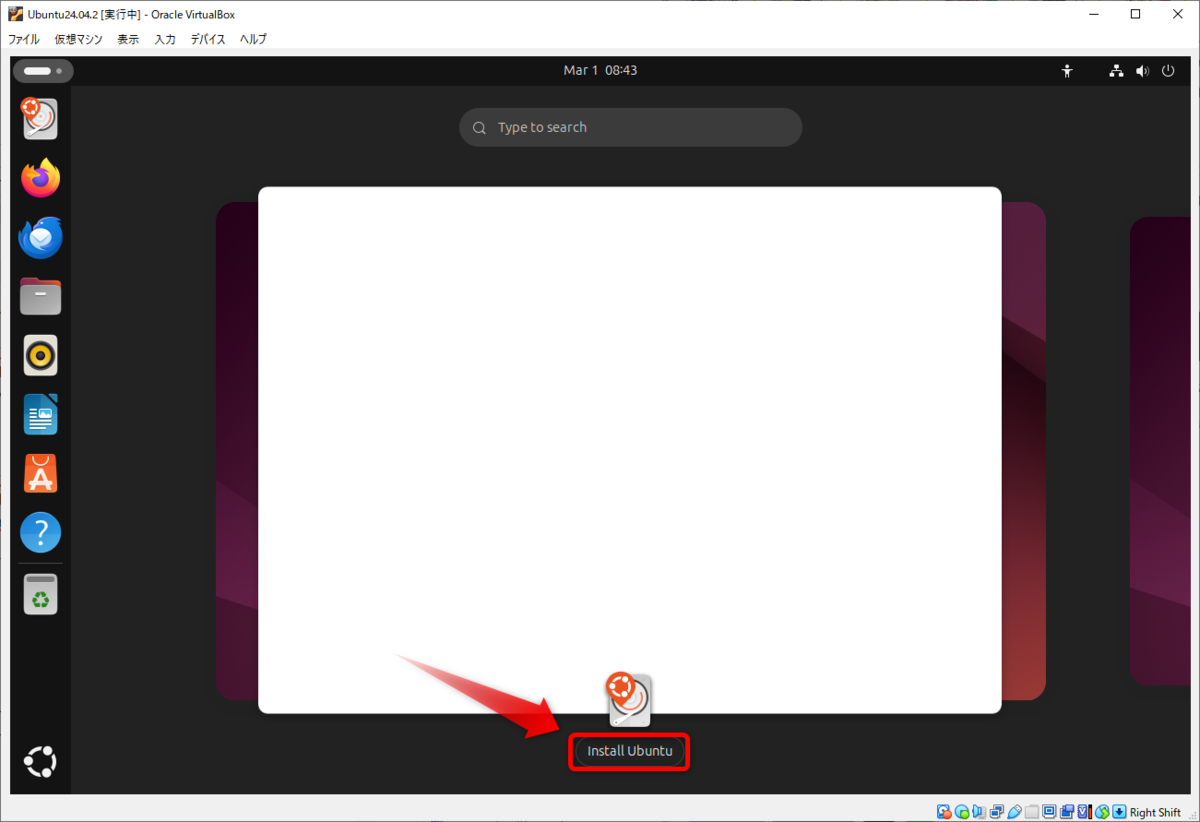
うーん、なんか失敗したようです。エラーが出て終了しました。
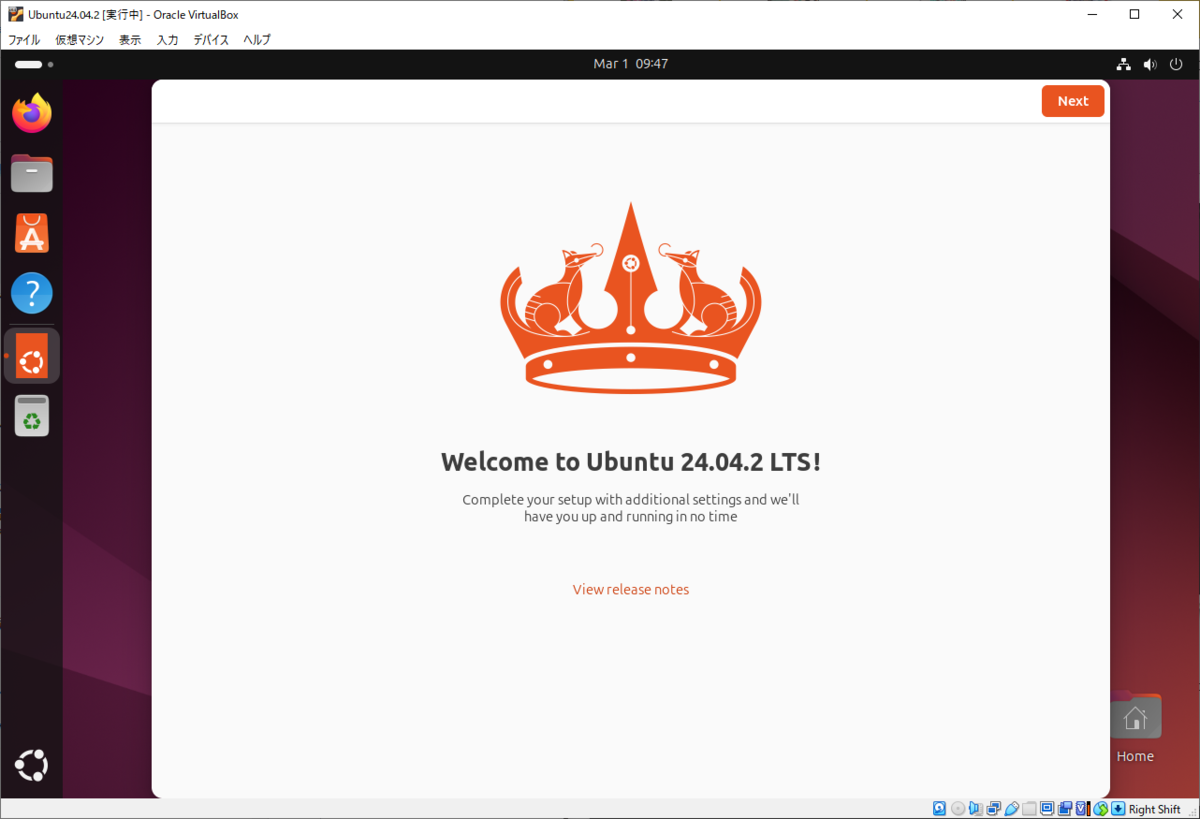
初めて、自動インストールをやったので、設定に間違いがあったのかもしれません。とりあえず、Guest Additions のチェックを外して、もう一度やってみます。すると、次は、上の「Install Ubuntu」の画面で止まらず、そのままインストールが始まりました。その後、自動で再起動して、インストールが完了したようです。Next をクリックします。
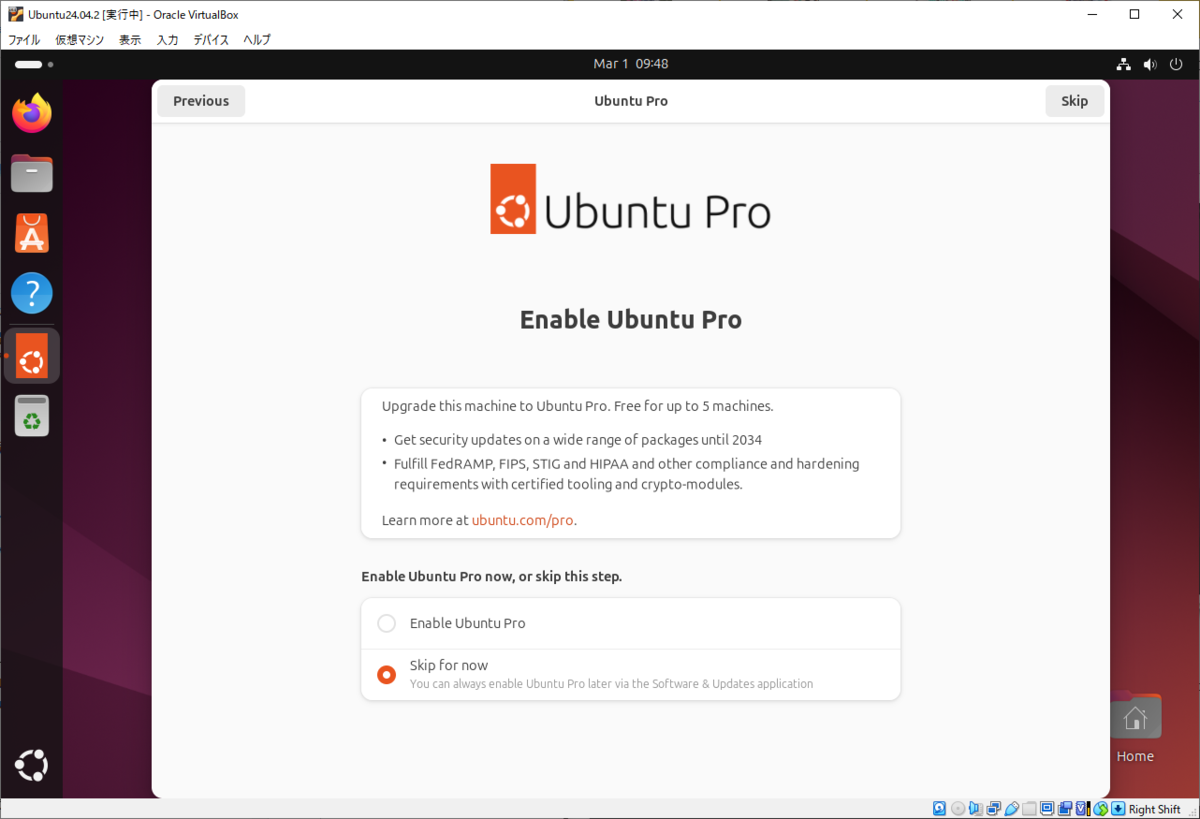
Ubuntu Pro の選択の画面です。スキップにチェックを入れたまま、Skip をクリックします。
Ubuntu の改善に貢献するかどうかが聞かれます。どちらでも、お好みでどうぞ。Next をクリックします。

完了です。Finish をクリックします。

Ubuntu24.04の初期設定
まだ、Guest Additions がインストールできていませんので、それに必要な事前インストールを行います。
sudo apt install build-essential bzip2 perl
メニューのデバイス→Guest Additions CDイメージの挿入... をクリックして、以下を実行します。
$ sudo /media/ubuntu/VBox_GAs_7.1.4/VBoxLinuxAdditions.run
完了したら、シャットダウンします。
VirtualBox の設定で、ディスプレイのビデオメモリーを 16MB から 128MB にします。ネットワークは、アダプター2 として、ホストオンリーアダプタを有効にします。あと、これは、通常は必要ありませんが、KVM/QEMU を使うために、システム→プロセッサーで、「ネステッドVT-x/AMD-Vを有効化」にチェックを入れます。
再起動します。
Ubuntu の設定としては、システム設定からスクリーンオフの時間を無し(Never)に設定します。自動ログインを設定するには、システム設定の System→Users で、Automatic Login にチェックを入れます。
VirtualBox 7.x にしてから、画面が乱れる問題がありましたが、今回も相変わらず、めちゃめちゃ乱れます。早く改善してほしいですが、そう言ってても、すぐには改善されないので、TeraTerm や、Windows から使うために、以下を入れておきます。
sudo apt install openssh-server samba
後日談
インストールした日は気づきませんでしたが、今回は自動インストールをしたため、設定が不足していた点があったので、ここに書いていきます。通常のインストールとは以下の点で異なってました。
- キーボードレイアウトが、英語キーボードになっている → 日本語キーボードに設定
- 日本語がインストールされてない → 日本語をインストール
- タイムゾーンが UTC → Tokyo/Asia に設定
うーん、後からインストールしたり、設定した方が面倒ですね。やはり、自動インストールではなく、普通にインストールした方がいいと思いました。
おわりに
今回は、遅ればせながら、Ubuntu 24.04 をインストールしました。あと、久しぶりに VirtualBox を新しいバージョンに更新しましたが、あまり改善されてない気がしました。次回は、KVM/QEMU をインストールしていきたいと思います。
最後になりましたが、エンジニアグループのランキングに参加中です。

気楽にポチッとよろしくお願いいたします🙇
今回は以上です!
最後までお読みいただき、ありがとうございました。
