今回は、povo 2.0 の「通話+データ」の契約を実際にやってみたので、その手順をまとめておきたいと思います。povo 2.0 は、月々の基本料が 0円で、今持ってるスマホとは別に、新しい電話番号を取得することが出来ます。
必要になったときに、トッピングと呼ばれるデータや通話が出来るオプションを購入することで使うことが出来ます。ただし、契約してから、180日間以内にトッピングを購入する必要があります。また、最後にトッピングを購入してから、180日間以内に再度、トッピングを購入する必要があります。
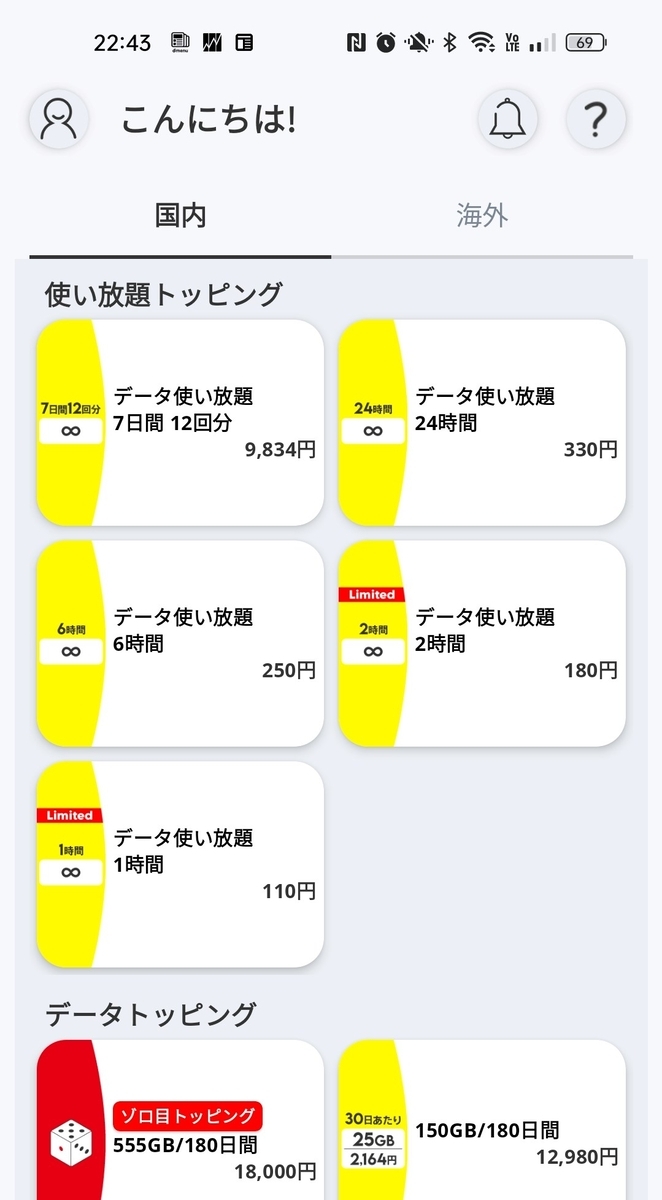
つまり、半年に 1回はトッピングを購入する必要があります。たくさんの種類のトッピングがありますが、1番安いトッピングは、「データ使い放題(6時間)」が、250円のようです。月々50円以下で運用を出来そうです。普段は、Wi-Fi を使うので、格安でサブ回線を得ることが出来ます。
後で分かったのですが、1時間だけ使い放題というトッピングが 110円で購入できるようです。月々20円以下で運用できそうです。
もちろん、通話(30秒あたり22円)も出来るようですが、私の場合は、サブ回線で通話することはないですし、通話しても LINE ですると思います。
それでは、やっていきます。
はじめに
povo 2.0 の公式サイトは、以下です。
サブ回線の用途は、人それぞれだと思いますが、私の場合は、あまり目的はありませんでした。古いスマホが手元にあったので、ちょっとやってみたいという感じです(笑)
少し前に、大手キャリアのサーバがダウンしたことがありましたね。そういう時のバックアップ回線という目的の方は多そうです。povo2.0 は、維持費がほとんどかからないので、いいですね。ただ、povo2.0 は、au系の回線のようなので、au、UQモバイルの方はバックアップにならないと思います。
「通話+データ」の契約の手順
「通話+データ」の契約をやっていきます。
契約形態としては、「データ専用」というものもありますが、こちらは、おそらく、通話が出来ないので、電話番号は取得できないと思います。
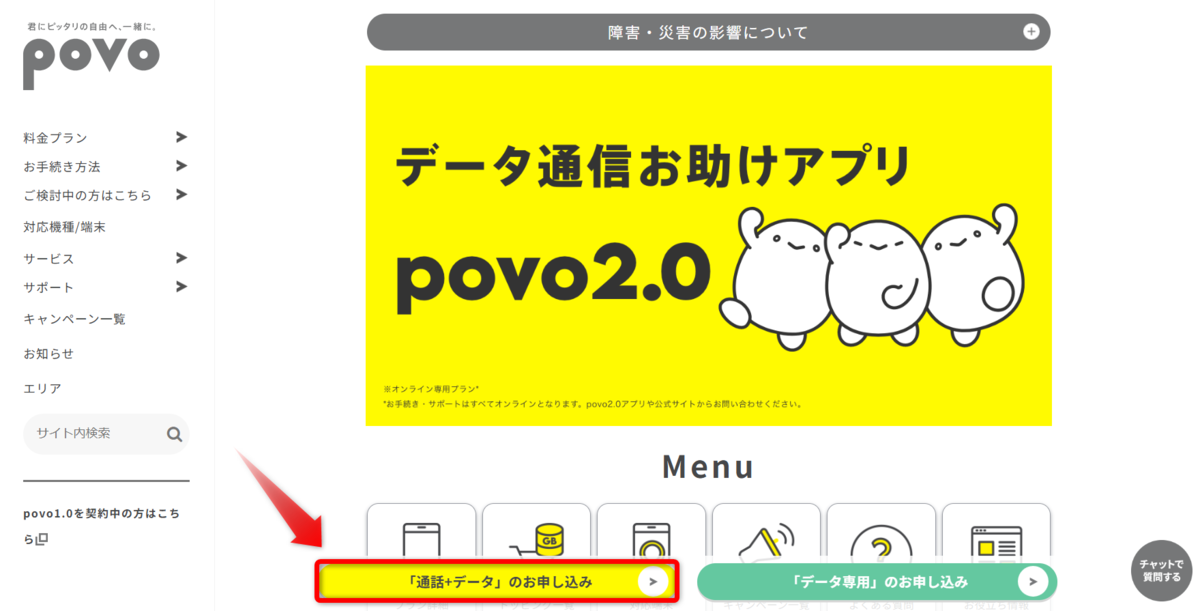
以下のように、「通話+データ」のお申込み、をクリックします。
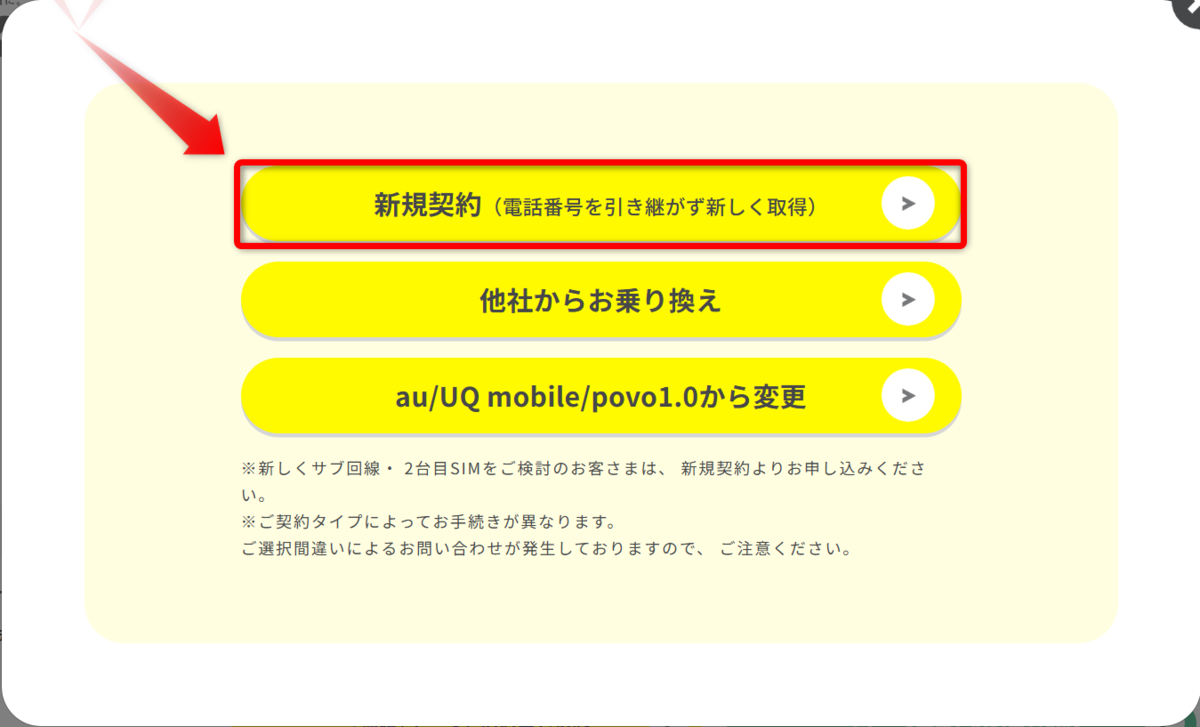
新規契約をクリックします。
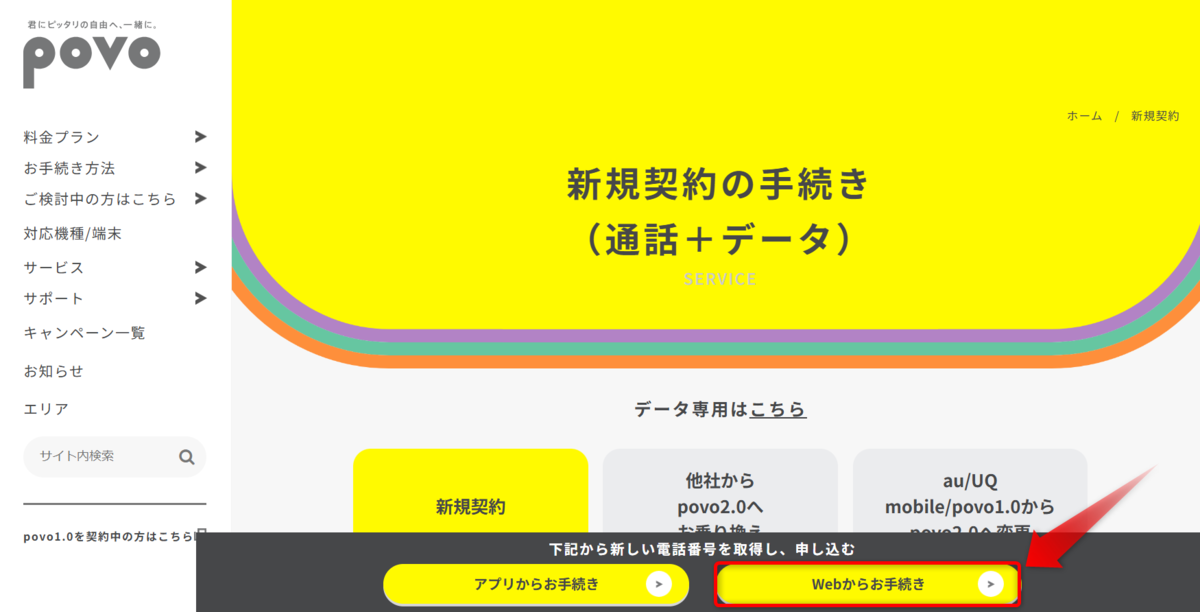
アプリからと、Web からの手続きが選べますが、ここでは、Web からやってみます。
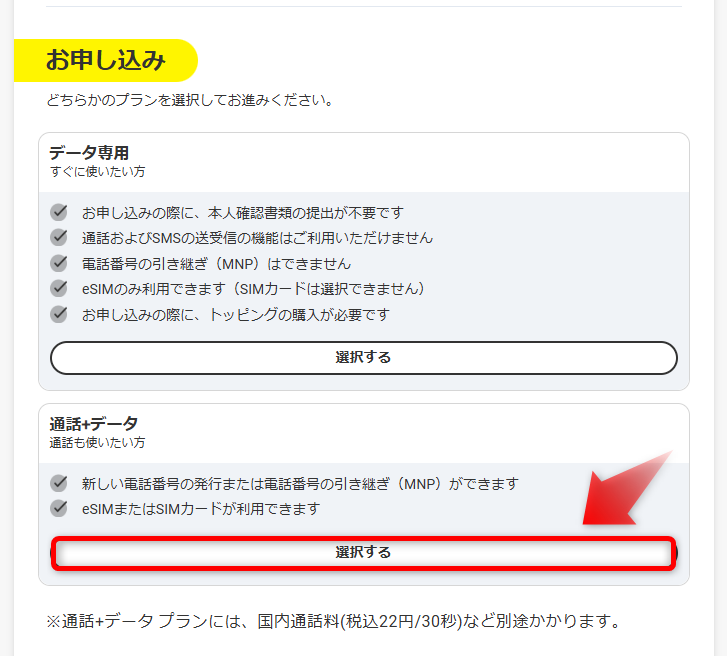
通話+データを選択して、次へをクリックします。
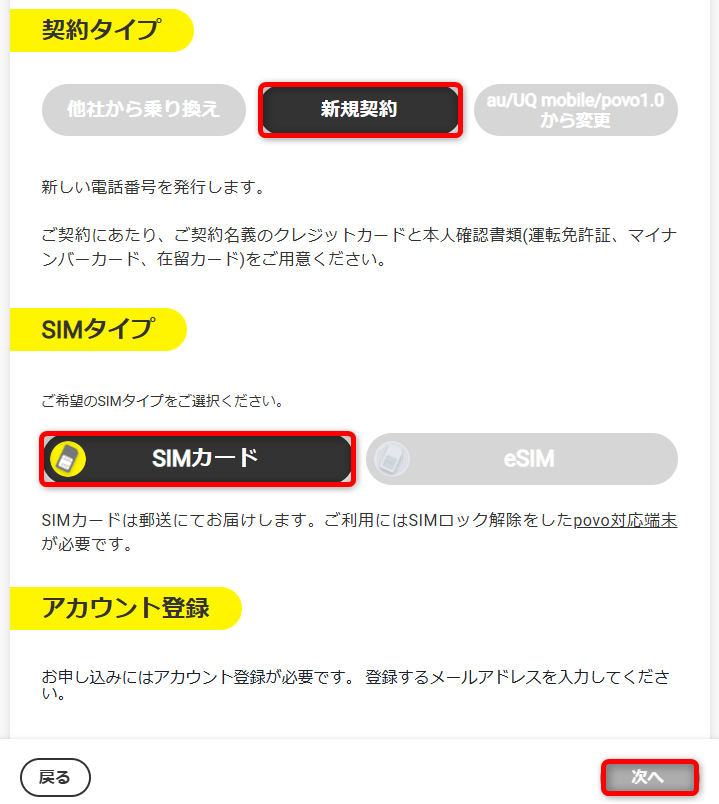
契約タイプは、新規契約を選びます。SIMタイプは、SIM(nanoSIM)を選びます。あと、下にメールアドレスを入力するところがあるので、入力して、次へをクリックします。
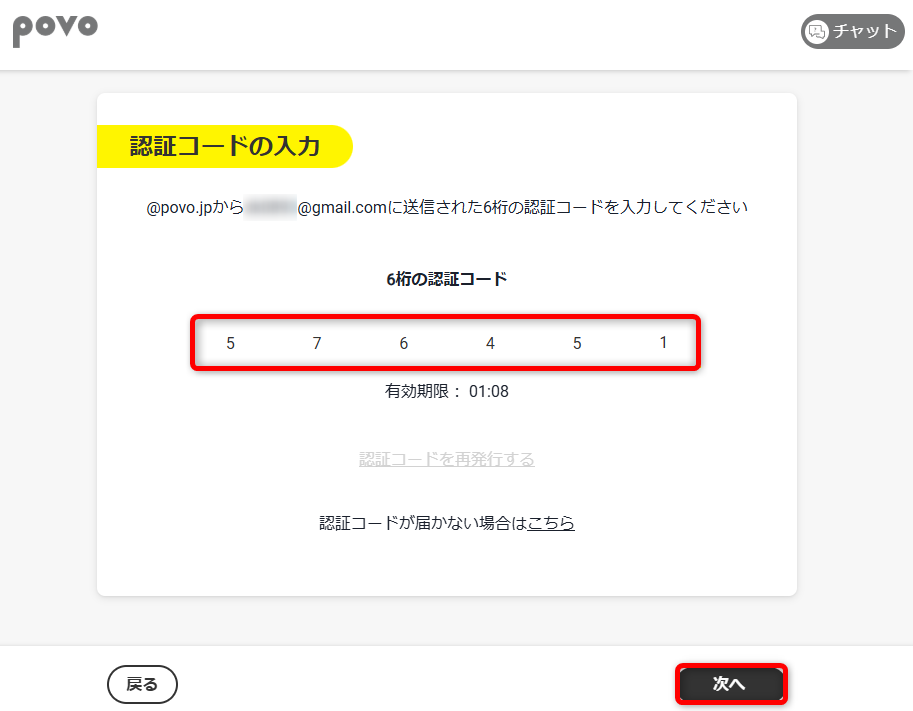
入力したメールアドレスに認証コードが届きますので、それを入力して、次へをクリックします。
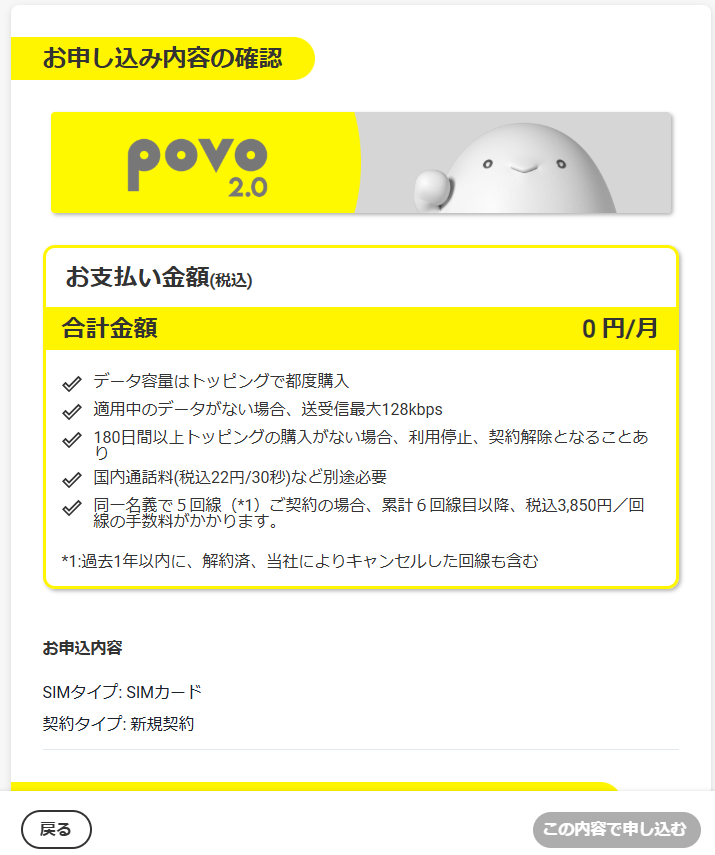
申込内容を確認します。ここで、注意点があります!!
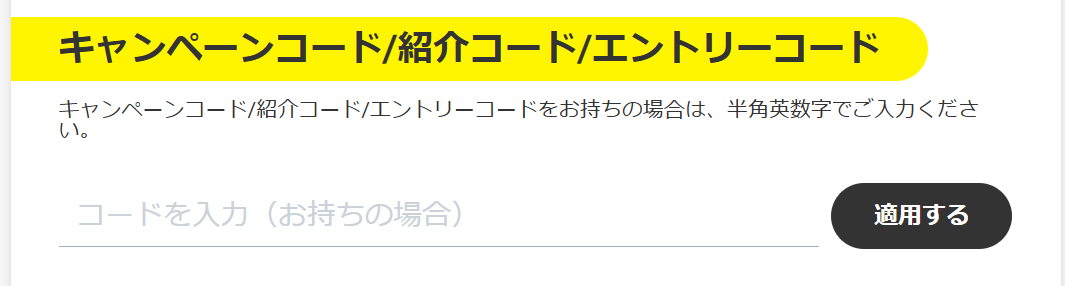
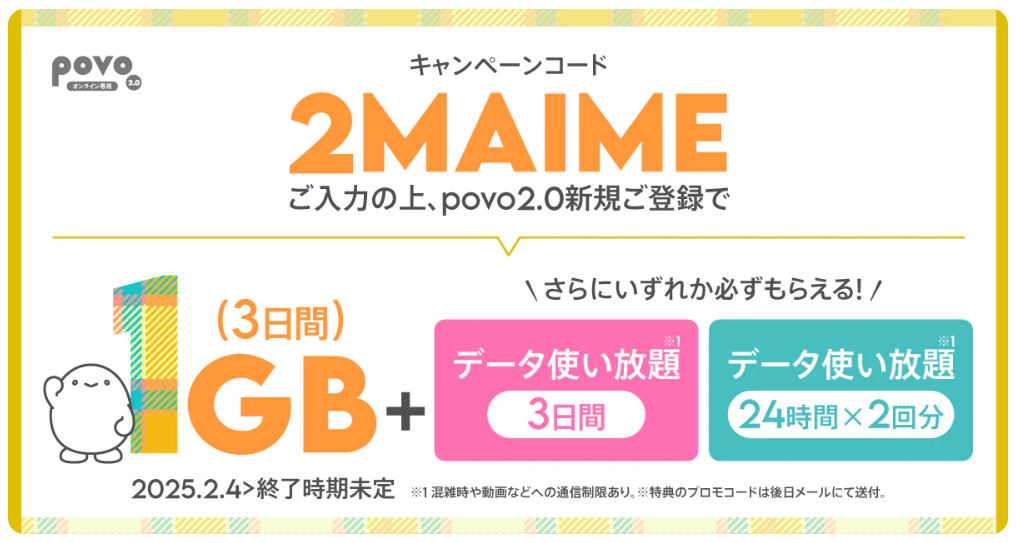
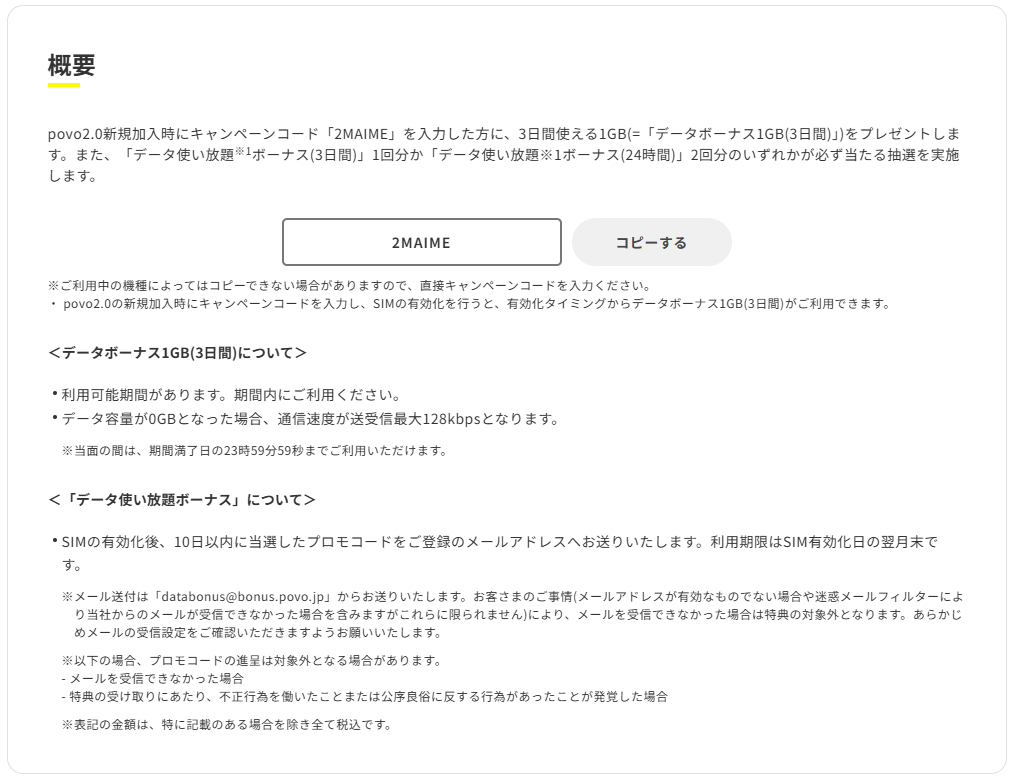
povo2.0新規加入時のみ、キャンペーンコード「2MAIME」を入力すると、3日間使える 1GB のトッピングが貰えます!絶対忘れないようにしましょう ← あとで気づいてもらえなかった(泣)
あと、注意するのは、180日間以上トッピングの購入がない場合は利用停止、契約解除になることがある、という点ですね。良ければ、この内容で申し込むをクリックします。
支払方法の設定です。クレジットカードを設定します。クレジットカード以外も選べるようです。クレジットカードの情報の入力が終わると、以下の画面になります。結局、アプリをインストールしなければならないようです。

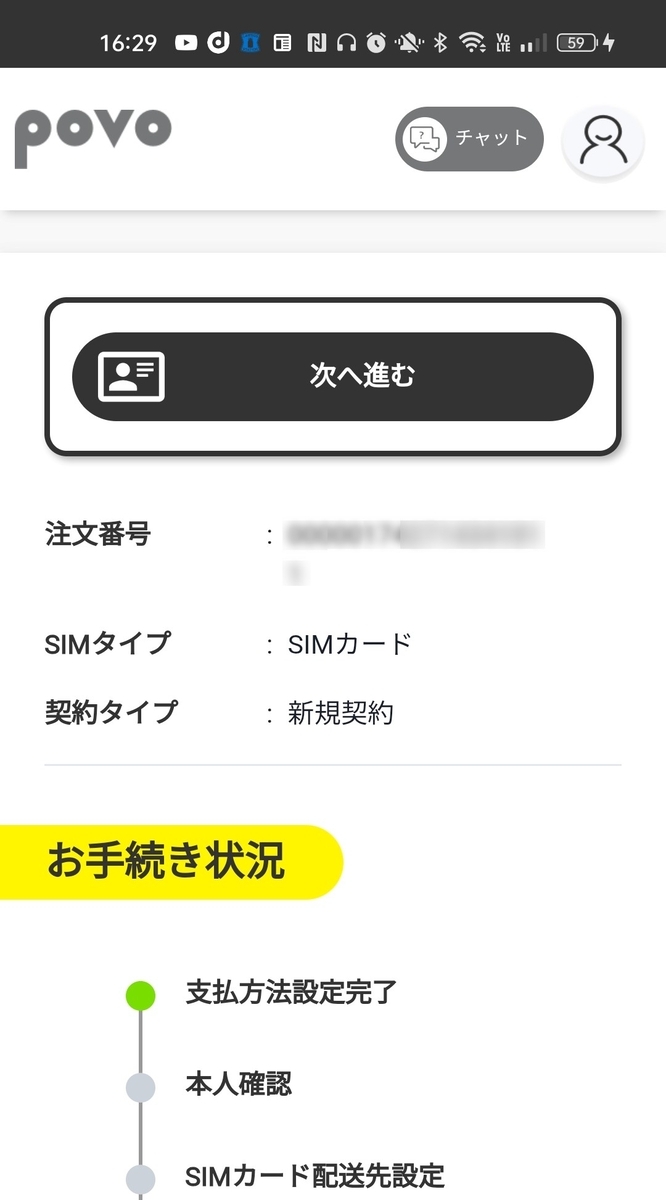
スマホで、povo2.0アプリをインストールします。ログインをクリックします。上で指定したメールアドレスを入力してログインします。認証コードが求められますので、メールで届いた認証コードを入力します。するとログインできました。次へ進むをタップします。
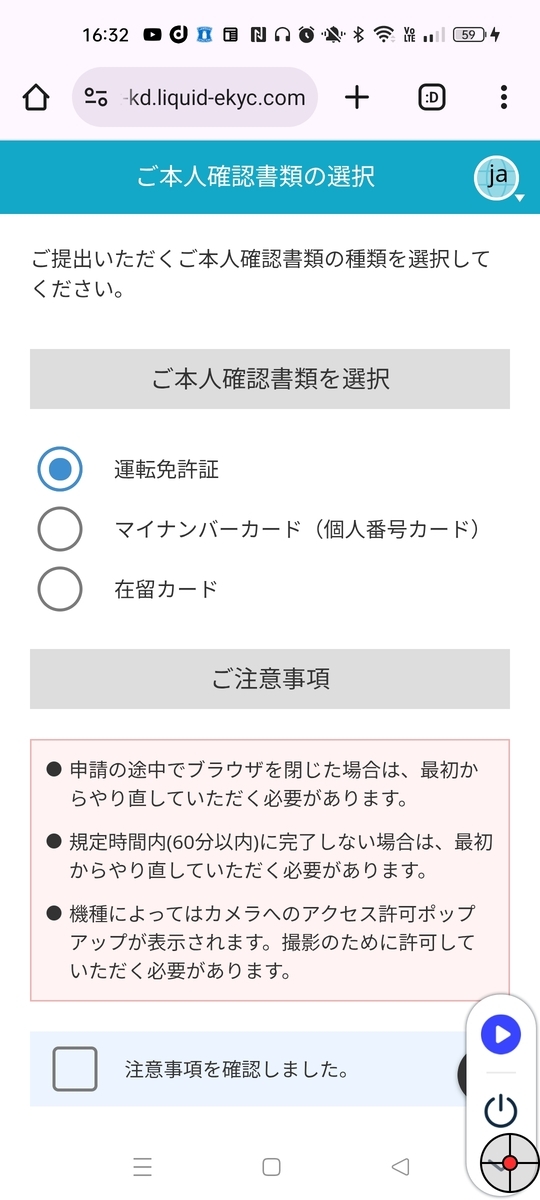
本人確認書類の撮影です。その後は、顔の撮影もあります。
完了すると、次は、名前、住所、電話番号を入力します。既に入力されてる部分もありました。あとは、配送先の住所と名前の確認がありました。
本人確認中となりました。完了すると、メールで連絡があるようです。
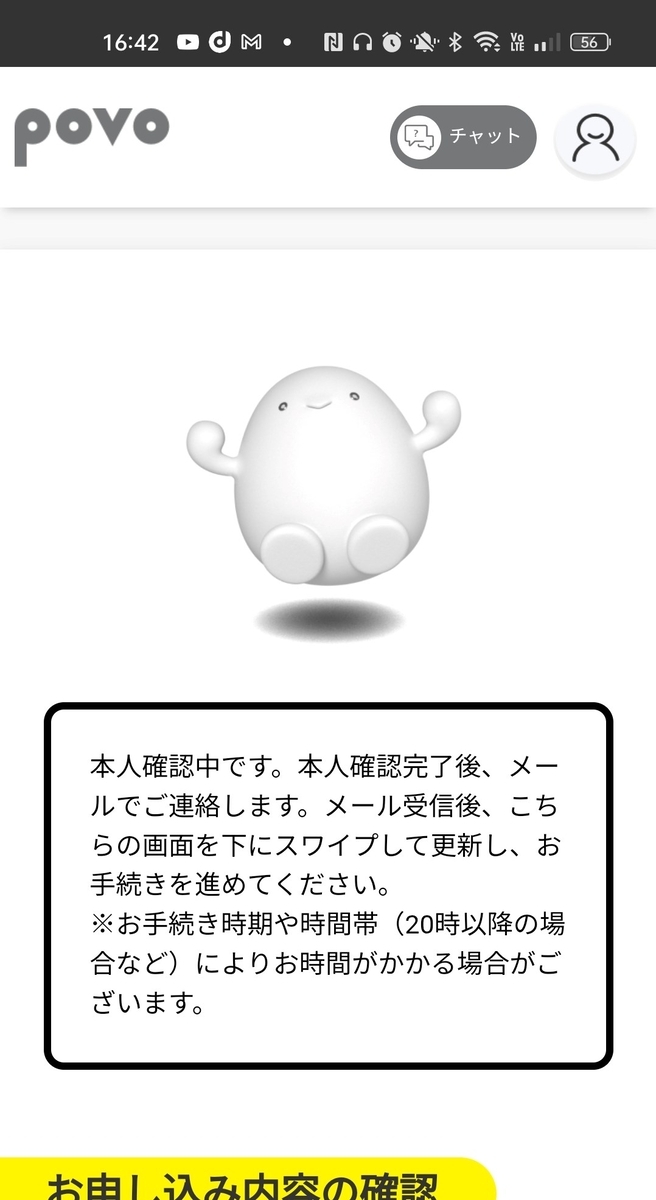
すぐに、メールが来て、本人確認が完了したようです。これで手続きは完了で、あとは SIMカードが届いてから続きを行います。
SIMカードが届いてからの手順
夕方に手続きが完了したのですが、次の日に届きました、早すぎです。
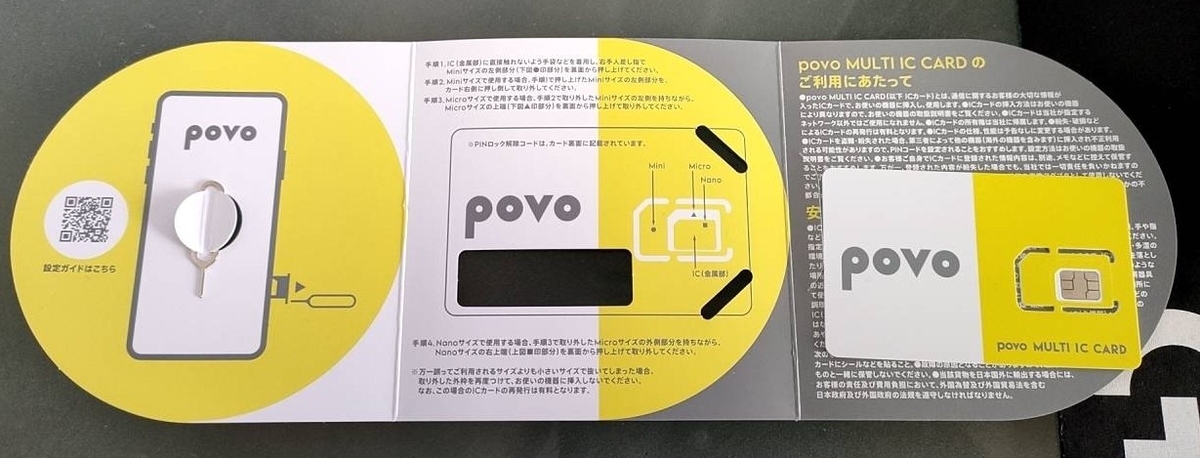
SIMカードの有効化を行いますが、朝の 9:30 から、晩の 20:00 までに行う必要があるようです。キャプチャを取るのを忘れたので、文章だけです。以下の公式サイトのリンクに画像付きの手順があるので、参考にしてください。
povo2.0アプリを開くと、「SIMカードを有効にする」ボタンがあるので、タップします。
すると、「バーコードをスキャンする」ボタンが現れるので、タップします。SIMカードの台紙の裏面にバーコードがあるので、それを起動したカメラで読み取ります。最後に、「SIMカードを有効化する」をタップします。
すぐに、SIMカードの有効化が完了したとのメールが届きました。povo2.0アプリに戻って、「次へ」をタップして完了です。
povo2.0アプリの簡単な使い方
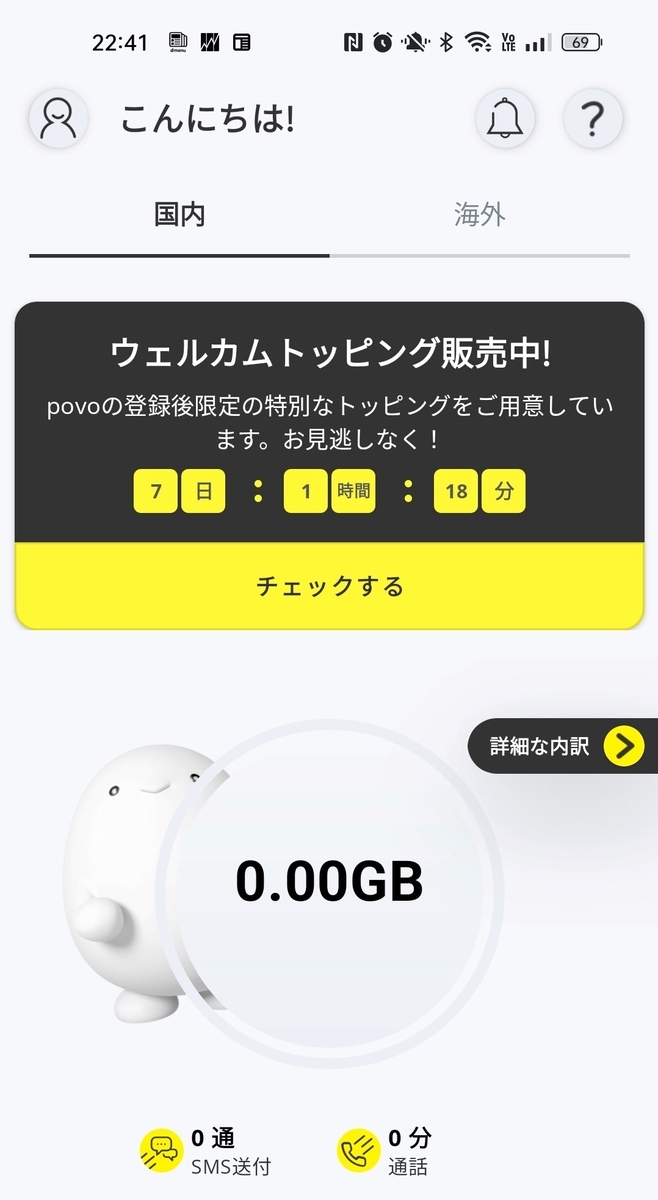
povo2.0アプリは、トッピングを購入するときや、現在の通話料、データ通信料を確認するのに使います。ホーム画面は以下のような感じです。
ホーム画面を下にスクロールすると、購入できるトッピングが並んでいます。
ウェルカムトッピングは、SIMカードを有効化してから、7日間だけ購入できるトッピングです。7日間で、合計1GB の容量を使えるトッピングが 100円です。おそらく最も安いトッピングです。
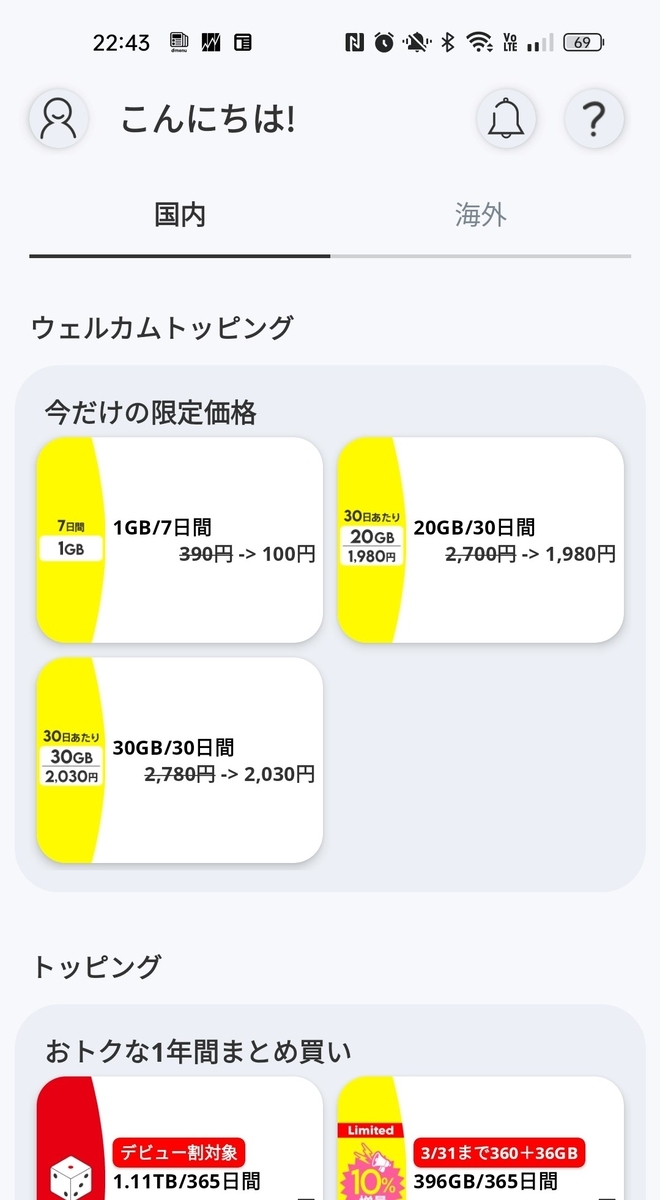
さらに、下の方に行くと、1時間だけ使い放題ができるトッピングが 110円でありました。これは常に購入できそうなので、最安値は 110円でした。半年に1回、110円を購入すれば継続して使えそうです。
トッピングを購入したら、ここに追記したいと思います。ウェルカムトッピングの 1GB/7日間 が 100円ということで、これがお得だと思います。
おわりに
今回は、povo2.0の「通話+データ」の契約する方法を記事にしてみました。実際に契約して、3日ぐらいがたちましたが、1円もかかっていません。これで採算がとれるのかが心配になりましたが、おそらく、スマホのキャリアは、とても儲かっているんだと思いました(笑)
最後になりましたが、エンジニアグループのランキングに参加中です。

気楽にポチッとよろしくお願いいたします🙇
今回は以上です!
最後までお読みいただき、ありがとうございました。
