前回 は、前々回 に作った Gradle プロジェクトを、IntelliJ を使ってデバッグするところをやりました。
今回は、その Gradle プロジェクトを使って、JGraphT というグラフ理論のライブラリを Java で使ってみます。
JGraphT で簡単なサンプルを動かして、GraphViz で可視化するところまでやりたいと思います。
JGraphT には、Python バインディングもあるようです。
それではやっていきます!
参考文献
はじめに
「Javaでデザインパターンを学ぶ」の記事一覧です。良かったら参考にしてください。
・第1回:Javaでデザインパターンを学ぶ:Singletonパターン
・第2回:Javaでデザインパターンを学ぶ:Template Methodパターン
・第3回:Javaでデザインパターンを学ぶ:Observerパターン
・第4回:Javaでデザインパターンを学ぶ:Iteratorパターン
・第5回:Javaでデザインパターンを学ぶ:Factory Methodパターン
・第6回:Javaでデザインパターンを学ぶ:Stateパターン
・第7回:Javaでデザインパターンを学ぶ:Visitorパターン
・第8回:Javaでデザインパターンを学ぶ:Adapterパターン
・第9回:Javaでデザインパターンを学ぶ:Prototypeパターン
・番外編:Javaのコンパイル方法(仕組み)をパッケージ含めていろいろ試してみる
・番外編2:Jarの作り方とJarを含んだコンパイル方法をパッケージ含めていろいろ試してみる
・番外編3:GradleでJavaプロジェクトを作ってみる(Ubuntu22.04)
・番外編4:IntelliJを使ってJavaのGradleプロジェクトでデバッグしてみる(Ubuntu22.04)
・番外編5:GradleプロジェクトでJGraphTを使う(Ubuntu22.04) ← 今回
JGraphT の公式サイトは以下です。
それではやっていきます!
GradleプロジェクトにJGraphTを追加する
Gradleプロジェクトでは、外部ライブラリを使うときは、その依存関係をプロジェクトのビルドスクリプトに書く必要があります。
現在のプロジェクトのツリーを表示しておきます。
$ tree
.
|-- app
|   |-- build
|   |   |-- classes
|   |   |   `-- java
|   |   |       |-- main
|   |   |       |   `-- gradle
|   |   |       |       `-- demo
|   |   |       |           `-- App.class
|   |   |       `-- test
|   |   |           `-- gradle
|   |   |               `-- demo
|   |   |                   `-- AppTest.class
|   |   |-- distributions
|   |   |   |-- app
|   |   |   |   |-- bin
|   |   |   |   |   |-- app
|   |   |   |   |   `-- app.bat
|   |   |   |   `-- lib
|   |   |   |       |-- app.jar
|   |   |   |       |-- checker-qual-3.33.0.jar
|   |   |   |       |-- error_prone_annotations-2.18.0.jar
|   |   |   |       |-- failureaccess-1.0.1.jar
|   |   |   |       |-- guava-32.1.1-jre.jar
|   |   |   |       `-- jsr305-3.0.2.jar
|   |   |   |-- app.tar
|   |   |   `-- app.zip
|   |   |-- generated
|   |   |   `-- sources
|   |   |       |-- annotationProcessor
|   |   |       |   `-- java
|   |   |       |       |-- main
|   |   |       |       `-- test
|   |   |       `-- headers
|   |   |           `-- java
|   |   |               |-- main
|   |   |               `-- test
|   |   |-- libs
|   |   |   `-- app.jar
|   |   |-- reports
|   |   |   `-- tests
|   |   |       `-- test
|   |   |           |-- classes
|   |   |           |   `-- gradle.demo.AppTest.html
|   |   |           |-- css
|   |   |           |   |-- base-style.css
|   |   |           |   `-- style.css
|   |   |           |-- index.html
|   |   |           |-- js
|   |   |           |   `-- report.js
|   |   |           `-- packages
|   |   |               `-- gradle.demo.html
|   |   |-- scripts
|   |   |   |-- app
|   |   |   `-- app.bat
|   |   |-- test-results
|   |   |   `-- test
|   |   |       |-- TEST-gradle.demo.AppTest.xml
|   |   |       `-- binary
|   |   |           |-- output.bin
|   |   |           |-- output.bin.idx
|   |   |           `-- results.bin
|   |   `-- tmp
|   |       |-- compileJava
|   |       |   `-- previous-compilation-data.bin
|   |       |-- compileTestJava
|   |       |   `-- previous-compilation-data.bin
|   |       |-- jar
|   |       |   `-- MANIFEST.MF
|   |       `-- test
|   |-- build.gradle.kts
|   `-- src
|       |-- main
|       |   |-- java
|       |   |   `-- gradle
|       |   |       `-- demo
|       |   |           `-- App.java
|       |   `-- resources
|       `-- test
|           |-- java
|           |   `-- gradle
|           |       `-- demo
|           |           `-- AppTest.java
|           `-- resources
|-- gradle
|   `-- wrapper
|       |-- gradle-wrapper.jar
|       `-- gradle-wrapper.properties
|-- gradlew
|-- gradlew.bat
`-- settings.gradle.kts

54 directories, 36 files
重要なのは、以下の3ファイルです。
- settings.gradle.kts:gradle-demoプロジェクトの設定ファイル
- build.gradle.kts:appプロジェクトのビルドスクリプト
- App.java:appプロジェクトのJavaソースファイル
appプロジェクトのビルドスクリプトに、JGraphT の依存関係を追加します。
公式サイトに、ビルドツールが Maven の場合の依存関係の追加方法が書かれていますが、Gradle の場合は書かれていません。
そういうときは、以下にアクセスします。
JGraphT で検索すると、いくつか出てきます。必要なのは、JGraphT Core と、可視化のための JGraphT I/O です。
最新バージョンは、両方とも 1.5.2 のようです。
JGraphT Core の 1.5.2 に、Gradle(Kotlin)の場合の書き方が書かれています。
// https://mvnrepository.com/artifact/org.jgrapht/jgrapht-core
implementation("org.jgrapht:jgrapht-core:1.5.2")
JGraphT I/O の方は、以下です。
// https://mvnrepository.com/artifact/org.jgrapht/jgrapht-io
implementation("org.jgrapht:jgrapht-io:1.5.2")
現在の appプロジェクトのビルドスクリプトの build.gradle.kts は以下です。
plugins {
    // Apply the application plugin to add support for building a CLI application in Java.
    application
}

repositories {
    // Use Maven Central for resolving dependencies.
    mavenCentral()
}

dependencies {
    // Use JUnit Jupiter for testing.
    testImplementation("org.junit.jupiter:junit-jupiter:5.9.3")

    testRuntimeOnly("org.junit.platform:junit-platform-launcher")

    // This dependency is used by the application.
    implementation("com.google.guava:guava:32.1.1-jre")
}

// Apply a specific Java toolchain to ease working on different environments.
java {
    toolchain {
        languageVersion.set(JavaLanguageVersion.of(17))
    }
}

application {
    // Define the main class for the application.
    mainClass.set("gradle.demo.App")
}

tasks.named<Test>("test") {
    // Use JUnit Platform for unit tests.
    useJUnitPlatform()
}
dependencies {} に、上の2つを追加すればいいだけです。
これで準備は完了です。
HelloJGraphTを実行する
IntelliJ を起動して、gradle-demo プロジェクトを開きます。
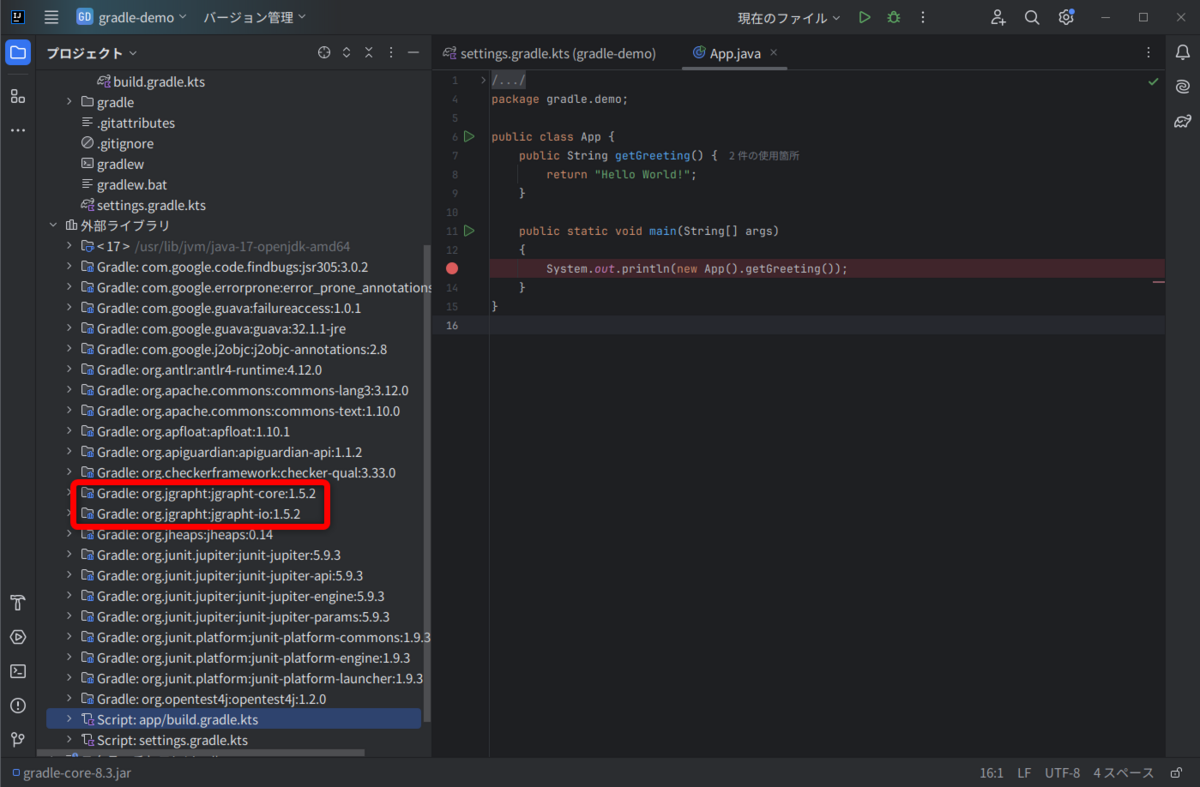
JGraphT Core と JGraphT I/O が読み込まれています。
JGraphT の公式サイトに hello world があります(以下)。
これをコピーして、App.java と同じディレクトリに、HelloJGraphT.java を作って貼り付けます。
先頭にあるパッケージ名だけ変えておきます。
//package org.jgrapht.demo;
package gradle.demo;
また、appプロジェクトのビルドスクリプトの build.gradle.kts の application {} を以下のようにします。
application {
    // Define the main class for the application.
    //mainClass.set("gradle.demo.App")
    mainClass.set("gradle.demo.HelloJGraphT")
}
では、早速実行してみます。
ソースを変更したときや、ビルドスクリプトを変えたときは、左のサイドバーのビルドアイコンをクリックして、同期タブの「Gradleプロジェクトの再ロード」をクリックすると反映されます。
また、左のプロジェクトのツリーは、「ファイル→ディスクからすべて再読み込み」を行うと、反映されます。
以下が実行結果です。赤枠のような結果が出力されていれば成功だと思います。
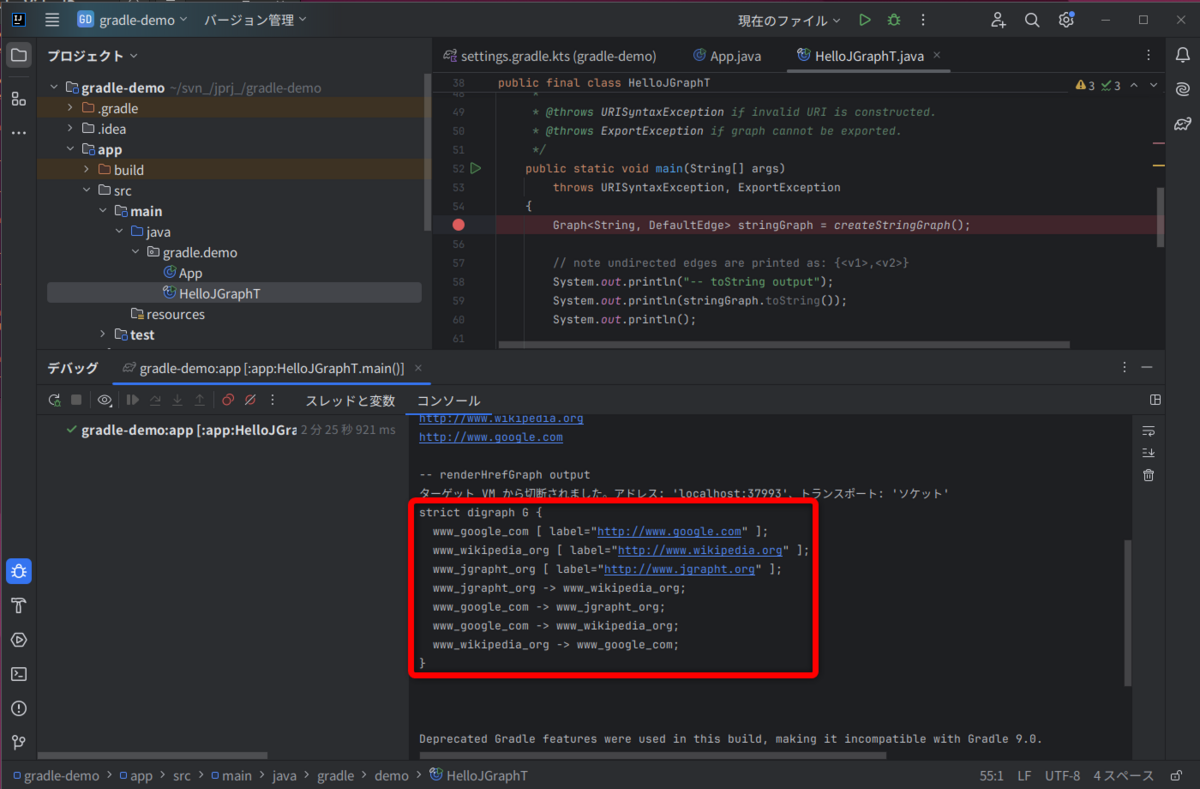
一応、プログラムの出力結果だけを貼っておきます。
-- toString output
([v1, v2, v3, v4], [{v1,v2}, {v2,v3}, {v3,v4}, {v4,v1}])

-- traverseHrefGraph output
http://www.jgrapht.org
http://www.wikipedia.org
http://www.google.com

-- renderHrefGraph output
strict digraph G {
  www_google_com [ label="http://www.google.com" ];
  www_wikipedia_org [ label="http://www.wikipedia.org" ];
  www_jgrapht_org [ label="http://www.jgrapht.org" ];
  www_jgrapht_org -> www_wikipedia_org;
  www_google_com -> www_jgrapht_org;
  www_google_com -> www_wikipedia_org;
  www_wikipedia_org -> www_google_com;
}
HelloJGraphTをファイル出力に変更する
先ほどの出力結果の中で、-- renderHrefGraph output のところは、GraphViz を使うとグラフを可視化できます。
まず、GraphViz のインストールです。
$ sudo apt install graphviz
テキストファイルに先ほどの出力結果を貼り付けます。ファイル名は HelloJGraphT.dot とします。
strict digraph G {
  www_google_com [ label="http://www.google.com" ];
  www_wikipedia_org [ label="http://www.wikipedia.org" ];
  www_jgrapht_org [ label="http://www.jgrapht.org" ];
  www_jgrapht_org -> www_wikipedia_org;
  www_google_com -> www_jgrapht_org;
  www_google_com -> www_wikipedia_org;
  www_wikipedia_org -> www_google_com;
}
GraphViz で画像ファイルを出力します。
- -T:出力フォーマットを指定します、今回は PNG を指定します
- 入力ファイル:今回は、HelloJGraphT.dot です
- -o:出力ファイル名を指定します
$ dot -Tpng HelloJGraphT.dot -oHelloJGraphT.png
出力された HelloJGraphT.png です。
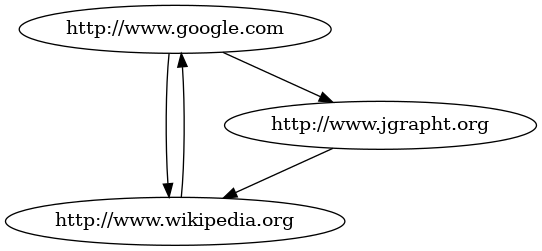
ノード(頂点)が丸で囲まれていて、エッジ(辺)が矢印(今回は有向グラフ)で示されています。
今回は、ここまでにします。
おわりに
今回は、JGraphT を使ってみました。グラフは可視化することで、とても理解しやすくなりますね。
次回は、もう少し、JGraphT について使い方を調べていきたいと思います。
最後になりましたが、エンジニアグループのランキングに参加中です。

気楽にポチッとよろしくお願いいたします🙇
今回は以上です!
最後までお読みいただき、ありがとうございました。
