今回から、Javaによるデザインパターンを学んでいきます。
教材は、参考文献の「」です。
Eclipseは重いので、Visual Studio Codeでやっていきます。
ついでに、Visual Studio Codeの拡張機能のPlantUMLも追加しておきます。
今回は、Javaの環境構築を行います。
では、やっていきましょう!
- 参考文献
- 参考文献のサンプルプログラムのダウンロード
- はじめに
- JDKインストール手順
- Visual Studio Code の Java開発環境のセットアップ
- Visual Studio Code で Java の動作確認
- Visual Studio CodeにPlantUMLの機能拡張を追加
- おわりに
参考文献
参考文献のサンプルプログラムのダウンロード
はじめに
「Javaでデザインパターンを学ぶ」の記事一覧です。良かったら参考にしてください。
・第1回:Javaでデザインパターンを学ぶ:Singletonパターン
・第2回:Javaでデザインパターンを学ぶ:Template Methodパターン
・第3回:Javaでデザインパターンを学ぶ:Observerパターン
・第4回:Javaでデザインパターンを学ぶ:Iteratorパターン
・第5回:Javaでデザインパターンを学ぶ:Factory Methodパターン
・第6回:Javaでデザインパターンを学ぶ:Stateパターン
・第7回:Javaでデザインパターンを学ぶ:Visitorパターン
・第8回:Javaでデザインパターンを学ぶ:Adapterパターン
・番外編:Javaのコンパイル方法(仕組み)をパッケージ含めていろいろ試してみる
・番外編2:Jarの作り方とJarを含んだJavaのコンパイル方法をいろいろ試してみる
今更ですが、デザインパターンを学んでいきます。
Java言語、デザインパターンともに、完全に忘れてしまったので、学び直しです(笑)
教材は、参考文献の「」です。
著者の結城浩さんは、数学ガールを書かれた方です。懐かしいです。
今回は、Java言語の開発環境の構築手順を書いていきます。
Java開発は、今もEclipseが定番なようですが、私の場合は、Visual Studio Code(以下、VSCode)に絶賛移行中なので、VSCodeを使います!
JDKインストール手順
JDKのダウンロード
JDK(Java Development Kit)は、Java開発キットで、Java言語を使ったソフトウェア開発を行うのに必要なツールが1つにまとめてくれてるパッケージです。
Javaの開発元のOracle社(もともとは Sun Microsystems社だが、Oracle社が買収した)が無償配布していて、誰でも自由に入手、使用できます!(これは、Oracle OpenJDKのことで、もとはOpenJDKはオープンソースプロジェクトとして開発されていて、それをもとにしたのが、Oracle OpenJDKです)
一方、JRE(Java Runtime Environment)は、Javaの実行環境で、Java仮想マシン(JavaVM)が入っていて、Javaを実行したい場合に使用しますが、現在は、JRE単体では提供されてないようです。
JDKはJREを含んでいるので、JDKをインストールすれば、JREは不要です。
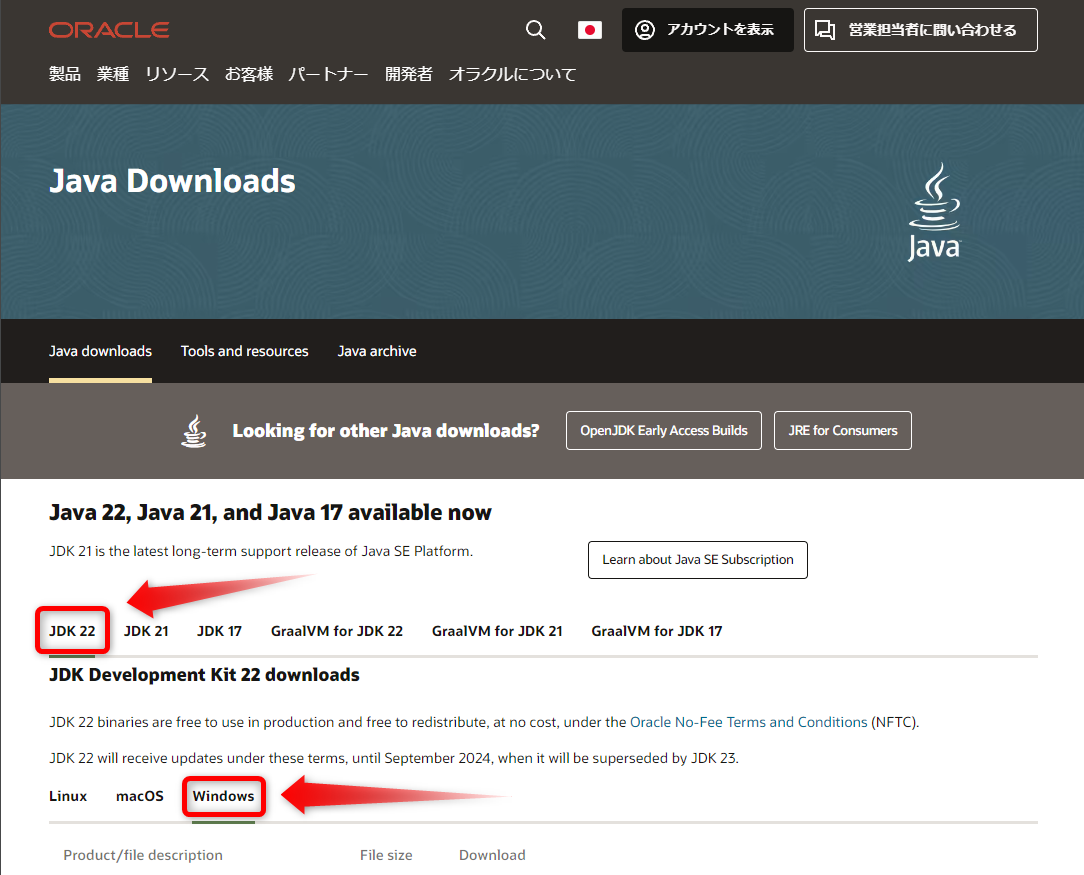
以下にアクセスします。
最新の JDK22 をクリック、Windowsをクリックします。
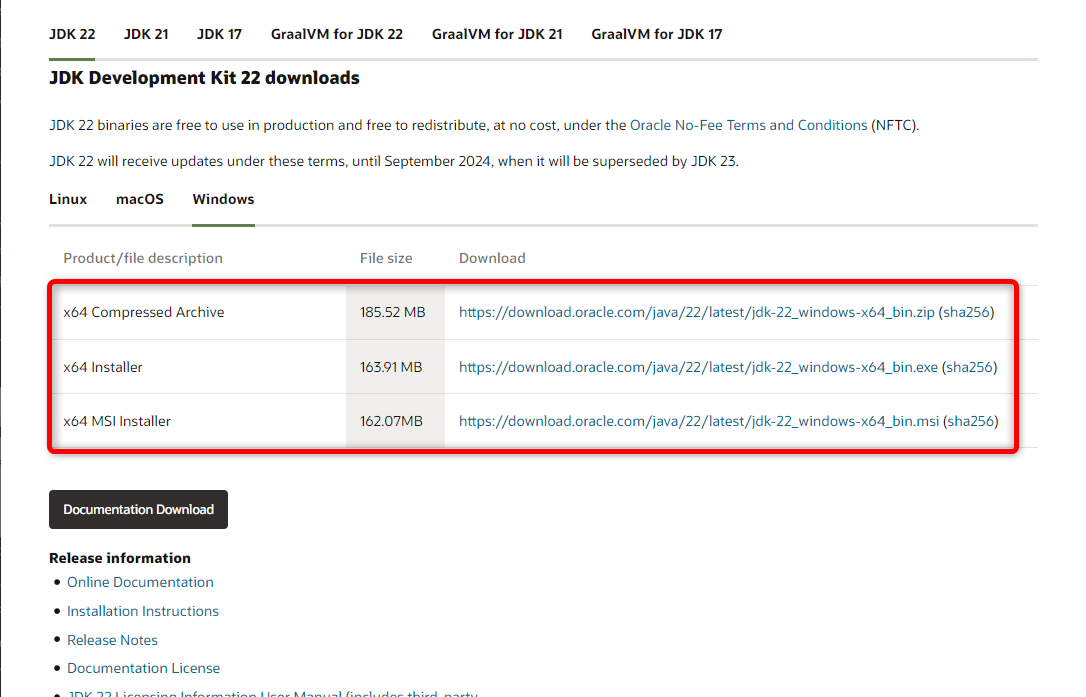
Windowsの場合、以下のように、3つの選択肢がありますが、インストール方法が違うだけで、どれを使っても同じだと思います。
今回は、一番簡単そうなMSIインストーラ形式をダウンロードしました。
念のため、ダウンロードが正しく出来ているかどうか、ハッシュをチェックしておきます。
MSI形式のファイルの場合のハッシュは以下でした。

7-Zip の SHA-256 を使って、ダウンロードしたファイルのハッシュを計算します。
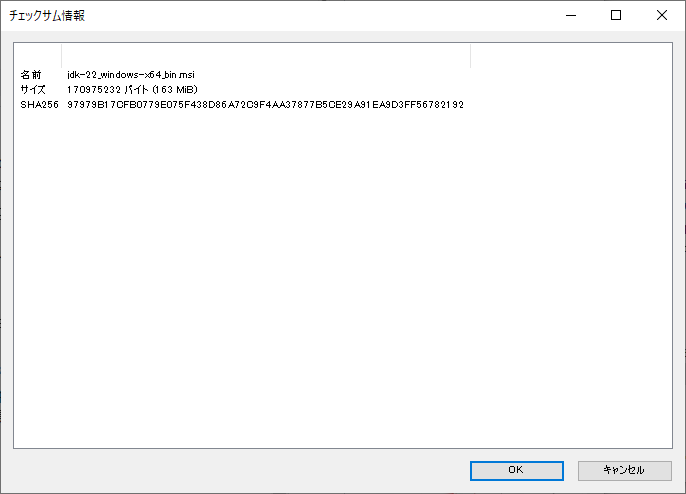
合ってますね、全部見てないですけど(笑)。
JDKのインストール手順
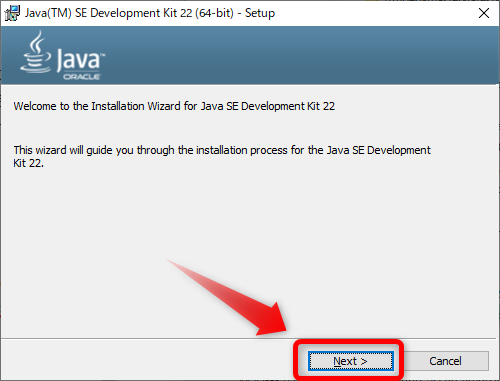
ダウンロードしたファイル「jdk-22_windows-x64_bin.msi」をダブルクリックします。
選択肢はないので、Nextをクリックします。
インストール先を指定することが出来ます。必要なければ、Nextをクリックします。
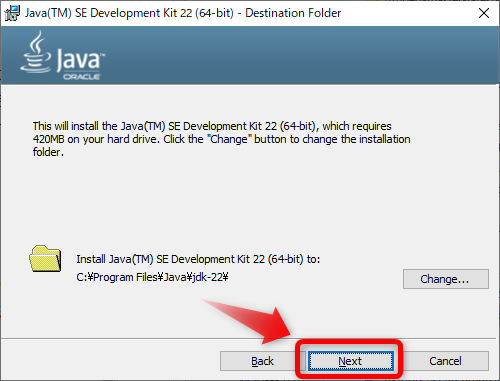
インストール完了です。思ったより簡単でした(笑)

Visual Studio Code の Java開発環境のセットアップ
VSCodeを起動して、拡張機能を開きます。

下図の入力に、Extension Pack for Java と入力して、その下のインストールをクリックします。
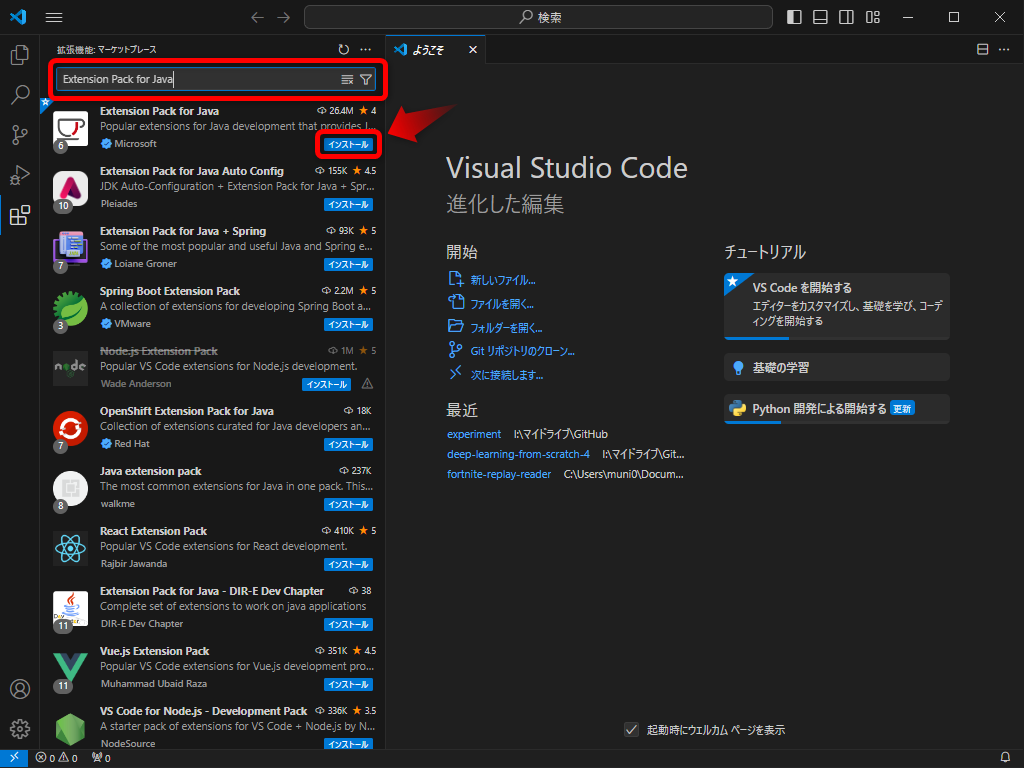
完了です。試しに、ターミナルで、インストールした Java が動作することを確認します。
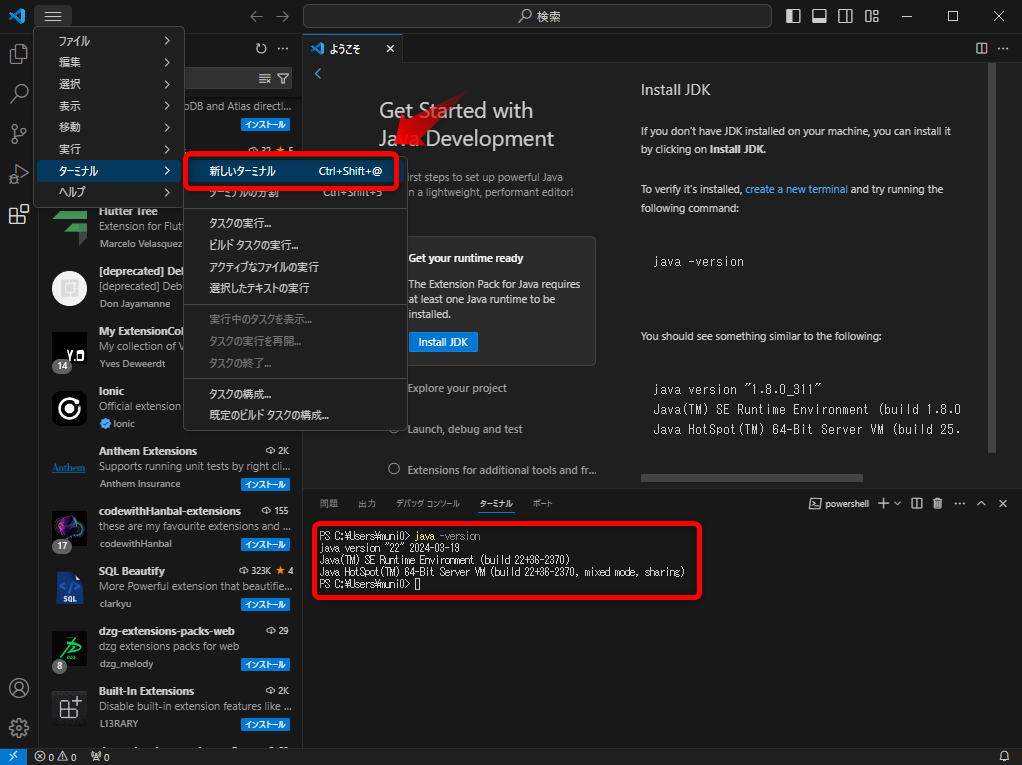
Java version "22" と表示されています。成功です。
Visual Studio Code で Java の動作確認
では、動作確認していきます。あらかじめ、Javaのソースコードなどを置くディレクトリを決めておきます。
Ctrl+Shift+pを押して、コマンドパレットを開きます。
「java」と入力すると、関連のコマンドが出てきます。
「java: Create Java Project...」をクリックします。
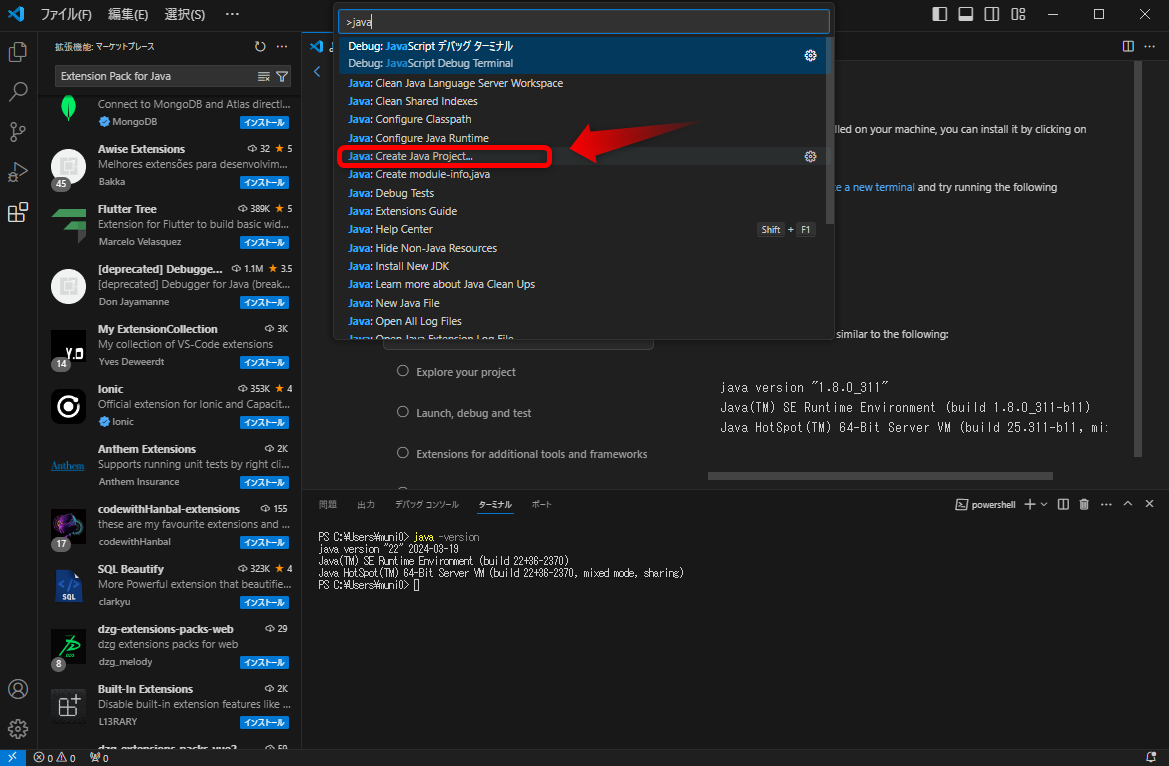
次に、「No build tools」をクリックします。これは、ビルドツールを含まないプロジェクトという意味です。今回はこれを選びます。

フォルダを選択するダイアログが表示されますので、先ほど決めたJavaのソースコードなどを置くディレクトリを指定します。
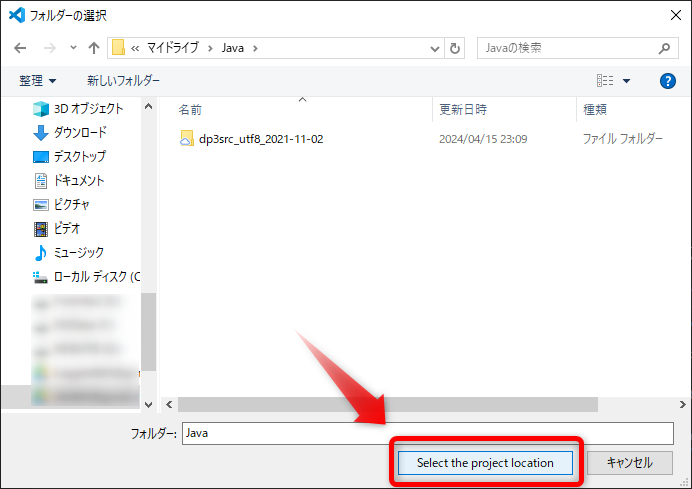
プロジェクト名を入力します。今回は「hello」と入力してEnterキーを押します。プロジェクト名はお好みで指定してください。

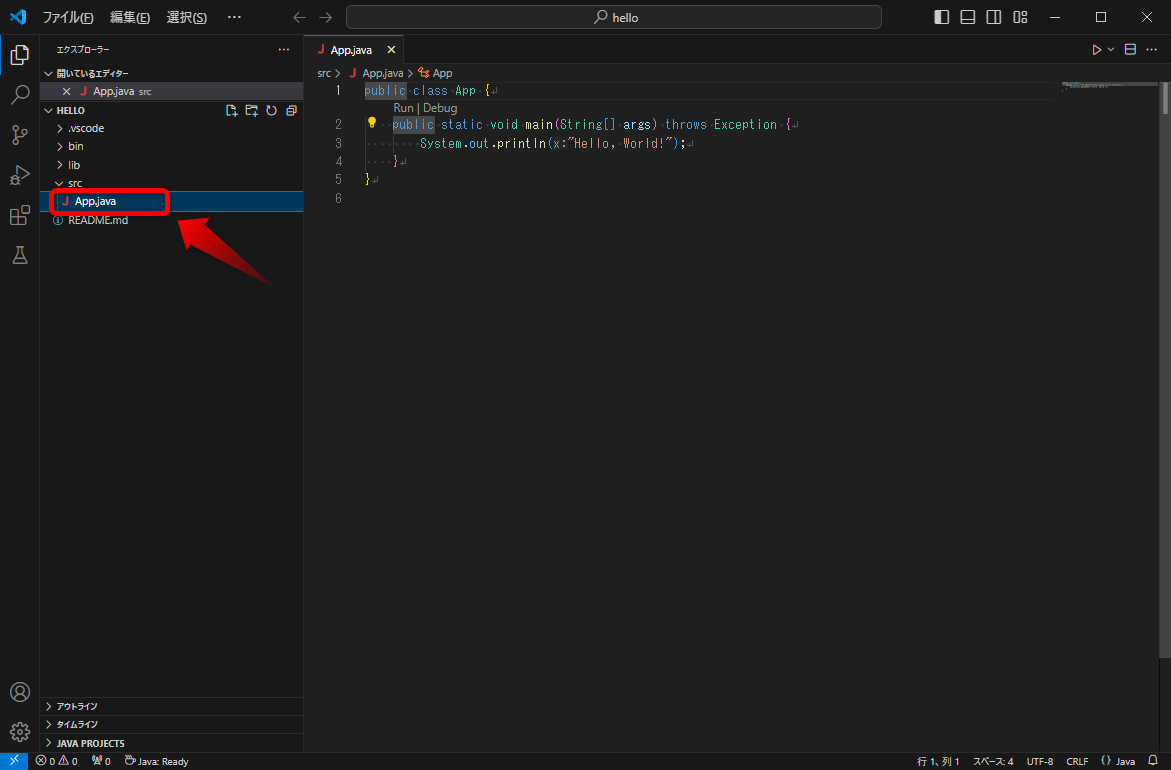
先ほど決めたJavaのソースコードなどを置くディレクトリに、「hello」というディレクトリが作られ、その中に、Javaのソースコードや、関連のファイルが作られます。
「src」の下の「App.java」というファイルをダブルクリックします(シングルクリックでも開きますが、その場合は別のファイルを開くと「App.java」は閉じられます)。「App.java」が開きました。
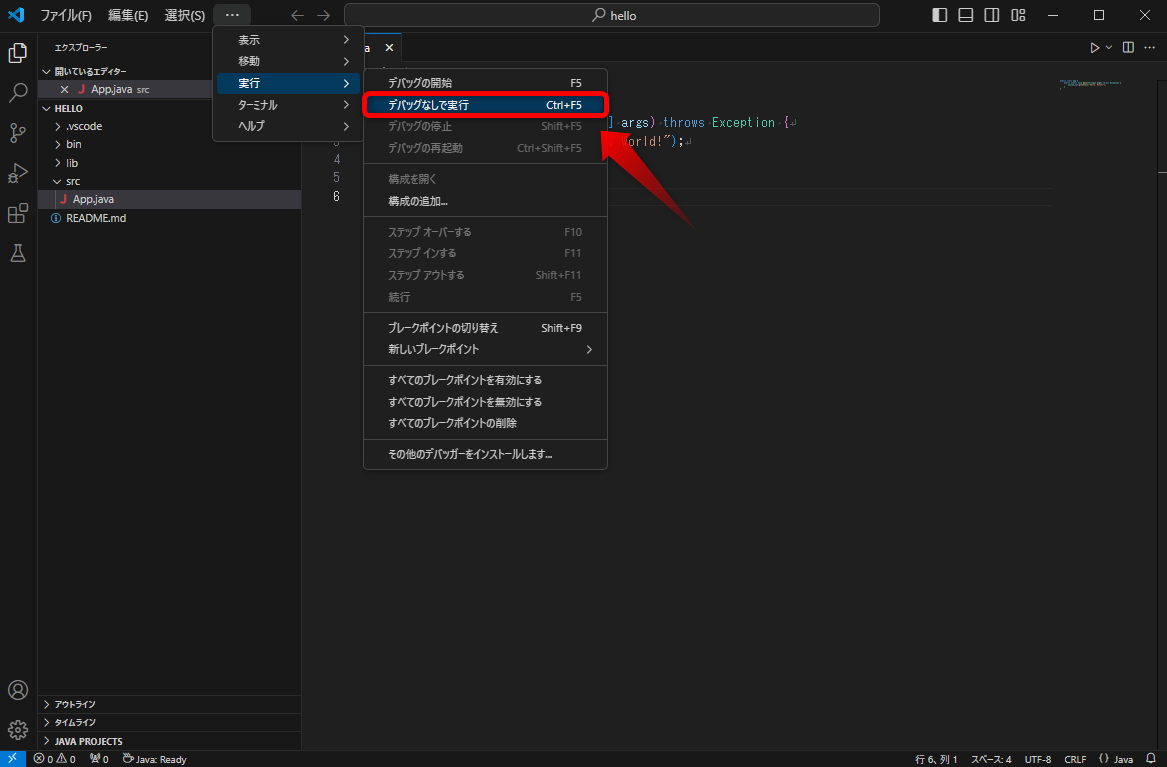
早速実行してみます。メニューの実行→デバッグなしで実行をクリックします。
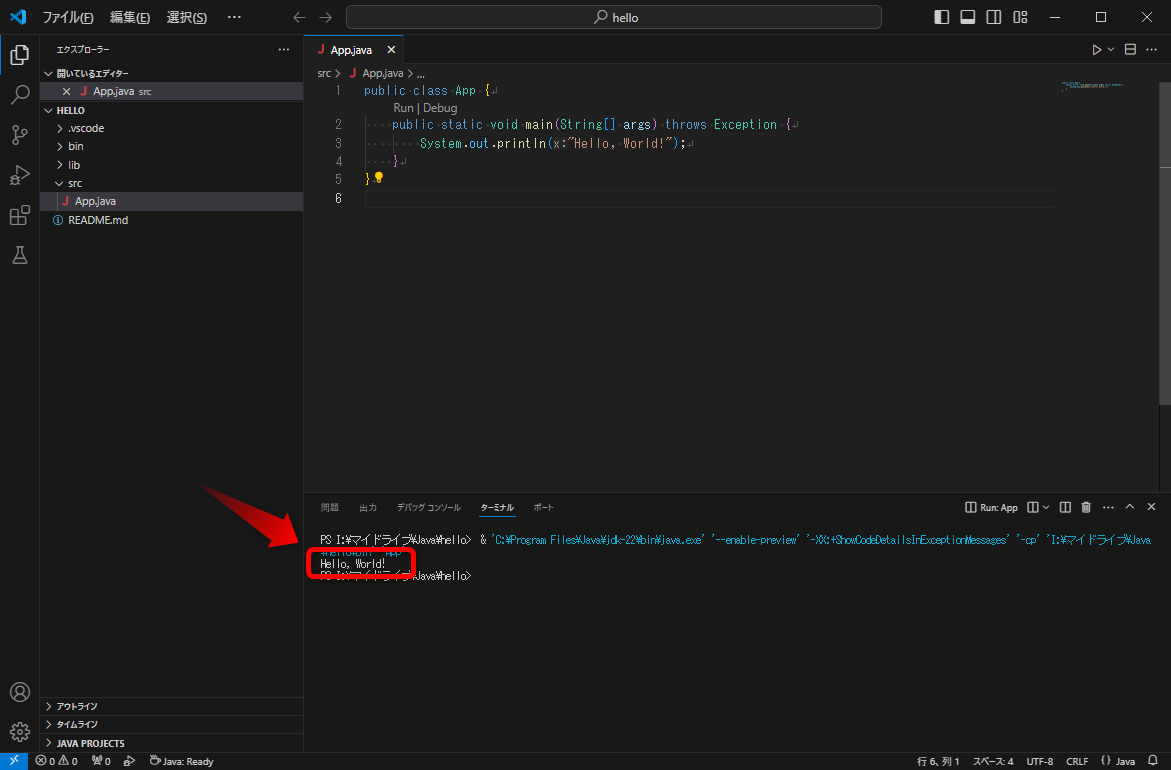
すると、ターミナルに「Hello, World!」が表示されました。無事に実行できたようです。
Visual Studio CodeにPlantUMLの機能拡張を追加
ついでに、テキストでUMLの図が書ける「PlantUML」も入れておきます。
PlantUMLをVisual Studio Codeで使うには、JavaのJDKと、Graphvizのインストールが必要です。
JDKはインストールしたので、Graphvizをインストールしていきます。
Graphvizのインストール
ダウンロードは以下です。
少し下にスクロールしたところに、Windows用のインストーラが見つかります。
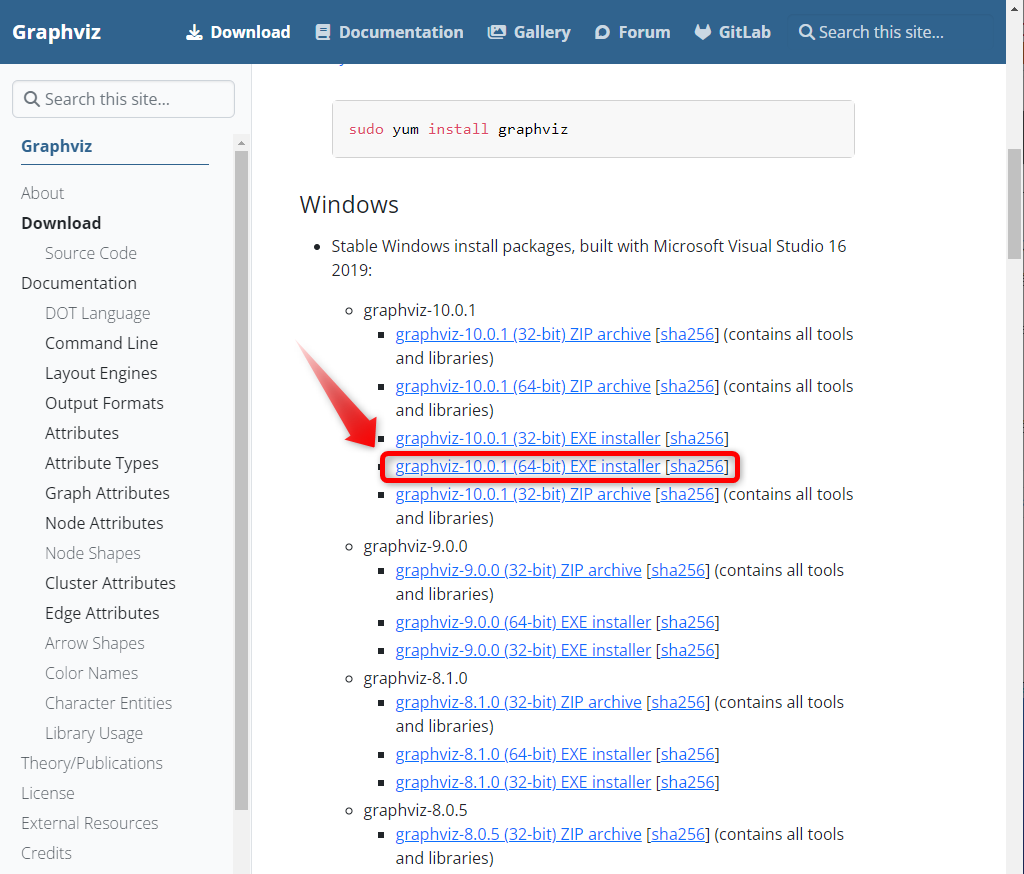
ハッシュもチェックしていきます。
ダウンロードサイトが提供しているSHA-256は以下でした。

ダウンロードしたインストーラーのSHA-256を、7-Zipで計算したところ、以下でした。
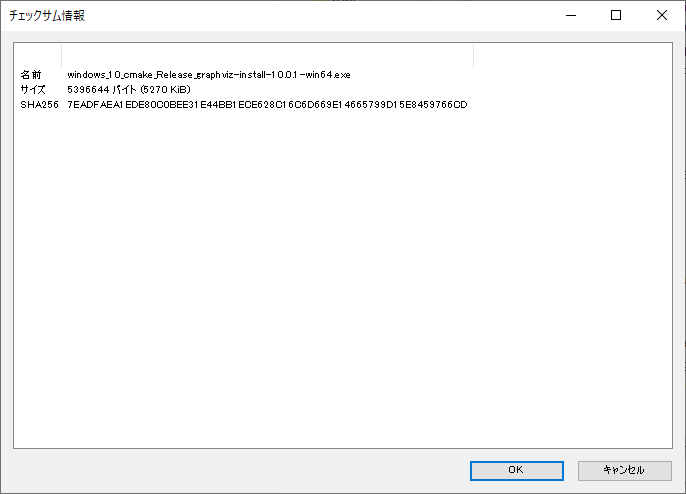
たぶん一致してます!
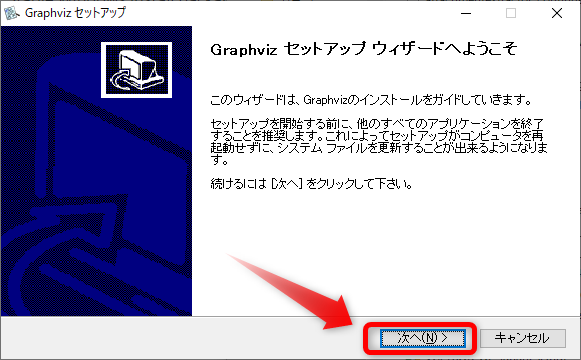
早速インストールしていきます。インストーラをダブルクリックします。
インストーラが起動したので、「次へ」をクリックします。
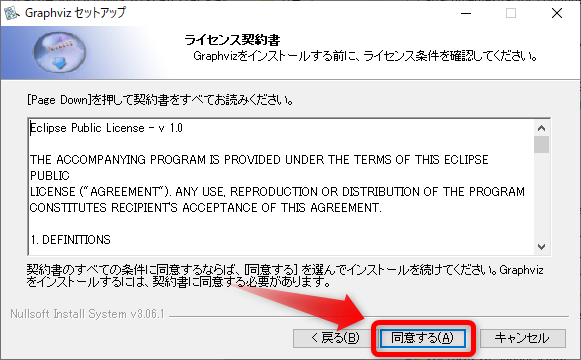
ライセンスの注意書きが出ます。問題なければ、「同意する」をクリックします。
パスを追加する画面になります。お好みでいいですが、パスを通してないと使いにくいので、私の場合は、全ユーザに追加しました。
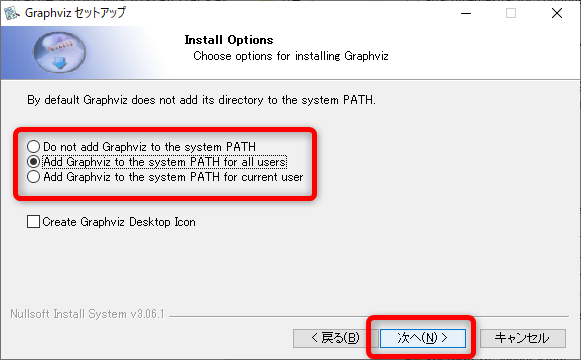
次は、インストール先の指定です。そのままにしました。「次へ」をクリックします。
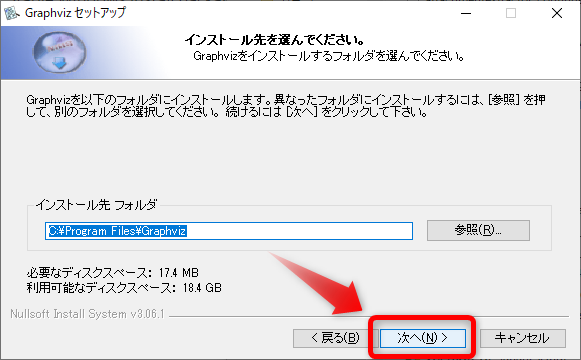
次は、プログラムメニューに追加する画面です。問題なければ、「インストール」をクリックします。

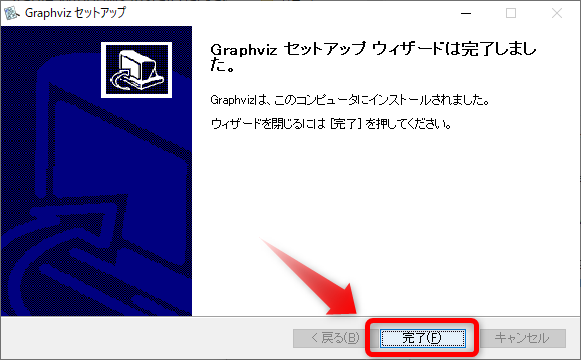
無事にインストールが完了しました。
Visual Studio CodeにPlantUMLの機能拡張を追加
続いて、VSCodeに、PlantUMLの機能拡張を追加していきます。
サイドバーの機能拡張のアイコンを押して、PlantUMLと入力して、インストールをクリックします。

一応、VSCodeを再起動しておきます。
では、早速使ってみましょう!
PlantUMLの使い方は、公式サイトが分かりやすいです。
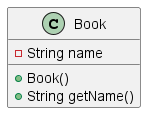
試しに以下を書いてみました。次回で使用するソースコードのクラスです。
@startuml
class Book {
    - String name
    + Book()
    + String getName()
}
@enduml
PlantUMLのファイルは「.pu」という拡張子にします。
ここまで書けたら、図を生成させます。
コマンドパレット(Ctrl+Shift+p)を開いて、「Plant」と入力すると、PlantUMLのコマンドがいくつか出てきます。その中の「PlantUML: Preview Current Diagram」をクリックします。

無事に、クラス図が生成されました。

最後にエクスポートして、pngファイルにしてみます。
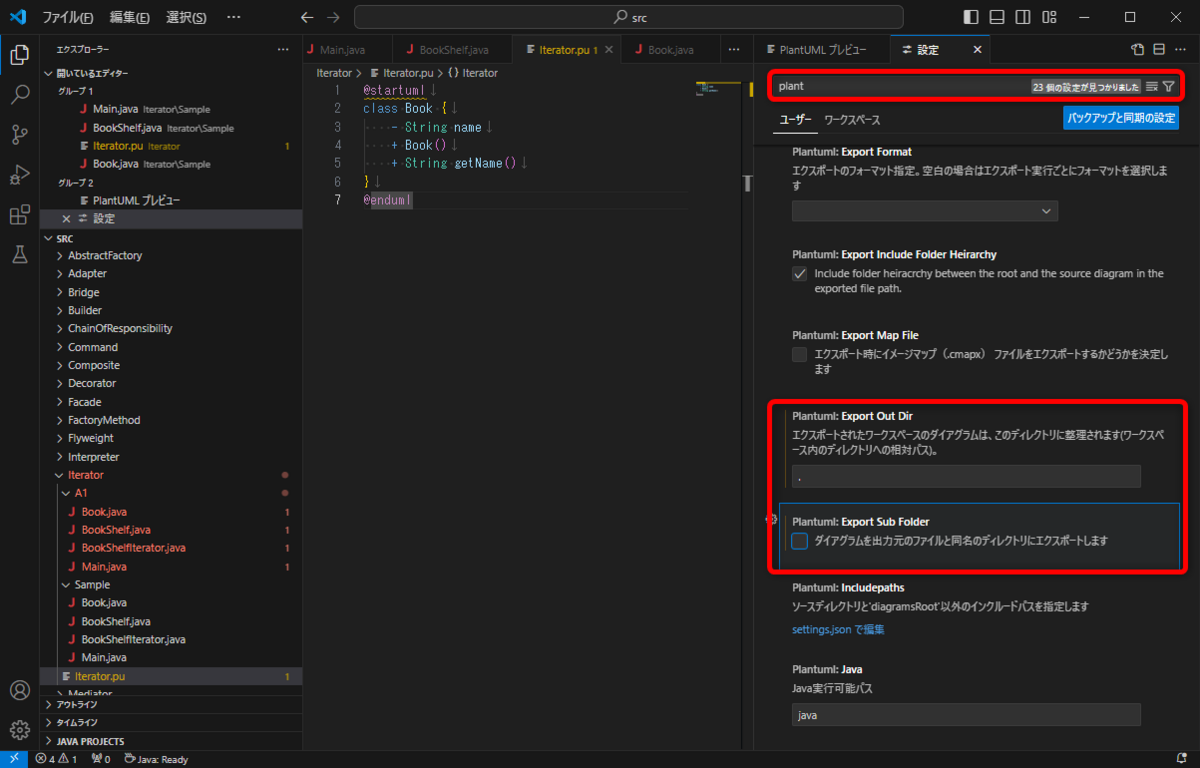
まず、出力先のディレクトリを指定します。
指定しなければ、ワークスペースのoutディレクトリに出力されます。私の場合は、PlantUMLのソースファイルと同じディレクトリに出力してほしいので、設定を変更します。
設定を開き、「plant」と入力すると、「Plantuml: Export Out Dir」というのが見つかり、「out」と入力されていると思います。そこを「.」と、カレントディレクトリの指定に変更します。
さらに、「Plantuml: Export Sub Folder」でサブフォルダが作られてしまうので、チェックを外します。このあたりは、お好みでどうぞ!
では、準備できたので、エクスポートしていきましょう!
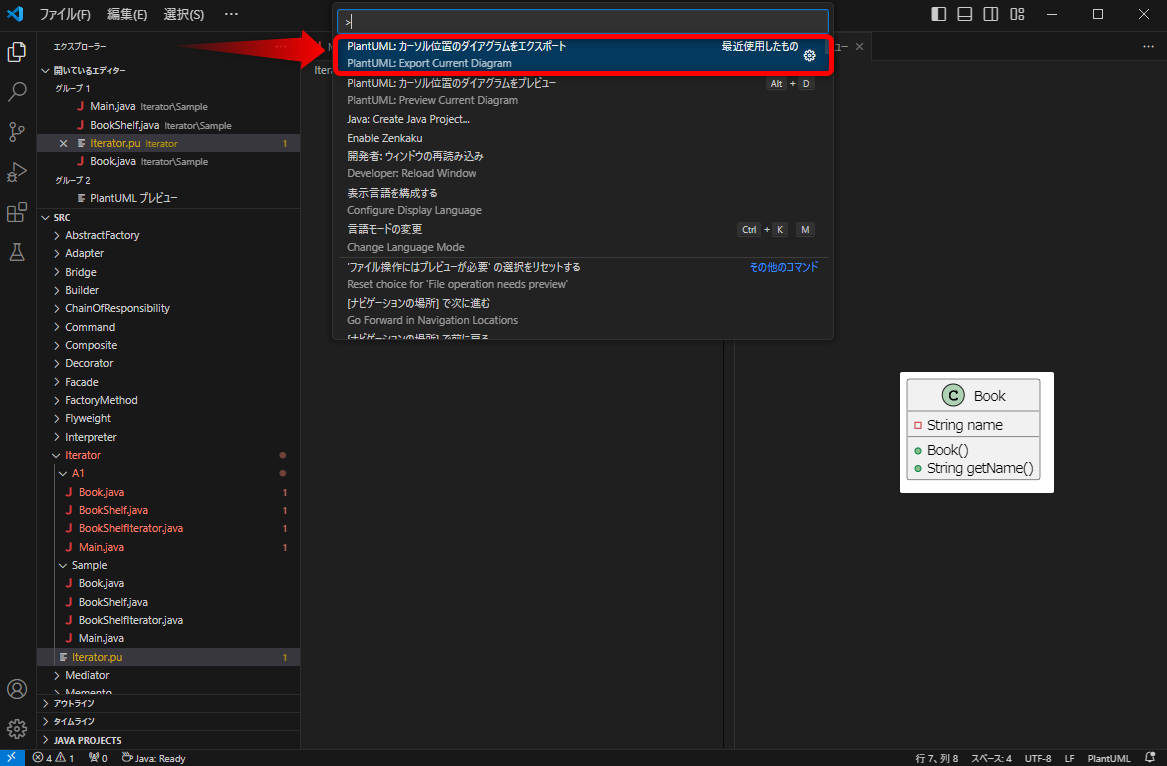
コマンドパレット(Ctrl+Shift+p)を開いて、「Plant」と入力し、「PlantUML: Export Current Diagram」をクリックします。
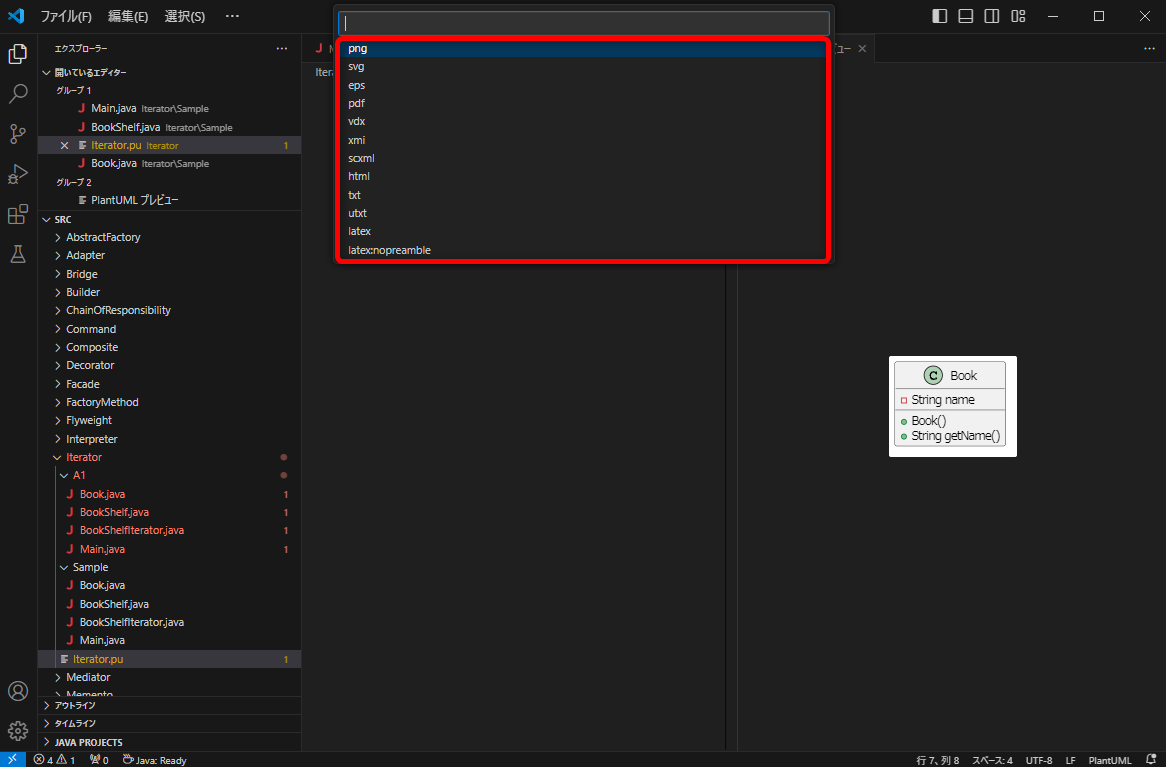
エクスポートする画像ファイルの形式を指定します。今回は「png」を指定してみます。
すると、「ダイアグラムのエクスポートが完了しました」というメッセージが出力され、画像ファイルが出力されました。
今回は以上です!
おわりに
今回の手順では、VSCodeにパスを設定する手順を書きませんでした。
JDKのインストールで、MSI形式のインストーラーを選ぶと、自動的にパスが設定されるようです。VSCodeも、パスが通っていれば、普通に実行できます。
もし、実行できないなどあれば、VSCodeにパスを設定してみてください。
今回は以上です!
最後までお読みいただき、ありがとうございました。
