前回、Gradleというビルドツールでプロジェクトを作って、「Hello, world.」までやりました。
今回は、そのプロジェクトを IntelliJ に読み込ませてデバッグするところまでやりたいと思います。
それではやっていきます!
参考文献
はじめに
「Javaでデザインパターンを学ぶ」の記事一覧です。良かったら参考にしてください。
・第1回:Javaでデザインパターンを学ぶ:Singletonパターン
・第2回:Javaでデザインパターンを学ぶ:Template Methodパターン
・第3回:Javaでデザインパターンを学ぶ:Observerパターン
・第4回:Javaでデザインパターンを学ぶ:Iteratorパターン
・第5回:Javaでデザインパターンを学ぶ:Factory Methodパターン
・第6回:Javaでデザインパターンを学ぶ:Stateパターン
・第7回:Javaでデザインパターンを学ぶ:Visitorパターン
・第8回:Javaでデザインパターンを学ぶ:Adapterパターン
・第9回:Javaでデザインパターンを学ぶ:Prototypeパターン
・番外編:Javaのコンパイル方法(仕組み)をパッケージ含めていろいろ試してみる
・番外編2:Jarの作り方とJarを含んだコンパイル方法をパッケージ含めていろいろ試してみる
・番外編3:GradleでJavaプロジェクトを作ってみる(Ubuntu22.04)
・番外編4:IntelliJを使ってJavaのGradleプロジェクトでデバッグしてみる(Ubuntu22.04) ← 今回
エンジニアグループのランキングに参加中です。

気楽にポチッとよろしくお願いいたします🙇
それではやっていきます!
Ubuntu 22.04 に IntelliJ をインストール
IntelliJの公式サイトです。
ダウンロードページに行きます。IntelliJ IDEA Ultimate は有料なので、その下にある IntelliJ IDEA Community版をダウンロードします。
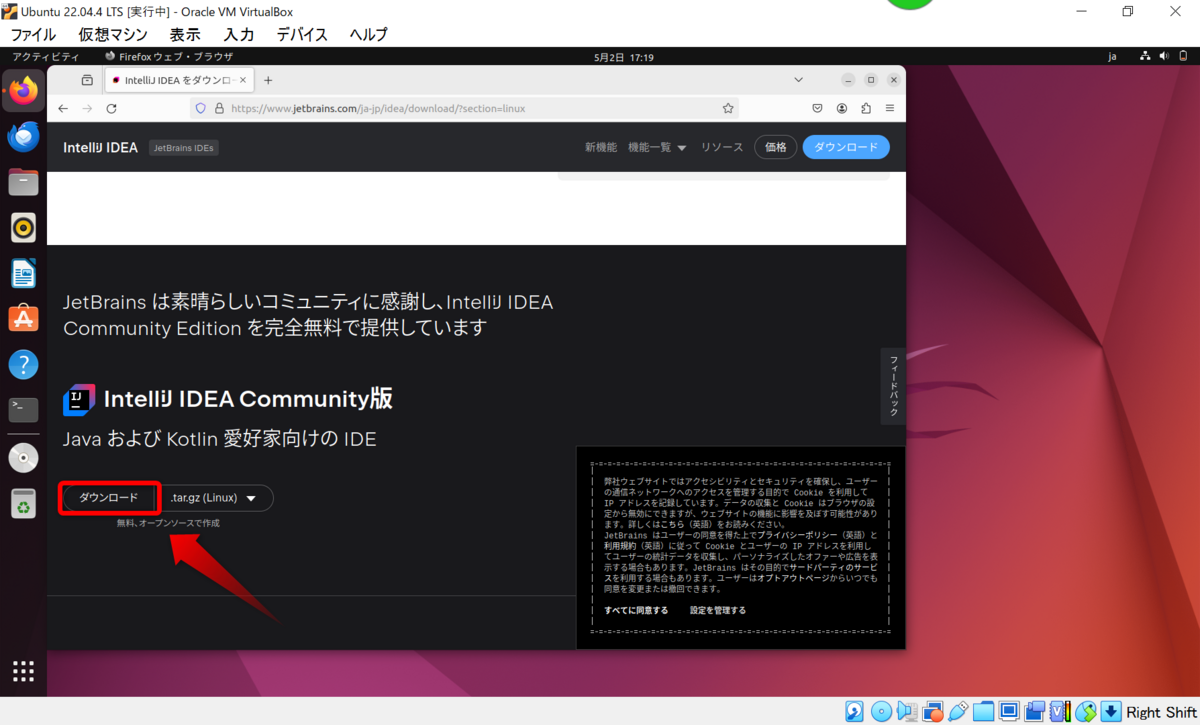
一応、ハッシュの一致を確認しておきます。
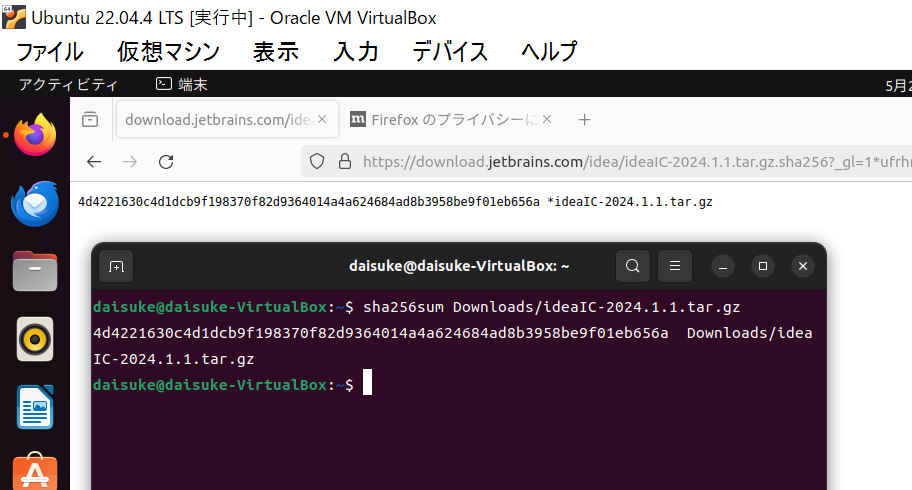
$ sha256sum ideaIC-2024.1.1.tar.gz
4d4221630c4d1dcb9f198370f82d9364014a4a624684ad8b3958be9f01eb656a  ideaIC-2024.1.1.tar.gz
解凍します。
tar zxvf ideaIC-2024.1.1.tar.gz
早速起動してみます。
$ ~/Downloads/idea-IC-241.15989.150/bin/idea.sh
IntelliJの使用許諾の画面が表示されるので、同意にチェックを入れて続行をクリックします。
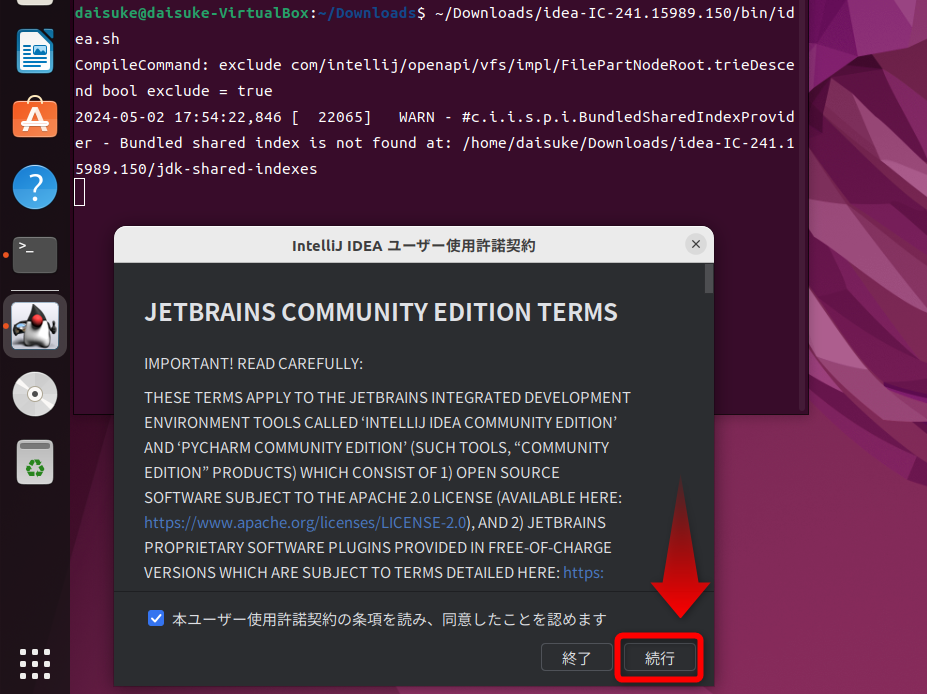
データの共有の画面が表示されるので、どちらかをクリックします。
IntelliJの起動画面が表示されれば成功です。
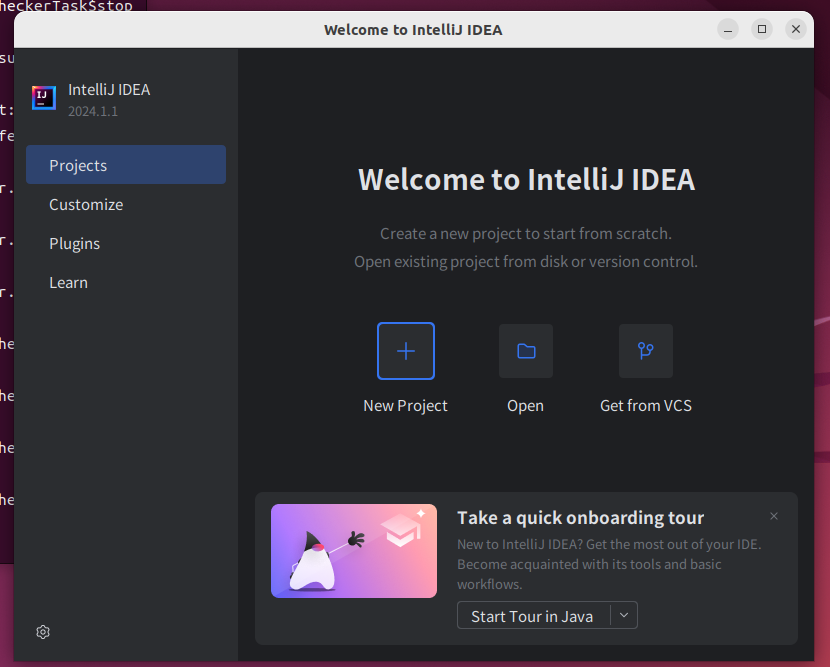
毎回、起動するときにフルパスを入力するのは面倒なので、エイリアスを設定しておきます。
$ nano ~/.bashrc
alias idea='~/Downloads/idea-IC-241.15989.150/bin/idea.sh'
IntelliJのサンプルプロジェクトをやってみる
公式サイトの Getting started を参考にしてやっていきます。
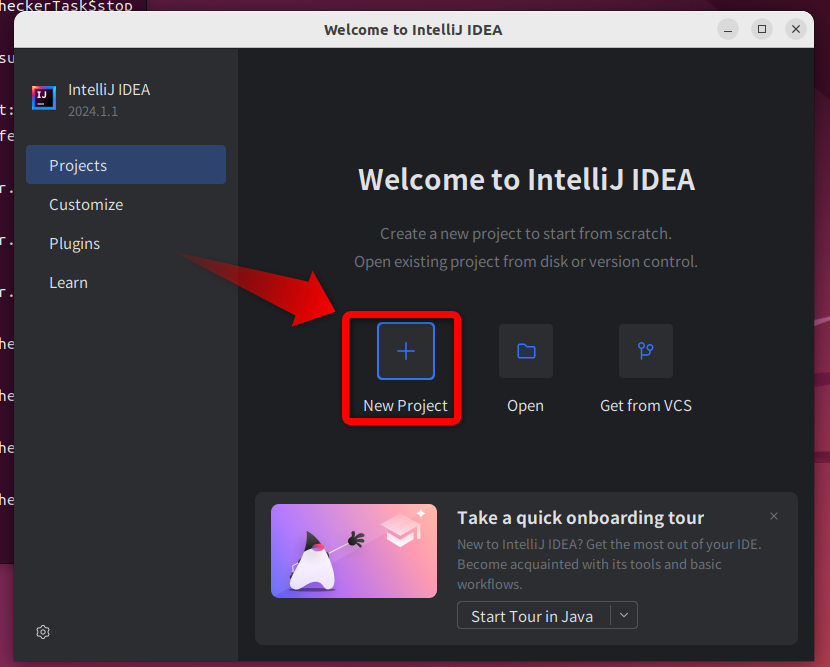
IntelliJ の起動画面で New Project をクリックします。
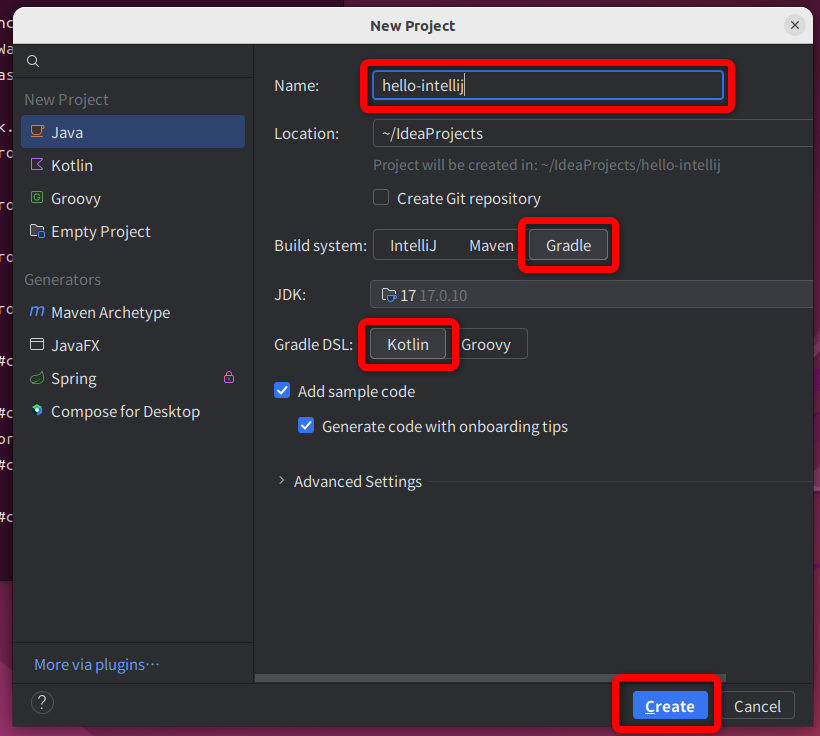
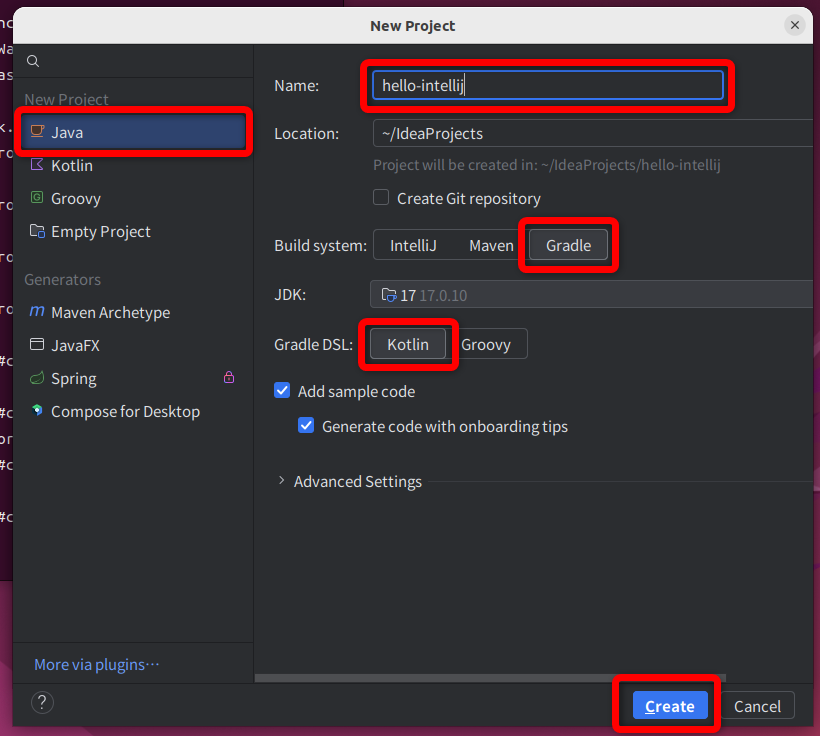
必要な項目について入力して、Create をクリックします。
- New Project:Javaを選択します
- Name:任意のプロジェクト名を入力します
- Build system:Gradleでやっていきます
- Gradle DSL:Kotlinを選択します
まず、日本語化しておきます。
右の通知アイコンをクリックすると、日本語言語パックが提案されています。「Install and restart」をクリックします。
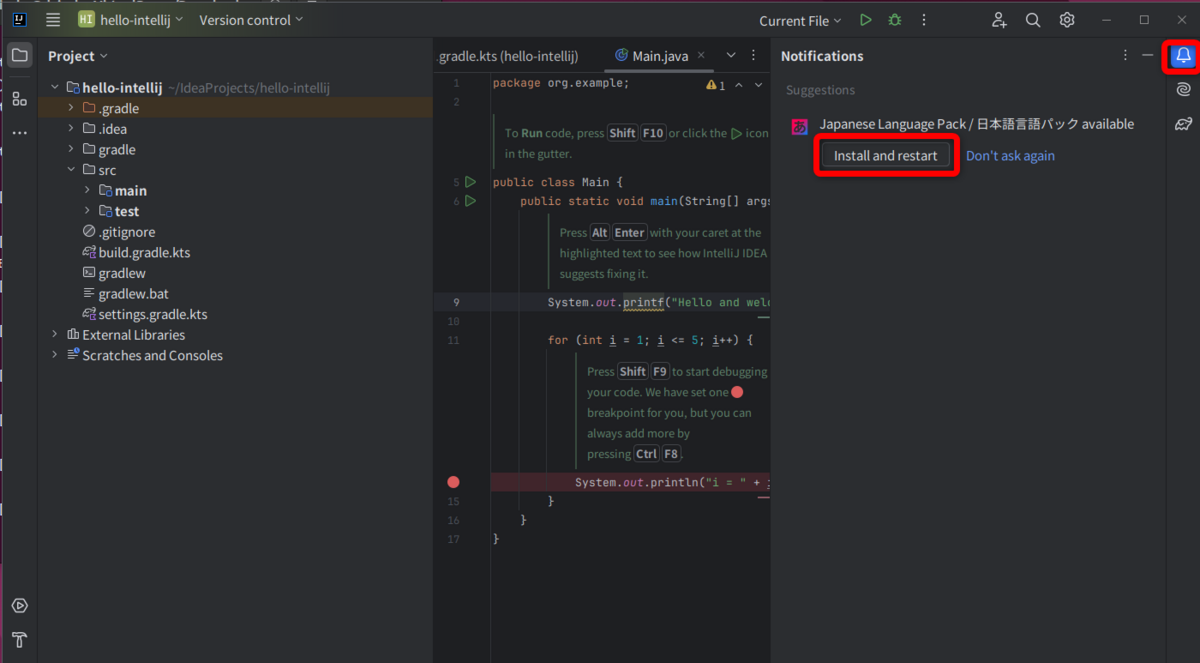
自動的に IntelliJ が再起動して、日本語化されました。
早速実行しようとしたのですが、警告が出ています。println() のところが、printf() になっているという警告のようです。自分で間違えて、f を入力してしまったのかと思いました(笑)が、IntelliJ の修正の提案のデモンストレーションということのようです。では、Alt+Enter を押してみます。println() への修正かと思ったら print() が提案されました。まぁ、このまま print() の提案を受け入れます。
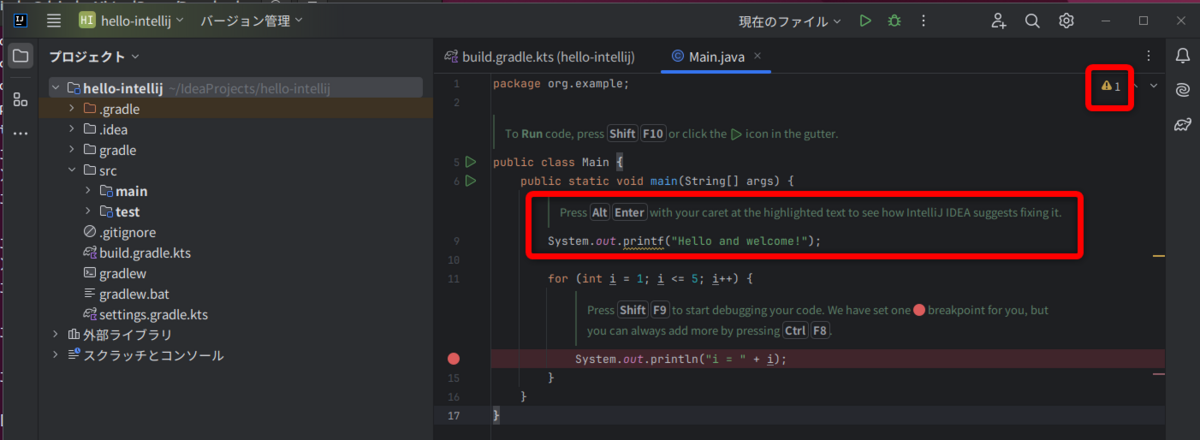
では、まずはデバッグではなく、実行してみます(▷マークを押します)。
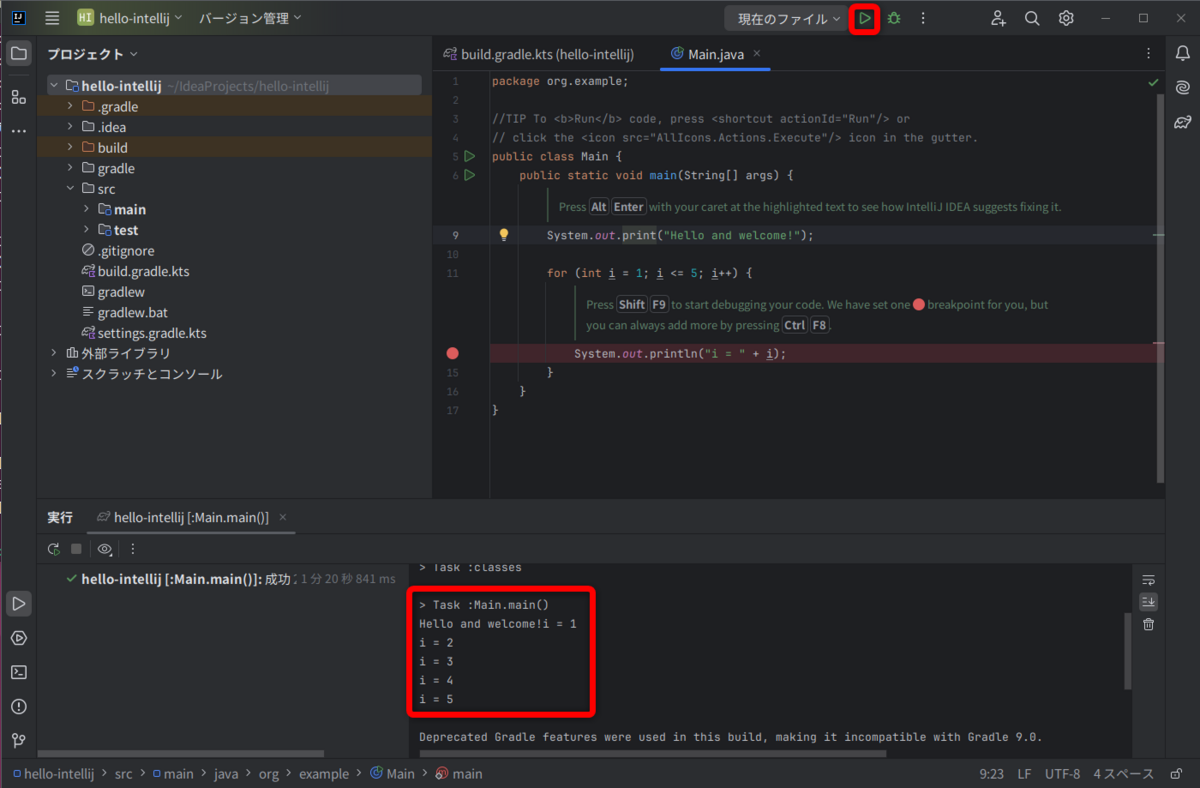
無事に実行できました。改行はおかしなことになってますが、実装通りの結果です。
続いて、デバッグしてみます(虫のマークを押します)。
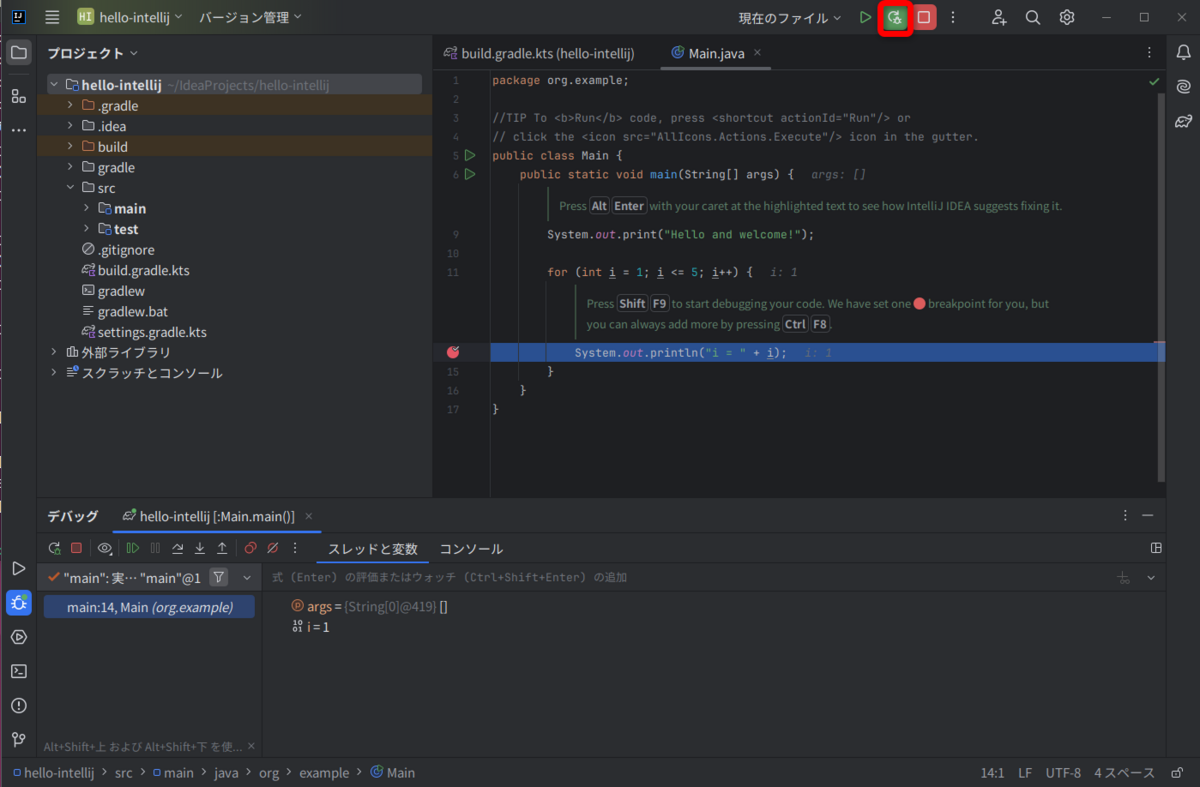
最初から設定されていたブレークポイントに止まりました。デバッグできているようです。
Gradleプロジェクトを読み込む
前回作成したGradleで作成したプロジェクトを読み込んで動かしてみます。
プロジェクトを開いている場合は、プロジェクトを閉じておきます。
Gradleプロジェクトを読み込むときは、「開く」をクリックします。
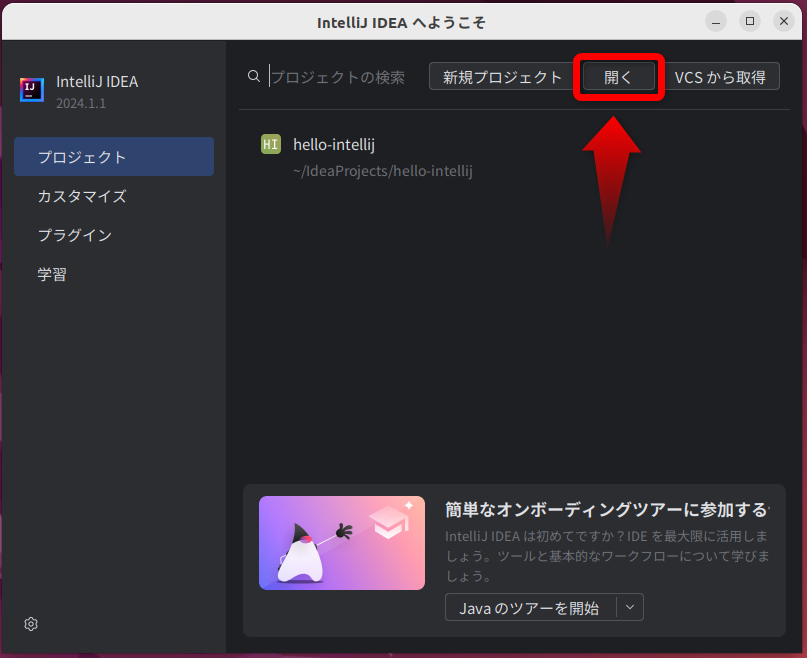
Gradleプロジェクトの「settings.gradle.kts」を選択して、OKをクリックします。
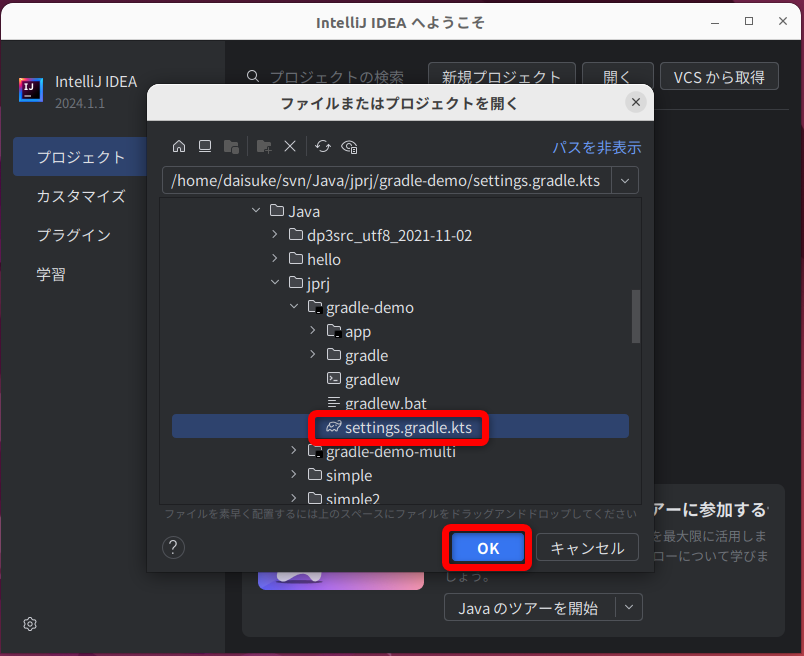
プロジェクトファイルとして開くかどうかを聞かれるので「プロジェクトとして開く」をクリックします。

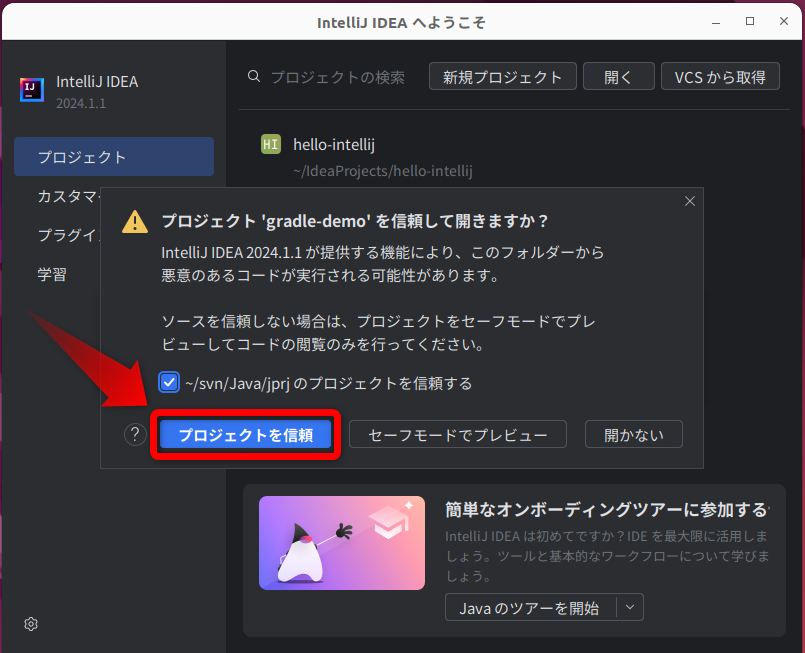
信頼して開きますか?と聞かれるので、「プロジェクトを信頼」をクリックします。
ビルドやダウンロードなどで、しばらく時間がかかります(5分以上かかりました)。右下のメッセージが表示されなくなるまで待ちます。
読み込みが完了したら、実行してみます。
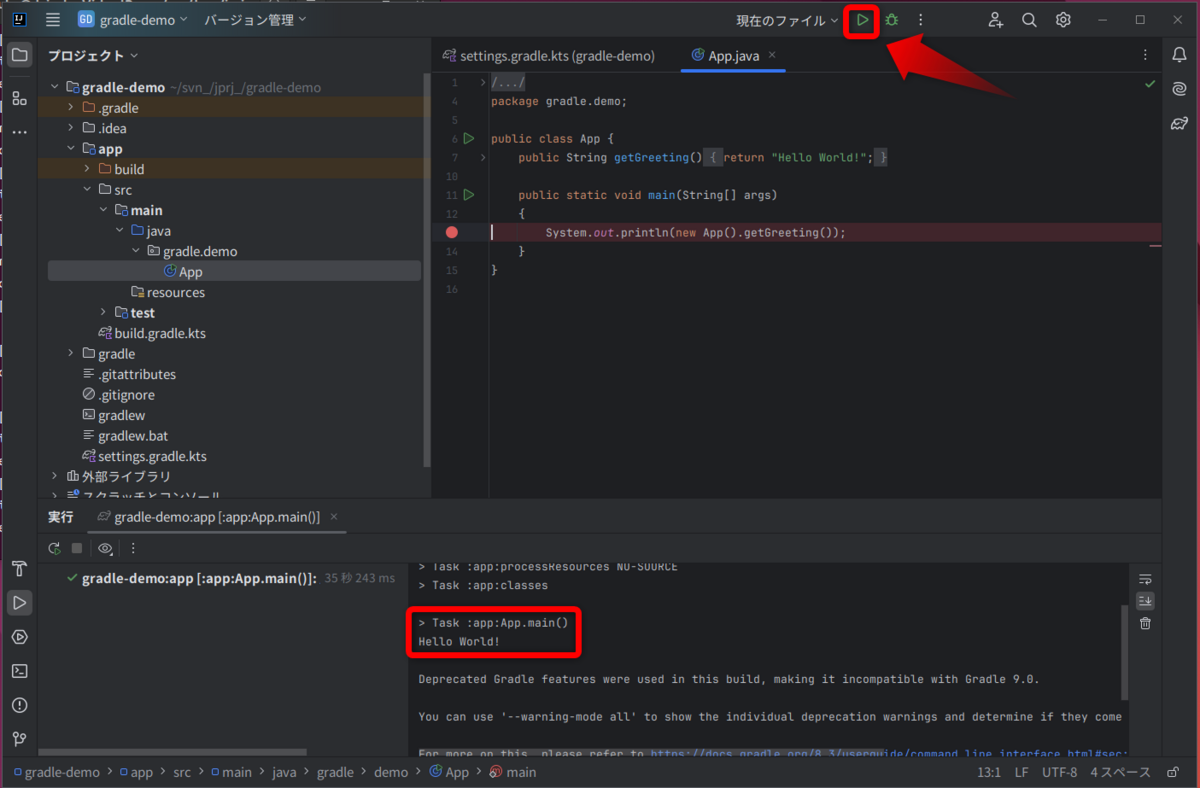
前回と同じように実行できました。
デバッグもやってみます。
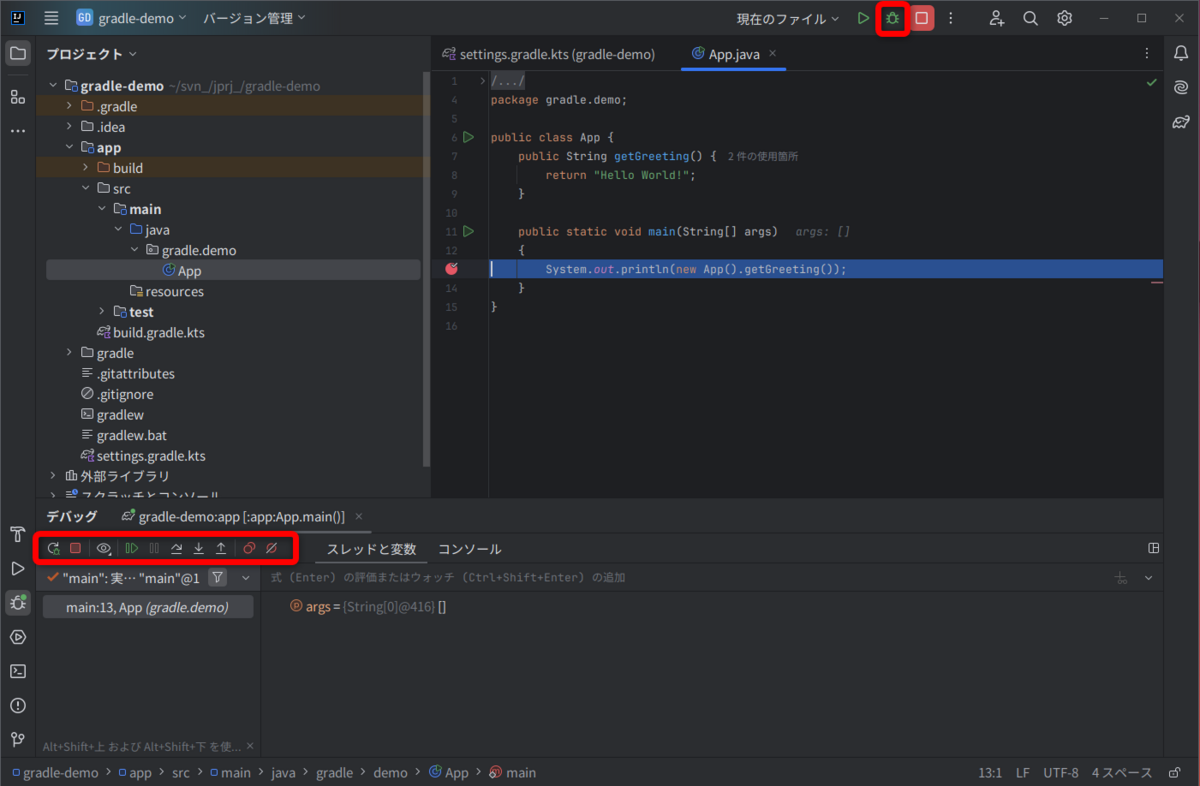
普通にデバッグできました。
おわりに
今回は以上です!
IntelliJ と Gradle の組み合わせはとても便利です!これからどんどん使っていこうと思います!
最後までお読みいただき、ありがとうございました。
