ブログカスタマイズの第8回目です!
今回は、ブログ記事でよく見かける「タイトル付きの囲み枠」の作り方を紹介します。
「タイトル付きの囲み枠」は、簡単にコピペで作れるとよく紹介されていますが、CSSを使わずにstyleプロパティを直接指定して作成する方法が一般的です。
しかし、この方法では、後でスタイルを変更したい場合に、一つずつ「タイトル付きの囲み枠」を変更する必要があります。
そこで、ここではCSSを使った「タイトル付きの囲み枠」の作り方と、本文の枠にタイトルの枠をどのように重ねているかを解説します。
それでは、早速やっていきましょう!
参考文献
はじめに
これまでのブログカスタマイズです。良かったら参考にしてください。
今回のタイトル付きの囲み枠を使ってみました。
準備編2:はてなブログのHTML/CSSの構造を解析する(2)
第1回:「Minimalism」テーマのコードブロックの行間を調整する
第2回:「Minimalism」テーマのスマホで太字にならない問題の原因と対策
第3回:「Minimalism」テーマの目次の外観とリンク文字をカスタマイズする
第4回:「Minimalism」テーマの見出しをカスタマイズする
第5回:「Minimalism」テーマのサイドバーの各モジュールをカスタマイズする
第6回:カテゴリを階層化する(補足と問題点を追記)
第7回:Minimalismのカスタマイズ2点と、2つの問題点(スマホで見たときの画像余白と画像と背景の境界)の解決
第8回:CSS対応のタイトル付きの囲み枠を使う方法(定型文に登録) ← 今回
第9回:ページ全体の表示フォントを変更する
番外編:編集ボタンを表示させる(編集ボタンを復活させる)
番外編2:カテゴリー階層化のソースコードを解析する
発展編:自作のデザインテーマを作る
タイトル付きの囲み枠を使う方法
参考にさせてもらったサイトのタイトル付きの囲み枠
タイトル付きの囲み枠については、以下のページを参考にさせて頂きました。ありがとうございます。
はてなブログの機能の「定型文貼り付け」を活用した方法も書かれてますので、ぜひ、そちらも参考にしてください。
タイトル付きの囲み枠
タイトル付きの囲み枠のコピペで使えるコード
<div style="height: 12px;"><span style="margin-left: 8px; padding: 6px 10px; background:#a0d8ef ; color: #ffffff; font-weight: bold; border-radius: 5px;">■タイトル■</span></div>
<div style="border: 2px solid#a0d8ef ; padding: 25px 12px 10px; font-size: 1em; border-radius: 5px;">ここに本文</div>
タイトル付きの囲み枠のカスタマイズ
では、今回の「タイトル付きの囲み枠」のカスタマイズをやっていきます。
まず、コピペで使えるコードから、スタイル部分をCSSに移動させます。
適当なクラス名を付けて、styleで指定してるプロパティをCSSに移動するだけです。
変更後のHTML
<div class="box-border-title1"><span>■タイトル■</span></div>
<div class="box-border1">ここに本文</div>
デザインCSSに追記する内容
.box-border-title1 {
  height: 12px;
}
.box-border-title1 span {
  margin-left: 8px;
  padding: 6px 10px;
  background: #a0d8ef;
  color: #ffffff;
  font-weight: bold;
  border-radius: 5px;
}
.box-border1 {
  border: 2px solid #a0d8ef;
  padding: 25px 12px 10px;
  font-size: 1em;
  border-radius: 5px;
}
変更後のタイトル付きの囲み枠
見た目は変わらずに、メンテナンスしやすいタイトル付きの囲み枠になりました!
最後に、カスタマイズしたタイトル付きの囲み枠は、以下になります。
変更後のHTML
<div class="box-border-title2"><span>■タイトル■</span></div>
<div class="box-border2">ここに本文</div>
カスタマイズ後のデザインCSSに追記する内容
.box-border-title2 {
  height: 12px;
}
.box-border-title2 span {
  margin-left: 15px;/* 左のマージンを増やす */
  padding: 8px 12px;/* 上下と左右のパディングを増やす */
  background: #404040;/* 背景色を変更 */
  color: #FFFFFF;
  font-weight: bold;
  border-radius: 5px;
}
.box-border2 {
  border: 1px solid #000000;/* 枠線は1pxにして黒色に変更 */
  padding: 27px 15px 4px;/* パディングの量を調整 */
  font-size: 1em;
  border-radius: 5px;
  background: #f8f8f8;/* 背景色の指定を追加 */
  margin: 0 0 1em;/* マージンが無かったので追加 */
}
カスタマイズ後のタイトル付きの囲み枠
いい感じになりました!
CSSの解説
「タイトル付き囲み枠」が、本文の枠に、タイトルの枠を、どのように重ねているかを解説します。
以下は、デベロッパーツールで、タイトルの要素を検査した図になります。
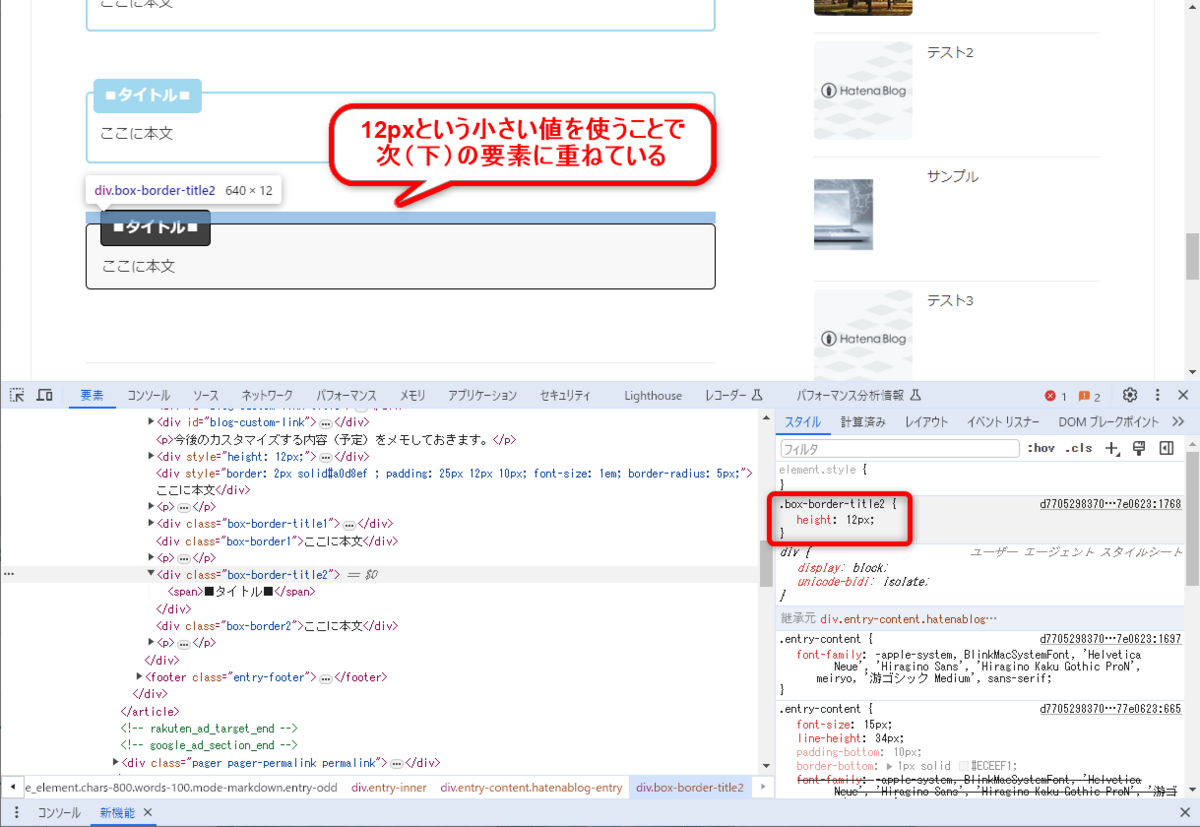
詳しく説明させて頂きます。
タイトルの要素は、本来は30pxぐらいあるはずですが、そこをheight: 12px;と指定することで、下の要素にはみ出させて「タイトル付きの囲み枠」を実現しています。
参考に、height: 0px;と変更した場合が以下になります。
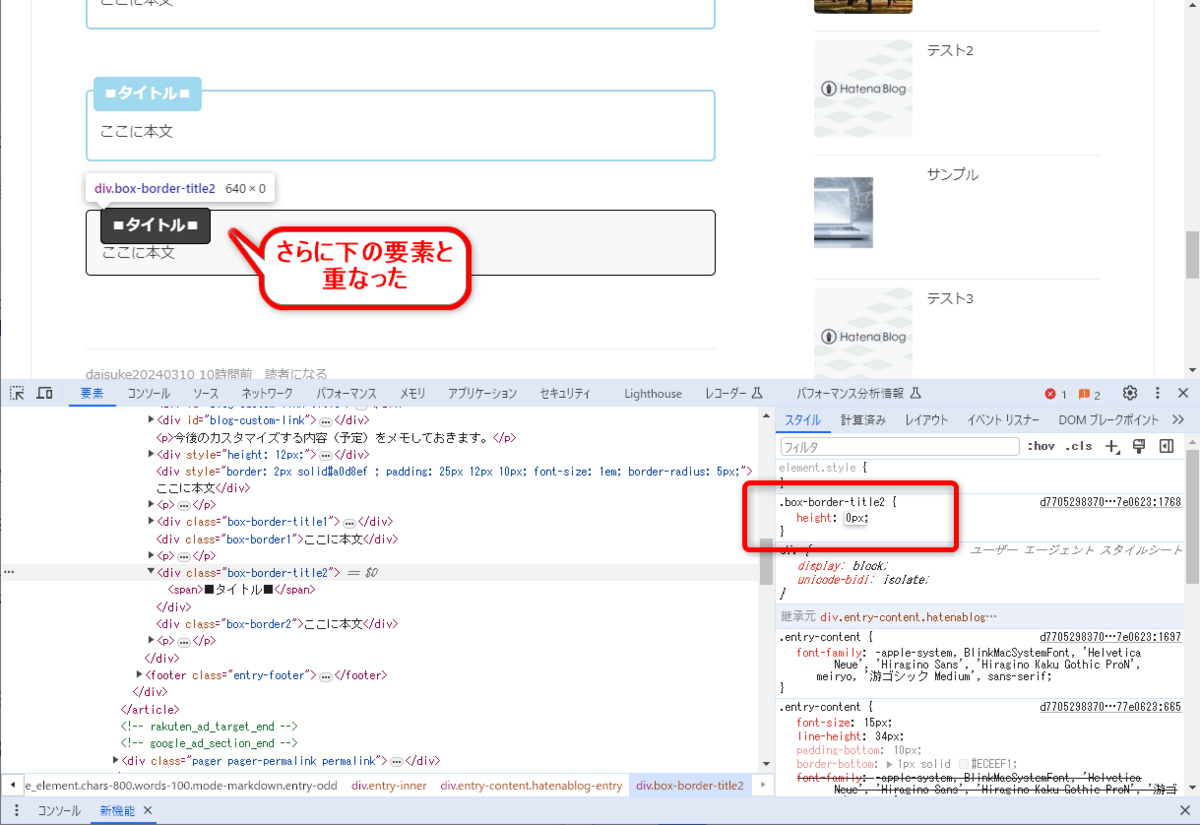
この方法を考えついた人は、すごいと思いました。
よく紹介されている「タイトル付きの囲み枠」は、たくさんのプロパティを指定して、タイトルを移動させることで実現していますが、ここで紹介させてもらった「タイトル付き囲み枠」は、とてもエレガントな方法で実現しています。
今回は、どうしても、この実現方法を知ってほしくて、説明させてもらいました!
おわりに
今回は、冒頭の「ブログカスタマイズのまとめ」でも使用した「タイトル付きの囲み枠」について説明させて頂きました。
文章だけで構成されたブログは、なかなか退屈になってしまいがちですが、今回のような囲み枠があると、とても文章が読みやすくなると思います。
今回の内容が、どなたかの参考になれば嬉しいです。
それでは、よいブログライフを!
