ブログカスタマイズの第7回目です!
今回は、Minimalismの作者さんが、テンプレートとして準備してくれているカスタマイズのうち、以下の2点をやっていきます。
- ナビゲーションメニュー(グローバルメニュー)の設置
- ヘッダーの色の変更
また、他のはてなブログのカスタマイズを参考にさせて頂いて、以下の2つの問題点の解決についてもやっていきます。
- Minimalismで、スマホで見たときに、アイキャッチ画像に余白ができる問題を解決する
- 白ベースのブログの場合、画像と背景の境界が分かりにくくなるので、画像に影を付ける
参考にさせて頂いたブログの方、どうもありがとうございました。
それでは、早速やっていきます!
- 参考文献
- はじめに
- Minimalismの作者が準備してくれてるカスタマイズ
- Minimalismで、スマホで見たときに、記事一覧で、アイキャッチ画像の上下に余白ができてしまう対策
- 白ベースのブログで、白背景の画像を使うと、境界が分からず、見にくいので、影を付けて対策する
- おわりに
参考文献
はじめに
ブログカスタマイズの一覧です。良かったら参考にしてください。
準備編2:はてなブログのHTML/CSSの構造を解析する(2)
第1回:「Minimalism」テーマのコードブロックの行間を調整する
第2回:「Minimalism」テーマのスマホで太字にならない問題の原因と対策
第3回:「Minimalism」テーマの目次の外観とリンク文字をカスタマイズする
第4回:「Minimalism」テーマの見出しをカスタマイズする
第5回:「Minimalism」テーマのサイドバーの各モジュールをカスタマイズする
第6回:カテゴリを階層化する(補足と問題点を追記)
第7回:Minimalismのカスタマイズ2点と、2つの問題点(スマホで見たときの画像余白と画像と背景の境界)の解決 ← 今回
第8回:CSS対応のタイトル付きの囲み枠を使う方法(定型文に登録)
第9回:ページ全体の表示フォントを変更する
番外編:編集ボタンを表示させる(編集ボタンを復活させる)
番外編2:カテゴリー階層化のソースコードを解析する
発展編:自作のデザインテーマを作る
それでは、今回のカスタマイズを順番にやっていきます。
Minimalismの作者が準備してくれてるカスタマイズ
ナビゲーションメニュー
このブログで使用させて頂いてるMinimalismのページです。
ビフォーアフター
まず、ナビゲーションメニューとは、どんな内容なのかを見てください。
変更前
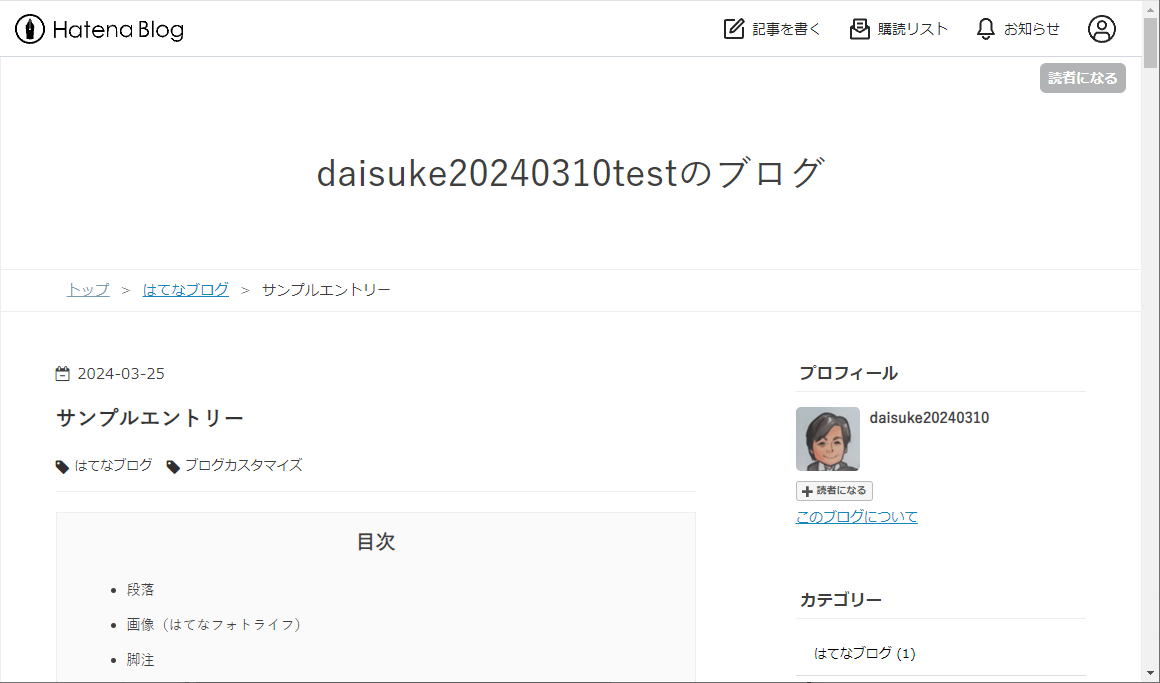
変更後

カスタマイズ方法
Minimalismの作者さんが、用意してくれてるテンプレートです。
ちなみに、aria-hiddenは読み上げソフトで、妨げにならないように、スキップさせる指定のようです。
テンプレート
<nav id="gnav">
  <div class="gnav-inner" id="menu-scroll">
    <div class="menu"><a href="URL"><i class="fa fa-home" aria-hidden="true"></i> HOME</a></div>
    <div class="menu"><a href="URL"><i class="fa fa-info-circle" aria-hidden="true"></i> ABOUT</a></div>
    <div class="menu"><a href="URL"><i class="fa fa-bolt" aria-hidden="true"></i> TIPS</a></div>
    <div class="menu"><a href="URL"><i class="fa fa-graduation-cap" aria-hidden="true"></i> STUDY</a></div>
    <div class="menu"><a href="URL"><i class="fa fa-wrench" aria-hidden="true"></i> DESIGN</a></div>
    <div class="menu"><a href="URL"><i class="fa fa-envelope-o" aria-hidden="true"></i> CONTACT</a></div>
  </div>
</nav>
カスタマイズ方法については、作者さんのページで書かれてますが、分かりやすく説明します。
まず、どのページのリンクを置きたいかを決めて、そのリンクのURLを調べます。例えば、HOME(トップ)や、代表的なカテゴリーなどです。
次は、どのアイコンを使いたいかを決めます。以下のページに、アクセスして、たくさんのアイコンから置きたいリンクのイメージに合うアイコンを決めて、そのアイコンの横に書いてる英単語をメモしておきます。例えば、HOMEなら、家のアイコンで、メモするのはhomeです。
最後に、リンクのテキストを決めます。例えば、HOMEなら、「HOME」とか「トップ」とかです。
これで1つのメニューが決まりました。あとは、置きたい数だけ、この手順を繰り返します。
実際に変更する場所の1行(1つのメニューになります)を抜き出してきました。
<div class="menu"><a href="URL"><i class="fa fa-home" aria-hidden="true"></i> HOME</a></div>
- リンクを置きたいURLを、
"URL"と置き換えます - アイコンの横の英単語を、
fa-homeをfa-xxxと置き換えます - リンクのテキストを、
HOMEと置き換えます(HOMEの前の半角の空白は消さずに残しておきます)
これを置きたいメニューの数だけ繰り返します。
完成したら、ブログ管理画面のデザイン→カスタマイズ(スパナのマーク)→ヘッダ→ブログタイトル下、というところに貼り付ければ完了です!
私がこのブログで設置したナビゲーションメニューは以下のようになりました。
<nav id="gnav">
  <div class="gnav-inner" id="menu-scroll">
    <div class="menu"><a href="https://daisuke20240310.hatenablog.com"><i class="fa fa-home" aria-hidden="true"></i> トップ</a></div>
    <div class="menu"><a href="https://daisuke20240310.hatenablog.com/archive/category/AI"><i class="fa fa-code" aria-hidden="true"></i> AI</a></div>
    <div class="menu"><a href="https://daisuke20240310.hatenablog.com/archive/category/%E3%83%96%E3%83%AD%E3%82%B0%E3%82%AB%E3%82%B9%E3%82%BF%E3%83%9E%E3%82%A4%E3%82%BA"><i class="fa fa-wrench" aria-hidden="true"></i> ブログカスタマイズ</a></div>
    <div class="menu"><a href="https://daisuke20240310.hatenablog.com/archive/category/%E3%83%96%E3%83%AD%E3%82%B0%E4%BD%9C%E6%88%90"><i class="fa fa-file-text" aria-hidden="true"></i> ブログ作成</a></div>
    <div class="menu"><a href="https://daisuke20240310.hatenablog.com/archive/category/%E4%BE%BF%E5%88%A9%E3%83%84%E3%83%BC%E3%83%AB"><i class="fa fa-bolt" aria-hidden="true"></i> 便利ツール</a></div>
    <div class="menu"><a href="https://daisuke20240310.hatenablog.com/about"><i class="fa fa-info-circle" aria-hidden="true"></i> サイトマップ</a></div>
    <div class="menu"><a href="https://daisuke20240310.hatenablog.com/entry/otoiawase"><i class="fa fa-envelope-o" aria-hidden="true"></i> お問い合わせ</a></div>
</nav>
ヘッダーの色を変える
次のカスタマイズは、ヘッダーの色の変更です。
まずは、ビフォーアフターです。
変更前
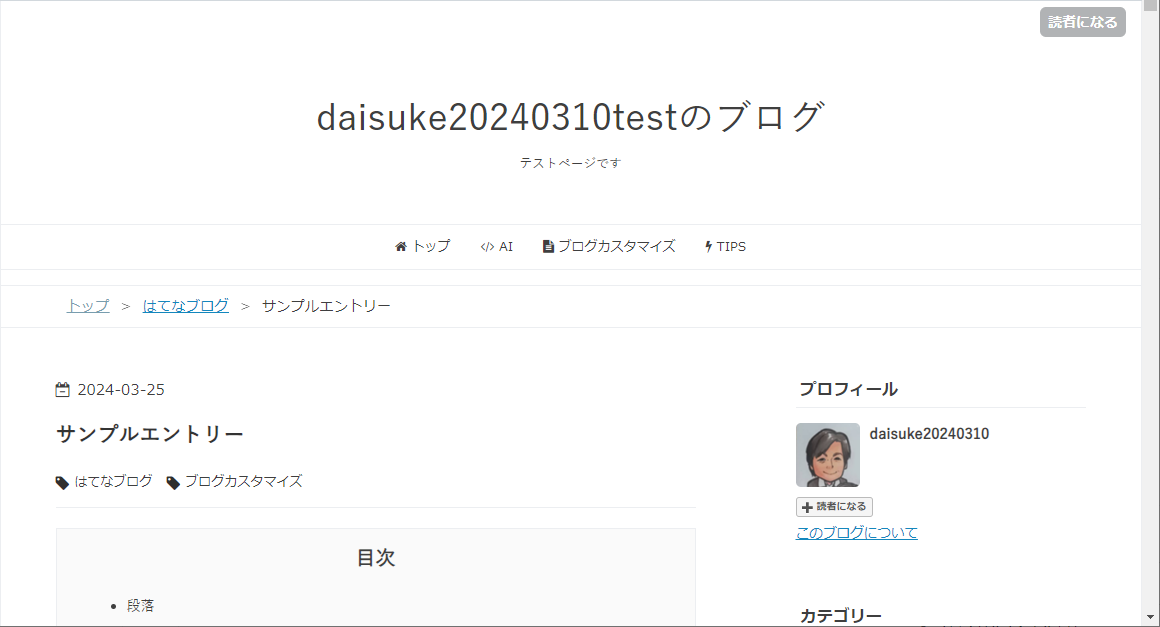
変更後

以下は、テンプレートです。
テンプレート
/* ### ヘッダーの背景色 ### */
#blog-title{
  background: #カラーコード !important;
}
/* ### ブログタイトルの文字色 ### */
#title a{
  color: #カラーコード !important;
}
/* ### ブログ説明の文字色 ### */
#blog-description{
  color: #カラーコード !important;
}
背景色と文字色の色を決めます。色を決めるときは、いつも、以下のサイトを利用させて頂いています。
色が決まれば、あとは、そのコードをカラーコードのところに置き換えればOKです!
私がこのブログで変更した内容は以下のようになりました。
デザインCSSに追記する内容
/* ### ヘッダーの背景色 ### */
#blog-title{
  background: #404040 !important;
}
/* ### ブログタイトルの文字色 ### */
#title a{
  color: white !important;
}
/* ### ブログ説明の文字色 ### */
#blog-description{
  color: white !important;
}
Minimalismで、スマホで見たときに、記事一覧で、アイキャッチ画像の上下に余白ができてしまう対策
参考にさせて頂いたサイトはこちらです。ありがとうございます。
説明は、上記のサイトを見て頂ければと思います。ビフォーアフターも含めて、丁寧に説明されてます。
ここでは、少しだけ、個人的に知りたかった内容について、補足します。
background-size:背景画像のサイズを指定するプロパティauto:元の画像サイズで表示するcontain:縦横比を維持したまま、画像全体が表示されるcover:縦横比を維持したまま、余白が出ないように表示される(表示するスペースと縦横比が異なると画像が全て表示されない)- 長さ、パーセンテージ
background-position:表示スペースに対して、画像の表示位置を指定するプロパティ- たくさんあるので割愛するが、
centerは中央という意味
- たくさんあるので割愛するが、
最後に、具体的な変更前と変更後です。
変更前
@media screen and (max-width:640px){
  .page-archive .entry-thumb {
    width: 75px;
    height: 75px;
    border: 1px solid #ECEEF1;
    background-size: 100%; /* これが原因 */
    float:left;
    border-radius: 3px;
  }
}
デザインCSSに追記する内容
@media screen and (max-width:640px){
  .page-archive .entry-thumb {
    background-size: cover; /* 余白を出さない設定 */
    background-position: center; /* 中央(coverを指定する場合は影響はないと思う) */
    background-repeat: no-repeat; /* PCではこれも使われたので、centerを指定するならこれも指定しておく)
  }
}
無事に、スマホで見た場合も、アイキャッチ画像が正しく表示されるようになりました。
白ベースのブログで、白背景の画像を使うと、境界が分からず、見にくいので、影を付けて対策する
これは、解決のアイディアは、以下のサイトを参考にさせて頂きました。ありがとうございました。
では、ビフォーアフターです(私が特にこれは境界が分かりにくくて、見にくいと感じた例です)。
変更前
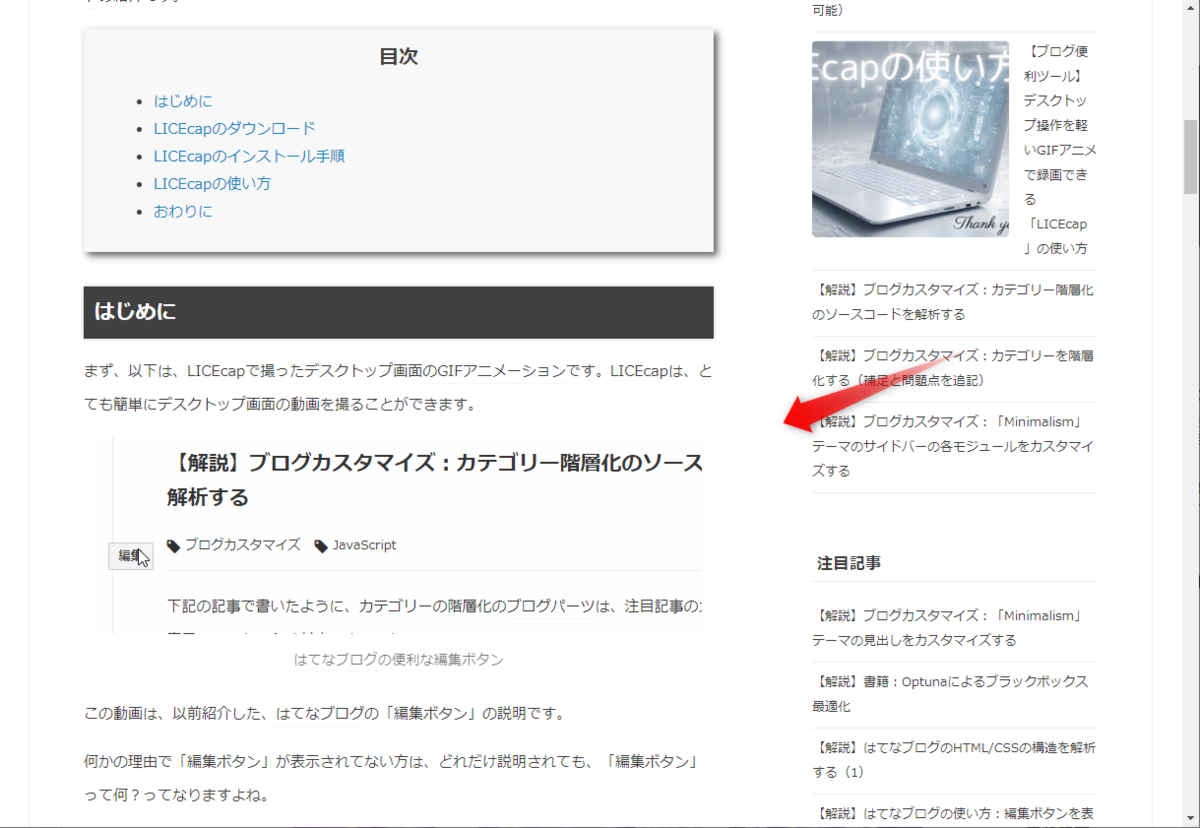
変更後
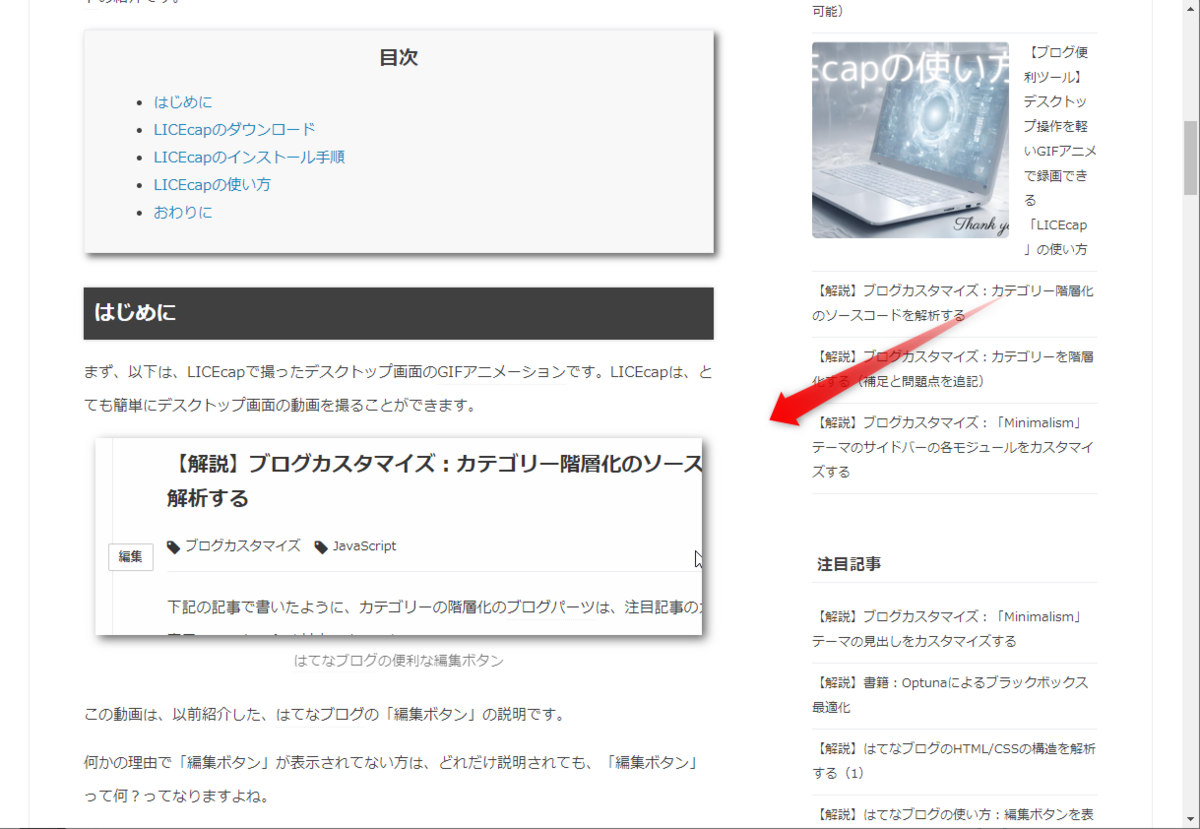
カスタマイズの内容については、少し違う方法にしています。
参考文献の「」に書いてくれていた内容を使いました。
デザインCSSに追記する内容
.entry-content img {
    box-shadow: 4px 4px 10px #666666;
}
影を付けたおかげで、記事の画像と、背景の境界が明確になり、画像と認識しやすくなりました!
おわりに
今回の4点のカスタマイズを行った結果、ブログの外観がずいぶん変わったと感じました。
ですが、まだ変更したい内容がいくつかありますので、また紹介したいと思います。
今回の内容が、どなたかの参考になれば嬉しいです。
それでは、よいブログライフを!
