ブログカスタマイズの第5回目です!
今回は、「Minimalism 」テーマのサイドバーの各モジュール(プロフィール、検索、注目記事、最新記事など)をカスタマイズしていきます。
このブログでは、「Minimalism 」テーマを使用していますが、なるべく、どのテーマの場合でも対応ができる方法で説明していきます。
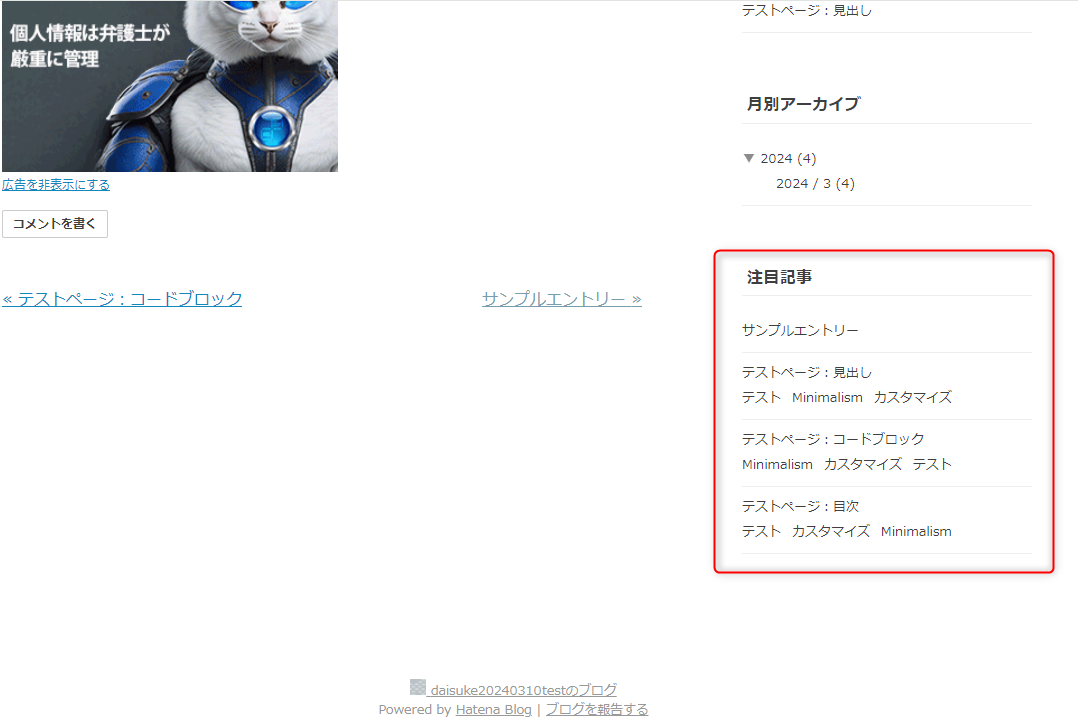
特に、「Minimalism」テーマでは、注目記事に表示されるカテゴリーのボタンは、背景色が設定されていなくて、文章との区別がつきにくいので、カテゴリーボタンの背景色を設定します。
※2024/3/31追記:次回の記事(【解説】はてなブログ:カテゴリを階層化する(補足と問題点を追記) - daisukeの技術ブログ)で、「カテゴリーの階層化」を導入しましたが、この階層化の仕組みは、注目記事のカテゴリーの表示に対応していないようです。残念ですが、注目記事のカテゴリーの表示を無効にする内容を追記します。
この記事が、誰かの助けになってくれたら嬉しく思います。
参考文献
はじめに
ブログカスタマイズの一覧です。良かったら参考にしてください。
準備編2:はてなブログのHTML/CSSの構造を解析する(2)
第1回:「Minimalism」テーマのコードブロックの行間を調整する
第2回:「Minimalism」テーマのスマホで太字にならない問題の原因と対策
第3回:「Minimalism」テーマの目次の外観とリンク文字をカスタマイズする
第4回:「Minimalism」テーマの見出しをカスタマイズする
第5回:「Minimalism」テーマのサイドバーの各モジュールをカスタマイズする ← 今回
第6回:カテゴリを階層化する(補足と問題点を追記)
第7回:Minimalismのカスタマイズ2点と、2つの問題点(スマホで見たときの画像余白と画像と背景の境界)の解決
第8回:CSS対応のタイトル付きの囲み枠を使う方法(定型文に登録)
第9回:ページ全体の表示フォントを変更する
番外編:編集ボタンを表示させる(編集ボタンを復活させる)
番外編2:カテゴリー階層化のソースコードを解析する
発展編:自作のデザインテーマを作る
最初に、今回のまとめとして、外観のビフォーアフターと、デザインCSSの末尾にコピペすればいいコードを貼っておきます。
変更前
変更後
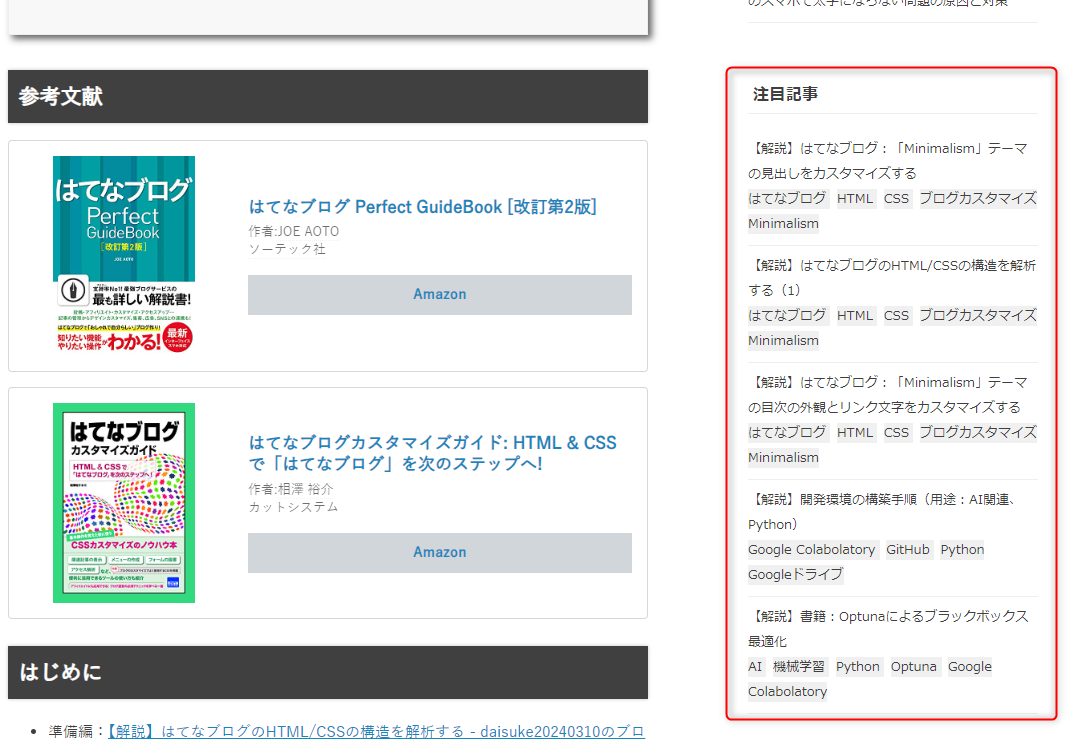
デザインCSSに追記する内容
.entries-access-ranking-categories a {
  background: #f0f0f0;
};
準備物
下記準備物の入手方法については、第1回目の事前準備(【解説】はてなブログ:「Minimalism」テーマのコードブロックの行間を調整する - daisukeの技術ブログ)で説明しています。
(デベロッパーツールを使うため)
・テスト用ブログの管理画面から、
「 デザイン→ カスタマイズをクリック→{} デザインCSS」で開いておく
・「Minimalism」テーマのCSSソースファイル
・「サンプルエントリー」のHTMLのソースファイル
「Minimalism」テーマのサイドバーのモジュールのカスタマイズ
サイドバーのモジュールのHTMLを把握する
【解説】はてなブログのHTML/CSSの構造を解析する(2) - daisukeの技術ブログで、サイドバーの各モジュールも含めて、はてなブログの大まかなパーツの配置を特定しました。
サイドバーのモジュールのところを抜粋します。
<aside id="box2">
  <div id="box2-inner">

    <div class="hatena-module hatena-module-profile">プロフィール</div>
    <div class="hatena-module hatena-module-search-box">検索</div>
    <div class="hatena-module hatena-module-links">リンク</div>
    <div class="hatena-module hatena-module-recent-entries">最新記事</div>
    <div class="hatena-module hatena-module-archive"月別アーカイブ</div>

  </div>
</aside>
「Minimalism」のサイドバーのモジュールのCSSを理解する
具体的な進め方は、(【解説】はてなブログ:「Minimalism」テーマのコードブロックの行間を調整する - daisukeの技術ブログ)で書いたので、その通りに進めていきます。
「Minimalism」テーマのCSSソースファイルを開き、-moduleで検索しました(下図)。
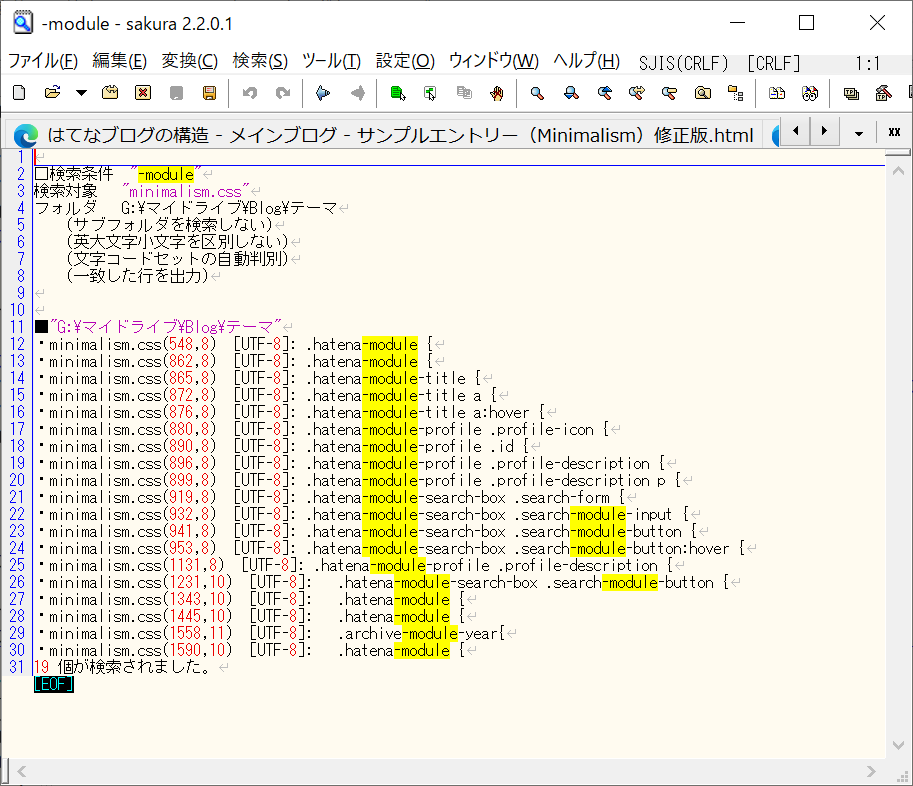
検索結果の先頭はコメントアウトされていました。
検索結果の2番目は以下の通りで、全モジュールにhatena-moduleというクラスが入っています。つまり、モジュールの下側のマージン(間隔)ということです。
.hatena-module {
  margin-bottom: 60px;
}
検索結果の3から5番目までは、各モジュールのタイトル(最新記事、リンク、など)のデザインを設定しています(下図は3つの結果を合わせて表示しています)。
.hatena-module-title {
  font-weight: 600;
  margin-bottom: 15px;
  font-size: 120%;
  padding:0 0 5px 5px;
  border-bottom: 1px solid #ECEEF1;
}
.hatena-module-title a {
  color: #3f3f3f;
  text-decoration: none;
}
.hatena-module-title a:hover {
  text-decoration: underline;
}
検索結果の6から9番目までと14番目は、プロフィールモジュールについてのデザイン設定です。
検索結果の10から13番目までと15番目は、検索モジュールについてのデザインの設定です。
検索結果の16から19番目までは、スマホ、タブレットのデザインの設定です。
以降では、個別にカスタマイズした内容について説明します。
注目記事のカテゴリーに背景色を設定する
「Minimalism」テーマでは、注目記事のカテゴリーに対して、特別な指定はしていませんでした。
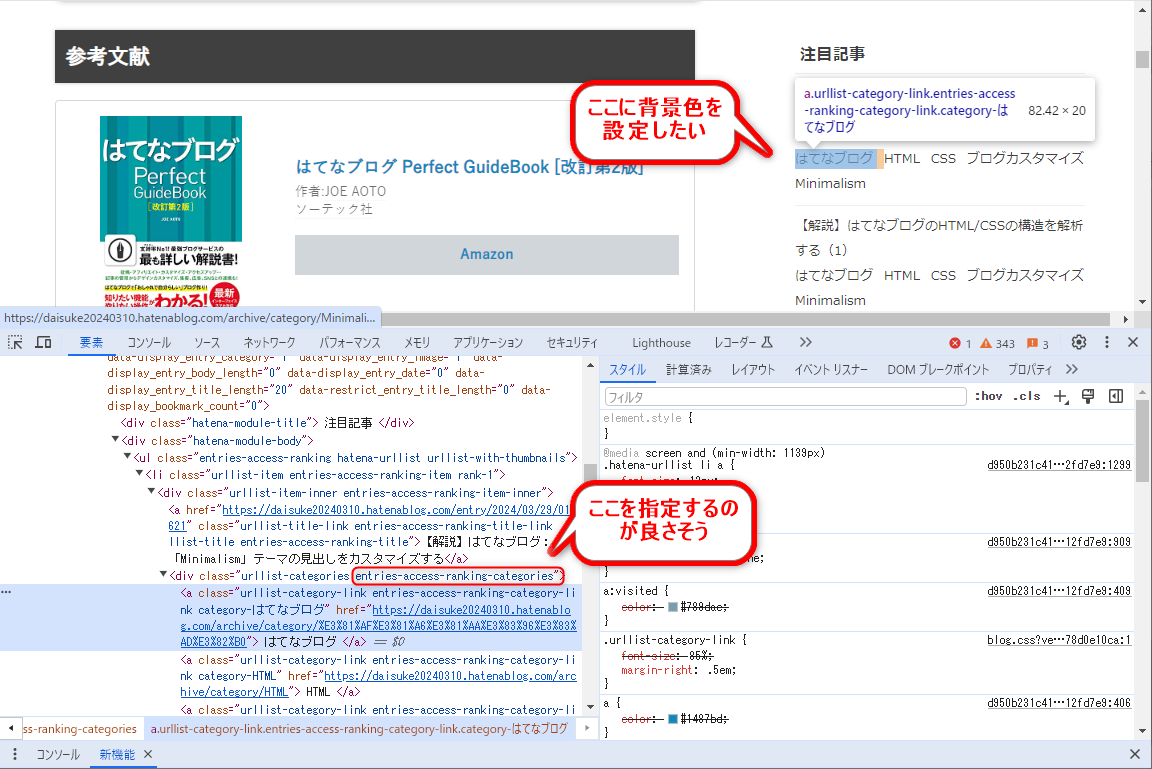
次に、デベロッパーツールで、注目記事のカテゴリーについて、確認していきます(下図)。
入り組んでいるが、注目記事と、注目記事のカテゴリーは分かれていて、注目記事のカテゴリーを特定するentries-access-ranking-categoriesクラスがありました。
こういう場合は、他に影響を与えないように、なるべく局所的に、目的の要素について、指定する方が望ましいです。
では、あとは、配色を検討しやすいサイト(WEB色見本 原色大辞典 - HTMLカラーコード)を見ながら、バランスのいい色を決めて、デザインCSSに追記して確認していきます。結果は以下となりました。
デザインCSSに追記する内容
.entries-access-ranking-categories a {
  background: #f0f0f0;
};
注目記事のカテゴリーを非表示にする(追記)
次回の記事(【解説】はてなブログ:カテゴリを階層化する(補足と問題点を追記) - daisukeの技術ブログ)で、「カテゴリーの階層化」を導入しましたが、この階層化の仕組みは、注目記事のカテゴリーの表示に対応していないようでした。残念ですが、注目記事のカテゴリーの表示を無効にする内容を追記します。
※2024/4/6追記:投稿当初は、注目記事のカテゴリーを、CSSで非表示にする方法を書いていましたが、簡単な方法があったので、修正します
ブログ管理画面→デザイン→カスタマイズ→サイドバー→注目記事の編集→「カテゴリを表示する」のチェックをOFFにします
おわりに
サイドバーのモジュールについて、注目記事のカテゴリーの背景色が設定されていないことが気になっていたので、今回はカスタマイズすることにしました。
今のところは、それ以外については特に気になるところはありませんが、また、サイドバーのモジュールで、変更したい内容ができたら追記することにします。
今回は以上です!
最後までお読みいただき、ありがとうございました。
