ブログカスタマイズの第4回目です!
今回は、見出し(大見出し、中見出し、小見出し)をカスタマイズしていきます。
このブログでは、「Minimalism 」テーマを使用していますが、なるべく、どのテーマの場合でも対応ができる方法で説明していきます。
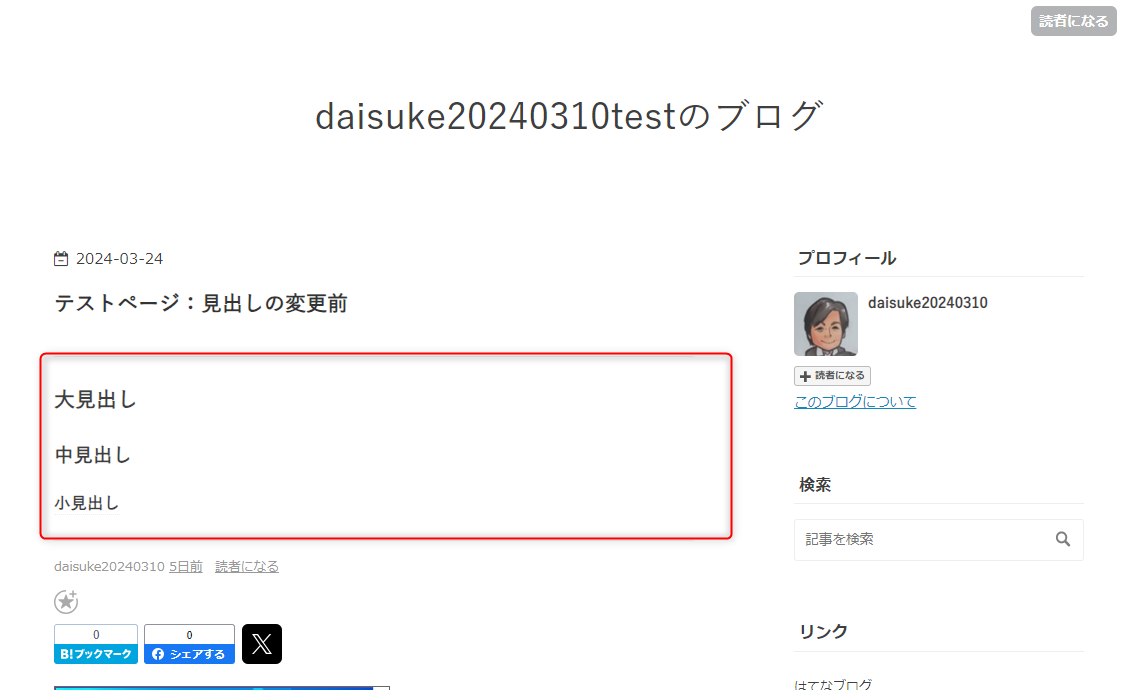
「Minimalism」テーマの見出しは、シンプル過ぎて、大見出し、中見出し、小見出しの差が分かりにくいです。
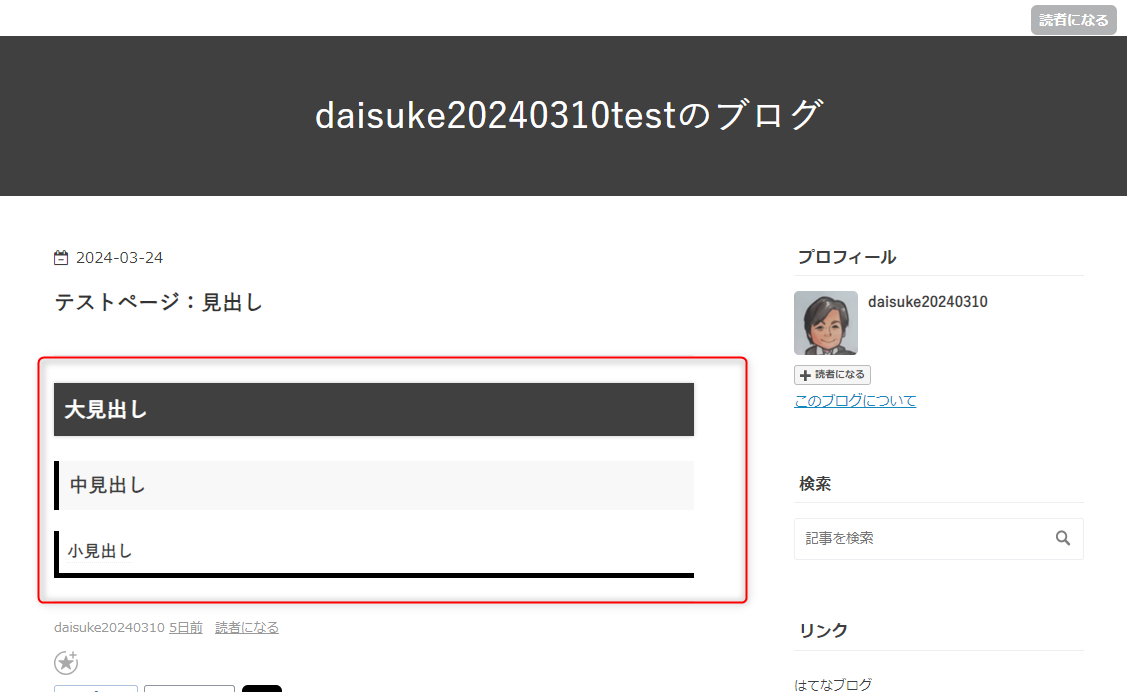
大見出しは、周りを囲う感じにして、中見出しは左に縦線、小見出しはアンダーラインだけ、のように、区別がつくようにしていきます。
参考文献
はじめに
ブログカスタマイズの一覧です。良かったら参考にしてください。
準備編2:はてなブログのHTML/CSSの構造を解析する(2)
第1回:「Minimalism」テーマのコードブロックの行間を調整する
第2回:「Minimalism」テーマのスマホで太字にならない問題の原因と対策
第3回:「Minimalism」テーマの目次の外観とリンク文字をカスタマイズする
第4回:「Minimalism」テーマの見出しをカスタマイズする ← 今回
第5回:「Minimalism」テーマのサイドバーの各モジュールをカスタマイズする
第6回:カテゴリを階層化する(補足と問題点を追記)
第7回:Minimalismのカスタマイズ2点と、2つの問題点(スマホで見たときの画像余白と画像と背景の境界)の解決
第8回:CSS対応のタイトル付きの囲み枠を使う方法(定型文に登録)
第9回:ページ全体の表示フォントを変更する
番外編:編集ボタンを表示させる(編集ボタンを復活させる)
番外編2:カテゴリー階層化のソースコードを解析する
発展編:自作のデザインテーマを作る
最初に、今回のまとめとして、外観のビフォーアフターと、デザインCSSの末尾にコピペすればいいコードを貼っておきます。
変更前
変更後
デザインCSSに追記する内容
.entry-content h3 {
  padding: 0.5em;
  background: #404040;
  color: white;
  box-shadow: 0 0 4px rgba(0, 0, 0, 0.23);
}

.entry-content h4 {
  padding: 0.5em;
  background: #f8f8f8;
  border-left: solid 5px black;
}

.entry-content h5 {
  padding: 0.5em;
  border-left: solid 5px black;
  border-bottom: solid 5px black;
}
準備物
下記準備物の入手方法については、第1回目の事前準備(【解説】はてなブログ:「Minimalism」テーマのコードブロックの行間を調整する - daisukeの技術ブログ)で説明しています。
(デベロッパーツールを使うため)
・テスト用ブログの管理画面から、
「 デザイン→ カスタマイズをクリック→{} デザインCSS」で開いておく
・「Minimalism」テーマのCSSソースファイル
・「サンプルエントリー」のHTMLのソースファイル
「Minimalism」テーマの見出しのカスタマイズ
見出しのHTMLを把握する
【解説】はてなブログのHTML/CSSの構造を解析する(2) - daisukeの技術ブログで、目次も含めて、はてなブログの大まかなパーツの配置を特定しました。
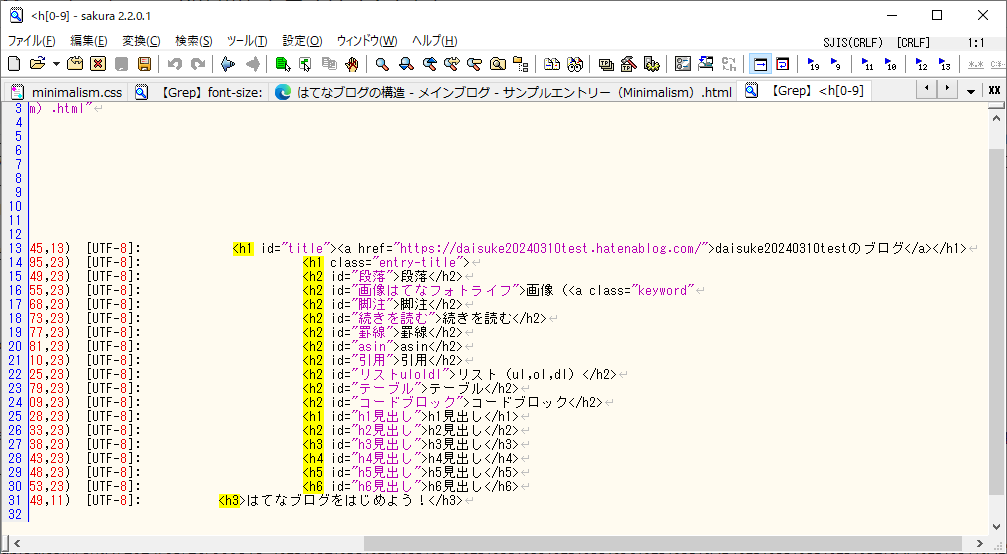
下図は、「サンプルエントリー」のHTMLのソースファイルで、<h[0-9]で正規表現で検索した結果です。
サンプルエントリーの見出しがh2タグな件
ここで一つ気づいたことがあります。はてなブログの大見出しは、見出しボタン(アイコン)を使って書いていると、h3タグが使われます。はてなブログの見出しは、そういうシステムになっています。
しかし、はてなブログが提供している「サンプルエントリー」は、Markdown記法で書かれており、##で書かれていて、つまり、h2タグで書かれています(理由が知りたくて、Web検索でh2タグを検索したが、「はてなブログの大見出しはh2タグ」騒動しか引っかかりません)。
これは、「普段もh2タグを使った方がいい」ということなのでしょうか?(結局理由は分かりませんでしたが、このページの言いたいことではないので、これ以上は追及しないことにします)
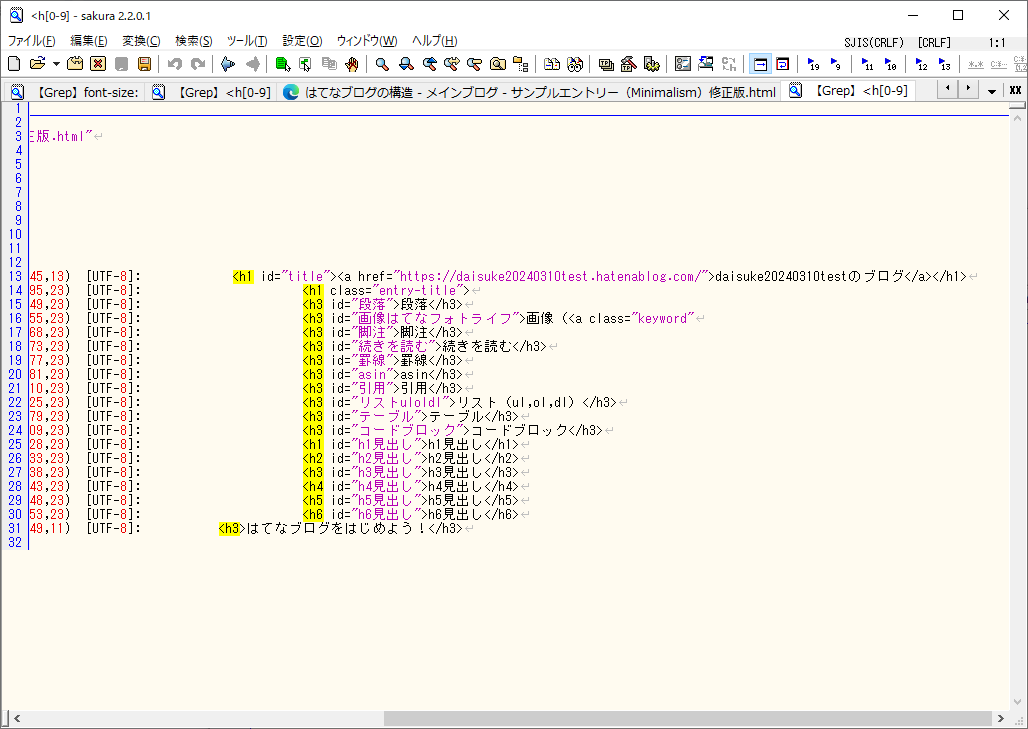
このままでは、見た目の調整が失敗するかもしれないので、投稿した「サンプルエントリー」を再編集して、大見出しに相当するところは、h2タグからh3タグに書き直しました。
これに伴い、準備していた「サンプルエントリー」のHTMLのソースファイルも更新しました。
「Minimalism」の見出しのCSSを理解する
具体的な進め方は、(【解説】はてなブログ:「Minimalism」テーマのコードブロックの行間を調整する - daisukeの技術ブログ)で書いたので、その通りに進めていきます。
「Minimalism」テーマのCSSのソースファイルのh3タグが5か所あります。
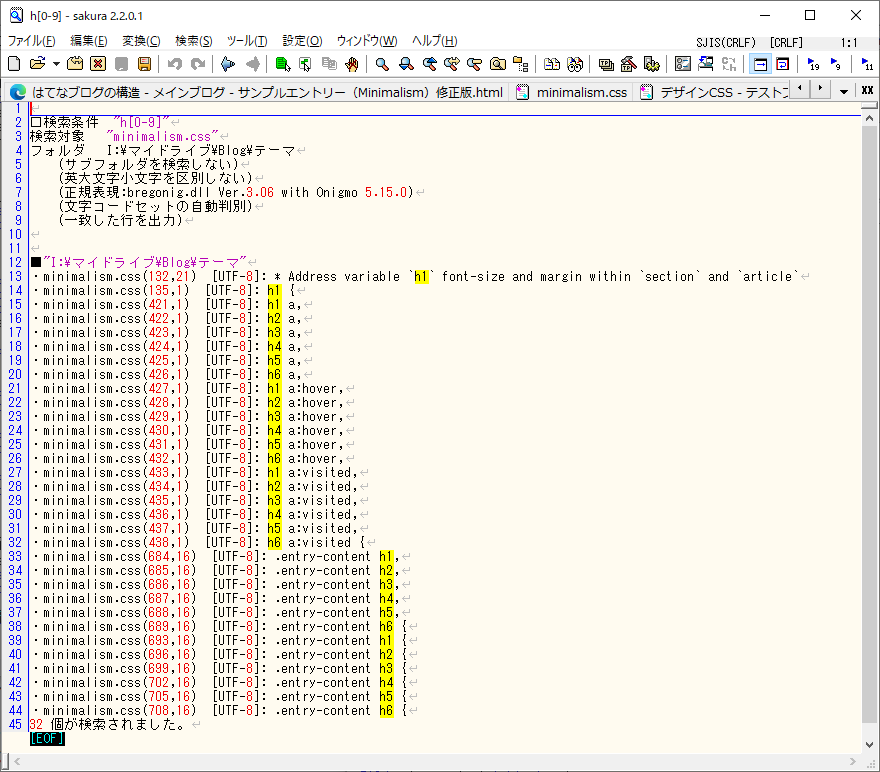
最初の3つは、以下(H3タグだけを抽出しましたが、他のHタグも同じ)であり、正確な意図は分かりませんが、おそらく、見出しにリンクを設定した場合(普通はそういうケースは少ないと思う)に、他の文字色(黒)と同じ色にしたい(つまりリンクを貼った場合でも、リンクのような外観にはしたくない)ということだと思います。
h3 a,
h3 a:hover,
h3 a:visited {
  color: #333333;
  text-decoration: none;
}
残り2つは、以下(H3タグだけを抽出したが、他のHタグも同じ)であり、マージン、行間、フォントサイズの設定です。
.entry-content h3 {
  margin: 1.3em 0 0.8em 0;
  line-height: 1.5;
  font-size: 140%;
}
というわけで、ほとんど飾りは付いてない状態です。
「Minimalism」の見出しをカスタマイズする
見出しはページのイメージを大きく変える要素なので、1回で決まらないと思います。
よって、とりあえず、気に入った感じに変えてみて、様子を見ようと思います。
.entry-content h3 {
  padding: 0.5em;
  background: #404040;
  color: white;
  box-shadow: 0 0 4px rgba(0, 0, 0, 0.23);
}

.entry-content h4 {
  padding: 0.5em;
  background: #f8f8f8;
  border-left: solid 5px black;
}

.entry-content h5 {
  padding: 0.5em;
  border-left: solid 5px black;
  border-bottom: solid 5px black;
}
※2024/3/31追記:h4タグのbackground: #f8f8f8;を、少し色を濃く(background: #f0f0f0;)しました
おわりに
あとは、はてなブログのブログの管理から、「 デザイン→ カスタマイズをクリック→{} デザインCSS」を開き、末尾に「デザインCSSに追記する内容」を貼り付けて、変更を保存すれば、ブログに反映されます。
今回は以上です!
最後までお読みいただき、ありがとうございました。
