前回(【解説】はてなブログのHTML/CSSの構造を解析する - daisuke20240310のブログ)は、はてなブログのHTML/CSSの構造を解析するための準備を行いました。
今回は、具体的に、HTML/CSSの構造の中身を見ていきます。
参考文献
はじめに
ブログカスタマイズの一覧です。良かったら参考にしてください。
準備編2:はてなブログのHTML/CSSの構造を解析する(2) ← 今回
第1回:「Minimalism」テーマのコードブロックの行間を調整する
第2回:「Minimalism」テーマのスマホで太字にならない問題の原因と対策
第3回:「Minimalism」テーマの目次の外観とリンク文字をカスタマイズする
第4回:「Minimalism」テーマの見出しをカスタマイズする
第5回:「Minimalism」テーマのサイドバーの各モジュールをカスタマイズする
第6回:カテゴリを階層化する(補足と問題点を追記)
第7回:Minimalismのカスタマイズ2点と、2つの問題点(スマホで見たときの画像余白と画像と背景の境界)の解決
第8回:CSS対応のタイトル付きの囲み枠を使う方法(定型文に登録)
第9回:ページ全体の表示フォントを変更する
番外編:編集ボタンを表示させる(編集ボタンを復活させる)
番外編2:カテゴリー階層化のソースコードを解析する
準備物
下記準備物の入手方法については、第1回目の事前準備(【解説】はてなブログ:「Minimalism」テーマのコードブロックの行間を調整する - daisukeの技術ブログ)で説明しています。
(デベロッパーツールを使うため)
・テスト用ブログの管理画面から、
「 デザイン→ カスタマイズをクリック→{} デザインCSS」で開いておく
・「Minimalism」テーマのCSSソースファイル
・「サンプルエントリー」のHTMLのソースファイル
はてなブログのHTMLの全体像
通常のWebページというのは、以下のようなHTMLの構造をしていて、はてなブログも同様です。
分かりやすいように、はてなブログが使用してるHTMLタグと「サンプルエントリー」の内容を記載しておきました。
<html>
  <head>
    <title>サンプルエントリー - daisuke20240310testのブログ(ブラウザのタイトルで使われる)</title>
  </head>
  <body>
    <header>daisuke20240310testのブログ(ブログタイトルのあるヘッダー領域)</header>
    <div id="content">
      記事本体(コンテンツ)、サイドバーなど(メイン領域)
    </div>
    <footer>はてなブログをはじめよう!(はてなブログの運営が用意したフッター領域)</footer>
  </body>
</html>
HTMLタグだけなら、そんなに複雑ではないですが、CSSは非常に複雑になりがちです。
はてなブログのHTML/CSSの構造については、参考文献の書籍()に、とても丁寧に解説されているので、そちらも参照して頂ければと思います。
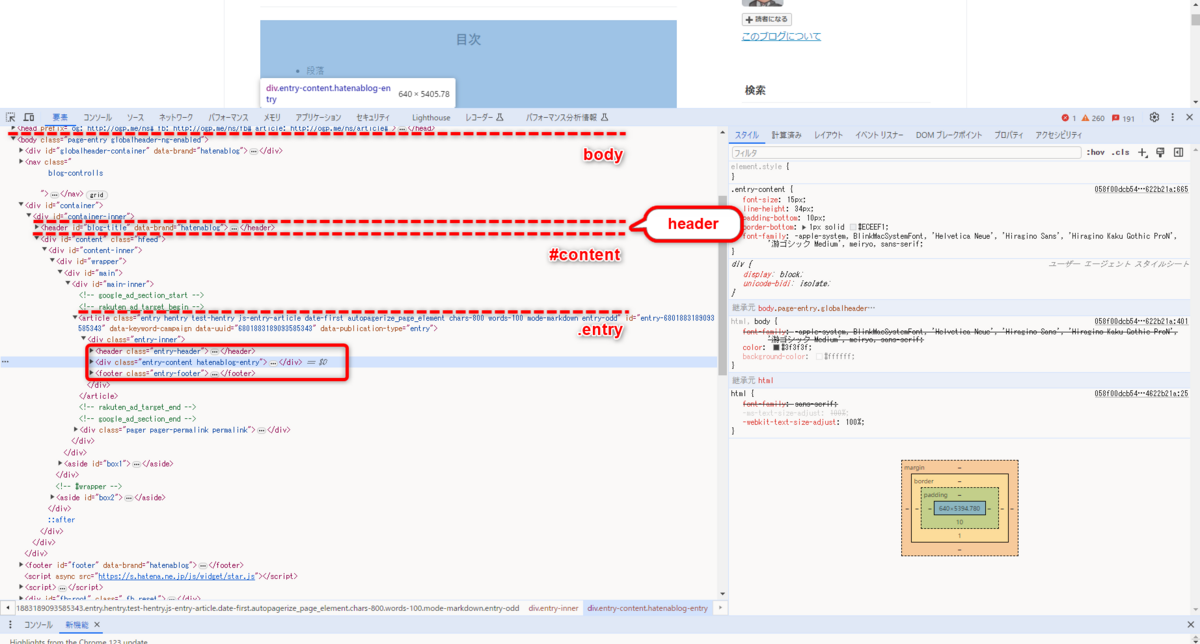
bodyタグの全体像
ここは、随時追記していきたいと思いますが、まずは、bodyタグ(目に見えるところのほとんど全部)の構造を書いていきます。
「サンプルエントリー」のHTMLのソースファイルを開くと、bodyタグを見つけることができます。
さらに進んでいくと、headerタグを見つけることができます。この中はブログのタイトルなどが入っています。
その下に、divタグに#contentを見つけることができます。ここからが記事本体の全体です。ちなみに、#contentの#はIDセレクタを示していて、contentは識別子です。IDセレクタはページ内で一度しか使用できません。
さらにdivタグが複数あり、階層が深くなっていきますが、あまり重要ではない(と思う)ので進んでいくと、articleタグに.entryを見つけることができます。ちなみに、.entryの.はクラスセレクタを示しており、entryは識別子です。クラスセレクタはページ内で複数記述することができ、複数個所を一気にスタイルを変更することができます。
.entryは、1つのdivタグの.entry-innerを挟みますが、headerタグの.entry-headerと、divタグの.entry-contentと、footerタグの.entry-footerを持っています。
headerタグの.entry-headerは、記事のタイトルが入っています。
divタグの.entry-contentは、目次の.table-of-contentと、以降は、記事の具体的な内容が入っています。
footerタグの.entry-footerは、記事の著者、記事の日付、読者になるリンク、複数のSNSボタン、コメントを書くリンクなどが入っています。
以下は、最小限のHTMLのソースコードに、実際に記事に見えるパーツを入れたものです。ここに書いた内容がだいたい理解できていれば、テーマのカスタマイズは十分に可能だと思います。
<body>
  <div id="globalheader-container"><iframe id="globalheader"></iframe></div>
  <nav>
    <div class="blog-controlls-title">ブログタイトル(ナビゲーション用)</div>
    <a href="">読者になる</a>
  </nav>

  <div id="container">
    <div id="container-inner">

      <header id="blog-title">
        <div id="blog-title-inner">
          <div id="blog-title-content">
            <h1 id="title">ブログタイトル</h1>
            <h2 id="blog-description">ブログのひとこと説明</h2>
          </div>
        </div>
      </header>
      <div id="top-editarea"></div>
      <div id="top-box">パンくずリスト</div>

      <div id="content">
        <div id="content-inner">
          <div id="wrapper">
            <div id="main">
              <div id="main-inner">

                <article class="entry">
                  <div class="entry-inner">
                    <header class="entry-header">記事タイトル</header>
                    <div class="entry-content">記事本体</div>
                    <footer>記事の著者、記事の日付、読者になるリンク、複数のSNSボタン、コメントを書くリンクなど</footer>
                  </div>
                </article>

                <div class="pager">次の記事、前の記事</div>
              </div><!-- "main-inner" -->
            </div><!-- "main" -->
            <aside id="box1"><div id="box1-inner"></div></aside>
          </div><!-- "wrapper" -->
          <aside id="box2">
            <div id="box2-inner">

              <div class="hatena-module hatena-module-profile">プロフィール</div>
              <div class="hatena-module hatena-module-search-box">検索</div>
              <div class="hatena-module hatena-module-links">リンク</div>
              <div class="hatena-module hatena-module-recent-entries">最新記事</div>
              <div class="hatena-module hatena-module-archive"月別アーカイブ</div>

            </div>
          </aside>
        </div><!-- "content-inner" -->
      </div><!-- "content" -->

      <div id="bottom-editarea"></div>
    </div><!-- "container-inner" -->
  </div><!-- "container" -->

  <footer>
    <div id="footer-inner">
      <p>Powered by Hatena Blog | ブログを報告する</p>
    </div>
  </footer>

</body>
おわりに
今後は、具体的にテーマのカスタマイズを進めていきます。その際、HTML/CSSの構造の情報について、追加で必要になった場合は、こちらの記事に追記する予定です。
この記事が、誰かの助けになれば幸いです。
