はてなブログのテーマは、デフォルトで「Smooth」というテーマが使われています。
はてなブログでブログを始める前から、よく見かけたデザインであり、「Smooth」を使い続けてる方も多いのは、シンプルで洗練されたデザインだからでしょう。
しかし、見慣れてくると、いくつかデザインとして気になるところが出てくるものです。そこで、今回は、テーマを変更することにします。
まずは、はてなブログがどういうHTML/CSSの構成になっているかを調べていきます。
参考文献
参考サイト
はじめに
ブログカスタマイズの一覧です。良かったら参考にしてください。
準備編2:はてなブログのHTML/CSSの構造を解析する(2)
第1回:「Minimalism」テーマのコードブロックの行間を調整する
第2回:「Minimalism」テーマのスマホで太字にならない問題の原因と対策
第3回:「Minimalism」テーマの目次の外観とリンク文字をカスタマイズする
第4回:「Minimalism」テーマの見出しをカスタマイズする
第5回:「Minimalism」テーマのサイドバーの各モジュールをカスタマイズする
第6回:カテゴリを階層化する(補足と問題点を追記)
第7回:Minimalismのカスタマイズ2点と、2つの問題点(スマホで見たときの画像余白と画像と背景の境界)の解決
第8回:CSS対応のタイトル付きの囲み枠を使う方法(定型文に登録)
第9回:ページ全体の表示フォントを変更する
番外編:編集ボタンを表示させる(編集ボタンを復活させる)
番外編2:カテゴリー階層化のソースコードを解析する
事前準備
テストページの準備
参考サイトの「デザインテーマ制作の手引き」に用意されているサンプルであり、デザインを確認するための、はてなブログの記事に必要な要素をまとめた「サンプルエントリー」を使って、準備します。
テストページ自体を、トップページからアクセスされることは、想定していないため、投稿日時を過去の日付にして、あまり、見られないようにしておきます。
具体的には、はてなブログでは、以下のように、投稿日時を設定することができます。
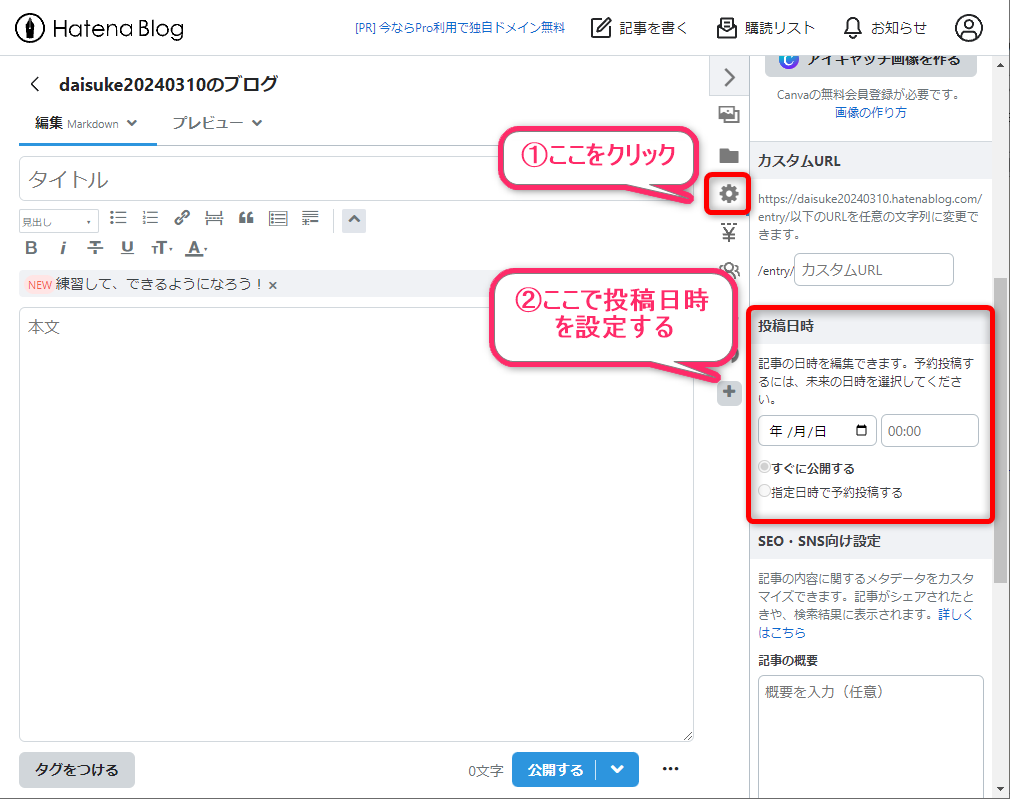
※2024/4/1追記:後日、テスト用のブログを開設したので、そちらにサンプルエントリーのページを作り、公開用のブログからはテストページは削除した
はてなブログのHTML/CSSの構造を解析する
自分のブログがどういうHTML/CSSで作られているのかを調べます。
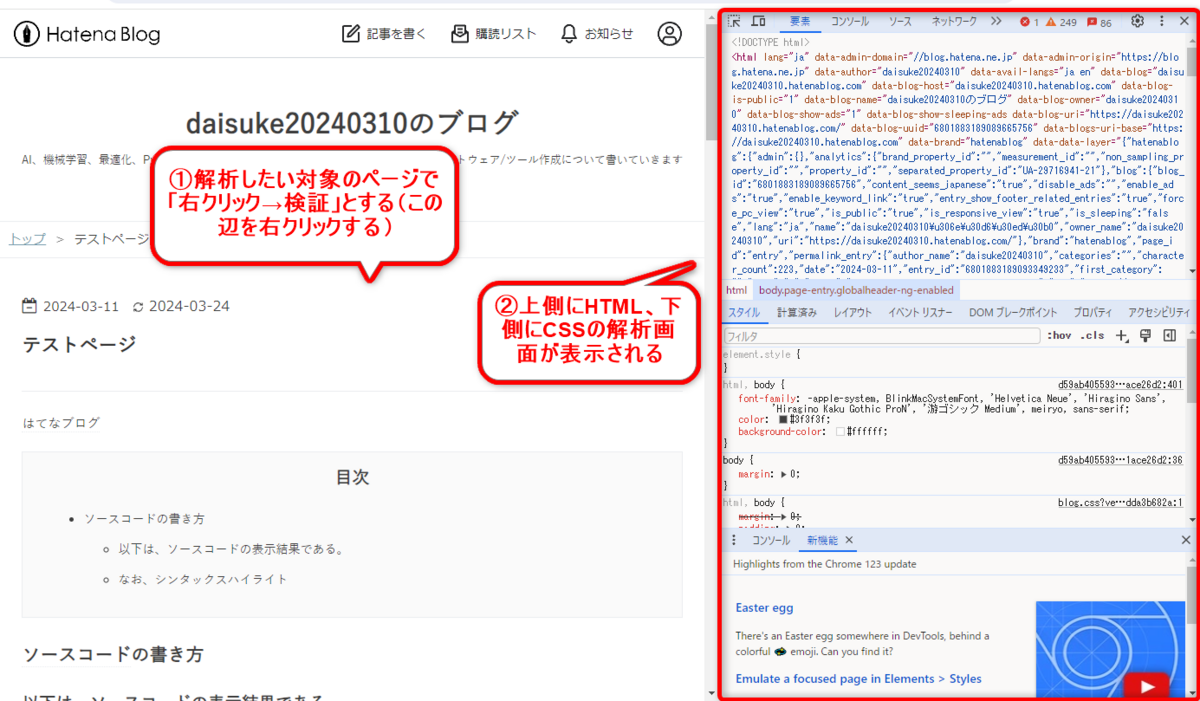
具体的には、Chromeのデベロッパーツールという機能を使うと、HTMLとCSSの構造が理解できます。
Chromeで、解析したい対象のページで、「右クリック→検証」とすると、解析画面が出てくる。または、Chromeのメニューのその他のツール→デベロッパーツールをクリックしても解析画面を出すことができます。
はてなブログのHTMLの構造を解析する
現在の自分のブログのHTMLを確認する
自分のブログがどういうHTMLの構造で作られているかを調べます。
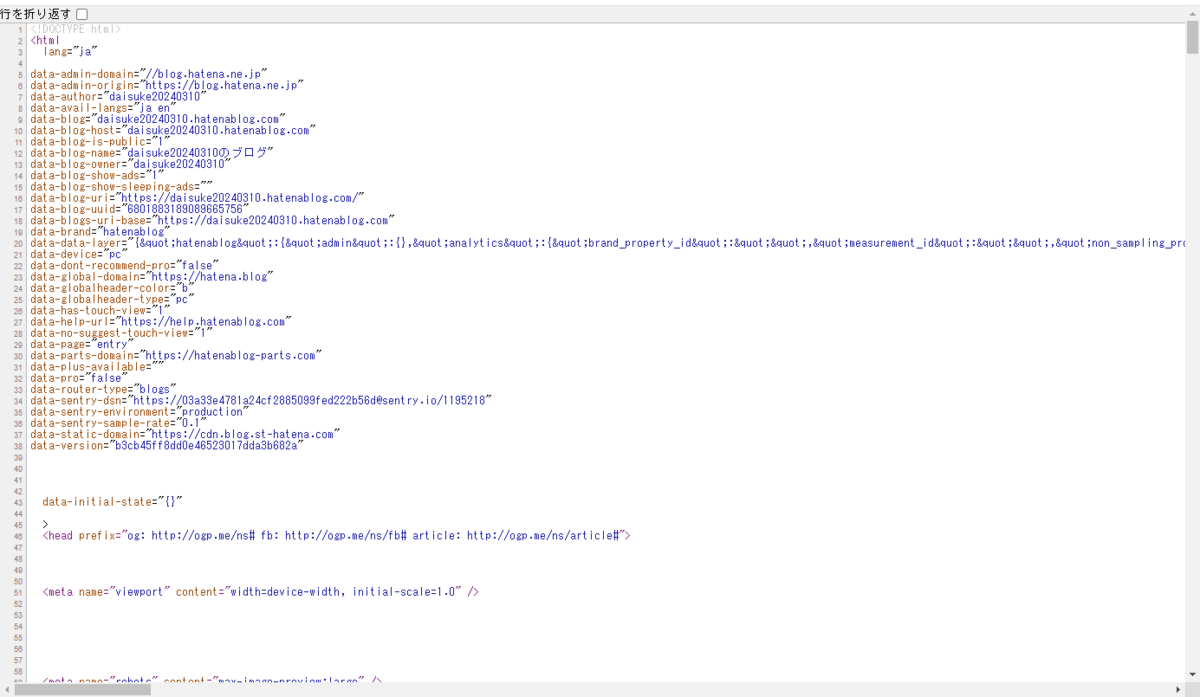
具体的には、ChromeでHTMLのソースコードを出力して調べます。Chromeで、解析したい対象のページで、「右クリック→ページのソースを表示」とすると、HTMLのソースコードが表示されます。
Visual Source CodeでHTMLを整形する
HTMLのソースコードは表示できましたが、インデントなどが揃っておらず、このままでは、構造を理解しにくい状態です。
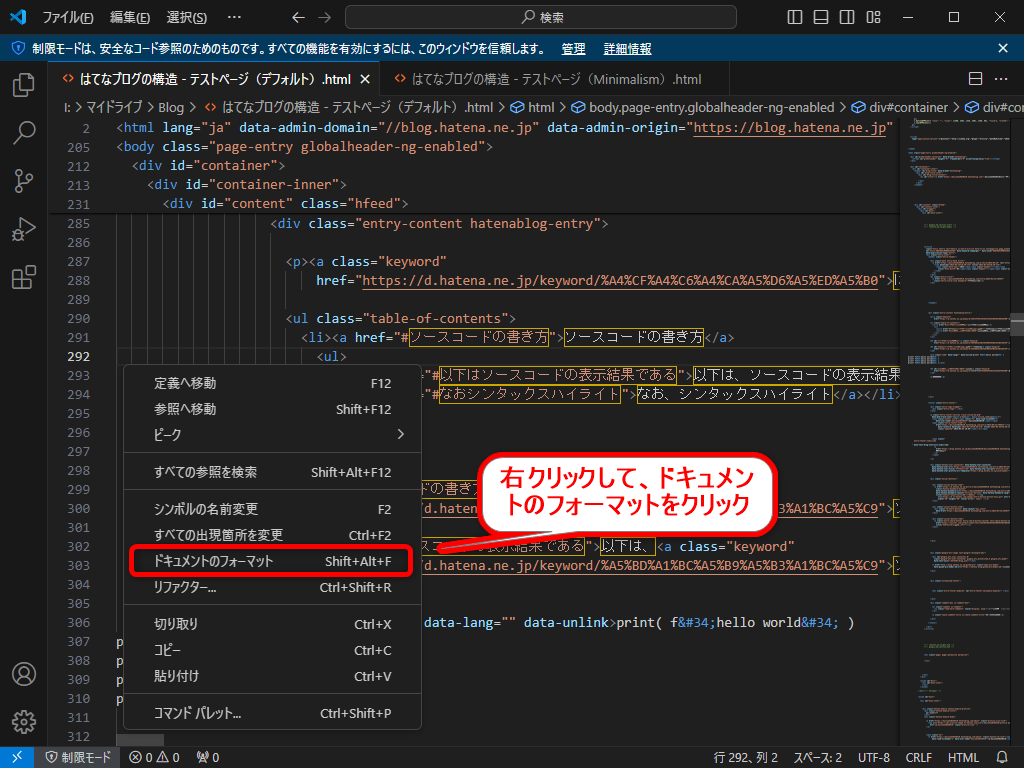
Visual Source Codeには、HTMLや、CSSを、適切にインデントを入れて、見やすい感じに整形してくれる機能があるので、それを利用します。
その方法は、整形したいHTMLや、CSSのソースコードを、Visual Source Codeで開き、右クリックして、ドキュメントのフォーマットをクリックするだけです。
はてなブログのCSSの構造を解析する
現在のテーマのCSSを確認する
まず、自分のブログがどういうCSSが適用されているかを調べます。
これは、はてなブログのブログの管理から、「 デザイン→ カスタマイズをクリック→{} デザインCSS」とします。
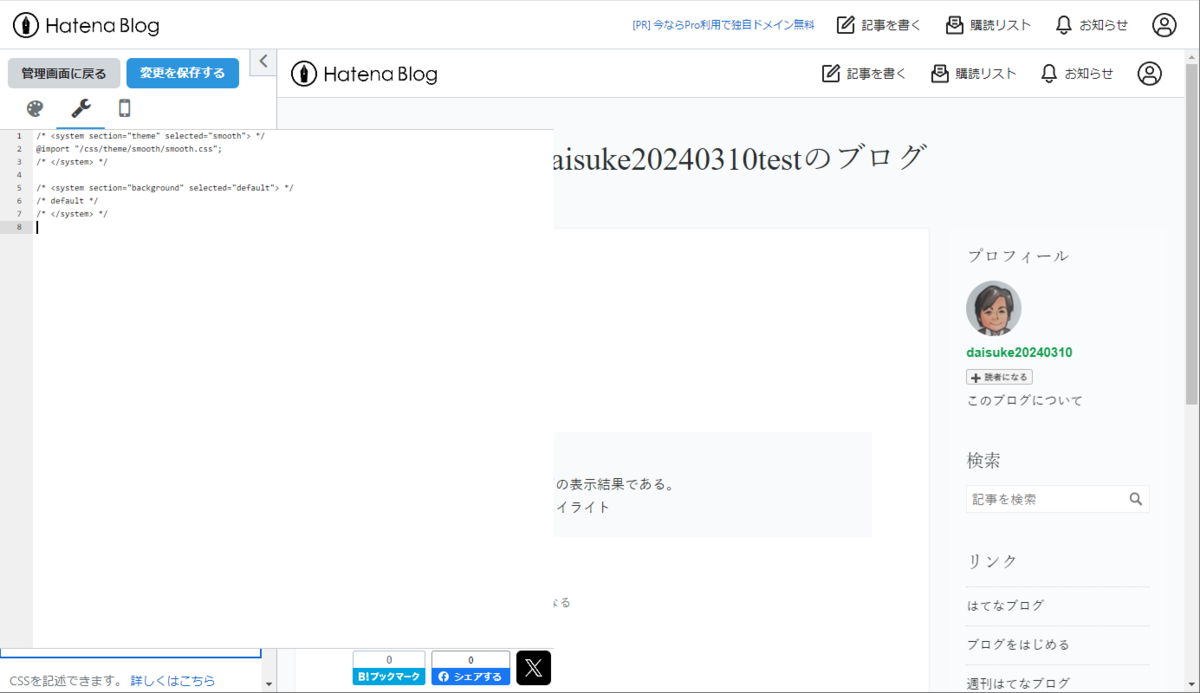
以下のように、現在適用されているCSSのURLが表示されます。
/* <system section="theme" selected="smooth"> */
@import "/css/theme/smooth/smooth.css";
/* </system> */

/* <system section="background" selected="default"> */
/* default */
/* </system> */
@import以降が、このブログに適用されているテーマのCSSの場所を示していて、ここにアクセスすればCSSが表示されます。
この例では、/css/theme/smooth/smooth.cssと書かれているので、自分のブログのURL(例えば、https://daisuke20240310.hatenablog.com/)を合わせたURL(例:https://daisuke20240310.hatenablog.com/css/theme/smooth/smooth.css)にアクセスすればOKです。
Visual Source CodeでCSSを整形する
HTMLと同様に、CSSも、Visual Source Codeで整形できます。
やり方は、HTMLと同じで、対象のCSSのソースコードを、Visual Source Codeで開き、右クリックして、ドキュメントのフォーマットをクリックするだけです。
おわりに
次回(【解説】はてなブログのHTML/CSSの構造を解析する(2) - daisukeの技術ブログ)は、具体的に、HTML/CSSの構造を解析していきます。
