Hello there, ('ω')ノ
🔧 前提
- 社内プロキシなどを経由しないとインターネットに出られない環境
- プロキシのホスト名・ポート番号・認証情報(必要な場合)を把握している
📌 設定手順
1. Burp Suiteを開く
- 「Settings」(または上部メニューの「User options」)を開く
- 左側のメニューから
Network→Connectionsを選択
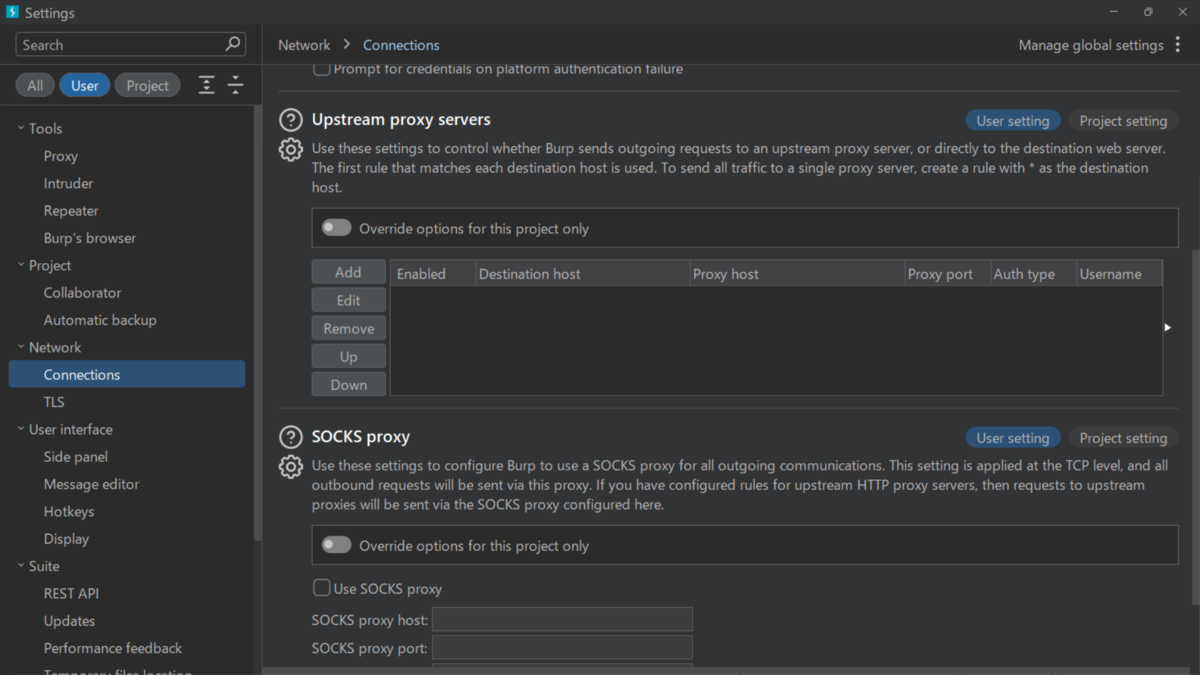
2. 「Upstream proxy servers」セクションで [Add] をクリック
画像の「Add」ボタンを押してください。設定ウィンドウが開きます。
3. プロキシ設定を入力
表示されたダイアログに以下のように入力します:
| 項目 | 設定内容 |
|---|---|
| Enabled | ✅ チェックを入れる |
| Destination host | *(アスタリスク)を入力:すべての通信を対象にする |
| Proxy host | プロキシのホスト名(例:proxy.example.local や IP アドレス) |
| Proxy port | ポート番号(例:8080 や 3128 など、環境により異なる) |
| Authentication type | 認証がある場合は選択(例:Basic)、なければ None のまま |
| Username / Password | 認証が必要な場合のみ入力 |
4. 設定を保存
- 「OK」または「Save」をクリックして設定を保存します。
- 必要に応じてリストの順序を「Up」「Down」で調整(最初にマッチするルールが使われます)
📷 入力例(社内プロキシに認証がある場合)
| 項目 | 入力例 |
|---|---|
| Destination host | * |
| Proxy host | proxy.internal.local |
| Proxy port | 8080 |
| Authentication type | Basic |
| Username | your_username |
| Password | your_password |
✅ テスト方法
- Burpの「Proxy」→「Intercept」を無効にする(または Burp Browser で通信確認)
- 通常のブラウザや Burp 内蔵ブラウザで外部Webサイト(例:https://example.com)にアクセス)
- 通信が通れば成功です。プロキシ経由でインターネットにアクセスできています。
Best regards, (^^ゞ
