Hello there, ('ω')ノ
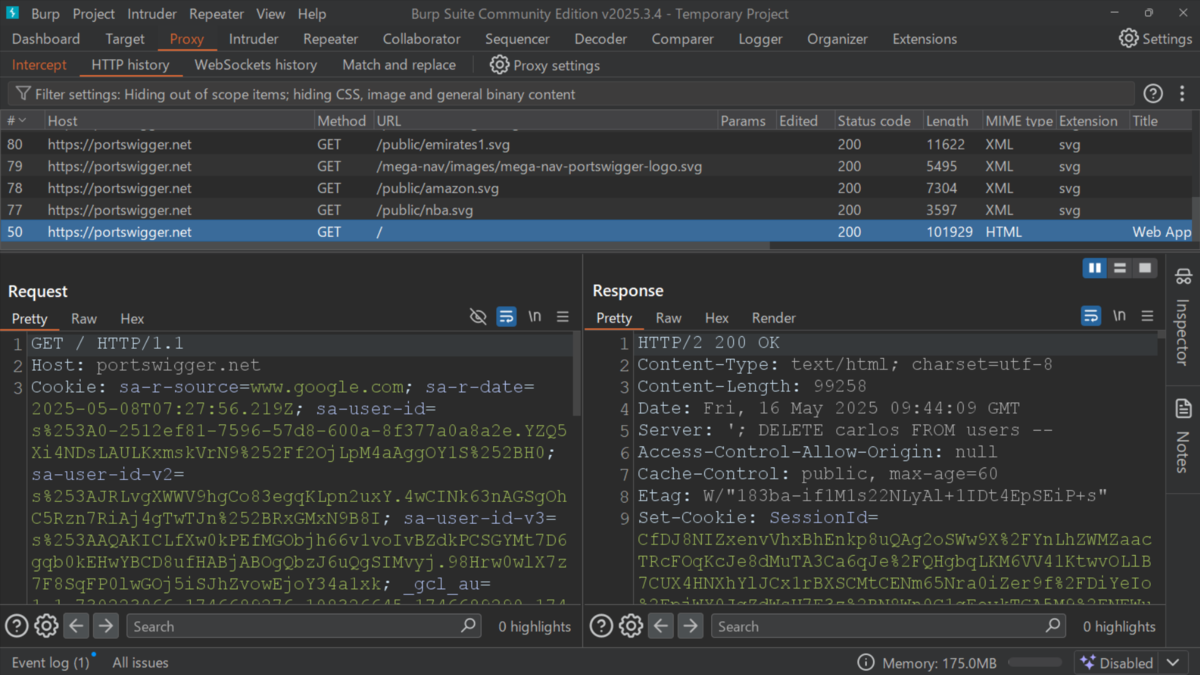
【起動方法】
- 上部のメニューから Proxyタブ をクリック
- サブタブ HTTP history を選択 → Burp Proxyで取得したすべてのHTTP通信履歴が表示されます。
【上部:リクエスト履歴一覧】
1行が1リクエストに対応し、以下のような情報が一覧表示されます。
| カラム | 説明 |
|---|---|
| # | 通信番号(インデックス) |
| Host | 通信先ホスト名 |
| Method | HTTPメソッド(GET / POST など) |
| URL | リクエストパス |
| Status code | レスポンスステータス(200 = OK など) |
| Length | レスポンスボディのサイズ(バイト数) |
| MIME type | レスポンスのMIMEタイプ(HTML / JSON / XML / 画像など) |
| Extension | 拡張子(svg / htmlなど) |
例(画像より):
| Host | Method | URL | Status | MIME type |
|---|---|---|---|---|
| https://portswigger.net | GET | /public/emirates1.svg | 200 | XML |
| https://portswigger.net | GET | / | 200 | HTML |
【中央:リクエスト・レスポンス詳細ビュー】
左:Request(送信内容)
- Burpが記録した ブラウザ → サーバへのHTTPリクエスト
- 表示形式:Pretty / Raw / Hex
- CookieやUser-Agent、メソッド、ヘッダ、ボディなどが表示されます
右:Response(応答内容)
- サーバから返された HTTPレスポンス
- ステータスコード、ヘッダー、Set-Cookie、HTMLボディなど
- 表示形式:Pretty / Raw / Hex / Render(HTMLレンダリング)
⚠注目点(画像のResponse例):
HTTP/2 200 OKServer: '; DELETE carlos FROM users --→ SQLインジェクションを意図した出力例の可能性(学習用途として要注意)
【右サイドパネル:Inspector】
- 通信の各要素をカテゴリ別に分けて表示可能(Community Editionでも一部機能使用可)
【画面下部】
- Event log / All issues:エラーや警告ログ表示の切替
- Memory使用量表示:現在の使用メモリを表示
- Disabled:自動機能の無効状態(Community Editionではデフォルト)
【まとめ】
この画面では、実際にBurpがキャプチャした通信履歴を1件ずつ確認・分析できます。 特に、リクエストとレスポンスの中身を見比べて検証する学習用途として非常に有用です。
初学者向け操作ポイント:
- リクエストを選択 → 中央で詳細を確認
- 特定の通信だけに絞って見るには「フィルター設定」や「検索欄」が使えます
- HTMLの内容をレンダリングしたいときは「Render」タブを活用
Best regards, (^^ゞ
