Hello there, ('ω')ノ
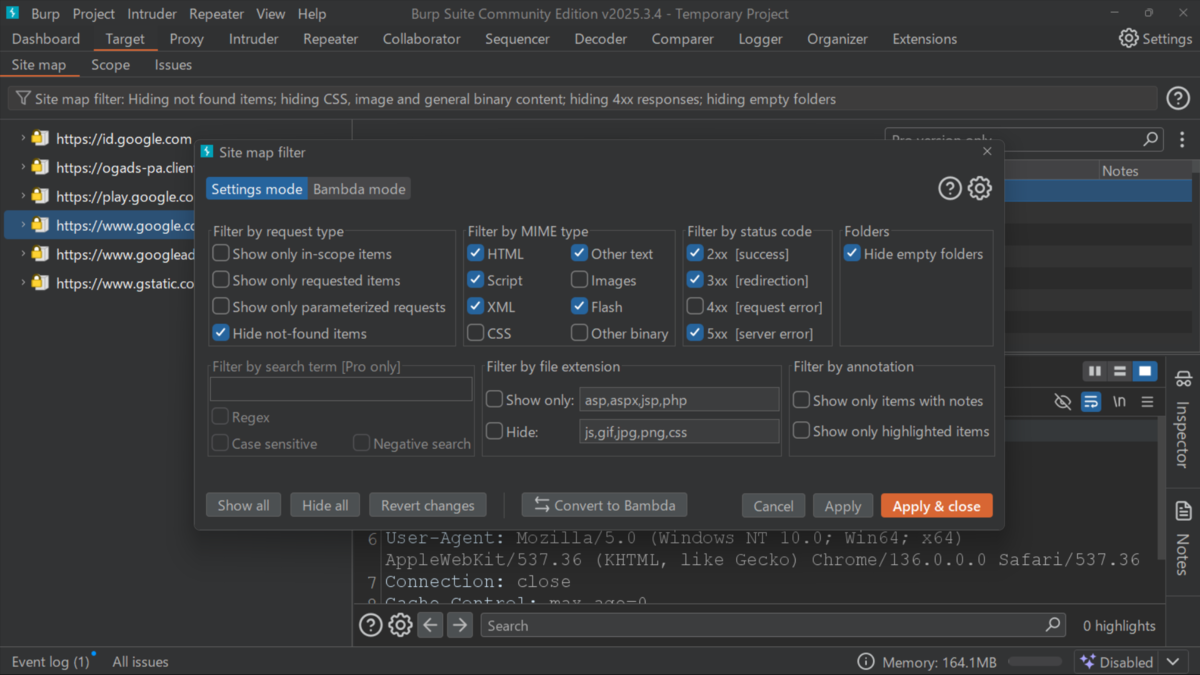
【起動方法】
- Burp Suiteのメニューから Targetタブ を選択
- サブタブ Site map をクリック
- Site map表示エリア上部の フィルターアイコン(フィルターの形) をクリック → この Site map filter ウィンドウが開きます。
【画面内容】
【上部】
- Settings mode / Bambda mode フィルタ設定モード(通常はSettings mode)
【Filter by request type】
- Show only in-scope items スイートスコープ対象のURLのみ表示
- Show only requested items 実際にリクエストされた項目のみ表示
- Show only parameterized requests パラメータ付きリクエストのみ表示
- Hide not-found items(☑) 404等の「存在しないページ」を非表示にする → この画像では有効
【Filter by MIME type】
通信のContent-Typeに基づくフィルタ
| チェック状態 | 種類 |
|---|---|
| ☑ | HTML |
| ☑ | Script |
| ☑ | XML |
| ☑ | Other text |
| ☐ | Images |
| ☐ | Flash |
| ☐ | CSS |
| ☐ | Other binary |
【Filter by status code】
HTTPステータスコードによるフィルタ
| チェック状態 | 説明 |
|---|---|
| ☑ | 2xx [success] → 正常応答 |
| ☑ | 3xx [redirection] → リダイレクト |
| ☑ | 4xx [request error] → クライアントエラー |
| ☑ | 5xx [server error] → サーバエラー |
【Folders】
- Hide empty folders(☑) 空のフォルダ(URLツリー)を非表示にします。
【Filter by search term(Pro only)】
- 検索語での絞り込み(Community Editionでは利用不可)
【Filter by file extension】
- Show only: 指定拡張子のファイルのみ表示
例)
asp, aspx, jsp, php - Hide: 指定拡張子のファイルを非表示
例)
js, gif, jpg, png, css
【Filter by annotation】
- Show only items with notes Notes(メモ)が付与された項目のみ表示
- Show only highlighted items ハイライトされた項目のみ表示
【下部ボタン】
- Show all → 全フィルタ無効
- Hide all → 全フィルタ有効
- Revert changes → 設定前の状態に戻す
- Convert to Bambda → 現在の設定をBambdaフィルタに変換
- Cancel → 閉じる(変更せず)
- Apply → 適用
- Apply & close → 適用して閉じる
【まとめ】
Targetタブ → Site map → フィルターアイコンからこの設定画面を開き、 表示する通信内容やレスポンス内容を細かくカスタマイズできます。 特にHide not-found itemsやHide empty foldersをオンにすることで、 初心者でも見やすくスッキリしたSite mapを作成できます。
Best regards, (^^ゞ
