
はじめに
こんにちは。リーガルブレイン開発部ライブラリ開発チームの大川です。
Claude Code や Codex などの AI エージェントを使ってコーディングしていると、複数のエージェントを並行して動かしたくなることがあります。
しかし、油断していると AI エージェントを動かしているターミナルのウィンドウは再現なく増え続けます。 次第にどこで何のエージェントが動いているか把握しきれなくなり、管理が困難になるという状態にしばしば頭を悩ませていました。
そんな中で Agent Deck を使い始めてから AI エージェントの管理が楽になったので、使い方をまとめておきます。
課題感
複数の AI を動かして作業する中で、自分が感じていた課題感をいくつか整理します。
進捗状況が把握しづらい AI がバックグラウンドで動いていても、今どのフェーズにいるのかがわからない。入力待ちなのか、処理中なのか、エラーで止まっているのかを確認するたびに各ウィンドウを切り替える必要があった。
ウィンドウが無限に増える Claude Code のセッションを新しく立ち上げるたびにターミナルやエディタのウィンドウが増えていく。VS Code のウィンドウを複数立ち上げているとメモリを圧迫して動作が重くなるのも地味に悩みの種だった。
コンテキストが失われる Claude Code の画面を閉じると、それまでの会話コンテキストが失われてしまう。Git の操作をしたいときなど、別ウィンドウを用意して作業する必要があった。
Git worktree の管理が面倒 同一リポジトリで複数のタスクを並行して進めたいときに worktree は非常に便利だが、作成・削除・切り替えのコマンドを都度打つのが面倒。
Agent Deck とは
Agent Deck は、複数の AI エージェント(Claude Code など)を TUI(Terminal User Interface)上で一元管理するためのツール。
Claude Code だけでなく、Gemini CLI・Codex など特定の AI ツールに縛られず利用できる。
主な機能
- エージェントの一覧表示:稼働中の AI の状態をリアルタイムで確認できる
- worktree 管理の統合:Git worktree の作成・削除を TUI 上で操作できる
- セッションの Fork:会話コンテキストを引き継いだまま、セッションを分岐できる。異なるアプローチを並行して試すのに便利
インストール
https://github.com/asheshgoplani/agent-deck?tab=readme-ov-file#installation
brew の場合
brew install asheshgoplani/tap/agent-deck
(補足)Agent Deck は内部的に tmux を利用しているため、tmux がインストールされている必要がある。
使い方概要
ここでは私が主に使用している使い方をご紹介します。
他にも便利な機能が充実しているので、詳しくは Agent Deck の README をご確認ください。
TUI の起動
インストール後、任意のディレクトリで起動する。
agent-deck
(補足)後述の余談のようにエイリアスを設定しておくと、さらに楽に起動できるようになる。
TUI の基本操作
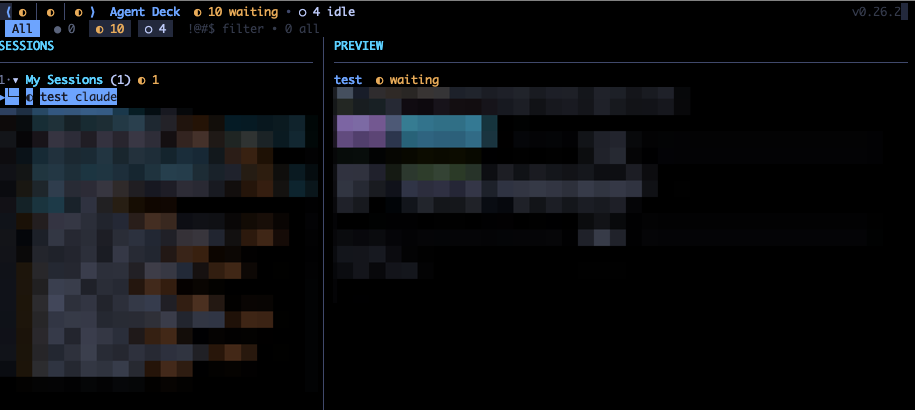
起動すると、セッション一覧が表示されるメイン画面になる。主なキーバインドは以下のとおり。
| キー | 操作 |
|---|---|
n |
新規セッションの作成 |
Enter |
選択中のセッションに入る |
| Ctrl + q | セッションから抜ける |
d |
セッションの削除 |
f |
セッションの Fork(コンテキスト引き継ぎ) |
セッション一覧には各エージェントのステータスが表示されるため、どのエージェントが入力待ちになっているかひと目で把握できる。
worktree の作成・削除
作成
コマンドでモデルとブランチ名を指定して作成
agent-deck add . -c claude --worktree feature/a --new-branch
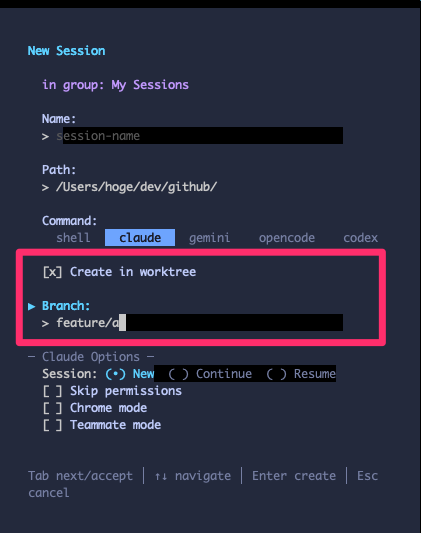
または TUI の新規セッションの作成(n押下)から Create in worktree を指定して作成
削除
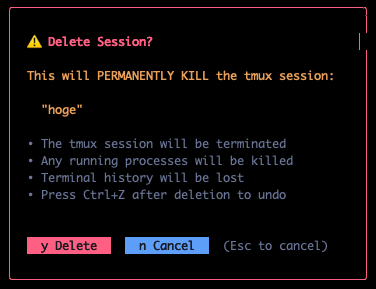
TUI でセッションの削除 (d押下)でセッションとともに削除
所感
Agent Deck を使うことで、AI エージェントを使って作業するときの課題感が下記のように改善しました。
エージェントの稼働状態を一覧で把握できるようになった
セッション一覧でエージェントのステータスが常時見えているため、AI が入力待ちで停止していることにすぐ気づける。以前は各ウィンドウを巡回して確認していたが、その手間がなくなり作業のテンポが上がった。
ウィンドウが 1 つで完結するようになった
以前は VS Code のウィンドウを複数立ち上げ、それぞれにターミナルを併設するスタイルで作業していた。リポジトリが増えるほどウィンドウが増え、メモリを圧迫して動作が重くなっていた。 Agent Deck に移行してからは ターミナル 1 枚で全セッションを管理できるようになり、メモリの使用量も大幅に改善された。
セッションを閉じても文脈が残る
Agent Deck は内部で tmux セッションとして管理しているため、TUI を抜けてもセッションはバックグラウンドで動き続ける。Claude Code の画面を閉じるとコンテキストが失われていた問題がなくなり、一度 TUI を抜けても会話の続きからすぐ再開できる。差分確認も同じターミナルで行えるようになり、完全に 1 ウィンドウで完結するようになった。
worktree を作りやすくなった
worktree の管理と AI の管理が同じ画面でできるため「worktree を切るほどでもない」という心理的ハードルが大幅に下がった。結果として、同一リポジトリで複数タスクを並行して進める機会が増え、開発効率が上がった。
余談1
~/.bashrc や ~/.zshrc に下記のエイリアスを設定しておくと起動が楽になります。
alias ad="agent-deck"
エイリアス設定後、TUI の起動は下記で完結するようになります。
# TUI の起動
ad
余談2
実はこれまでも VIBE-KANBAN というツールを使ってエージェント管理していました。 こちらも複数の AI エージェントのタスクを管理できるツールで、個人的にすごくおすすめです。
近頃はターミナルで操作が完結するという点が魅力的で、Agent Deck を好んで使っています。
まとめ
AI を並列で動かす機会が多い人ほど、Agent Deck の恩恵を実感しやすいはずなので、まずはインストールして試してみてください!
