はじめに
こんにちは、社内でSalesforceの開発・保守運用を担当しているシステム企画部のHです。
ご存知の方も多いかと思いますが、Salesforceは世界シェアNo.1のCRM(顧客関係管理)プラットフォームです。 そして、CRMの本質は「データの蓄積」とその「活用」にあります。
私たちが日々向き合っているのは、単なるレコードの羅列ではありません。そこにあるデータはビジネスの現状そのものです。 そのため、システムの改修や不具合調査を行う際、まず「現状のデータがどうなっているか」を深掘りすることから始めることが多いです。
データを見ていると、以下のようなシーンに遭遇します。
- 「なぜ、この数式の結果が想定と違うのか?」
- 「自動化した機能による更新で、本当に全レコード正しく反映されたか?」
- 「どのリレーションによってこのような結果になったのか」
ここで重要になるのが、調査の正確性とスピードです。
正確な情報を素早くキャッチし、効率よく分析できれば、その分「どう改善すべきか」「再発を防ぐにはどうするか」といった、検討のための時間に割くことができます。 逆に、データを確認するだけで一苦労……という状態では、改善のサイクルは鈍ってしまいます。
Salesforceには、標準のレポート機能やグローバル検索以外にも、データを覗き見るための手段がいくつも用意されていますが、それぞれのシーンでどのツールを選択するかで、作業効率は劇的に変わります。
そこで今回は、私が普段の業務で実践している「どんな時に、どのツールを使ってデータを確認すべきか」という使い分けのガイドラインをまとめました。
目的×シチュエーション×手段
| 目的 | シチュエーション | 手段 | 概要・メリット |
|---|---|---|---|
| 1件を詳しく | IDが分からない | グローバル検索 | 標準の検索窓・直感的に探せる |
| IDが判明している | URL直接指定 | ID/viewで直接遷移 | |
| 内部項目を見たい | Salesforce Inspector(Addon) | アドミン向け・内部項目含め網羅的に確認ができる | |
| 数件をサクっと見たい | 定型データを確認したい | リストビュー | 軽い動作で定型データの確認・直近参照したデータに即アクセス可能 |
| 分析・集積・共有したい | レポート | グルーピングやグラフ化、数式による集計ができる・公開レポートやエクスポートによる他者共有 | |
| 大量データの分析 | 大量データの抽出・作成・更新をしたい | データローダ | 公式のデータ利用ツール・Bulk APIによる抽出や自動化も可能 |
| 大量データの抽出結果を画面上で見たい・クエリを簡単に組みたい | LWC SOQL Builder | 痒い所に手が届くSOQL生成機能が豊富・BOM付CSVをエクスポート |
1件を詳しく見たい場合
特定のデータをピンポイントで確認したい時は、以下の方法を使い分けます。
パターンA:IDがわからない

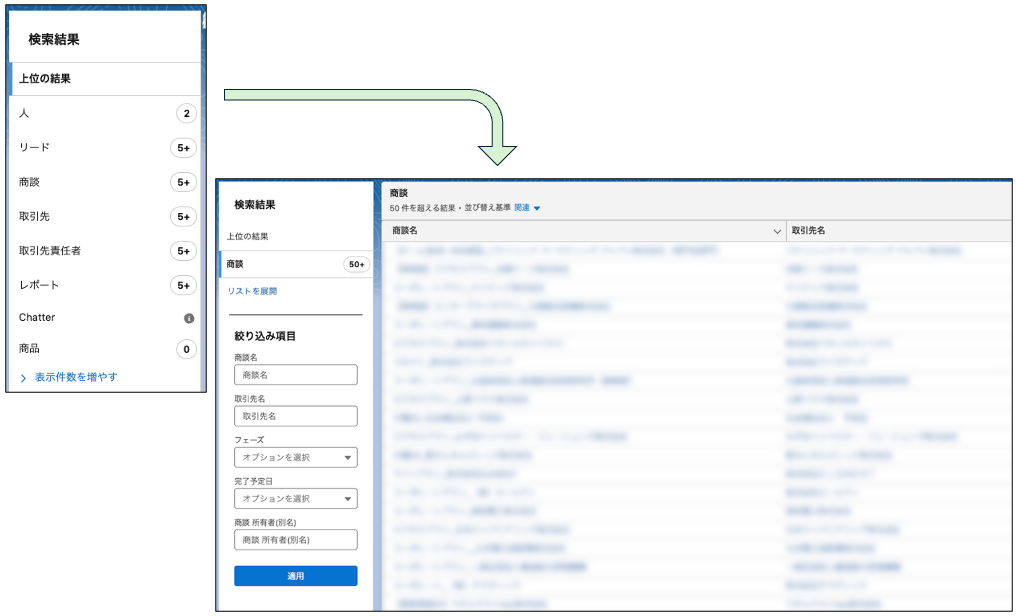
基本の「グローバル検索」を使います。 いつでも画面上から様々なオブジェクトに対して簡単に検索できるのが強みです。
名前や電話番号、メールアドレスなど、手がかりになるキーワードで検索できますが、候補が多い場合は、以下のように左側のメニューから絞り込みも可能です。
また、ユーザー目線で「検索」といえば高確率でグローバル検索を指します。 そのため、ユーザーから「検索しても出てこない」といった問い合わせをいただいた際、まずはグローバル検索で状況を確認することが多いです。 それでも検索できない場合は、後述のデータローダなどを活用し、本当にデータがないのか、それとも権限が足りなくてデータが参照できないのか、といった原因究明に繋げます。
パターンB:IDがわかる
Salesforceには1レコードずつ割り振られているユニークなIDがあります。
そのIDが手元にある場合は、わざわざ検索する必要はありません。 しかも、IDは先述の通り完全ユニークになっているため、確実に見たいレコードにアクセスできます。
URLからID指定
適当なレコードを開き、URLのID部分を書き換えてEnterを押す。これが最速のアクセス方法です。
URLの構造:
[ドメイン名].lightning.force.com/lightning/r/[オブジェクト名]/[15 or 18桁ID]/view
【小技】オブジェクト名は適当でもOK!
実は、URL内の「オブジェクト名」と「ID」が一致していなくても、Salesforceは賢いので自動で判別してくれます。
例えば、取引先(Account) の画面を開いている状態で、URLのID部分だけを 商談(Opportunity) のIDに書き換えたとします。
書き換え前(取引先のURL):.../lightning/r/Account/001xxxxxxxxxxxxAAA/view

IDだけ商談のものに差し替え:.../lightning/r/Account/006xxxxxxxxxxxxAAB/view
この状態でアクセスすると、Salesforce側でIDをもとに「あ、これ商談のレコードだな」と自動判断し、正しいURLへリダイレクトしてくれます。
リダイレクト後のURL:.../lightning/r/Opportunity/006Q900001vwxyzAAB/view
わざわざオブジェクト名まで書き換える必要はありません。「とにかくIDを末尾の手前に突っ込む」 とだけ覚えておけばOKです。
パターンC:内部項目を見たい
「この項目の値、今どうなってるんだっけ?」と思った時、わざわざレポートを作って抽出したり、設定画面からAPI参照名を確認してデータローダでエクスポートしていませんか?
画面上表示されていない内部項目(システム側で管理しているユーザーに見せない項目)がどのような値を持っているかを確認したい時、いくつか手段はありますが、基本は先述のように一手間かかって結構面倒です。 そんな時、1件のレコードをサクっと確認したいのであれば、Google Chromeのアドオン「Salesforce Inspector」の利用がおすすめです。 これ一つで、管理者の作業効率は劇的に変わります。
Show all dataで全データの正体を暴く
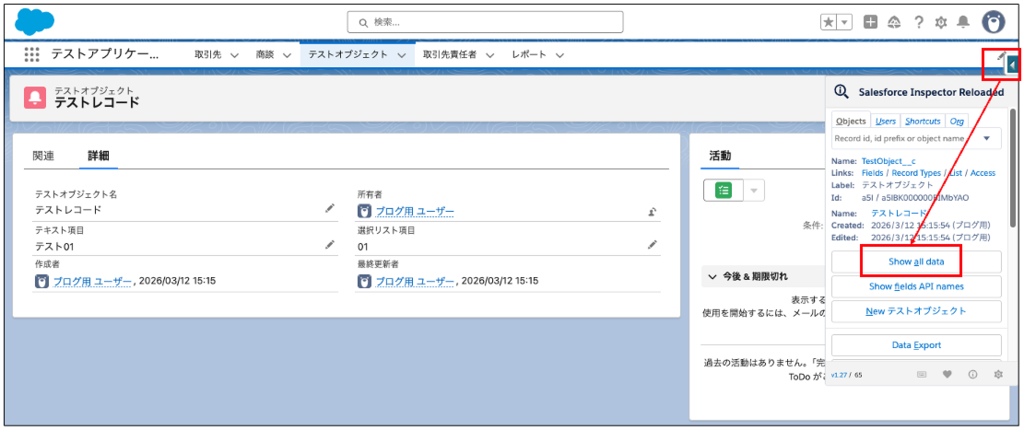
アドオンをインストールすると、詳細ページの右端にひっそりとメニューが現れます。
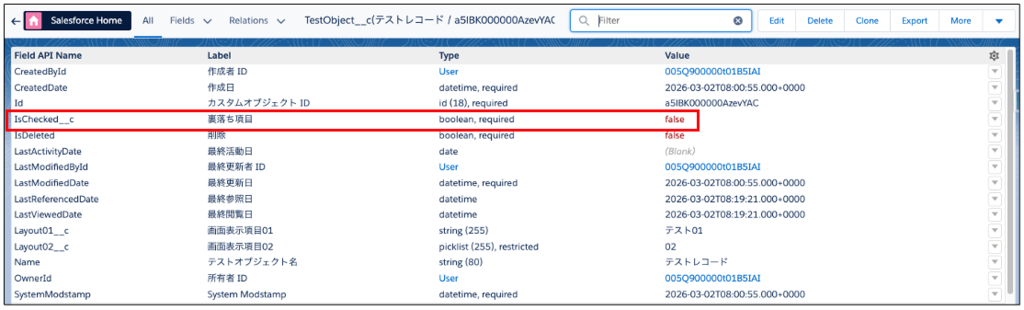
ここから [Show all data] をポチッと押すだけで、レイアウトに配置されていない内部項目含めた、そのレコードの全データを一覧表示できます。
ここが便利
- システム管理者でも普段は見ない「システム項目(作成日やID)」も一目瞭然
- 項目名(ラベル)だけでなく、API参照名も横に並んでいるので、開発時の確認にも最適
実は「見るだけ」じゃないSalesforce Inspector
Salesforce Inspectorは他にも多くの機能が備わっています。
個人的に利用頻度の高い機能を一部紹介します。特に前半の2点は、テストデータの作成や確認などでよく利用しています。 裏を返せば、こういった想定外の導線が存在しているため、画面上のテストだけでは観点を網羅できていない可能性があることにも目を向けたいです。
- 内部項目の値をその場で編集
- レイアウトにない項目でも、上の画面から直接値を書き換えて保存できます
- 「非表示」ボタンのアクション実行
- 新規作成ボタンや編集ボタンが画面上非表示であっても、メニューから直接「新規・編集・削除」画面を呼び出せます
- SOQLの実行とエクスポート
- データエクスポート機能を使えば、ブラウザ上でサクッとSOQLを叩けます。
- 結果はExcel / CSV / JSON形式でコピー可能。特にJSON形式でコピーすれば、別環境へのデータ移行も即座に実行可能です。
- メタデータのクイック確認
- オブジェクトの定義や、項目レベルのセキュリティなども、設定画面の深いところまで潜らずに確認できます。
1件の確認は、グローバル検索・ID直打ち・Salesforce Inspector(内部項目)を状況で使い分け・合わせ技で利用することがコツです。何を使って辿り着くのが最速か、引き出しを増やしておきましょう!
複数をサクっと見たい
標準機能で画面からすぐに複数のデータにアクセスしたい場合、リストビューやレポートが候補にあがります。
リストビューとレポート
リストビューとレポートはデータを一覧で見られる点で共通点が多いです。
ただし、いくつか違いがありますし、見落としがちな罠も潜んでいます。 ここでは、リストビューの主要な機能とレポートの見落としがちな仕様について触れます。
両者の細かい機能については割愛しますが、ざっと違いをまとめると以下のようになります。
| 比較項目 | リストビュー | レポート |
|---|---|---|
| 主な用途 | 日々のルーチン作業・データ更新 | データの集計・分析・状況報告 |
| 得意なこと | データの「処理」と「検索」 | データの「可視化」と「蓄積」 |
| 編集(インライン) | 同一値の一括上書きが可能 | 1件ずつの連続編集が可能 |
| 表示形式 | 表、カンバン、分割ビュー | 表、サマリー、マトリクス、グラフ |
| 検索・絞り込み | 検索ボックスによる部分一致検索 | フィルタ条件の編集が必要 |
| データのグルーピング | 不可(ソートのみ) | 可能(フェーズ別、所有者別など) |
| 出力 (Export) | 不可(標準機能では不可) | CSV / Excel 出力が可能 |
| 表示件数上限 | 2,000件 | 表示は2,000件、集計・出力は無制限 |
リストビューの主要機能
まず、リストビューには以下のような機能があるため、次のアクションに繋げやすいことから「自分が担当している今月の商談だけ見たい」といった定常的な確認に最適です。
- 複数レコードのインライン編集(※)、同じ値を一括で入力も可能
- ※直接リストビュー上でレコードを編集できる機能です。インライン編集はレポートにもありますが、同じ値を一括で入力するような機能はありません
- 分割リストビューによる一覧を見ながらの詳細確認
- リストビュー内のワード検索
- レポートで同じようなことをしたい場合、検索条件を再設定しなおす必要があります
- ただし、表示上限数による注意点があります(詳細は下記)
以下の赤枠からリストビュー内でワード検索ができます。
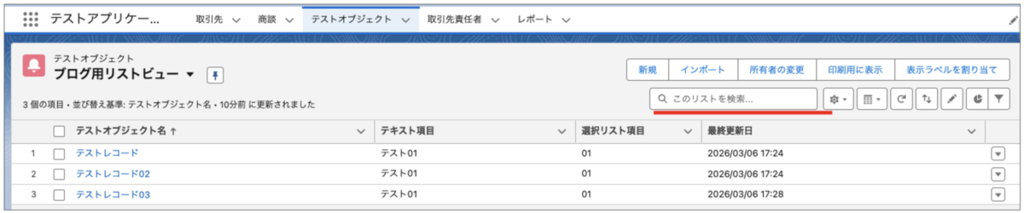
ただし、リストビュー上の表示上限は2000件であり、リストビュー内検索はあくまでそのリストビューで表示している中からの検索であることを理解しておく必要があります。
例えば「すべての取引先」のリストビュー内で会社名を検索してヒットしなかったからといって、その会社がSalesforce上に存在しないとは判断できないことになります。
レポートの見落としがちな仕様
Salesforceでレポートを作成する際、「レポートタイプ」をどのように選んでいるでしょうか?
実は、選択するレポートタイプによってどの範囲のデータを抽出するか定義されているため、その仕様を理解していないと見たいデータの見落としに繋がりかねません。
標準レポートタイプを理解する
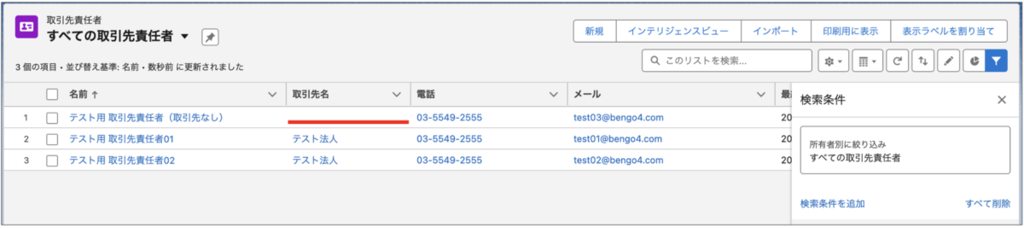
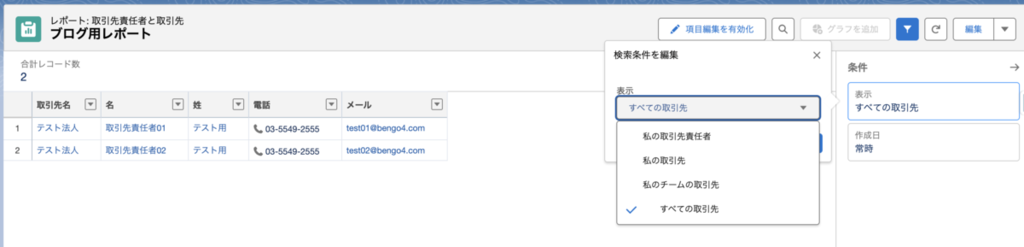
例えば、標準で用意されている「取引先責任者と取引先」というレポートタイプ。 これは一見、すべての取引先責任者を確認できそうに見えますが、あくまで取引先がベースとなっているため「なんらかの取引先に紐づいている取引先責任者」のみを抽出する仕様になっています。
取引先に紐づいている取引先責任者って当たり前では?それって結局全部の取引先責任者じゃないか?と思われるかもしれませんが、そうとは限りません。 実際は、下記のようなデータはレポートから漏れてしまいます。
- 個人として登録され、まだ取引先に紐づいていない取引先責任者
- データ移行などなんらかの理由で「取引先」が空欄になっているレコード
以下はその具体例です。

なぜこれが問題なのか?
イレギュラーなデータとも捉えられるので、確かに実務に影響のないデータかもしれません。
ただ、「全件チェックしたつもり」では、仕様を知らないだけで重要なデータを見落としてしまうリスクがあります。 特に、マーケティングリストの作成や顧客データの網羅的なクレンジングを行う際は注意が必要です。
全件を網羅的に確認したい場合は、標準レポートだけに頼らず、オブジェクトの繋がり(リレーション)を考慮した「カスタムレポートタイプ」の活用も検討しましょう!
大量データの分析
データローダ
Salesforce公式のデータ登録・更新・取得・削除ができるツールです。 公式のツールなので詳細は割愛しますが、基本的にデータを扱う上で欠かせないツールです。 ただ、ことデータ抽出という点においては、後述のLWC SOQL Builderの方があらゆる面で利便性が高いと感じます。
LWC SOQL Builder
LWC SOQL Builderは、有志の方が作ったSOQL実行ツールです。
細かい点で非常に助かっていまして、何がどう便利なのかをピックアップして紹介します。
表示ラベルの検索
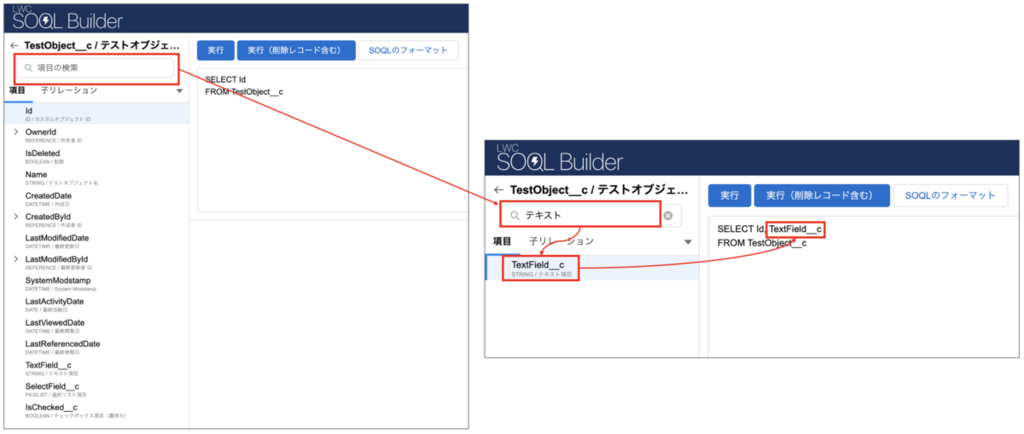
オブジェクトだけでなく、項目も表示ラベルで検索ができます。
以下は「テキスト項目」という表示ラベルの項目をSOQLに追加する例です。
検索ボックスに「テキスト」と打ち込み、候補として表示されたテキスト項目(TextField__c)をクリックすると、SOQLに追加することができます。
リレーションの簡易構築
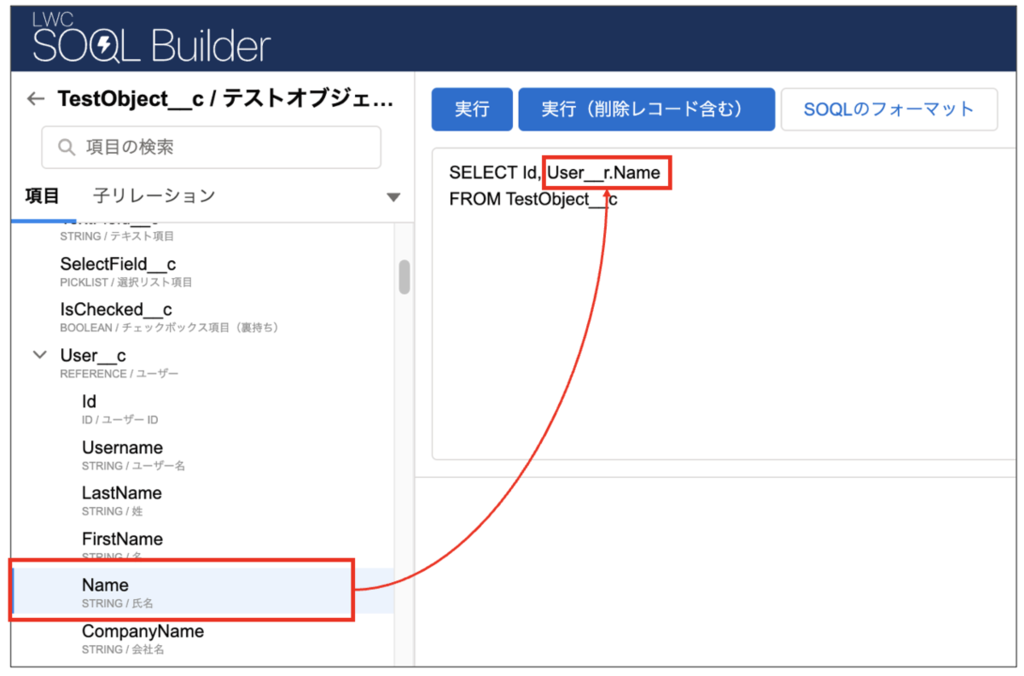
参照関係先の項目を呼び出す際は、参照関係項目__r.参照関係先の項目のようにする必要がありますが、これも視覚的に簡単にSOQLに落とし込めます。
参照関係項目横にある > から参照関係先の項目を展開できるようになっており、その項目をクリックすることでSOQL文に追加できます。
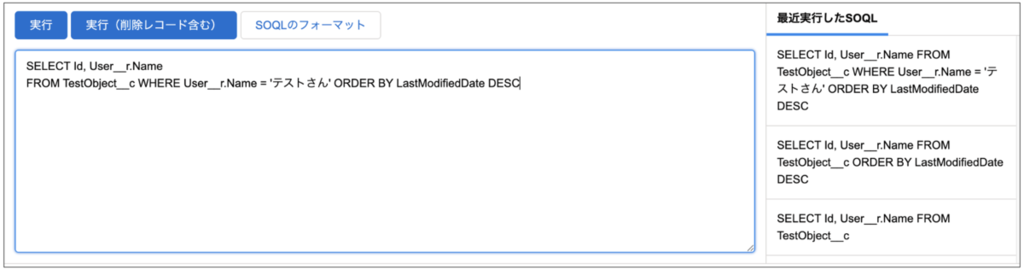
実行SOQL履歴
「最近実行したSOQL」から、過去のSOQLを即座に呼び出せます。
- テストの前後で同じSOQLを実行する
- 昨日と同じSOQLを実行したい
といった時に、スムーズにSOQLを実行できます。
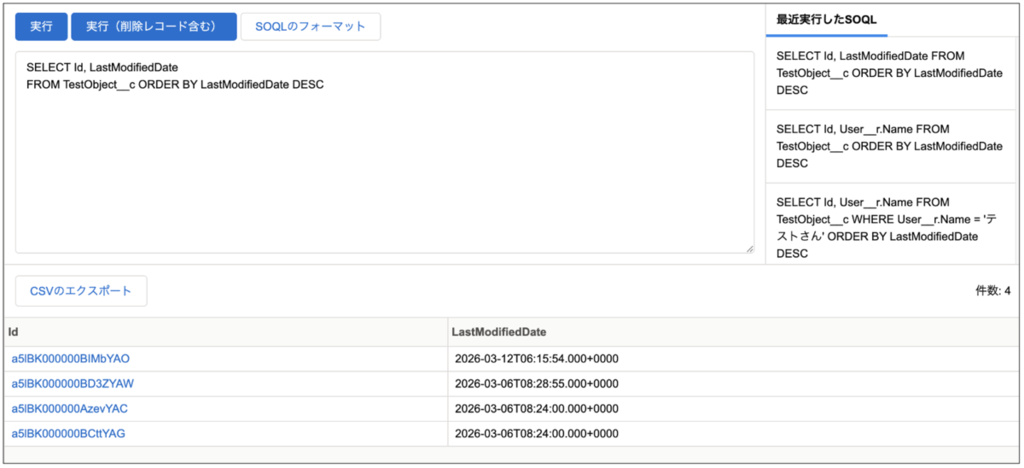
結果の画面表示
実行結果を画面上ですぐに確認できます。 CSVとして出力したい場合も[CSVのエクスポート]から可能です。
また、IDの場合はリンクになっているので、直接Salesforce画面に遷移することも可能です。
まとめ
Salesforceには多くのデータアクセス手段が用意されていますが、大切なのは「今、自分は何を求めているのか」に合わせて最適ルートを選択することです。
- 1件の深掘り:ID直打ちやアドオンを活用し、画面外のデータまで素早く特定する
- 複数件の分析:正しい仕様を理解して、標準機能で集計・分析
- 大量データの扱い:データローダによる更新・抽出、高機能LWC SOQL Builderの利用
これらの「データアクセス術」を身につけることは、単なる作業効率化だけでなく、データの不整合や仕様の勘違いを防ぐ業務品質の向上にも直結します。ぜひ、日々の運用管理に役立ててください!
