人生初Mac生活を3月からやっているのだけどものすごく設定の量が多いので、まとめておくことにした、随時加筆中
最新アップデート 2025/12/07
- Macで隠しファイルやフォルダーを表示する2つの方法 - Dr.Buho
ターミナルを使ってMacで隠しファイルやフォルダを常に表示する方法をやる - ウィンドウの split view っぽいののショートカットとかは BetterSnapTool でもよさそうだが、あまり高機能なのはいらないので、Rectangle Mac の無料版を使っている → 使わなくなった(2025/12/07)
- Finder を使いやすくする
- Karabiner をインストールし、リネームをF2、ファイルを開くのをEnter にする → 継続しているが、日本語だと変換との兼ね合いで思わぬときに名前が確定されてしまったり不便である。
- パスバーを表示し、そこから右クリックで「ターミナルを開く」をすることで、ターミナルで色々操作ができるようになるので、あたらしいファイルの作成はターミナルからやってる【小技】MacのFinder上でファイルパスを表示・コピーする方法 | ワードプレステーマTCD
- この運用で Finder と Terminal がとっちらかりすぎたので
- MacのFinderでフルパス表示にするための裏技集 #備忘録 - Qiita の 2 で書かれている
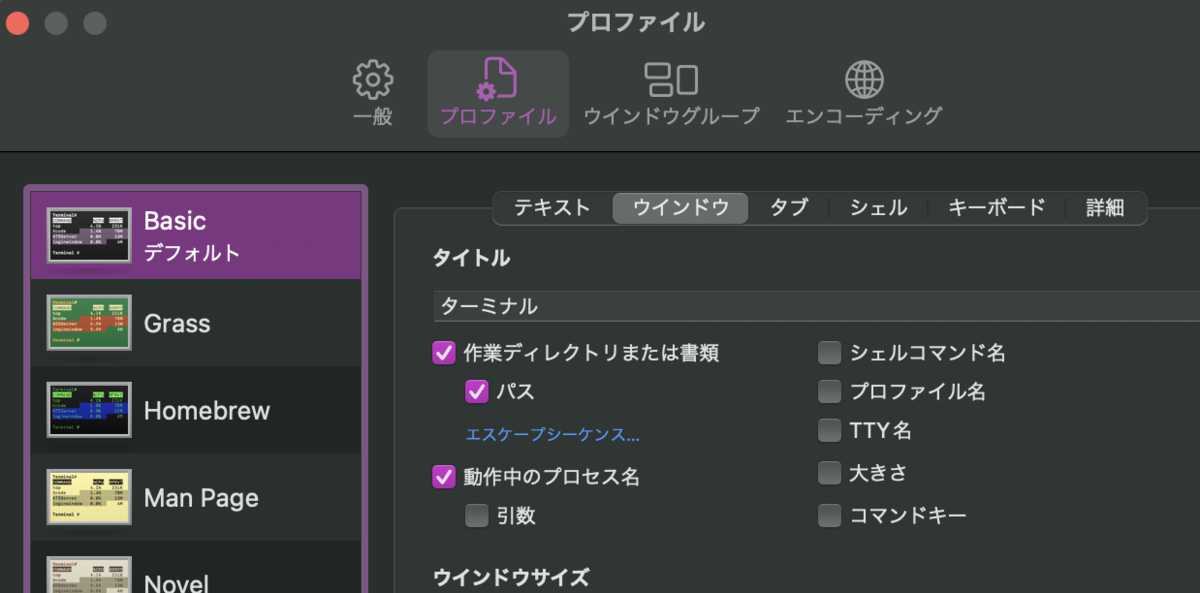
defaults write com.apple.finder _FXShowPosixPathInTitle -boolean true && killall Finderをすることで、Finder のタイトルをフルパス表示にし、大量の Finder を管理しやすくした(2025/12/07) - Terminal のタイトルにもパスを入れて探しやすくし、同じパスで2つ立ち上げる必要(サーバアプリなど)がある時は、⌘+Tで新しいタブを Terminal で開くことで一括管理しやすくした。(2025/12/07)
- MacのFinderでフルパス表示にするための裏技集 #備忘録 - Qiita の 2 で書かれている
- この運用で Finder と Terminal がとっちらかりすぎたので
- brew.sh にかいてある通りに homebrew をインストール
- python3, mpv, node
npm install -g http-server
- python3, mpv, node
- 他アプリのインストール
- GIMP
- mpv macOSで作業中にBGMを再生するにはmpvが最適 - Qiita → Win と同じ VLC になっちゃった (2025/12/07)
- VScode
- Paste Image のショートカットは opt + cmd + V
- Office 買う
覚えておくこと
特殊キー
充電コード
Macbook Air は 30W〜70W。それより低かったり高かったりするワット数でも充電できなくはない。高いワット数でも急速に充電できるわけではなさそう。opt+🍎で「システム情報」から電源の情報が見れるが実際にどのくらいのワット数で充電しているかはわからない(参考: M2 MacBook AirのMagSafe充電は最大70W程度まで。実機で検証してみた)MagSafe 3 を使った方が早いのかも不明。
96W USB C電源アダプタ - Apple(日本) これで94Wと表示される
USB PD対応 AC充電器(USB PD45W・QC + 12W/C×1+A×1) - ACDC-PD1757BK これで45Wと表示される
Word
- 置換のショートカットキーは Shift + Command + H
Preview
- 画像閲覧はスペースキーで、その後矢印キーでフォルダ内の画像の配列上下左右を移動しながら見れる
- クロップは cmd + K
