IntelのSSD新型モデルの投入で容量増加と価格が安くなることが期待されるが
その前にSSDを試してみようとおもい人気のcrucial RealSSDの64GBを秋葉原で購入してみた。
箱に書いてるスペックはこんなん
| Form Factor | 2.5-inch |
| NAND Flash | High-speed MLC |
| Interface | SATA 6Gb/s(3Gbs/s compatible) |
| seq. READ | up to 355 MB/s |
| seq. WRITE | up to 75MB |
| IOPS | Random 4k READ: 60K WRITE:15K |
秋葉原のショップの価格
| 店舗 | 価格 |
|---|---|
| ツクモ | 11,950 |
| ark | 12,980 |
| クレバリー | 12,270 |
| ソフマップ | 11,970 |
| TWOTOP | 12,980 |
| T-ZONE | 売り切れ |
| ドスパラ | 11,970 |
ソフマップのポイントがあったのでソフマップで買った。
用意したもの
- Crucial RealSSD C300 64GB
- VESSEL トルクスドライバー T6
- VESSEL 精密ドライバーセット
- 玄人志向 SATA2.5型ハードディスクケース
ドライバー類はAmazonで前に購入していた。HDDケースは内蔵されているHDDを入れるため
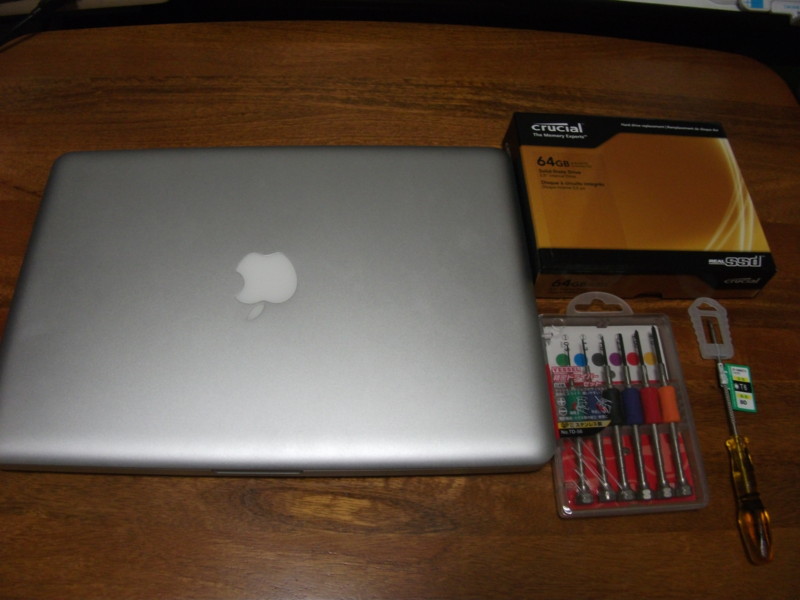
事前準備
TimeMachineから復元するつもりなのでバックアップを作成しておく
交換作業
基本的にMacBookProのマニュアルのまんまやってる
とりあえず裏蓋のネジを外してスライドさせるように外す。ネジが斜めになってるので注意

HDDを固定しているブラケットのネジを緩めてブラケットを外す
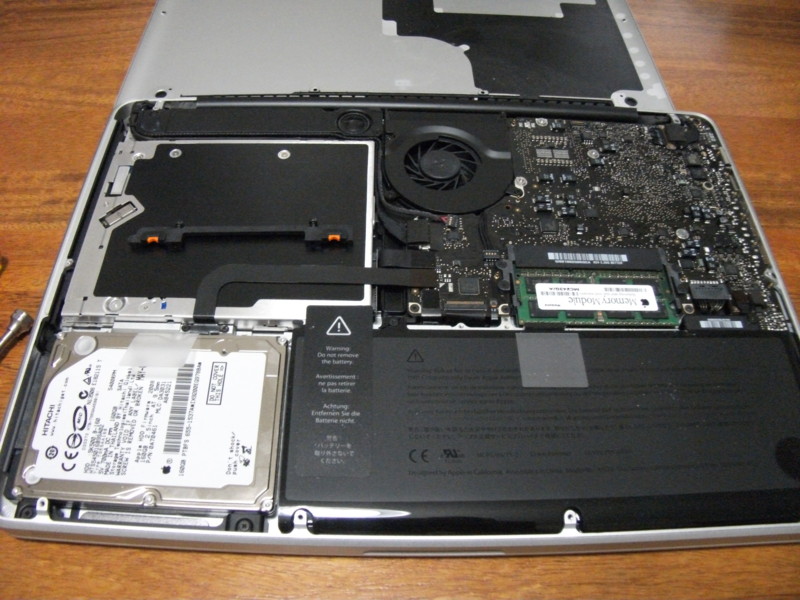
HDDをプルタブを引き上げて取り出す。プルタブは両面テープでくっついてるだけなので交換するSSDに付けてしまう
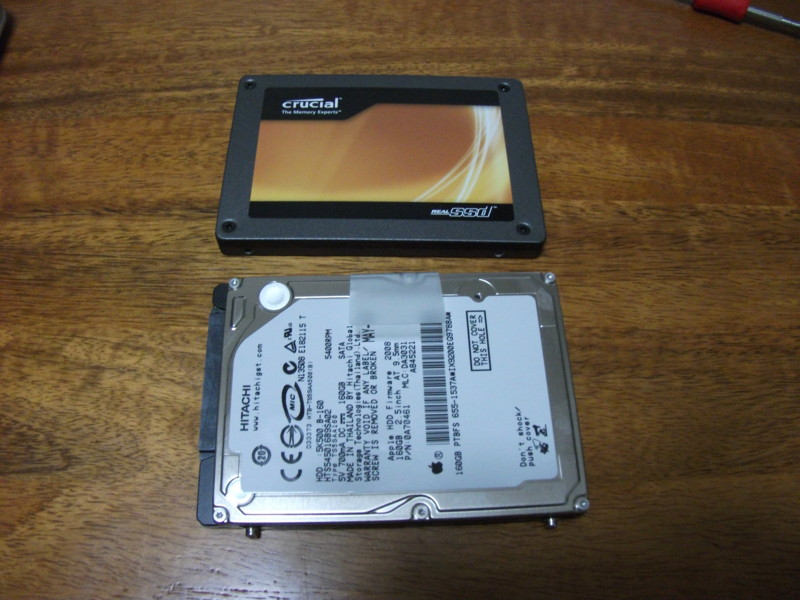
星型のネジをトルクスドライバーを使って外してSSDに取り付け、マウンタにはまるように本体に入れる
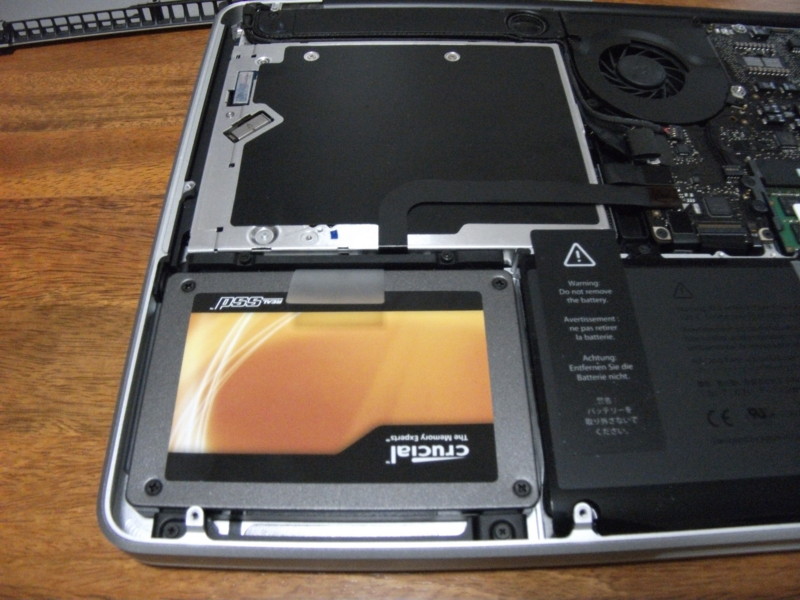
あとは裏蓋をネジで固定したら換装完了
TimeMachineからの復元
PRAMクリア
PRAMをクリアしてハードの情報をクリアしておくほうがいいらしい
起動時にP+R+option+commandをおしっぱなしにして起動音が2回なったらOK
(起動音をなくすアプリを使用していたのだけどクリアしたら起動音がなるようになった)
SSDのフォーマット
フォーマットされていないと?マークのついたディレクトリがでるのでインストールディスクを入れる
その後、ディスクユーティリティ>パーティションから
パーティションを追加してMac OS 拡張 ジャーナリングでフォーマットしとく
復元
ユーティリティ>バックアップからのシステム復元
TimeMachineのバックアップ日付から復元したいものを選んであとはまつだけ。
30GBくらいだったので30分ほどで済んだ
完了したあと再起動をするとすっかり元通り
ベンチマーク
SSDといえば速い!!!(はず)なのでベンチマークをとってみる
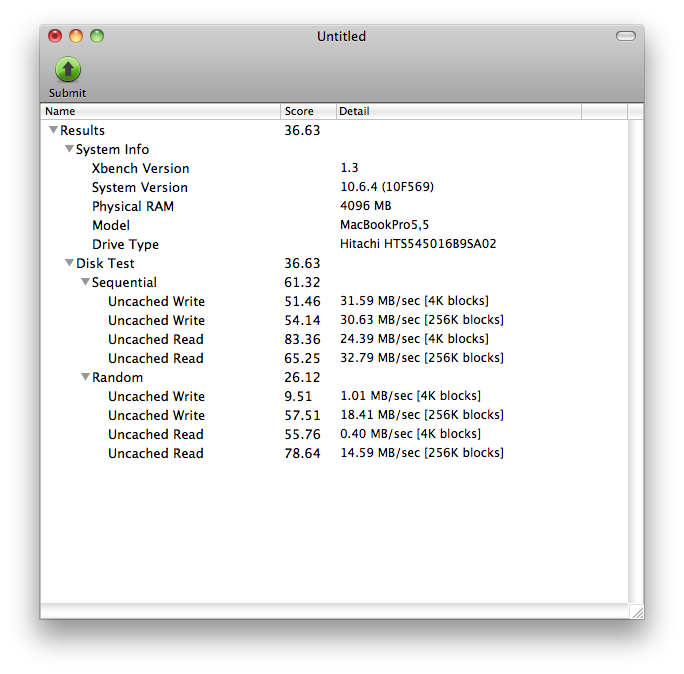
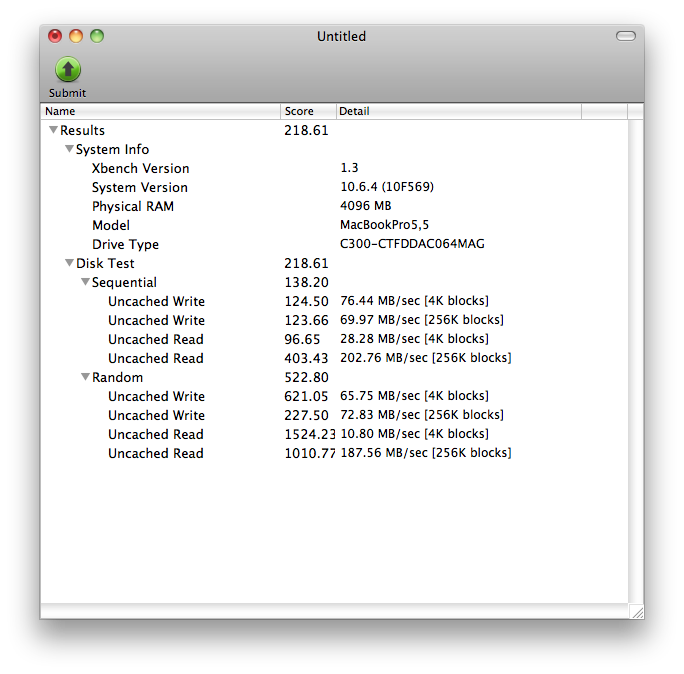
左がHDDで右がSSD
ベンチの結果でもはやくなったのはわかるのだけど体感速度が全然違う。すごいよSSD
