背景
MacのChromeやSlackの検索サジェストは便利ですが、いわゆるEmacsキーバインドにおけるCtrl-n/Ctrl-pによる上下移動ができません。
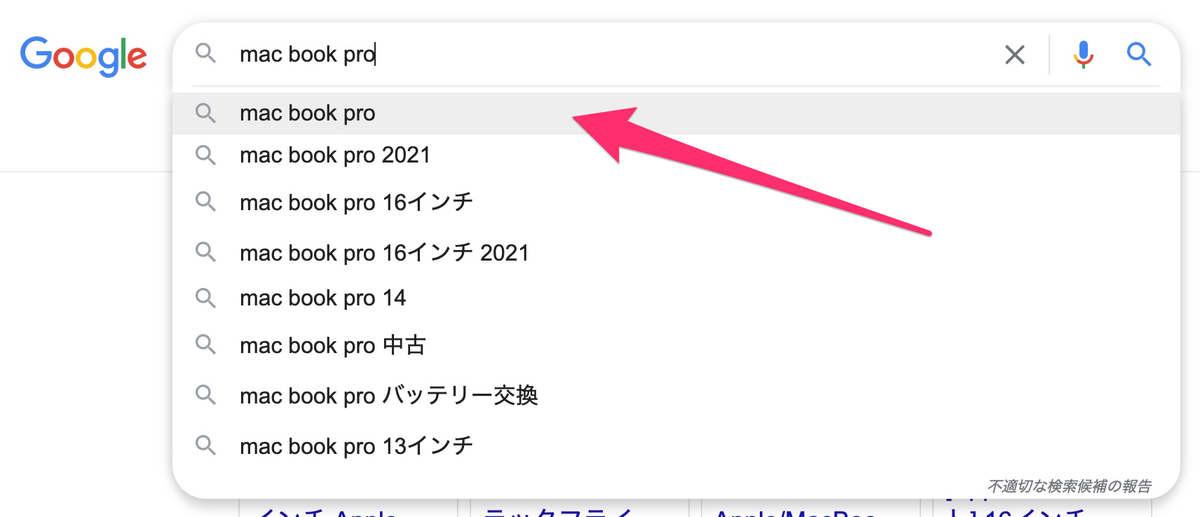
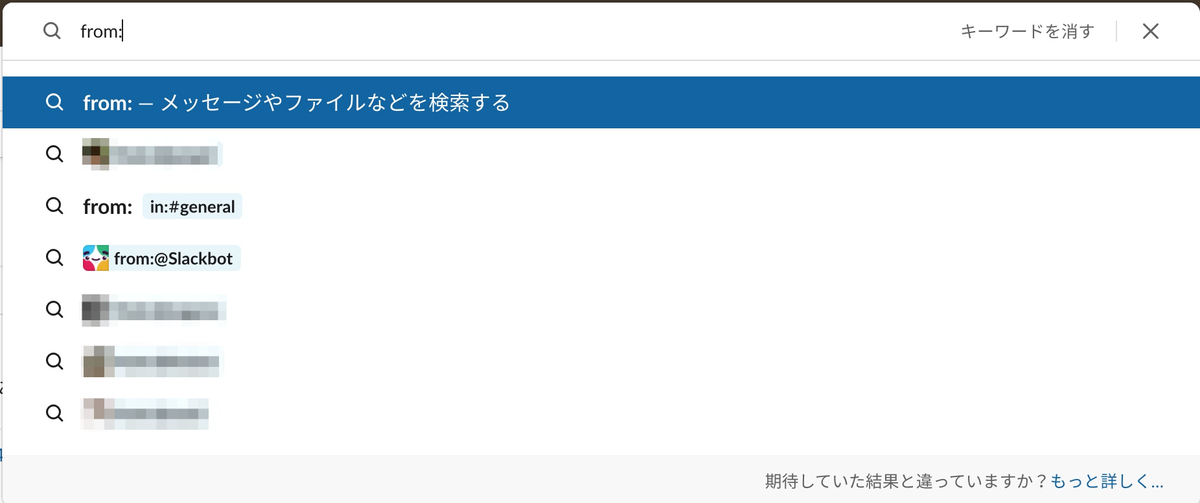
もちろん矢印キーは使えますが、手をホームポジションから移動させるのは地味に不便なので解消できないか調べてみました。
環境
- macOS Big Sur v11.6.1
- Chrome v96.0.4664.55
- Slack v4.22.1
- Better Touch Tool v3.624
- Alfred v4.6
解決方法
Better Touch Toolを使うことで解決しました。
設定
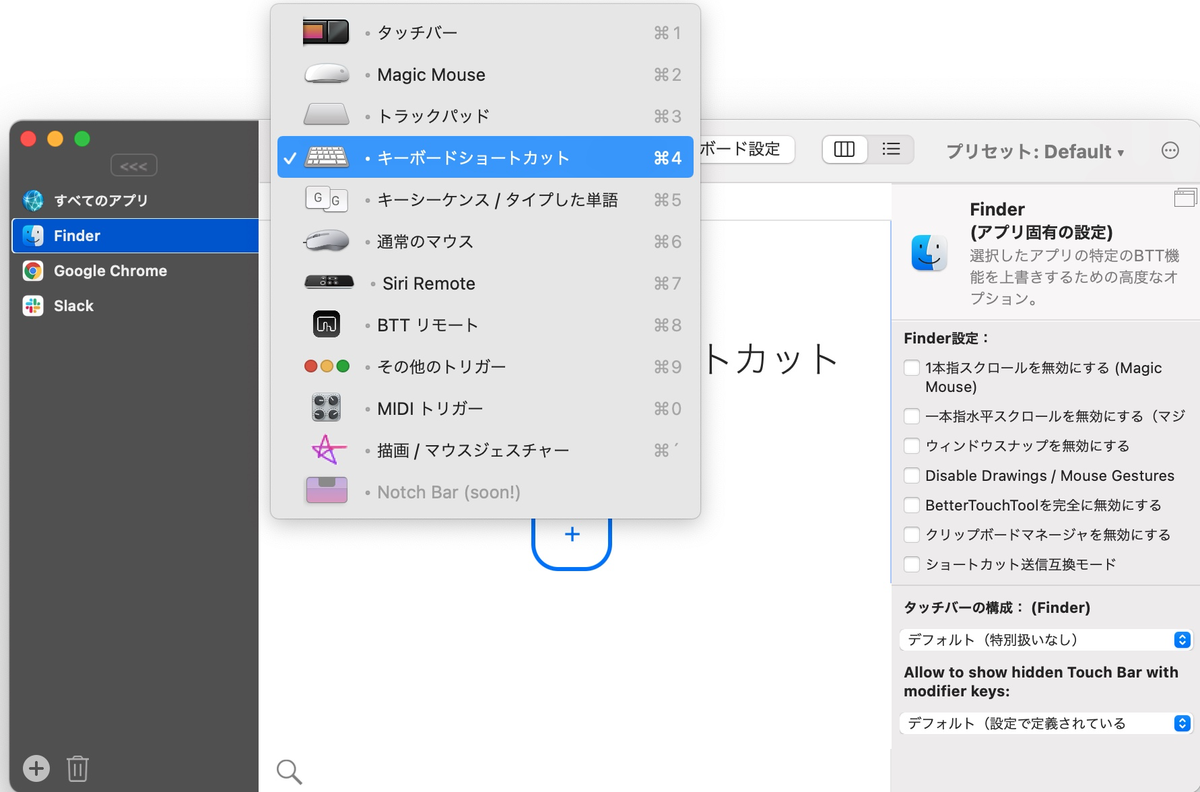
設定画面でキーボードショートカットを選択。
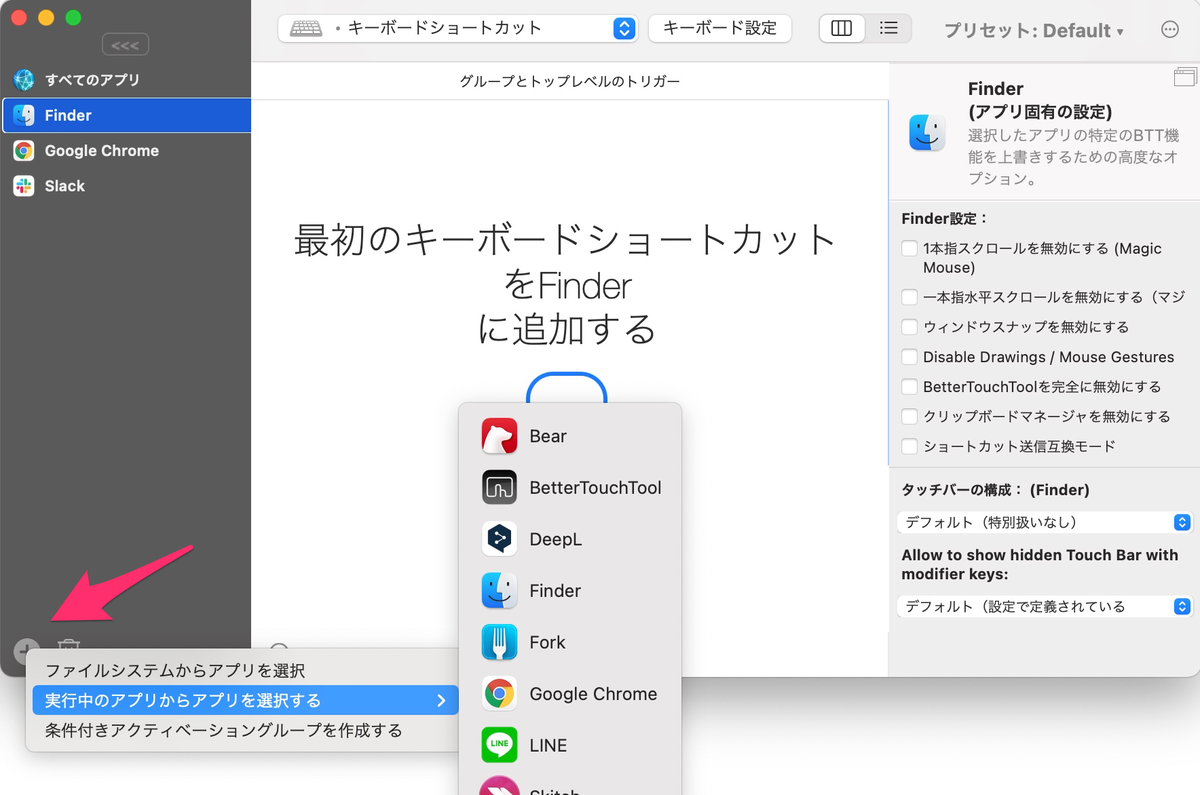
左下の+マークからショートカットを登録したいアプリを追加。今回はChromeです。
アプリ追加できたらキーボードショートカットCtrl-nが↓になるように設定を追加。
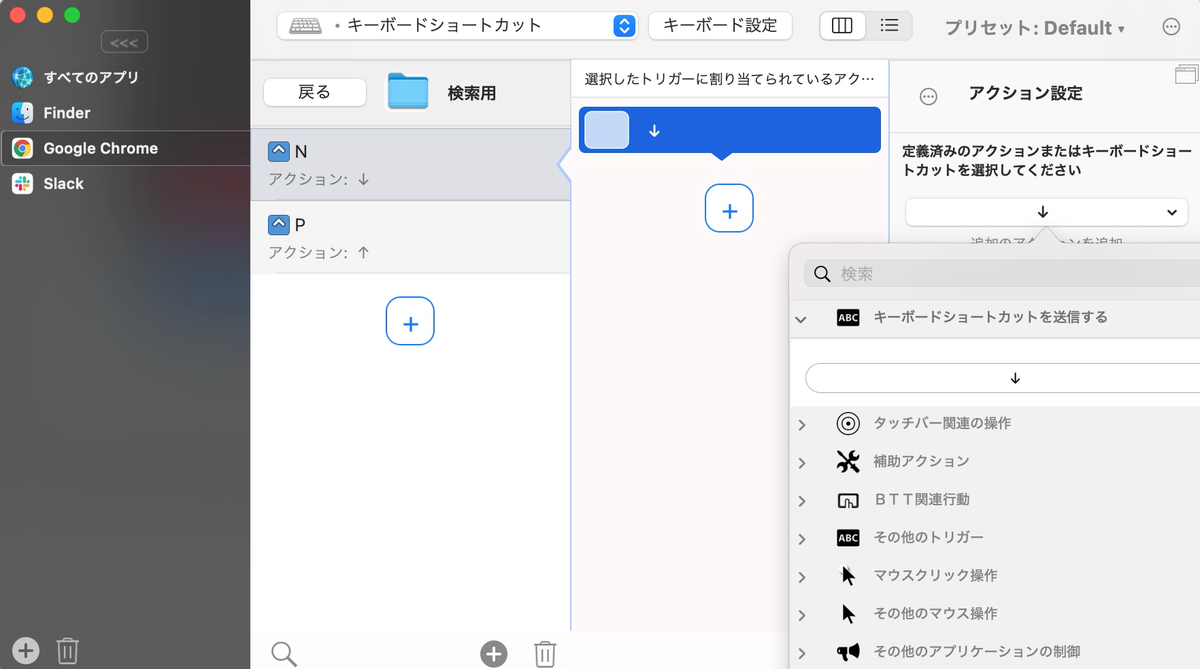
押しっぱなしの時の挙動も設定。
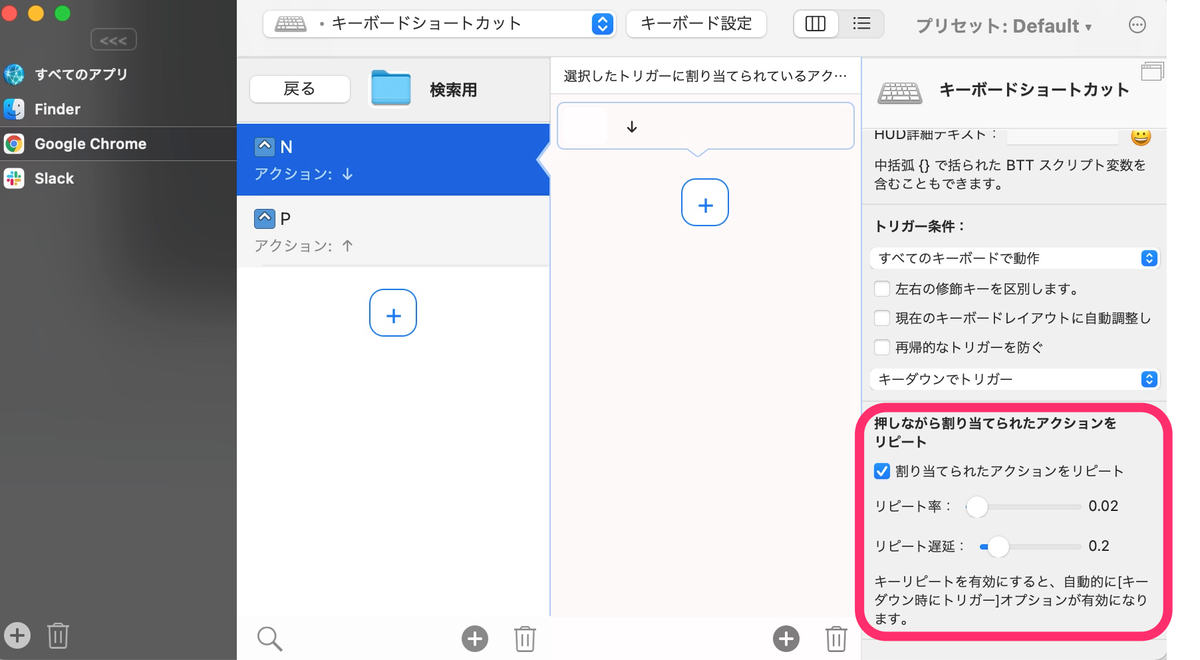
Ctrl-pも同じように登録すれば完了です。
Alfredと干渉する
これでストレスから解放されると思ったら今度はAlfredと干渉することが分かりました。具体的にはChromeを使っているときに
- Alfredの通常のサジェストでCtrl-n/Ctrl-pによる上下移動ができない
- AlfredのClipboardでCtrl-n/Ctrl-pによる上下移動ができない
といった問題です。
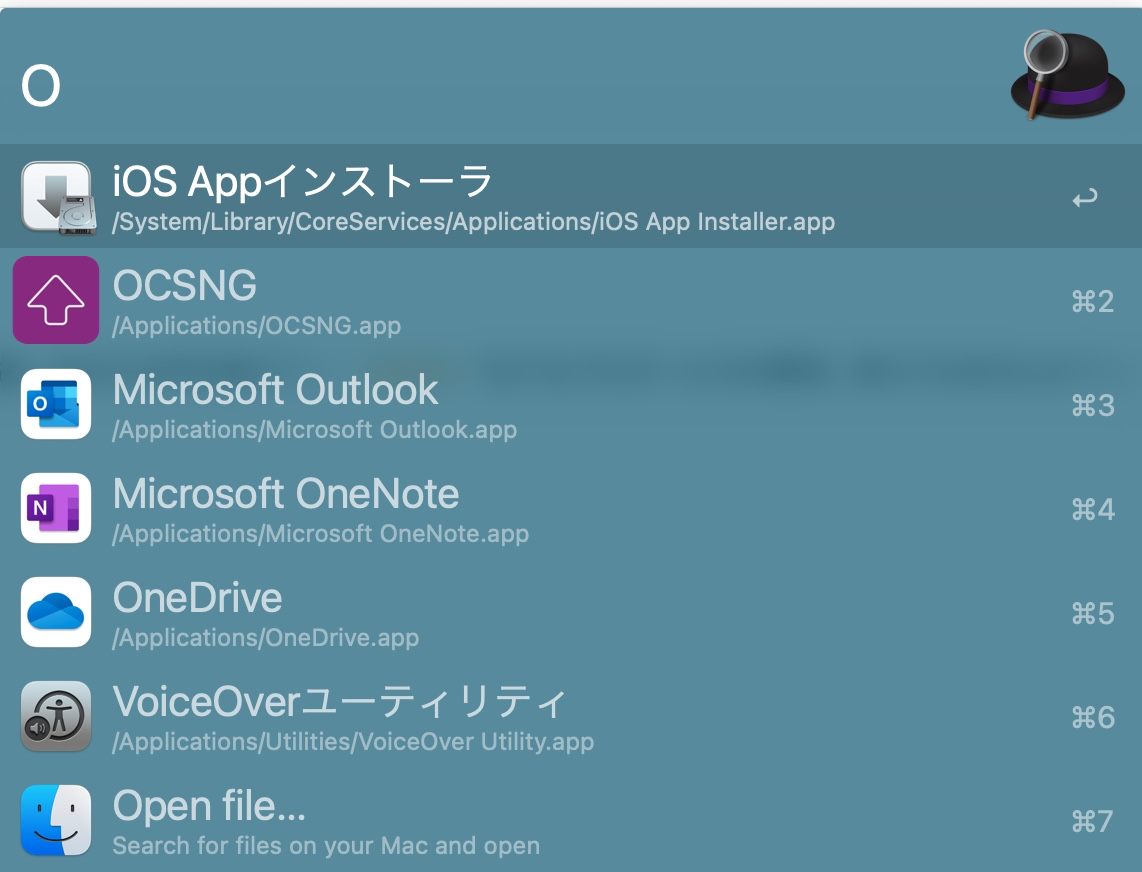
対応方法
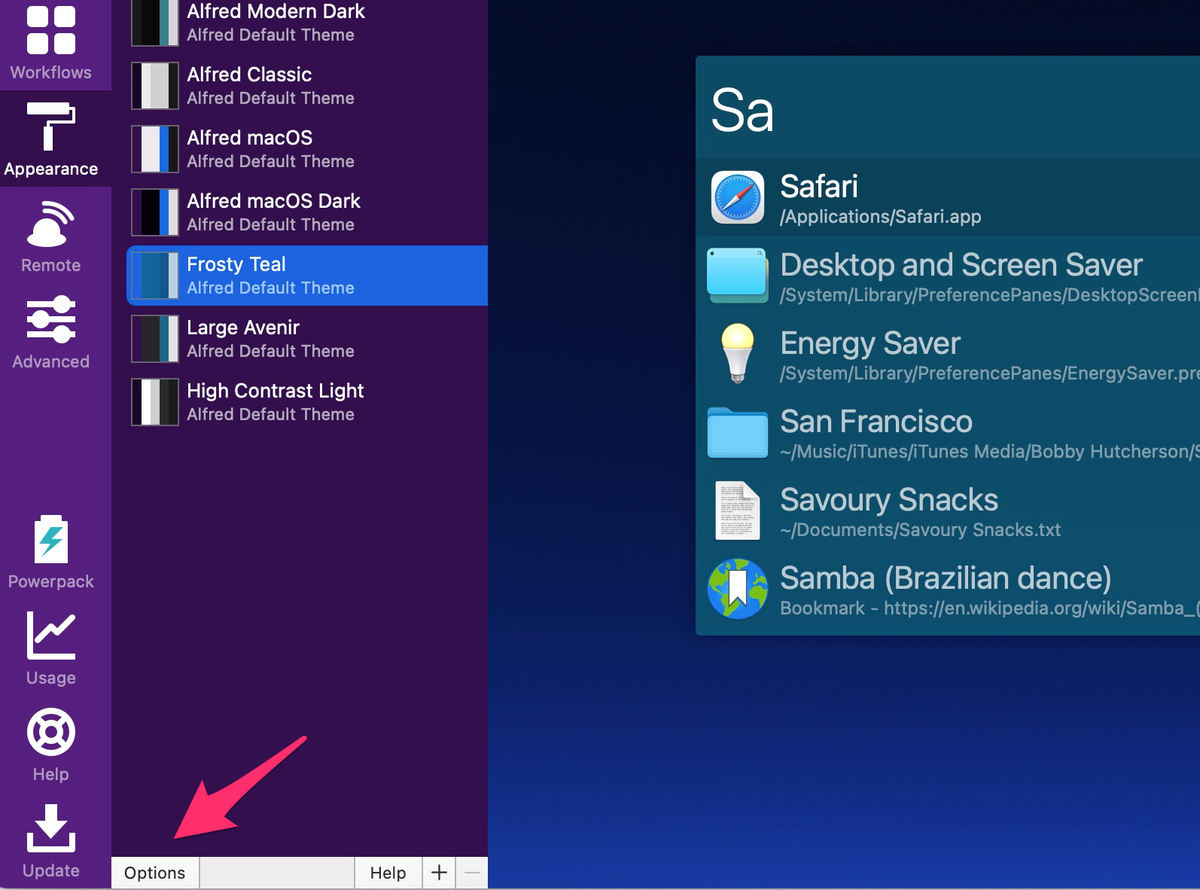
Alfredの設定からAppearance→Optionを開き、
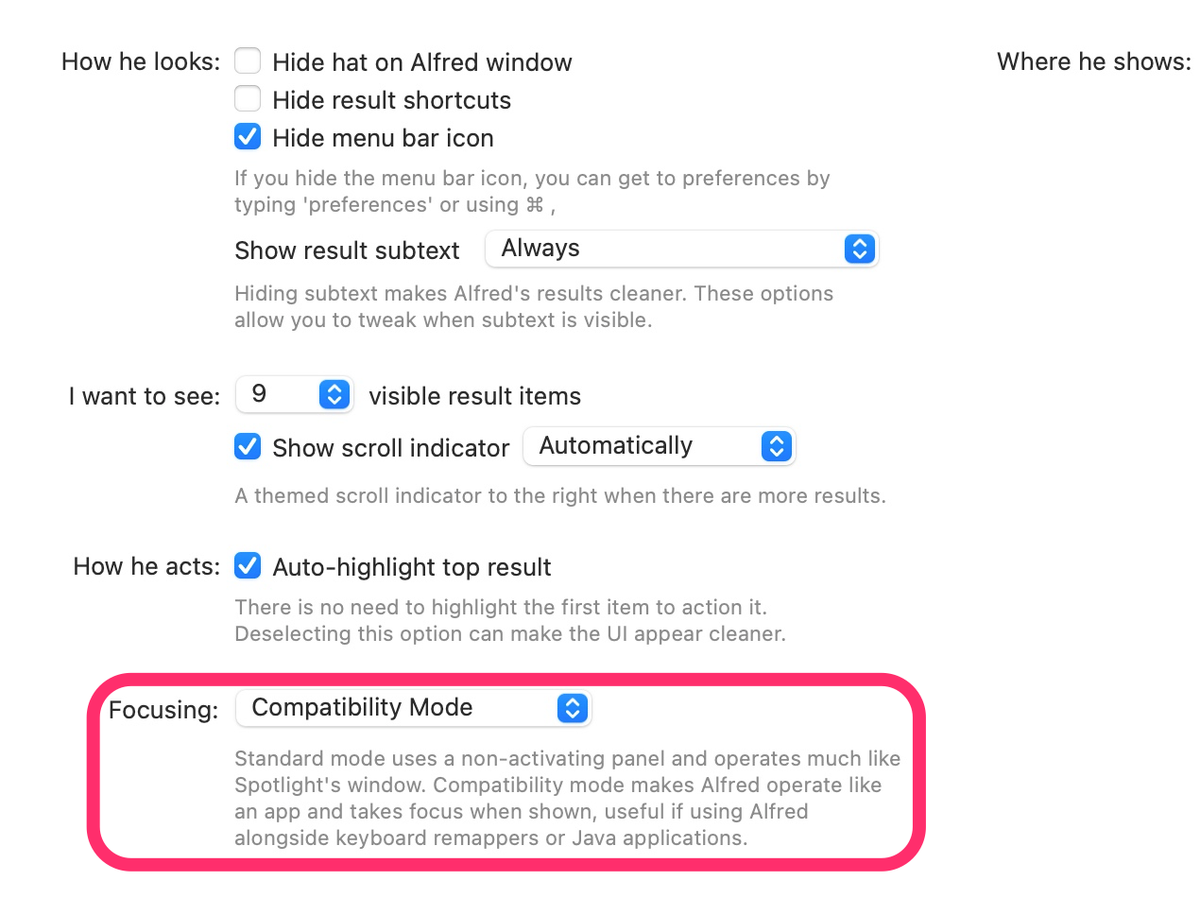
Standard Mode→Compatibility Modeへ切り替えます。
まとめ
Better Touch Toolを使うことで手をホームポジションから移動させずに済むようになりました。
あとはSlackやGoogle DocumentでCtrl-kによるカットからのCtrl-yによるペーストが実現できればかなり快適なのですが、これは実現方法がまだ見つかっていないです。。
