サイレントにこういう部分に変更を入れるのは本当に勘弁して欲しいものです。以前も「Windows 11 2022 Update(バージョン 22H2)」に加えられた変更が原因で Windows のファイル共有がうまく出来なくなってしまったことがあったのですが、「24H2」のリリースに伴ってまたセキュリティ強化という名目のもとで変更があったらしい・・・。
ということで、「22H2」から「24H2」になって変わった部分も踏まえ、Windows 11 の PC間でファイル共有を行う手順を記したこちらの記事を少々加筆・修正しておくことにしました。
全て同一ネットワーク上(LAN上)に PC が接続されている場合が前提となります。
■ 「ワークグループ名」の統一と「コンピューター名」の変更
最初にファイルを共有させる双方の PC の「ワークグループ名」を揃えておきます。Windows をインストールしたあと何も弄っていない初期状態ではワークグループ名に「WORKGROUP」が設定されています。共有先の PC も含め、ここを変更していなければそのままのワークグループ名でも構いません。
「コンピューター名」の方は、Windows 11 をインストールした際にセットアップの途中で何らかの名前を付けていると思います。変更も可能なので、ネットワーク共有を行う際に区別し易い名前(使用している CPU やマザーボードの名前など)に変えておくと良いでしょう。
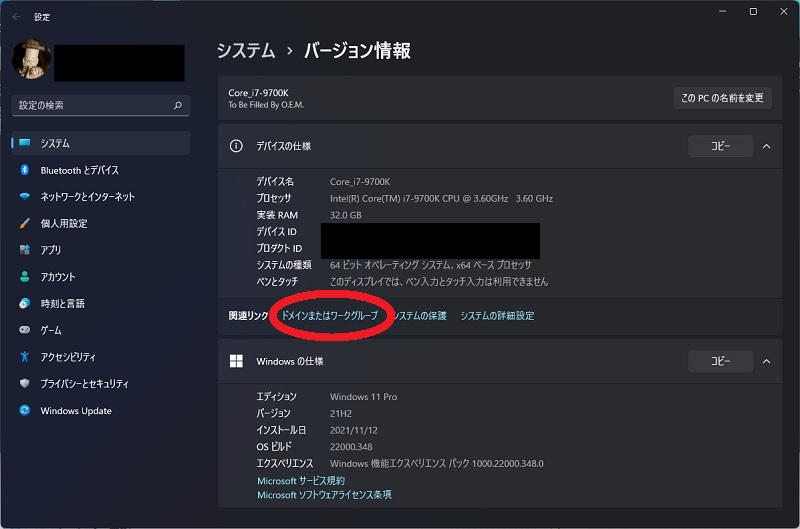 「ワークグループ名」や「フルコンピューター名」の変更方法ですが、Windows 11 では「設定」アプリで行うようになっています。
Windows のスタートボタンを右クリックし、「 設定」から「システム」に進み、一番下の「バージョン情報」をクリックして下さい。「デバイスの仕様」のところに「ドメインまたはワークグループ」とあるので、ここをクリックします。
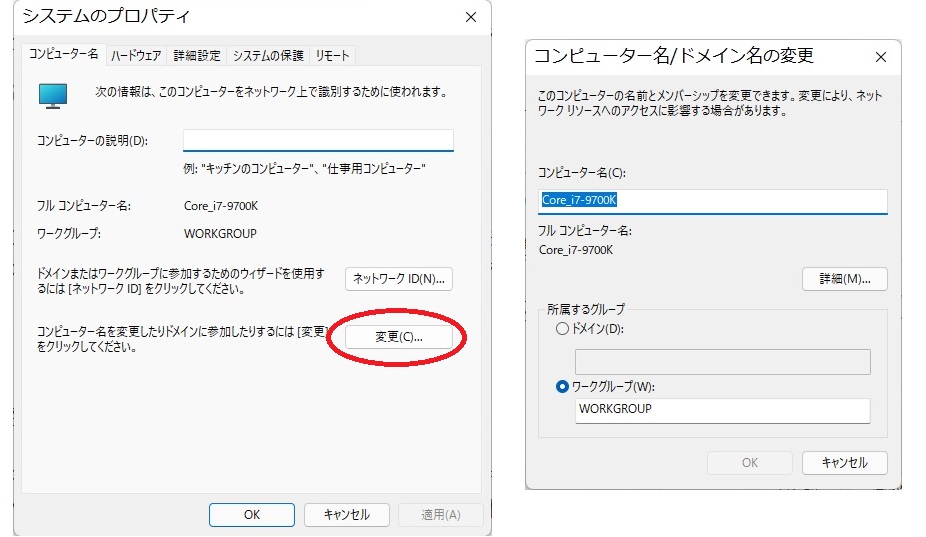 「システムのプロパティ」ウインドウが開くので「コンピューター名」タブの「変更」ボタンをクリックします。「コンピューター名 / ドメイン名の変更」というウィンドウが開くので、「ワークグループ名」を共有したい他の PC のワークグループ名と合わせておきます。「フルコンピューター名」は Windows のエクスプローラー上でネットワーク上のコンピューター名として表示されるので、区別しやすいものに変えておくのがお勧めです
「コンピューターの説明」の方はなんでも構いません。例にあるように「キッチンのコンピューター」など好きな名前にしておきましょう。「OK」をクリックすると PC の再起動を求められます。ワークグループの設定変更を反映させるために必要なので、ここで一旦 PC の再起動を行って下さい。
■ Windows 11 のファイル共有機能を有効化する
Windows 11 がリリースされた頃は Windows の「ネットワークと共有センター」からアクセスしないと設定出来なかったと記憶していますが、この部分が「22H2」以降だいぶ分かりやすくなりました。
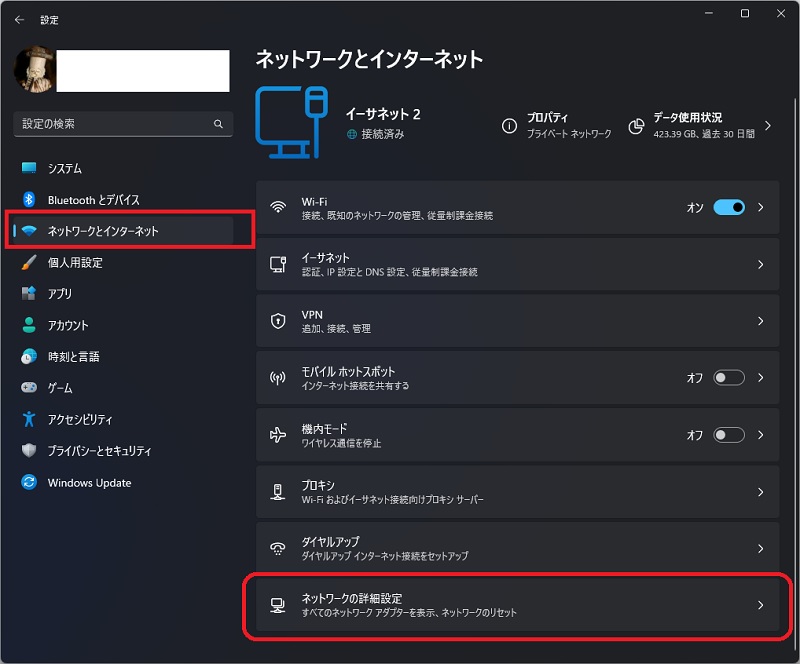
まずは Windows 11 のスタートボタンをクリックし、スタートメニュー下部の から「設定」アプリを起動して「ネットワークとインターネット」→「ネットワークの詳細設定」へ進んでください。
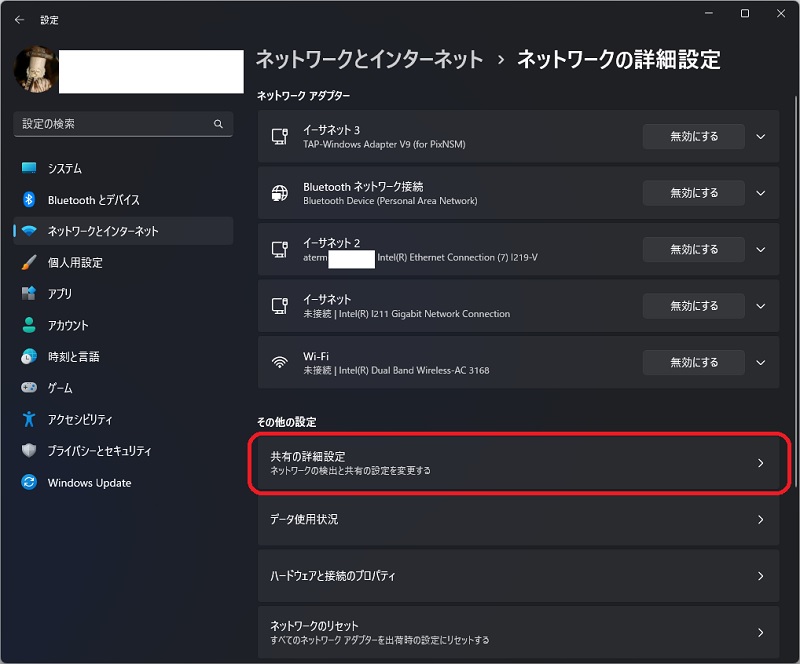
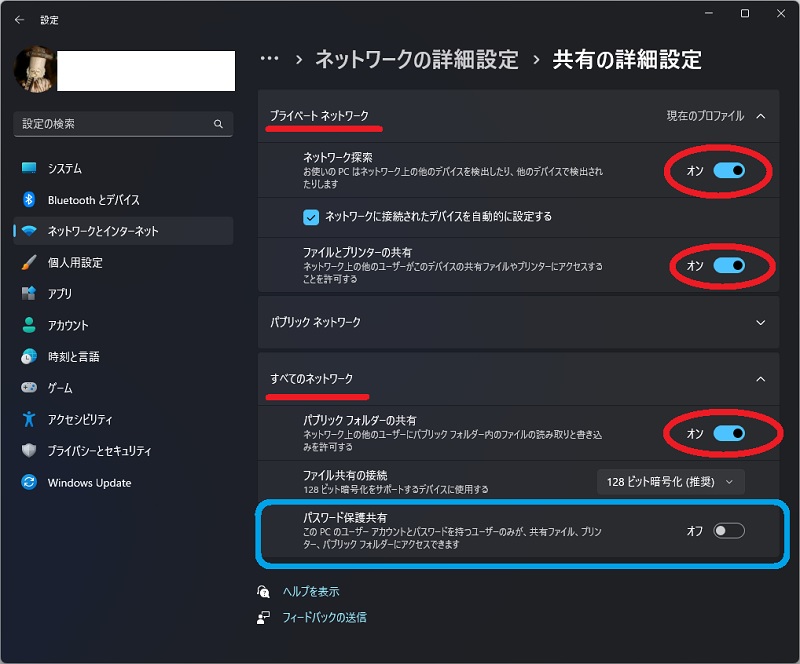
次に、「その他の設定」にある「共有の詳細設定」をクリックします。「共有の詳細設定」が開いたらまず「プライベート」の「ネットワーク探索」と「ファイルとプリンターの共有」を「オン」にして下さい。続いて「すべてのネットワーク」を選択し、「パブリックフォルダーの共有」も「オン」に。
尚、「パスワード保護共有」は「オフ」にしておくこと。今回「22H2」に更新したあとファイル共有が出来なくなっていたのはここの設定が「オン」に変わってしまっていたためでした。どういうわけか認証パスワードを入れても弾かれてしまうのですよね・・・。
設定が完了したら「設定」アプリを閉じればフォルダやファイル共有の準備はひとまず完了です。
■ 共有するフォルダを指定する
続いて共有するフォルダーを指定します。今回は「ダウンロード」フォルダを共有させてみましょう。
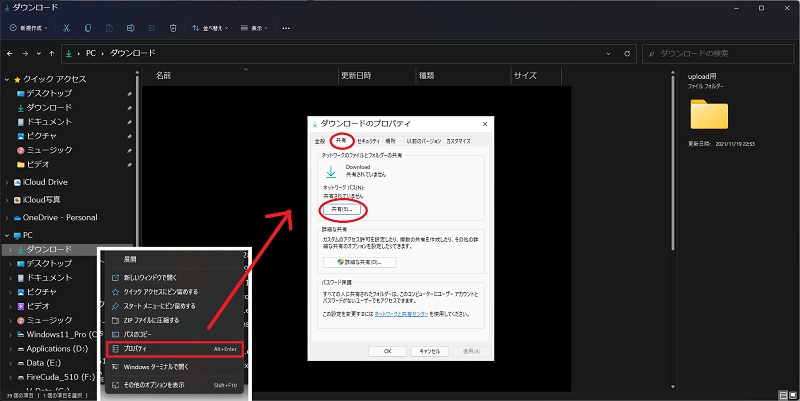 エクスプローラー上で共有させたいフォルダ(今回はダウンロードフォルダ)を選択し、右クリックから「プロパティ」を選択します。
プロパティが開いたら「共有」タブを選択し、「ネットワークのファイルとフォルダーの共有」をクリックします。
「ネットワークアクセス」というウインドウが開くので、プルダウンメニューから「Everyone」を選択して「追加」をクリックして下さい。
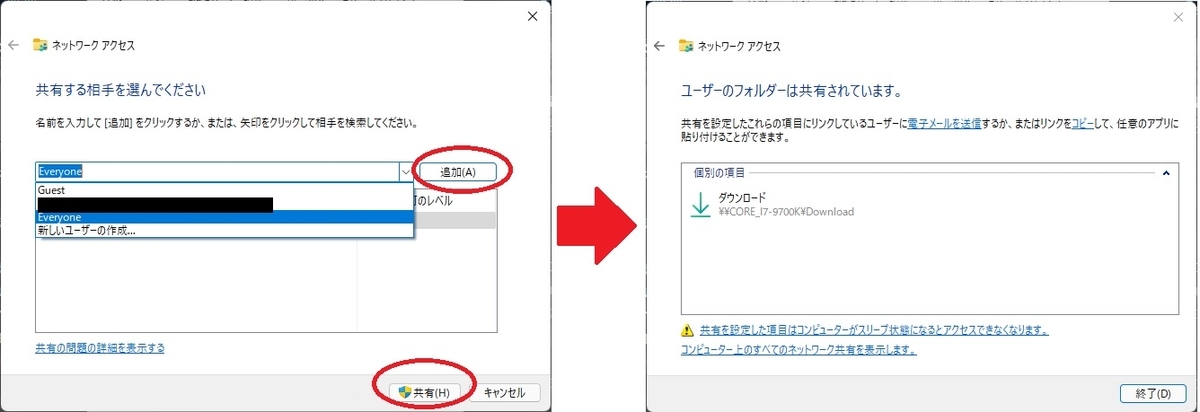
「アクセスの許可レベル」は必要に応じて変更(今回は「読み取り」のまま)し、「共有」ボタンをクリックします。「読み取り」に設定しておくと、共有先の PC からのファイルやフォルダ内容の変更を防止することができます。
当然ですが、相手先の PC がスリープ状態にあったり、電源が落ちていたりすると共有フォルダ/ファイルを参照する事は出来ません。必要に応じて Wake on LAN などを設定すると良いでしょう。
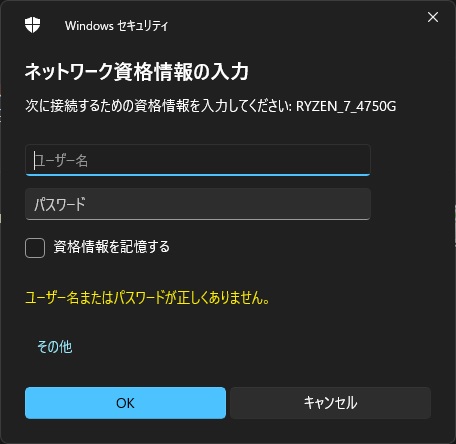 共有先のフォルダを開こうとすると右のような「ネットワーク資格情報の入力」というダイアログボックスが表示される事があるかと思います。この場合は Windows のインストール時に設定した PC のユーザー名とパスワードを入力して下さい。
設定した覚えがなければ Microsoftアカウントのユーザ名とパスワードを入力してみればアクセス出来るようになるかも知れません。
■ 「24H2」でセキュリティが更に強化されたらしい
 さて、「24H2」以前では上記の手順を踏めば異なる PC間でのファイル共有を行うことが出来ていたのですが、「ネットワーク資格情報の入力」の画面で正しいユーザー名とパスワードでログインしようとしているにも関わらず、左のように「組織のセキュリティ ポリシーによって非認証のゲスト アクセスがブロックされているため、この共有フォルダーにアクセスできません。これらのポリシーは、ネットワーク上の安全でないデバイスや悪意のあるデバイスから PC を保護するのに役立ちます。」というメッセージが表示されてログイン出来なくなってしまいました。
だいぶ悩んだ末にようやく分かったことは、Windows 11「24H2」へのアップデートによって PC のセキュリティが強化されたことが原因らしいということ。この結果、接続先との認証が制限されてしまっているようです。
「24H2」で強化されたセキュリティに則って Windows のファイル共有を行うには、「資格情報の追加」を双方の PC に行うことがベストらしいのですが、うちではどうにもこの方法では上手くいかなかったので、「24H2」以前のセキュリティ設定に戻す方法を採ることにしました。
 まずは、Windows 11 のスタートボタンを右クリックし。「ファイル名を指定して実行」から「gpedit.msc」と入力して「ローカルグループポリシーエディター」を立ち上げてください。
スタートボタン横の検索ボックスに「gpedit.msc」と直接入力して頂いても大丈夫です。

「ローカルグループポリシーエディター」で「コンピューターの構成」→「管理用テンプレート」→「ネットワーク」と辿り、「Lanman ワークステーション」へ進んでください。右側の設定で「安全でないゲストログオンを有効にする」をダブルクリックします。

上記ウインドウが開くので、「有効」のラジオボタンにチェックを入れ、「OK」をクリックした後、設定した PC を再起動してください。セキュリティ的にベストな方法とは言えませんが、家庭内LAN でファイル共有するくらいなら問題になることは無いでしょう。
以上の設定を行ったところ、再び PC 間でのファイル共有を行えるようになりました。Windows の機能追加やバグフィックスを継続的に行ってくれるのは有り難いかぎりなのですが、急に UI を変えられたりするとほんとに困るのですよね・・・。
