Microsoft の Office ですが、買切り型永続版の ” 2021 ” は今年の 10月にサポート期限を迎えるそうです。以前はサポート期限を迎えてもセキュリティアップデートが一定期間継続される ” 延長サポート ” というものがあったそうですが、” 2021 ” ではこの ” 延長サポート ” の提供は無いとのこと。
サポートが打ち切られたからと言っても ” 永続版 ” なので使えなくなる訳ではありませんが(いずれインストーラーの入手が不可能になって新たにインストール出来なくなる可能性はありますが)、ただでさえマルウェアやフィッシング詐欺が蔓延っている昨今、セキュリティリスクを抱えたまま使い続けるのは危険です。
Microsoft はやはりサブスクモデルの「Microsoft 365」に移行させたいのでしょう。機能追加があればすぐに反映されますしセキュリティアップデートも万全です。最近は AI を使った機能の提供も行われているようです。10.1 inch 以上のタブレットでも使いたいならこちらの方がおトクになることもあるでしょう。ただ、そこまで利用頻度が高くない私にとってはどうしても割高に感じてしまいます。
先日そろそろ iPad を買い換えておこうかと Apple のオンランストアを眺めていたところ、パッケージ版の「Microsoft Office Home 2024」が格安で売られていることに気付いたので、この際バージョンアップさせておくことにしました。” Home & Business ” は Amazon など他のところで買った方が安いのに何故か ” Home ” だけは Apple が安い・・・。Apple で販売されている Office ではあるものの、” 2台の Windows PC / Mac ” となっているので私が使っている Windows PC にインストールしても問題無さそうです。
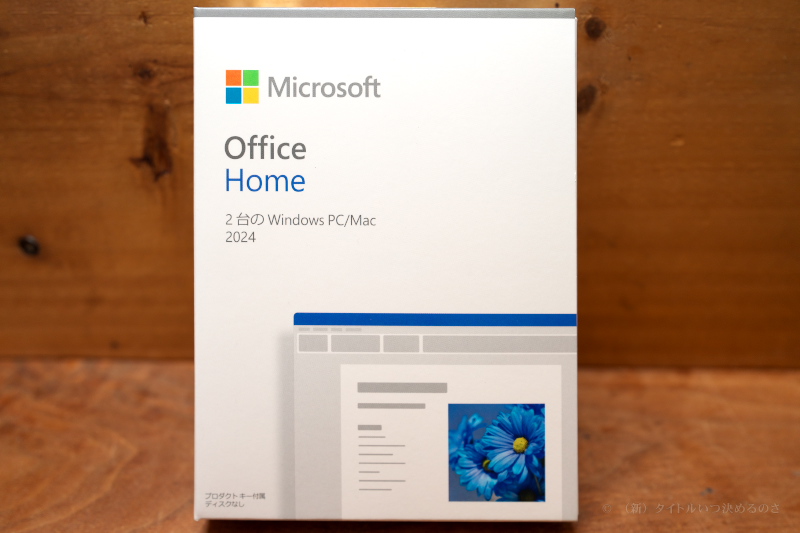
Microsoft Office 2024 のエディションによる違いは以下の様になっています。
| Office Home 2024 | Office Home & Business 2024 | |
| Excel | ○ | ○ |
| Word | ○ | ○ |
| PowerPoint | ○ | ○ |
| OneNote | ○ | ○ |
| Outlook | ✕ | ○ |
違いは Home & Business なら商用利用も可能ということと ” Outlook ” の有無のみ。私は Microsoft Office を商用利用するつもりはありませんし、メーラーについても Outlook の代わりに 秀丸メール」を使っているので不要です。なので ” Home ” があれば充分。
Apple のオンランストアは土日祝日は処理が止まるのか、3連休を挟んだため届くまで結構な時間が掛かってしまいました。まあ急ぐようなものではないので別に構いはしませんが・・・。ちなみに Apple のオンランストアではダウンロード版の購入は出来ず、パッケージ版のみ取り扱っているようです。
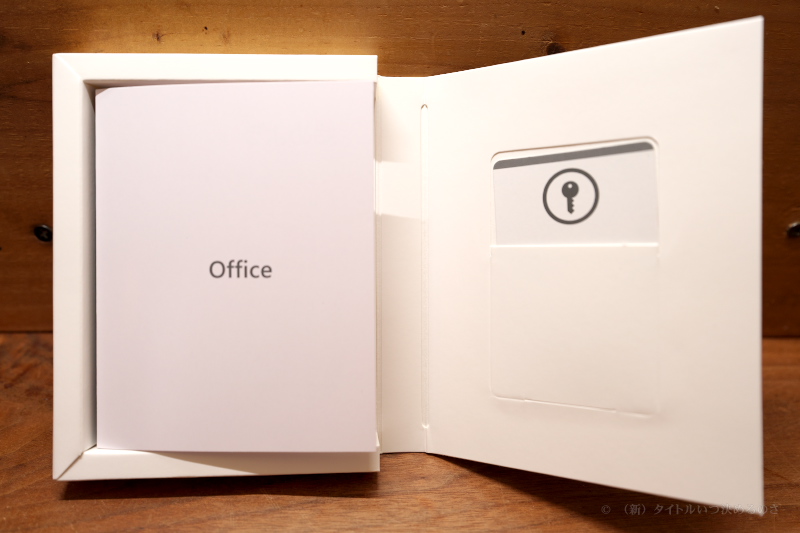

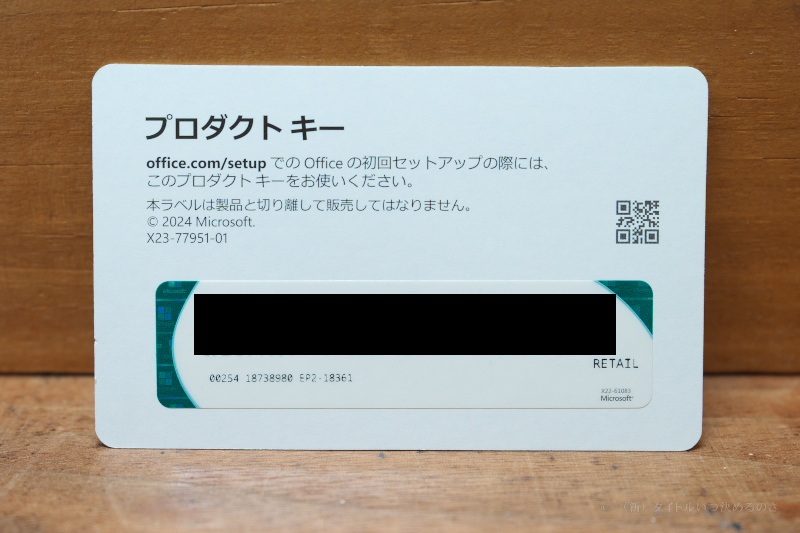
パッケージ版とは言っても中に入っているのはプロダクトキーの記載されたカードと極簡単な導入ガイドのみ。こちらのプロダクトキーは Microsoft アカウントに紐付けてしまえば不要になります。
■ プロダクトキーを Microsoft アカウントに登録する
まずはプロダクトキーを Microsoft アカウントに紐付けなければなりません。Webブラウザから「office.com/setup」にアクセスしましょう。
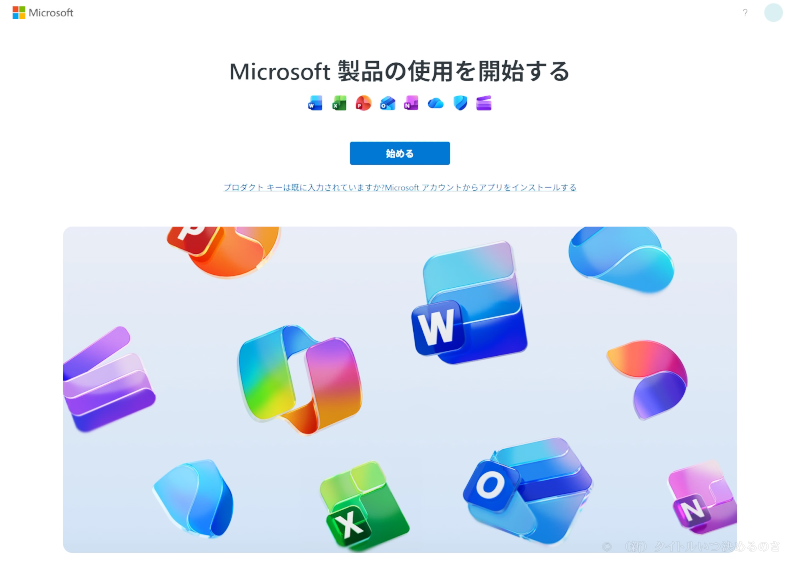
今は Windows 11 のインストールに Microsoft アカウントがほぼ必須になっているようですね。もしアカウントを持っていない場合は先に作成を済ませてください。Office を使う上で避けて通ることは出来ません。サインインしたら「始める」をクリック。
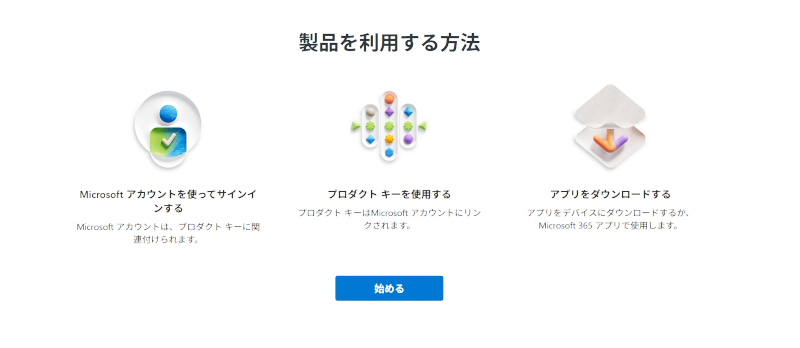
流れとしてはこのようになります。
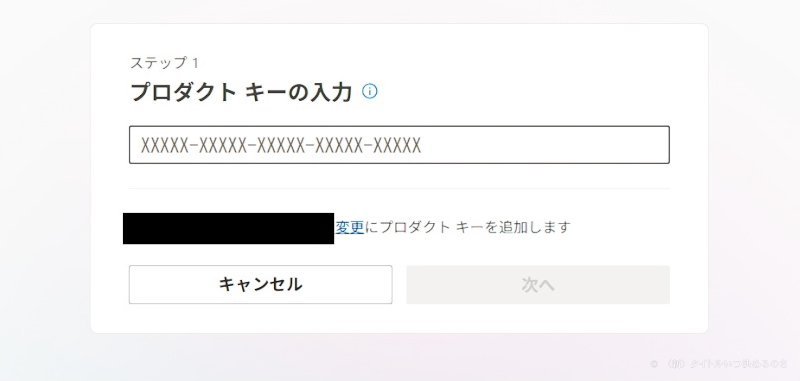
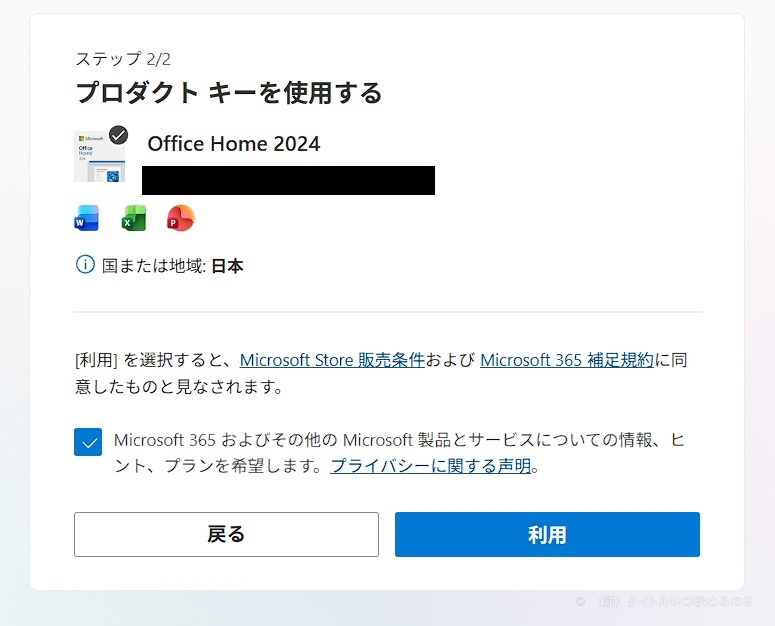

打ち間違えの無いよう注意してプロダクトキーを入力すれば Microsoft アカウントとの紐付け完了。ここまで難しいところはありません。買い切り版を買ったのにサブスク版を執拗に勧めてきますが無視してOK(苦笑)。
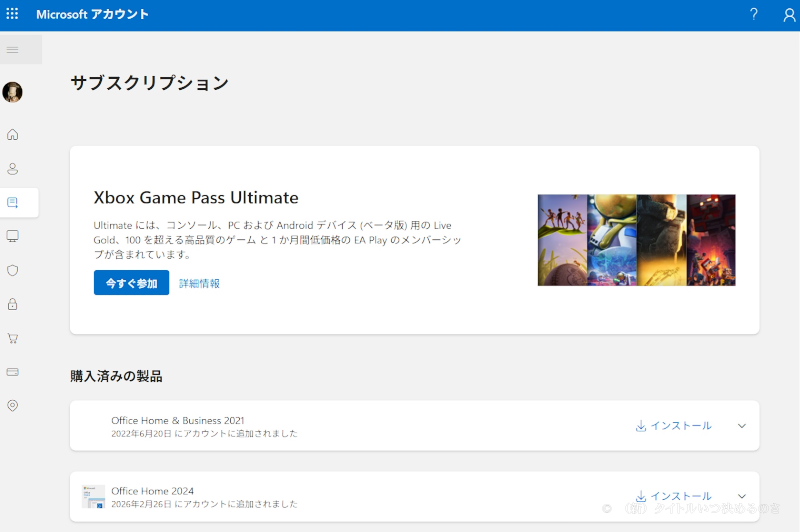
Microsoft アカウント上でもちゃんと Office Home が追加されました。
■ 「Office Home 2024」へ切り替える
さて、アカウントに Office Home 2024 が追加されたのはよいのですが、ここからどうすればいいのかよく分かりません。せめて手順くらい書いておいてくれればいいのに・・・。取りあえずインストーラーがダウンロード出来るようなのでやってみます。
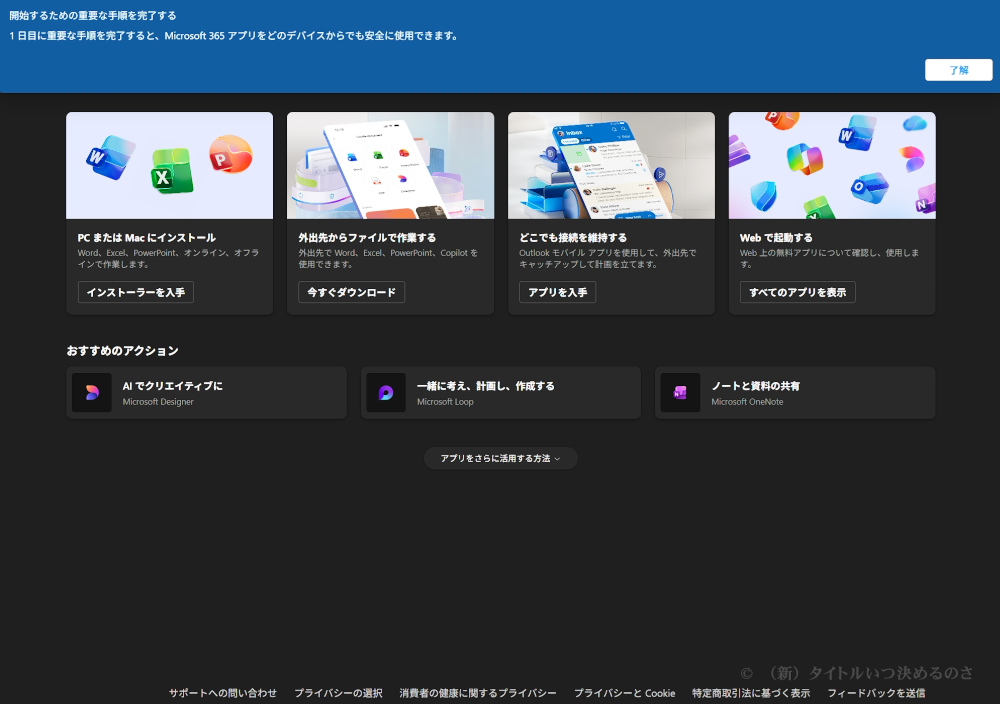
ダウンロードされた「OfficeSetup.exe」をダブルクリックして Office をインストール。
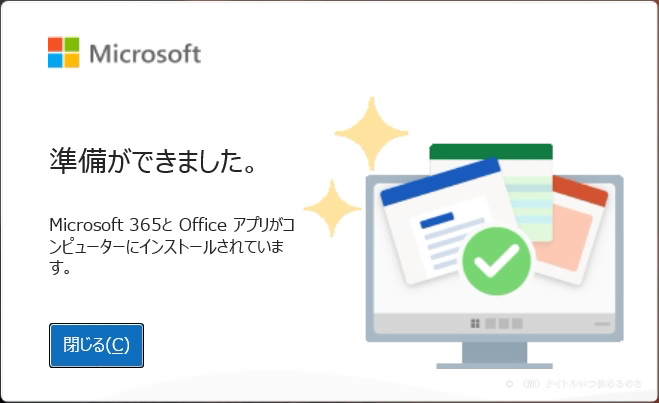
インストールはしばらく待てば終わるのですが、Excel を立ち上げてみても ” 2021 ” のまま。Windows のメニューを見ても例えば ” Excel 2024 ” などのようなものは見つかりません。新しい「Office Home 2024」は何処に行ったんだ?などと思いつつ色々試していてようやく分かりました。どうやら ” ライセンスの切替 ” 作業が必要なようです。
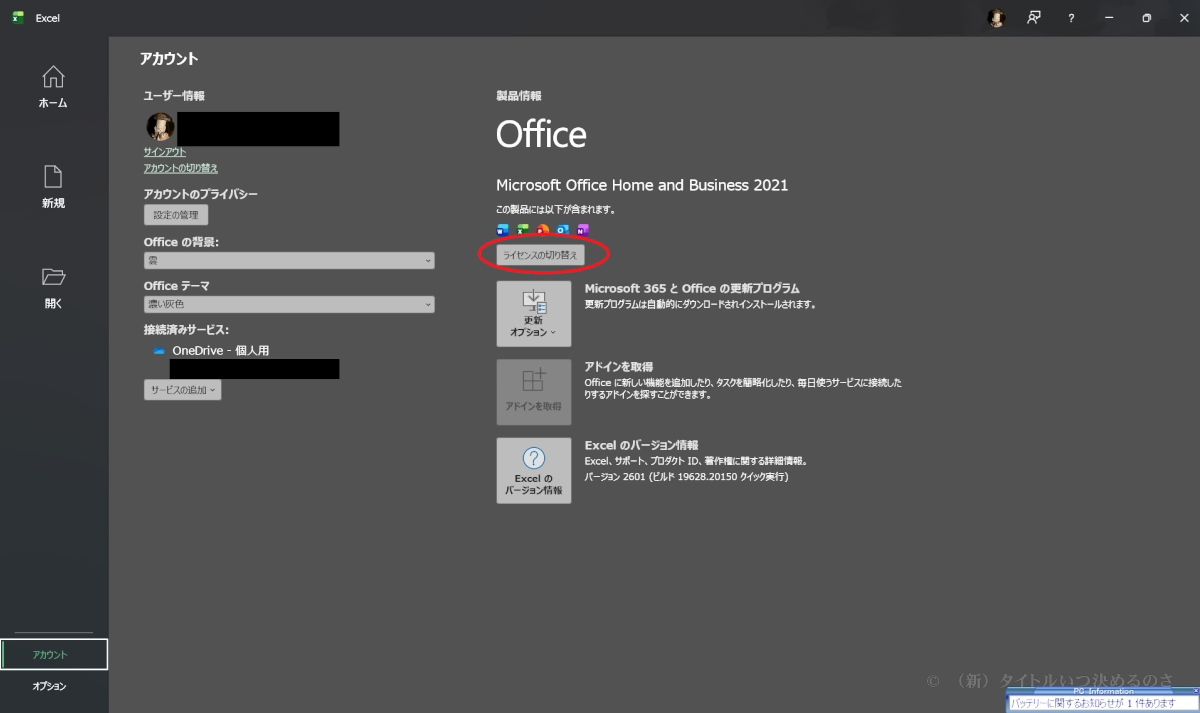
こちらは Excel の「アカウント」画面。Home & Business 2021 のままになっていますが、「ライセンスの切り替え」というボタンをクリックします。
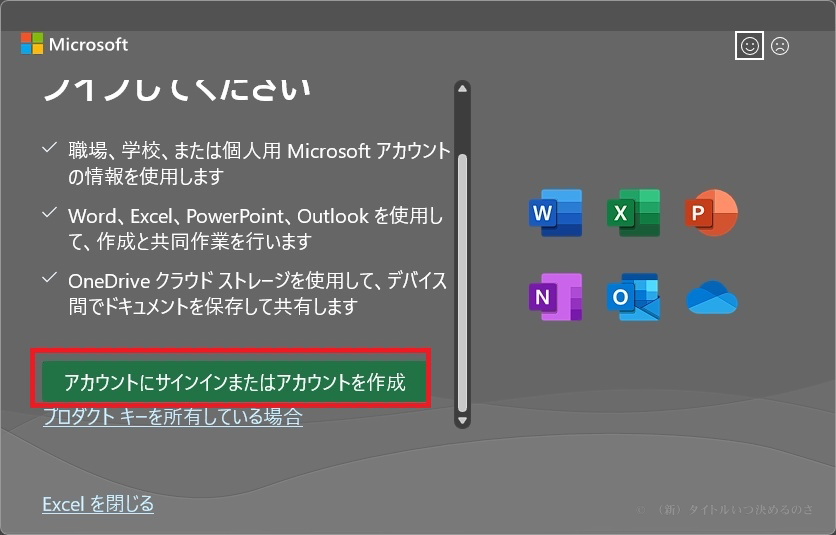
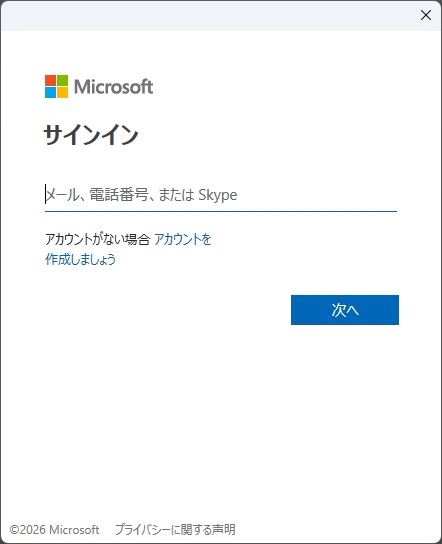
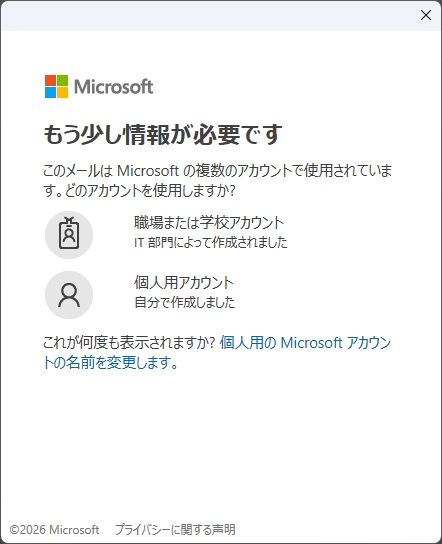
下にスクロールして「アカウントにサインインまたはアカウントを作成」から Microsoft アカウントにサインインします。次の画面では私の場合は「個人用アカウント」を選択。
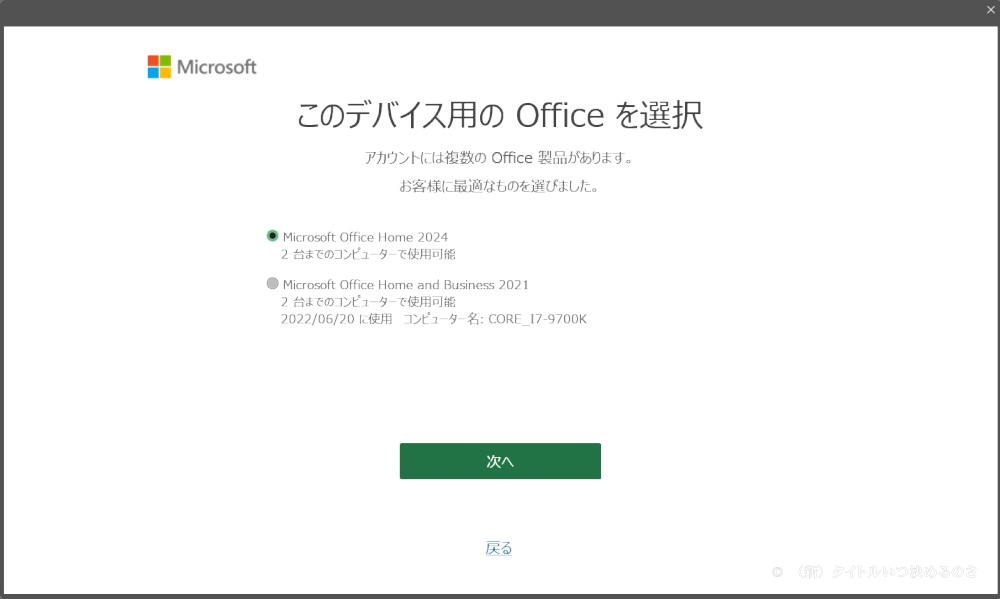
ここに切り替えスイッチがありました。「Microsoft Office Home 2024」を選んで Excel を再起動。Office のバージョン選択は Word や OneNote などからも行うことが可能です。
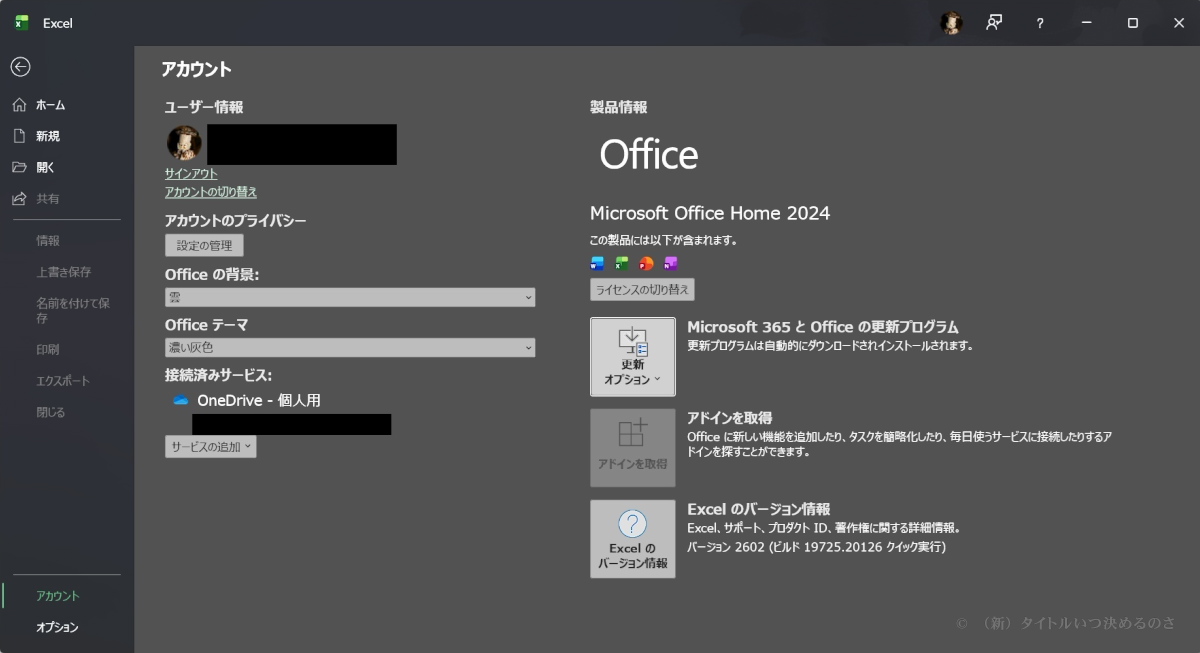
確認したところ無事「Microsoft Office Home 2024」に切り替わっていました。いや分かりにくいわ!ちなみに以前使っていた ” 2021 ” も無効になってしまうわけではありません。2台までインストール可能となっていたとおり、3台目の PC の方に ” 2021 ” をインストールすることが出来ました(メインPC とノートPC に ” 2024 ”)。これ、みんな疑問を抱くこと無くスムーズに切り替え出来ているものなのでしょうか?
