最近のスマホは画面は綺麗で音も良く、何より CPU の演算能力が非常に高いのでゲームに使っている方も多いことでしょう。ただ、画面をタップやフリックして操作を行う方法はあまり操作感がいいとは言えませんし、誤操作が起きたりすることもあります。より快適にスマホでゲームを遊びたいという方の願いに応える形で「スマホ用ゲームコントローラー」という製品が登場し、最近ではそれらに対応したゲームもかなり増えて来ているようです。
今回、スマホだけでなく PC や TV、VR機器などでも使う事の出来る「BackbonePro(バックボーンプロ)」という製品を試させて頂く機会を得ましたので、当ブログにてご紹介させて頂きます。どんなものなのか気になっている方、購入をお考えの方の参考にして頂けますと幸いです。

本記事を執筆するにあたり、ソースネクスト様よりレビュー用として製品の提供をして頂いて
おります。公平・公正な観点から記事を執筆するよう心掛けておりますが、ご留意頂いた上で
お読み下さいますようお願い申し上げます。
■ フラッグシップモデルの「BackbonePro(バックボーンプロ)」
「Backbone」は、スマートフォンに装着するだけであたかも携帯ゲーム機のようにジョイスティックや多数のボタンを使ってゲームをプレイすることが出来るようになる「スマホ用ゲームコントローラー」を開発・販売している米国のモバイルゲーミングデバイス企業です。日本ではソースネクストが国内唯一の販売代理店となっているようですね。
現行モデルとして販売されているのは、第二世代にあたる「Backbone One」と、今回こちらでご紹介する「BackbonePro」の二機種。「Backbone One」の方にはボタンを ” △○✕▢ ” に変更し、PlayStation との連携を強化させた「PlayStation デザイン」モデルもあるようです。
最新・上位モデルにあたる「BackbonePro」の主な仕様は以下の通り。
| 接続タイプ | USB Type-C & Bluetooth 5.0 LE |
| 内蔵バッテリー | 526 mAh(若しくは 660 mAh)x2(最長40時間プレイ可能) |
| 背面ボタン | ○ |
| 対応スマホ | iOS 15 以降を搭載した iPhone 15/16/17 シリーズ Android 10.0 以降を搭載した Androidスマホ |
| 本体サイズ | 180x101x49 mm(最大伸張時 280x101x49 mm) |
| 重量 | 203 g |
| 通常価格(税込) | ¥29,700 |
| 備考 | Wi-Fi 接続で 最低 5Mbps(推奨 15 Mbps 以上) のネット接続環境が必須 |
前モデルの「BackboneOne」はバッテリーを搭載しておらず、Bluetooth接続に拠る単体でのゲームコントローラーとしての使い方が出来ませんでした。一方、「BackbonePro」ではバッテリー搭載に加えてジョイスティックに耐久力で定評のある ALPS(アルプスアルパイン)社製のパーツを使用し、背面ボタンが追加されるなど様々な改良が施されています。
iPhone が「15」以降のシリーズモデルにしか対応していないのは充電端子の形状のせいです。iPhone 14 以前の機種は Lightning 端子なので物理的に「BackbonePro」を差せないというわけですね。
Androidスマホでは、Google、Samsung、Xiaomi、Huawei、Oppo、Vivo、Realme、Motorola のスマホについては動作確認済となっています。Xperia などの機種では動作確認がおこなわれていないようですが、Android 10 以降を搭載したスマホならまず問題無く動作するものと思われます。
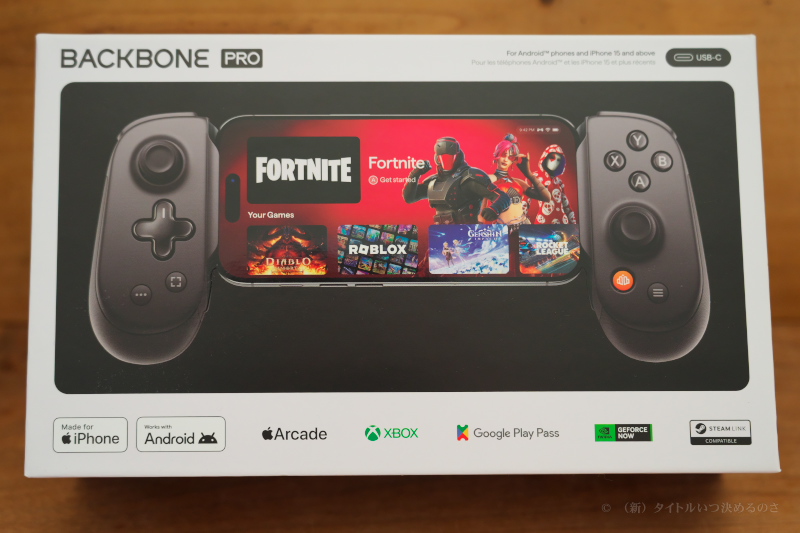
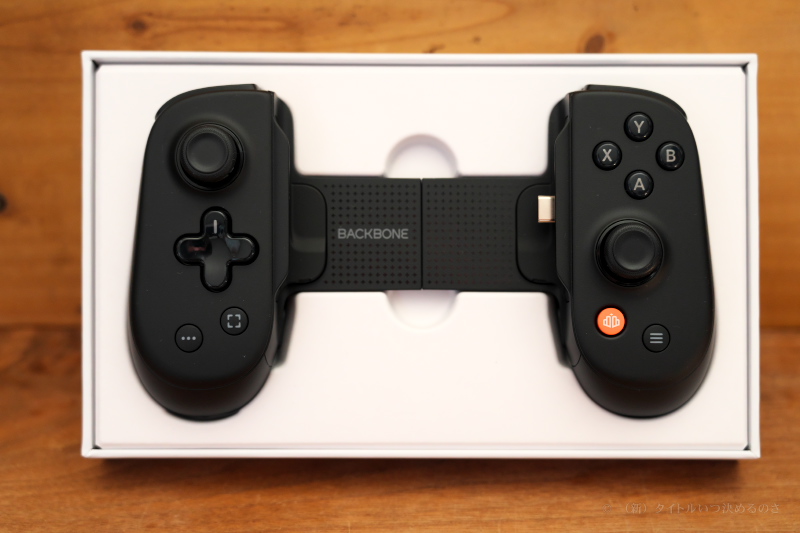
一般的なゲームコントローラーと異なり、スマホを中心に挟み込む形になるので中央が大きく空いた特徴的なデザインになっています。技適マークについては「BackbonePro」のスマホを挟む部分を伸ばすとブリッジ部分に印字されているのが確認出来ました。
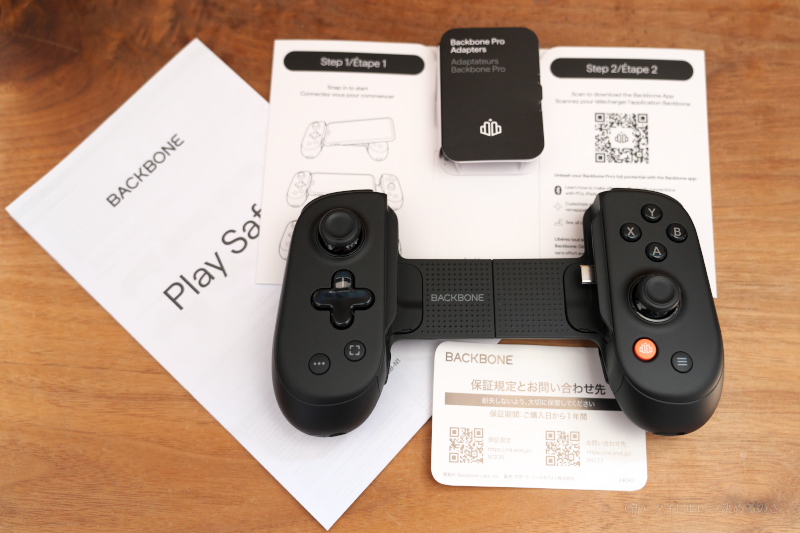
「BackbonePro」本体以外に、交換用のスマホアダプタ(後述)、取扱説明書類一式が付属していました。充電用の USBケーブル(Type-C)は別途用意する必要があります。取扱説明書は多言語版でかなり字が細かいので PDF が提供されていないか探したのですが、残念ながらありませんでした。
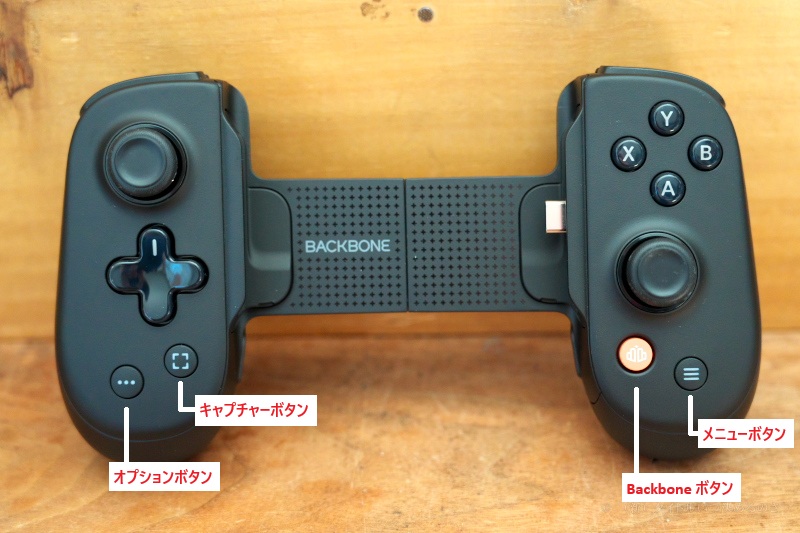
ボタンとスティックの配置は Xbox のコントローラーに近い配置になっているようです。PlayStation の Dual Sense などに慣れている方は慣れるまでちょっとかかるかも知れません。スティックの操作感やボタンの押し心地は悪くない感じでした。「Backbone ボタン」は電源スイッチを兼ねています。
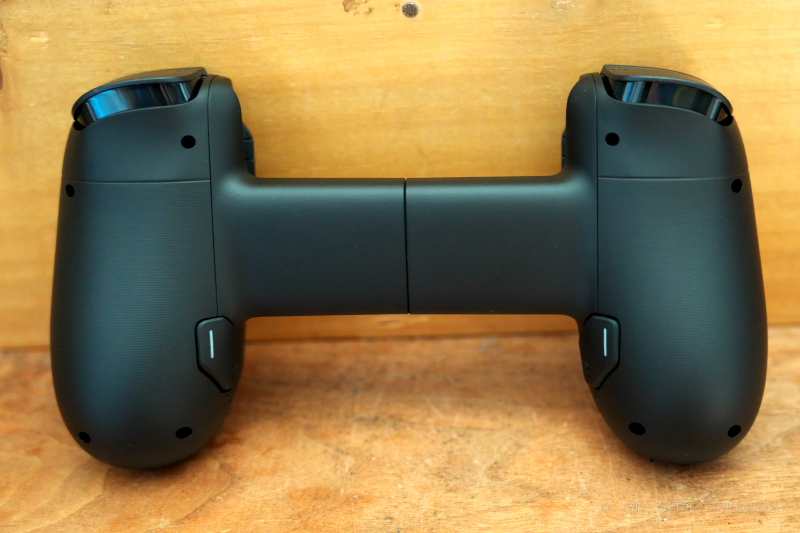
背面ボタンもあるのでボタンの数に困ることは無いでしょう。スマホを取り付けていないと一見捻れそうな外観ですが剛性は高く、グリップもよく手に馴染みます。
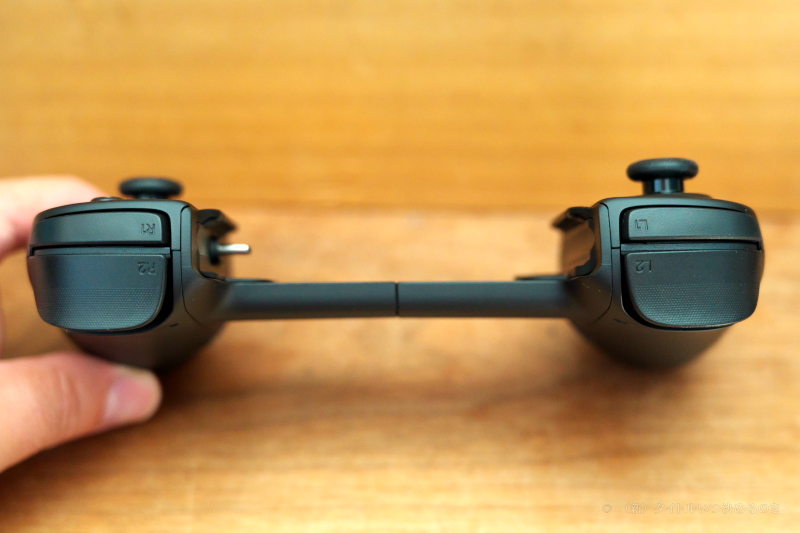
「L2」「R2」ボタンはアナログ入力に対応しているので、レースゲームのアクセルやブレーキ操作などに割り当てて繊細な操作を行うことが可能です。私なら「L1」「R1」にはシフトアップ/ダウンを割り当てたいですね。
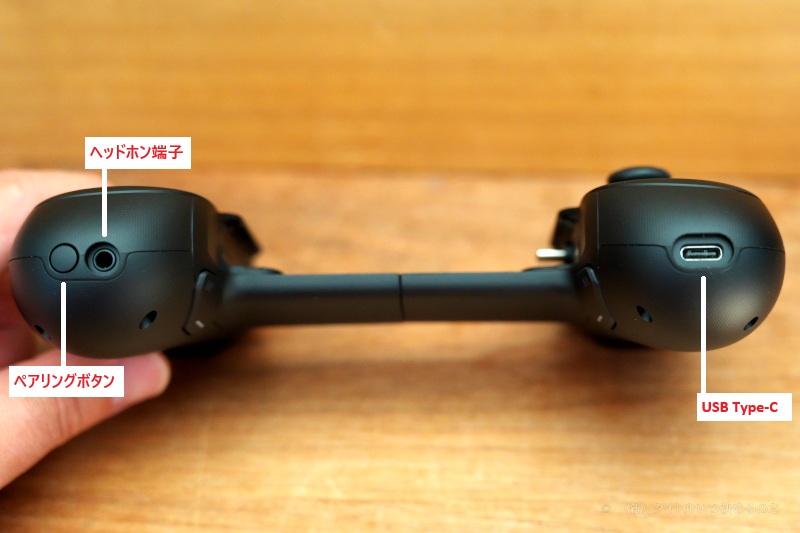
スマホを取り付ける部分の USB端子以外に本体右下にも USB端子がありますが、こちらは充電用です。また、3.5 mm ヘッドホンジャックが付いているので夜間に静かにプレイしたいときに重宝しますね。
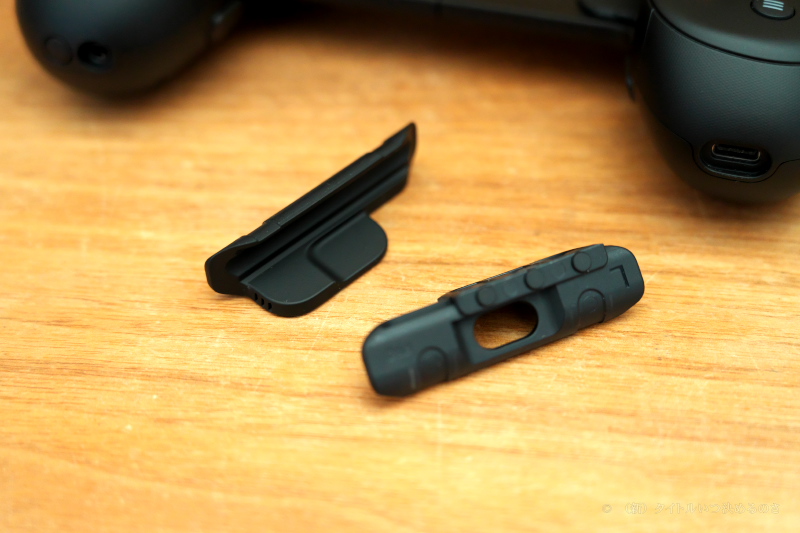
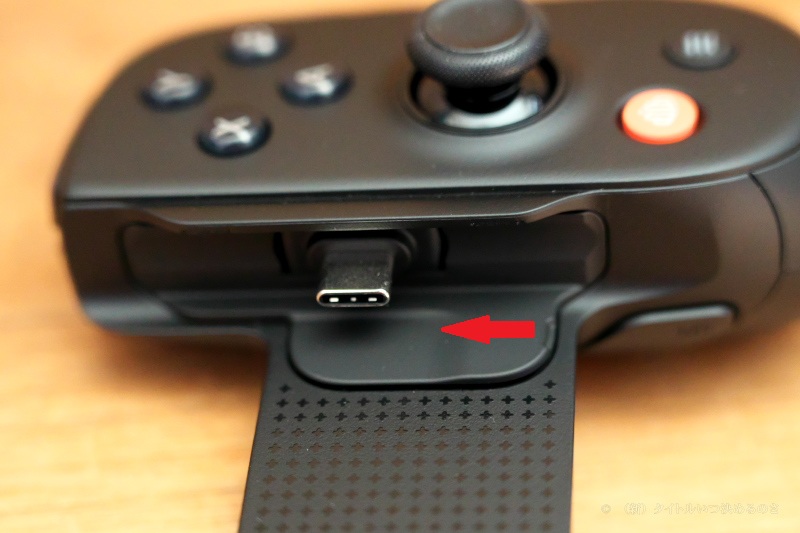
謎のパーツが付属していてこれはなんだろうと首を捻りましたが、スマホやケースの厚みに応じて交換するためのアダプターでした。ただこのアダプター、マグネットでくっついているだけなのですが、かなり強力なマグネットのようで交換が非常にし難い・・・。右の写真の矢印の根元にある僅かな取っ掛かりに爪先を掛けて矢印方向にずらすようにしてなんとか外せました。
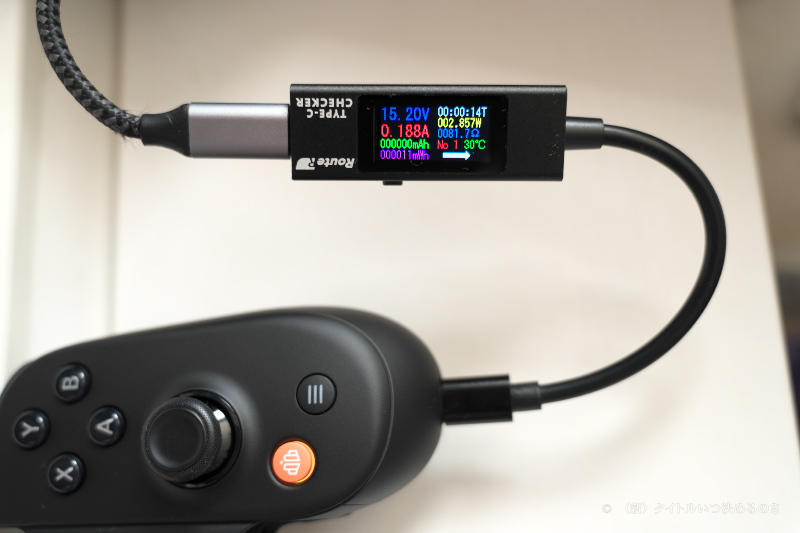 「BackbonePro」は概ね 15V=0.2A 程度での充電が行えるようです。搭載されているバッテリー容量が小さい(526 mAh 若しくは 660 mAh)なのでそれほど充電に時間は掛かりません。また、” パススルー充電 ” に対応しているので、「BackbonePro」を充電しつつスマホの充電も行うことが可能です。ただ、バッテリーに負担が掛かるので、ゲームプレイ中は充電しない方がよいでしょう。
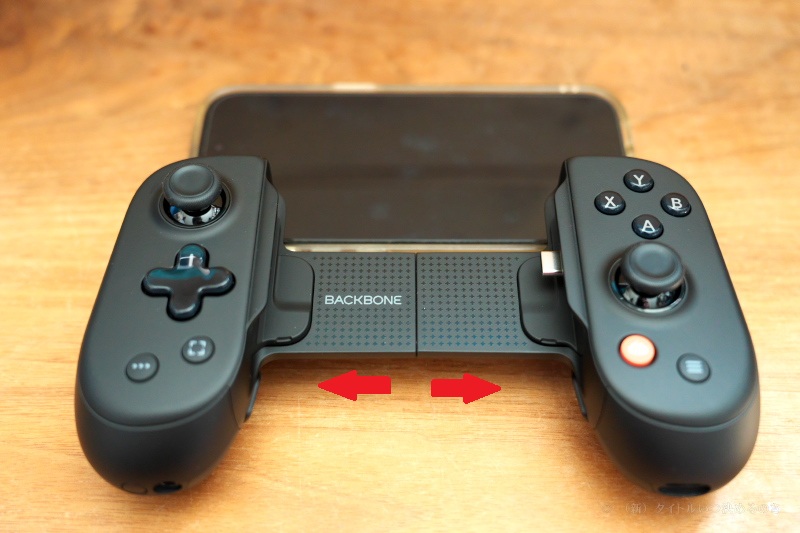
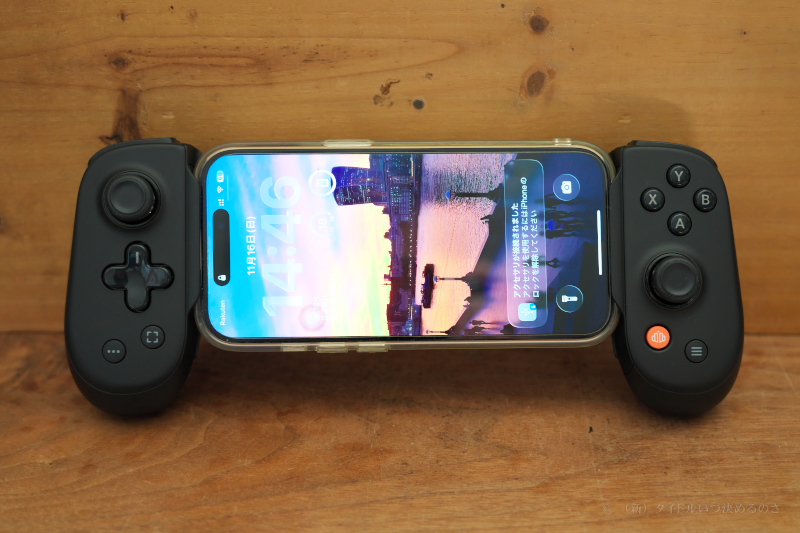
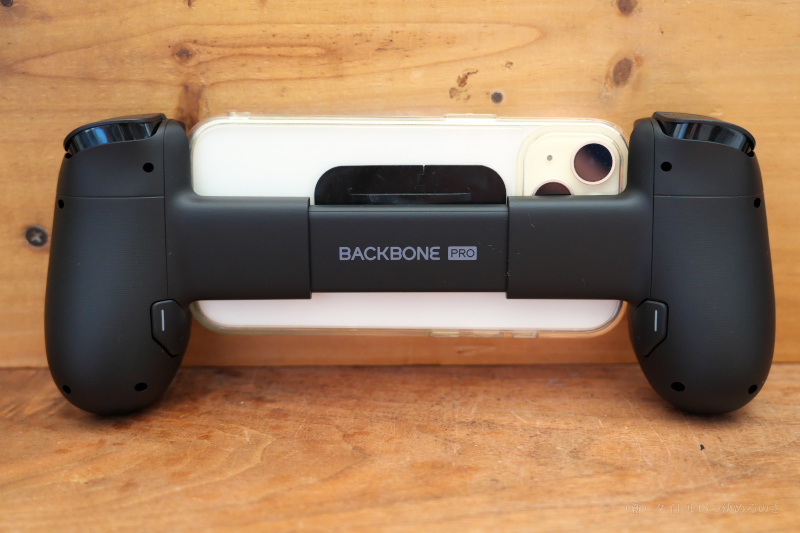
スマホに取り付ける場合は、BackbonePro を左右に開いて先に USBコネクタにスマホの充電端子を差し込み、その後反対側を装着するという感じになります。ある程度の厚さまでならスマホをケースに入れたままの状態でも BackbonePro に装着することが出来るようです(交換用のアダプターに付け替える必要があるかも知れませんが)。私の場合、iPhone 15 に「goBelt」というスマホグリップを付けた状態のままでも問題無く装着することができました。
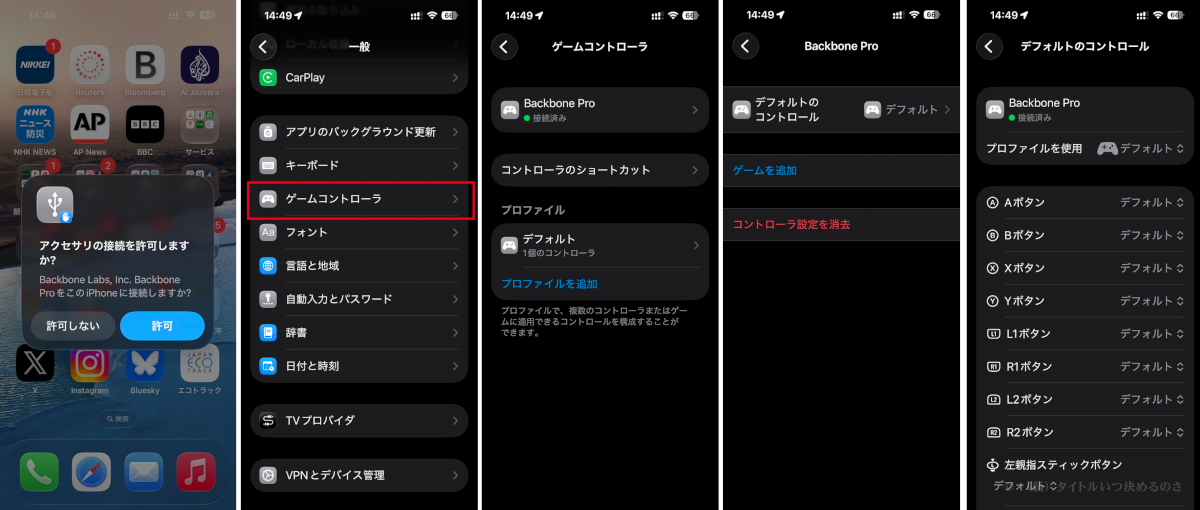
iPhone には装着した瞬間に USBアクセサリとして認識されました。デフォルトのボタン配置で良ければアプリを入れなくても使えるようですが、「Backbone」というアプリが用意されているのでインストールしておく事をお勧めします。
ここでは Xperia 5 II にアプリをセットアップしてみます。


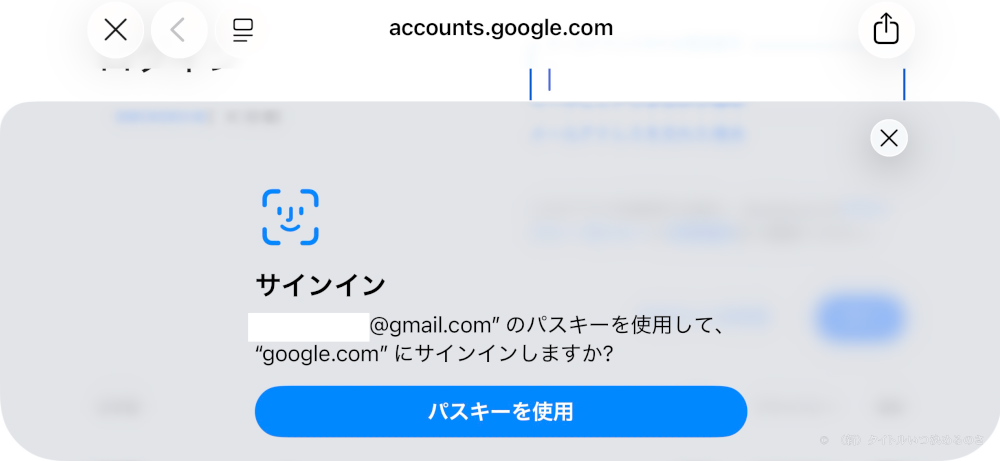
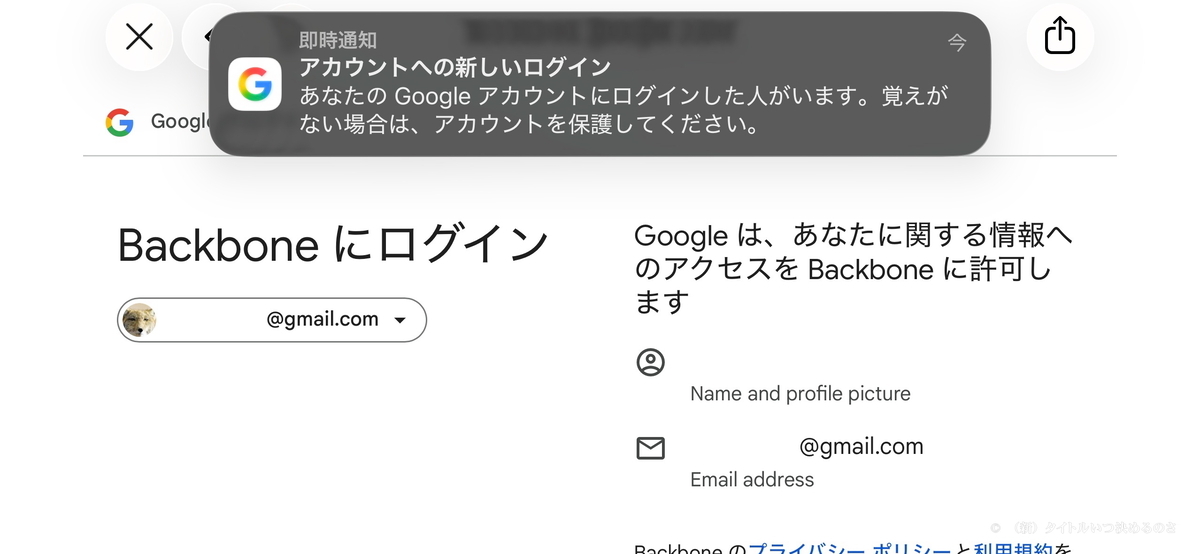
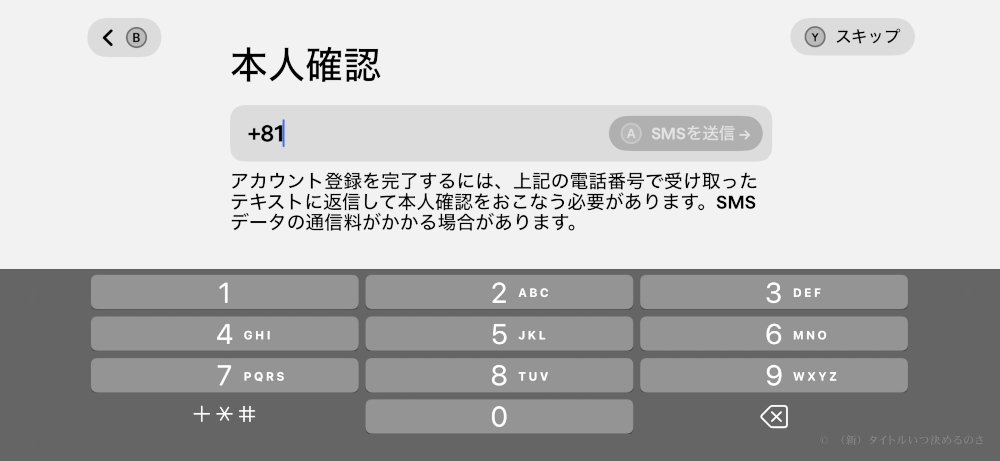
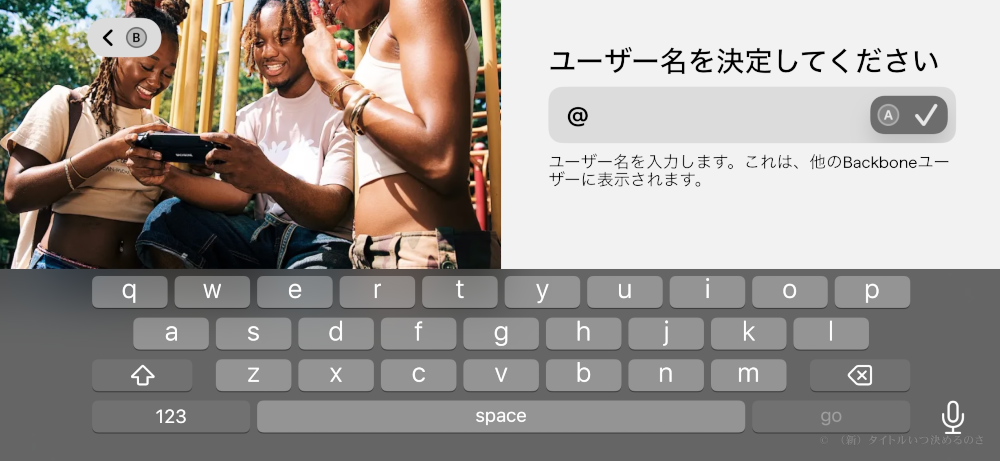


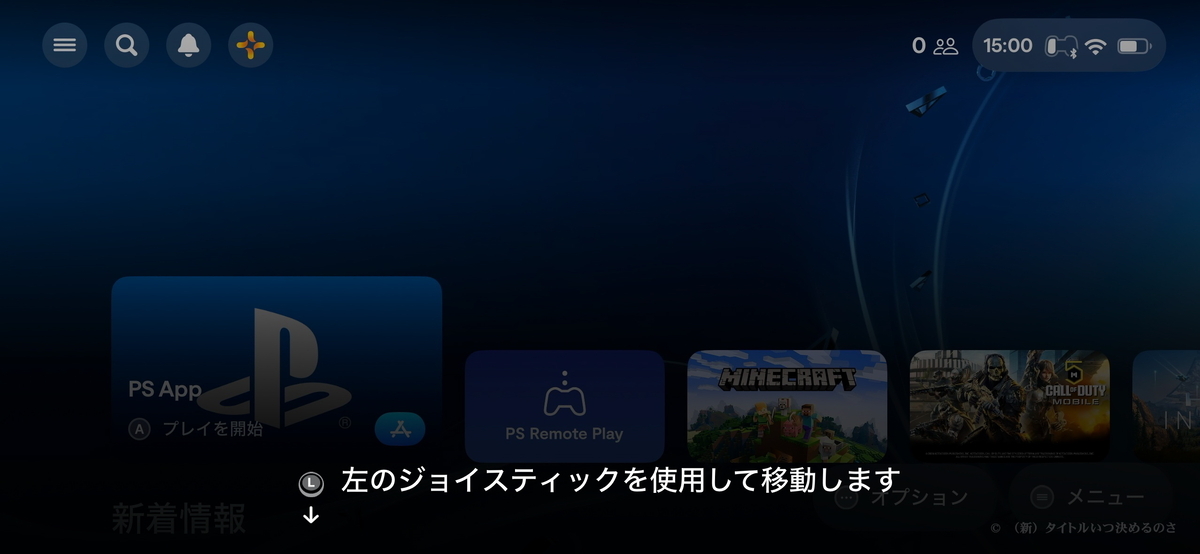
「Backbone」アプリには、Apple か Google どちらかのアカウントでサインインする必要があるようです。iPhone でも Xperia でも使ってみたかったので、今回は Google のアカウントでサインインすることにしました。途中、本人確認のためにスマホでの SMS が必要です。
パーソナライズはスキップしても構いませんが、プレイするプラットフォームや興味のあるゲームジャンルを選択しておくと、アプリのホーム画面で自分の興味にあったサジェストをしてくれます。
Windows PC とペアリングさせて Bluetooth接続のゲームパッドとして利用する場合は、Windows のスタートボタンから「設定」アプリを立ち上げ、「Bluetooth とデバイス」から「デバイスの追加」→「Bluetooth」へ進んでください。接続候補が表示されますが、「BackbonePro」が候補に出ない場合はペアリングボタンを長押しすれば表示されるはずです。「Steam」アプリにて ” Xbox ゲームコントローラー ” として認識されることを確認しました(背面ボタンは使えないようですが)。
■ PlayStation 5 のリモートプレイを試してみる
さて、私が「BackbonePro」で試したかったのは PlayStation 5 のリモートプレイ。「BackbonePro」にスマホを装着することで、プレイ画面をスマホに映し出しながらディスプレイが近くに無い、PlayStation 本体から離れた場所に居てもゲームを遊べるようになるのです。有り体に言うとベッドで寝っ転がりながらでも遊べるというわけで、これはぐうたら生活が捗ります(笑)。
PlayStation 5 には「PlayStation Portal リモートプレーヤー(CFIJ-18000)」という携帯ゲームのようなリモートプレイ専用機が用意されています。こちらのデバイスもディスプレイ画面を装備しているので PlayStation 本体から離れた場所でもプレイ画面を見ながら遊ぶ事が可能です。
最近まではリモートプレイ専用機でしか無かったのですが、アップデートで PlayStation Plus ” Premium ” に加入していれば「クラウドストリーミング」という機能を利用して PlayStation 本体を起動していなくても(更に言えば PlayStation 5 を持っていなくても)PlayStation のゲームを遊ぶ事が出来るようになったそうです。但し、この場合、PlayStation Plus ” Premium ”への加入が必須です。” Extra ” や ” Essential ” ではこの機能を利用出来ないという点にはご注意ください。
いずれにせよ「PlayStation Portal リモートプレーヤー」では PlayStation のゲームを遊ぶ事しか出来ませんが、「BackbonePro」なら必要なときだけスマホを装着し、PlayStation だけで無く Xbox や Steam などのゲームもプレイすることが出来るなど、融通が効くという点で「BackbonePro」には大きなアドバンテージがあります。
ということで、実際に「BackbonePro」に iPhone 15 を装着してゲームをプレイしてみました。いくつかの手順を踏む必要がありますのでこちらでご紹介しておきます。もし接続方法に悩んでいる方居られましたらお役に立てますと幸いです。
① 「PlayStation 5」でリモートプレイを有効化しておく
まず大前提として、PlayStation 5 の側でリモートプレイが有効になっていないと話になりませんので、先に確認しておきましょう。


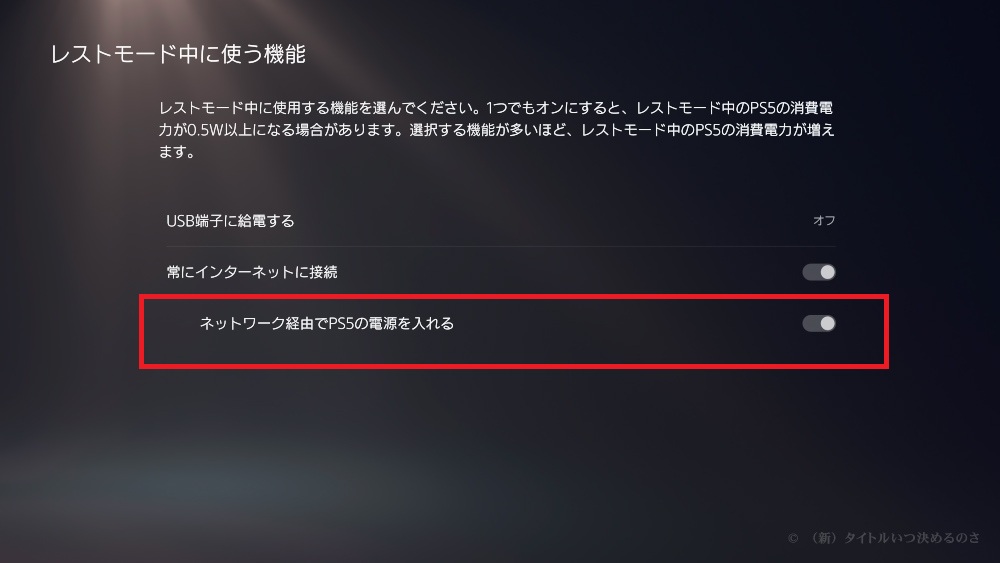
PlayStation 5 のホーム画面で上にあるアイコンから「設定」→「システム」→「リモートプレイ」へ進み、「リモートプレイを有効にする」がオンの状態になっていることを確認してください。更に、PlayStation 5 がレストモード中でも PS Remote Play で遊びたいという方は、「設定」→「システム」→「省電力」と進み、「レストモード中に使う機能」の「常にインターネットに接続」と「ネットワーク経由で PS5 の電源を入れる」も有効になっていることを確認してください。
② スマホに「PS Remote Play」アプリをセットアップする
リモートプレイに使用するスマホに「PS Remote Play」をインストールします。
「PS Remote Play」は「PSN」のアカウントでサインインする必要があります。スマホにインストールが完了したら PSN にログインして動作確認を行っておきましょう。
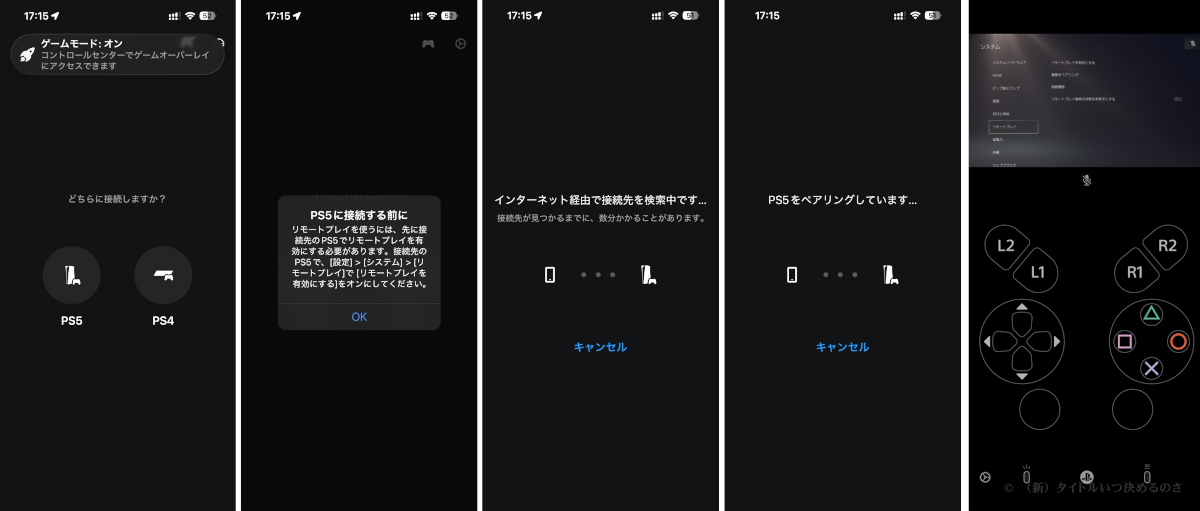
アプリを起動すると「PS5」か「PS4」を選択するよう求められます。あとは自動的に PlayStation が検出されて接続されます。動作確認が済んだらこちらのアプリは閉じて構いません。
③ 「Backbone」アプリを起動して「PS Remote Play」に接続
準備が整ったら「BackbonePro」に iPhone を取り付けて「Backbone」アプリを起動します。

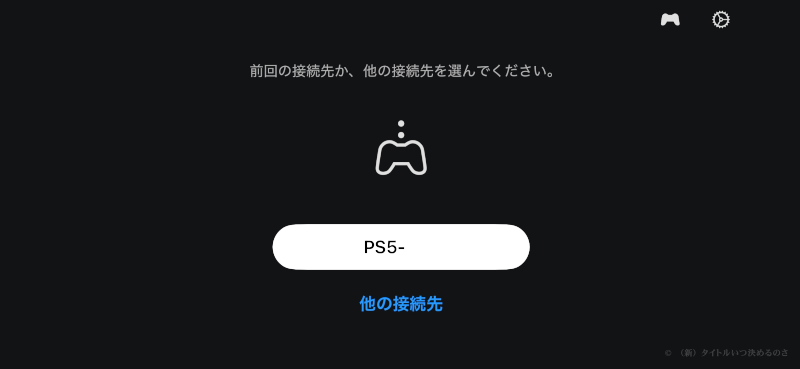
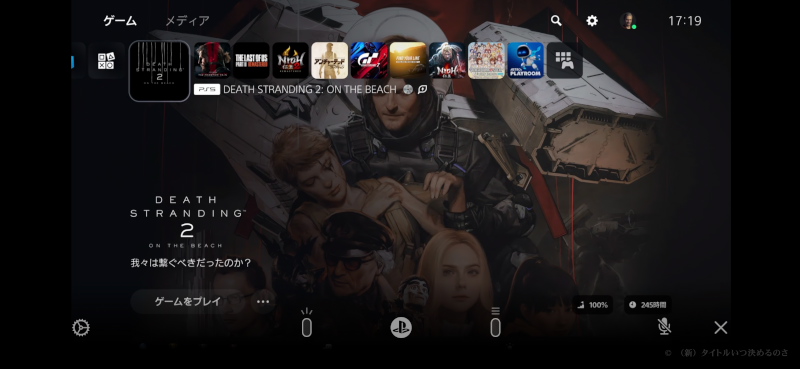
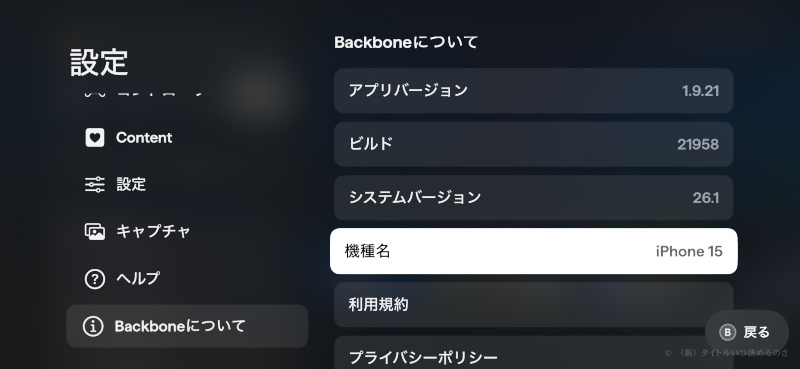
通常なら数分以内に PlayStation 5 に接続されるはずです。” PlayStation モデル ” ではないのでボタンの読み替え(△→ Yボタンなど)が必要ですが、しばらく使っていれば慣れるでしょう。
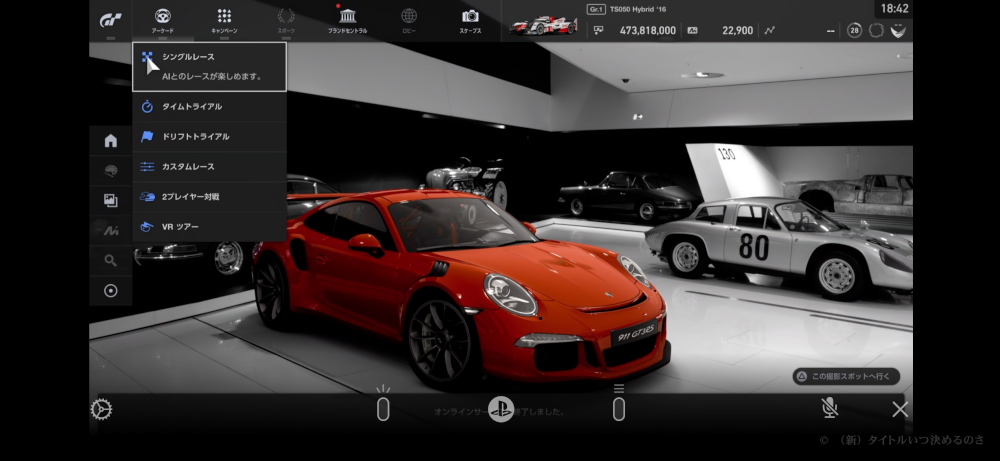
画面の綺麗さは使っているスマホに拠ると思いますが、iPhone 15 でも非常に綺麗に見えました。文字が細かくなってしまうのは仕方が無いので、可能であれば大きいサイズのスマホを組み合わせた方がプレイは快適になるでしょう。長さ 170mm 程度のスマホまでなら装着可能です。公式情報で iPhone 17 Pro Max(長辺 163.4 mm) も動作検証済リストに載っていました。
1点。「BackbonePro」には ” PS ボタン ” がありません。スマホ画面上の ” PS ボタン ” をタップする事で代わりに操作する事も出来ますが、「Backbone ボタン」に以下の様に機能が割り当てられているので覚えておくと便利でしょう。
| Backbone ボタン 1秒押し | Backbone アプリ起動 |
| Backbone ボタン 2秒押し | コントロールセンターを開く(=PS ボタン 1度押し) |
| Backbone ボタン 3秒押し | ホーム画面に戻る(=PS ボタン長押し) |
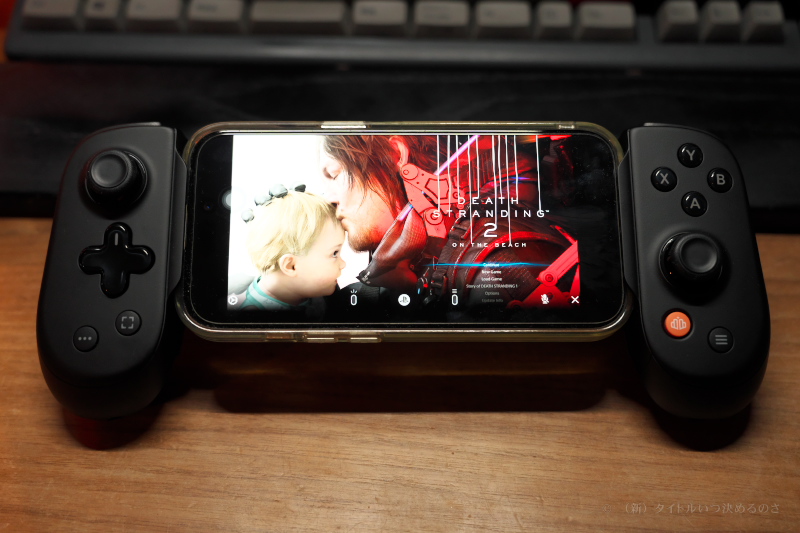
実際に「Death Stranding 2」と「Gran Turismo 7」をプレイしてみました。
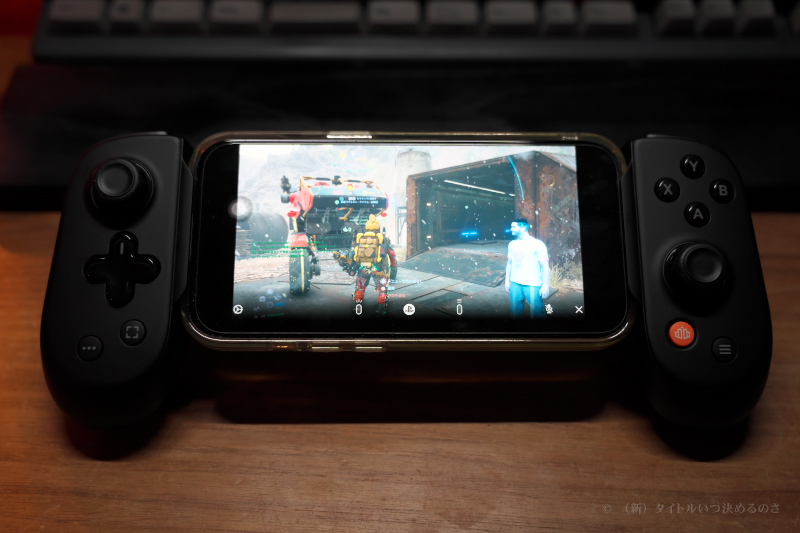
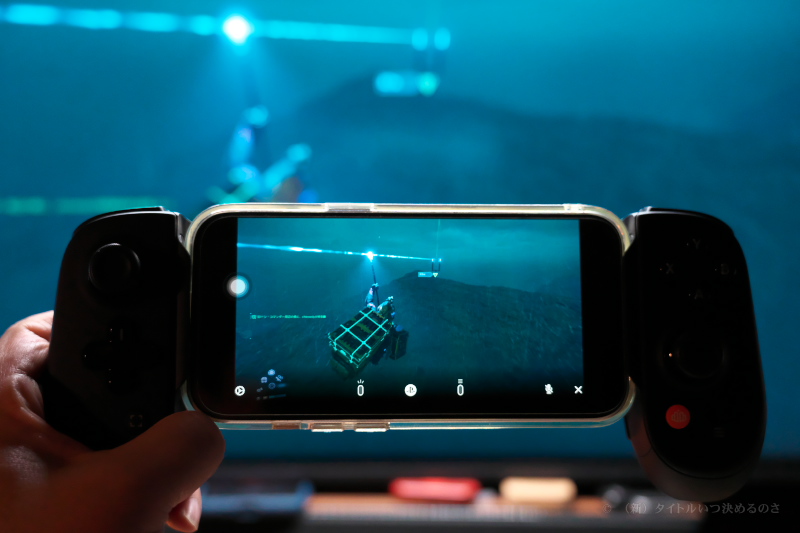
まずは先日ようやくプラチナトロフィーの獲得まで終われた「Death Stranding 2」。画面メッセージの表示が細かくて老眼の入ってきている私には辛いですが(苦笑)、PlayStation 直接のプレイ画面と見比べていても遅延はほとんど無く、戦闘を含めてプレイには全く支障無さそうでした。
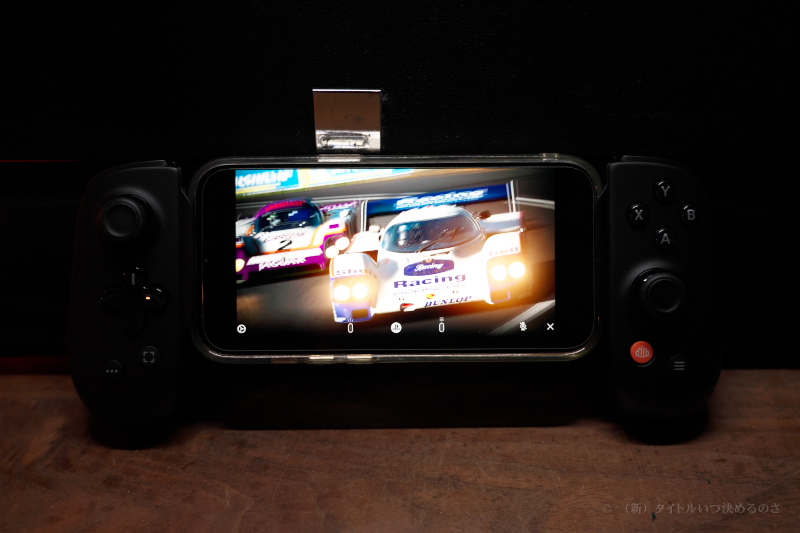
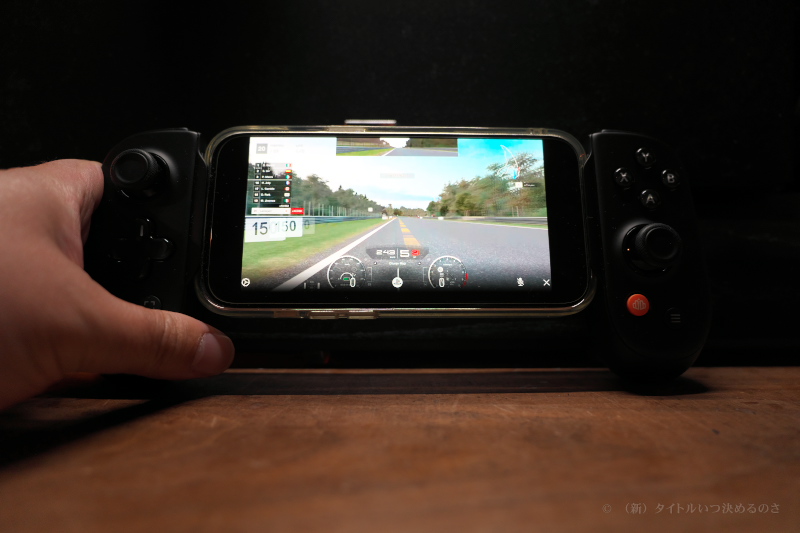
続いて久しぶりに起動した「GRAN TURISMO 7」。プレイするにはボタン配置への慣れとボタンカスタマイズが必須だと思いますが、こちらも全く問題無くプレイ出来ますね。レースゲームとも非常に相性がいいと感じました。
さて、Androidスマホですが・・・なんと FAQ に以下の様な記述が・・・。
FAQ
AndroidスマートフォンでPSリモートできるか?【Backbone Pro】
回答
できません。iPhoneのみ対応しています。
実際に Xperia 5 II を使って試してみたのですが、Xperia 5 II で Android用の「PS Remote Play」を使ってリモートプレイを行うこと自体は出来るものの、Android版の「Backbone」アプリが対応していないようで、「BackbonePro」を使った PlayStation 5 でのリモートプレイが行えません(アプリの接続先候補に表示されない)。Xbox や Steam Deck のリモートプレイは行えるようなのですが何故?大人の事情・・・なんでしょうか?そう言えば Bluetooth接続の TWS なども PS5 には接続出来ないのでプロトコルなどが特殊なのかも知れません。
「Backbone One PlayStation Edition」なら Androidスマホを使った PlayStation 5 のリモートプレイも出来るようです。今のところ「Pro」には ” PlayStation Edition ” は用意されていないようですが、今後発売されたるかも知れません。この点、Androidスマホで PS Remote Play を行うつもりの方は充分にご注意ください。
私の場合、サブ機にしていてあまり普段使っていない Xperia 5 II の活用法が出来たとぬか喜びになってしまったのですが、iPhone ユーザー( ” 15 ” 以降の世代の)なら問題無く「BackbonePro」と PlayStation 5 を組み合わせたリモートプレイを楽しむことが可能です。正直ここまで遅延を感じずにリモートプレイが出来るとは驚きでした。PlayStation 5 をリモートプレイするために「PlayStation Portal リモートプレーヤー」を買うのもなあ・・・と躊躇していた方は是非購入を検討してみてくださいな!
