
サイトをhttpからhttpsにSSL化したのですが、はてなブログはサーチコンソールに追加していませんでした。
はてなブログの場合、Wordpressのサイトと少し登録方法が違うので追加の方法と合わせて、メモ記事作成です。
サーチコンソールの修正の手順
はてなブログもSSL化したのですが、こちらは追加していませんでした。
http:のままです。

- 新規サイトを追加
- サイトマップの設定をする
- Google Analyticsと関連付ける
サーチコンソールでの作業
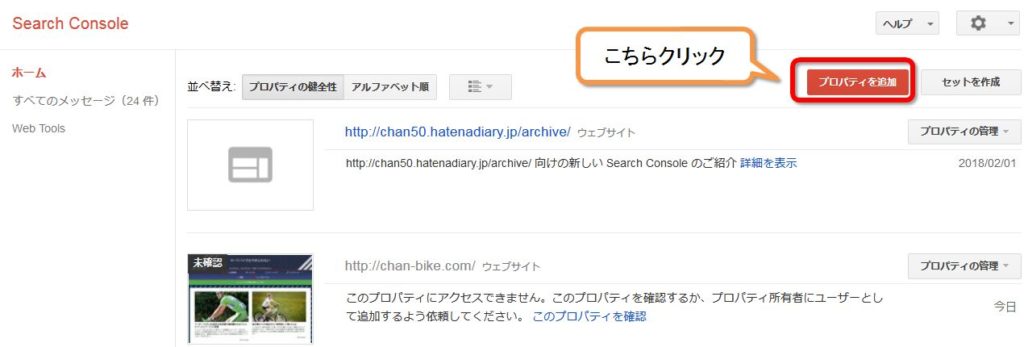
- プロパティを追加の画面が表示されるので、新しいサイトのアドレスを入力
- 追加ボタンをクリック
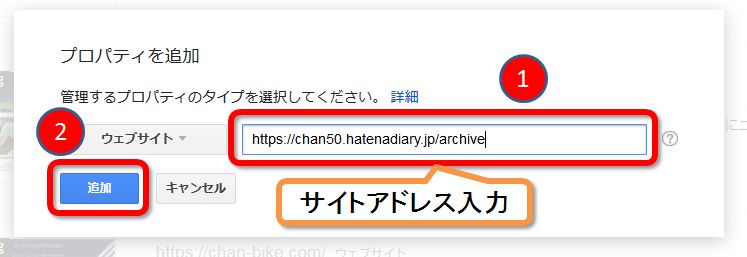
サイトの所有権の確認画面になります。
はてなブログでは、おすすめの方法はアップロードする方法がないので別の方法をクリックします。
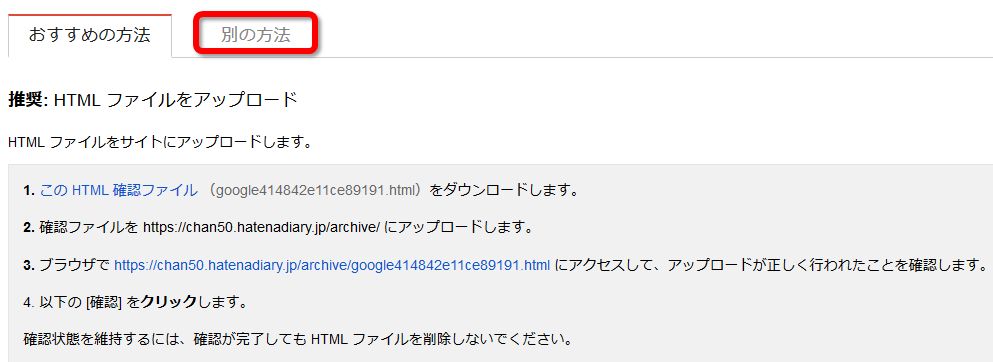
- HTMLタグをクリック
- metaタグをコピー
<meta name=”google-site-verification” content=”この間だけ必要” />
- ダッシュボードの設定をクリック
- 詳細設定クリック
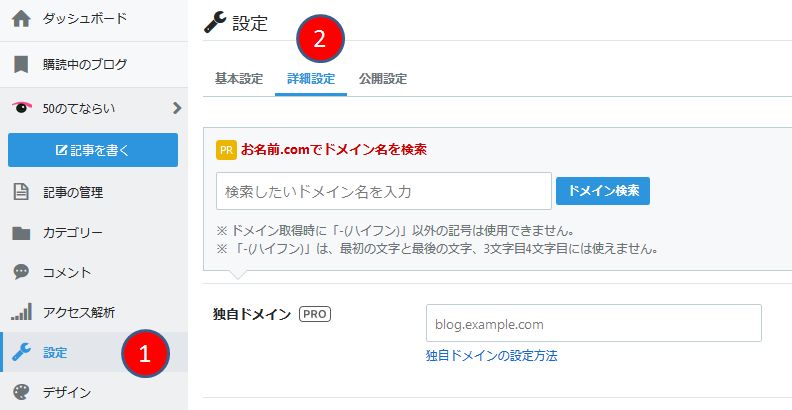
Google Search Console でサイトを追加する際、サイトの確認画面で「別の方法」>「メタ タグをサイトのホームページに追加」を選択すると表示されるタグから content 属性の値(content=”…” の … にある英数字)をコピーして貼り付けてください


サイトマップの作成
サイトプロパティの登録時点では、サイトマップが登録されていません。
サイトマップ登録をするには、新規登録したウェブサイトをクリックします。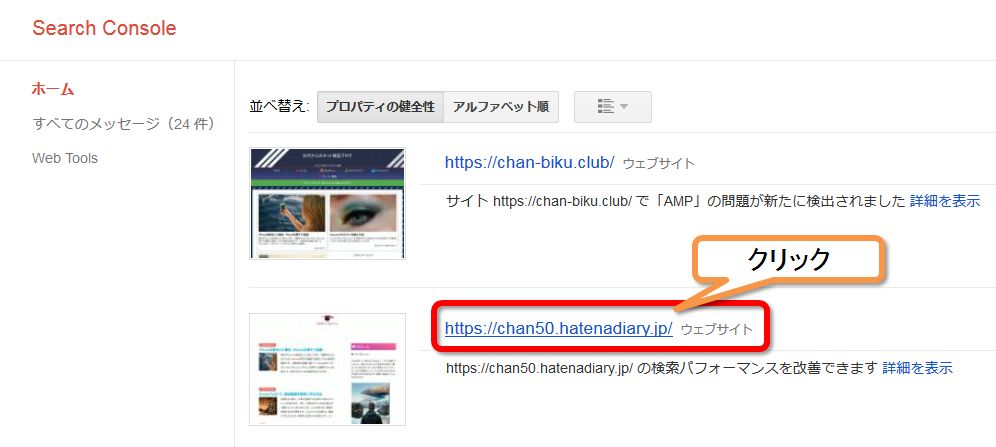
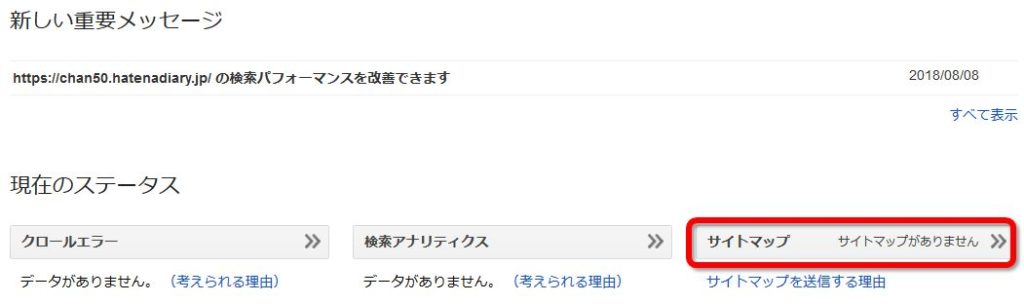
すると、現在のステータスのサイトマップにサイトマップがありませんと表示されています。
その部分をクリックします。
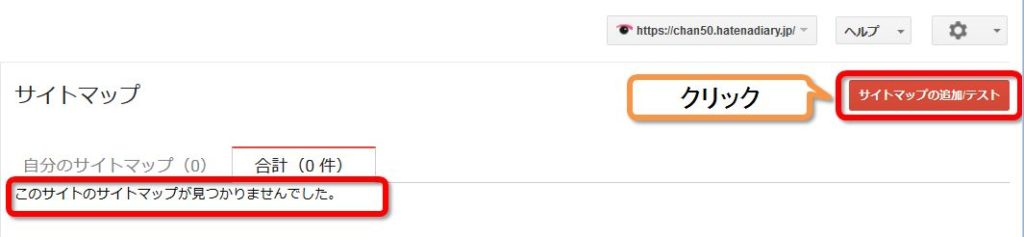
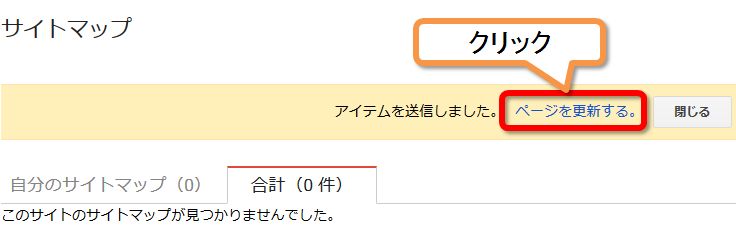
「このサイトのサイトマップが見つかりませんでした。」と出ています。
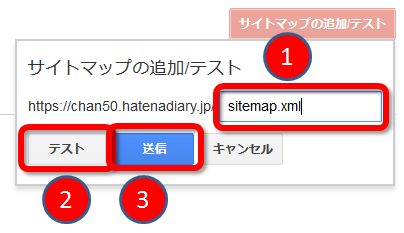
サイトマップの追加テスト をクリックします。
- sitemap.xml と入力します。
- テスト をクリック
- 送信をクリック
すると、「アイテムを送信しました。」とメッセージが出ます。
ページを更新する。をクリックします。
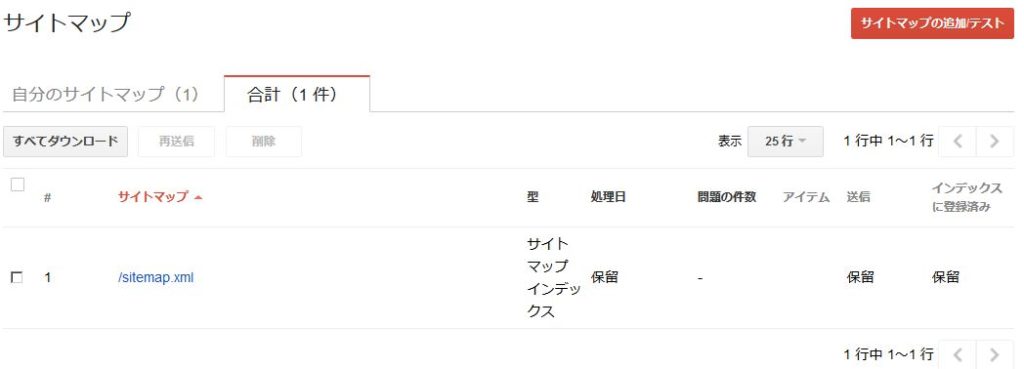
すると、サイトマップ一覧に、今回登録したサイトマップが表示されます。
Google Analyticsと関連付けする
Google Search ConsoleとGoogle Analyticsの関連付けも行います。
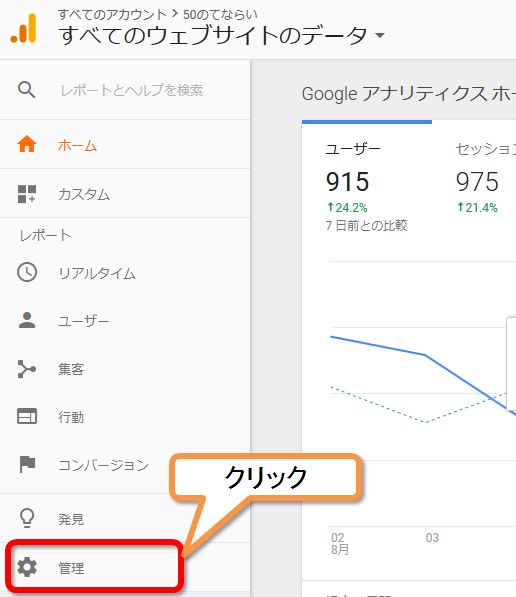
まずAnalyticsにログインします。
メニューの管理をクリック
- アカウントを選択します。
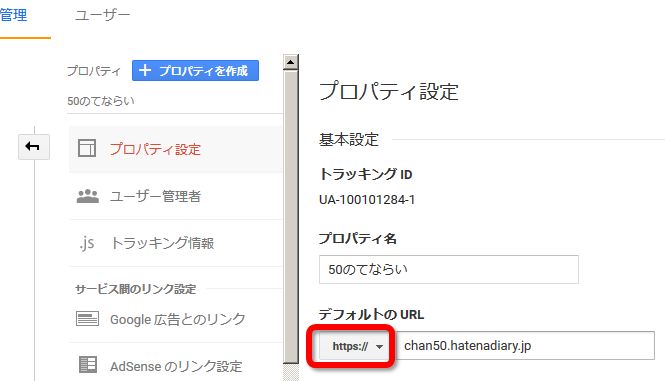
- プロパティ設定 をクリック

SSL化した後の設定なので、アドレスがちゃんと https:になっているか確認しておきます。
Search Consoleを調整
Search Consoleを調整 のボタンをクリックします。

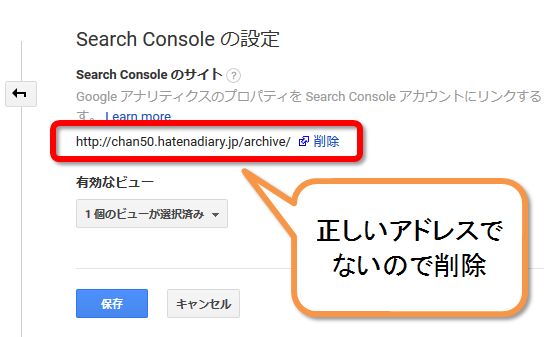
するとSearch Consoleの画面に切り替わります。
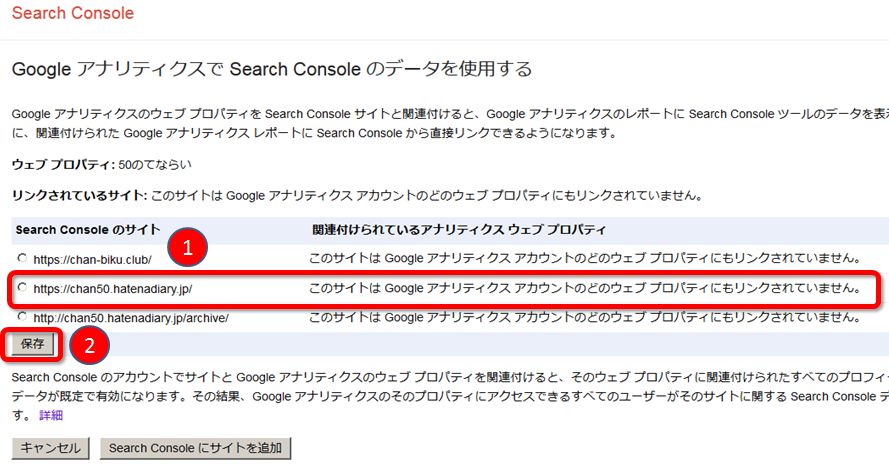
- 正しくhttps:となっているアドレスを選択してチェックをいれます
- 保存をクリック
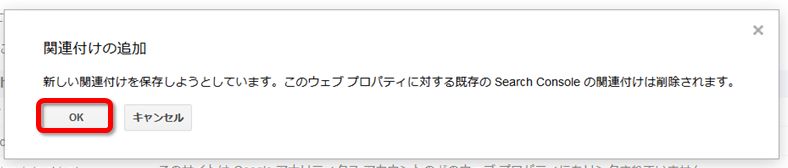
保存をクリックすると、関連付けの追加の画面になるので OKをクリック
再度、アナリティクスの画面に戻ります。
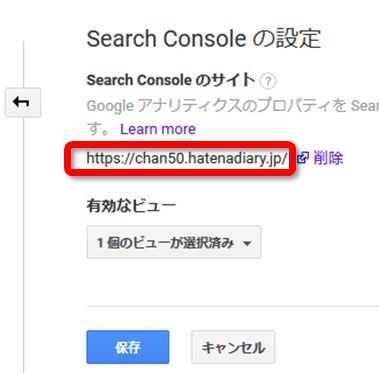
Search Consoleの画面でサイト一覧みて以下のように表示されたらOKです。
|
|

前の「http」サイトのプロパティは残しておく
search console にhttpsサイトのプロパティを追加できました。
気になるのは、以前のhttpのサイトプロパティです。
これは残しておいたほうが良いです。何故ならば https化する前の「検索アナリティクス」のデータなどは古いプロパティの方でしか見られないからです。
残しておいても特に邪魔にならないので問題ありません。
まとめ
今回は、初めて遭遇する画面もあって難しかったです。
ただ、一度設定しておけば、サーチコンソールには様々な機能があるので利用することが出来ますね。
