【この記事の著者:つるたま】プロカメラマン歴20年以上。
大手量販店でカメラ販売員としての経験あり。現在はWebメディアでのインタビュー、イベント、ポートレート、建築、料理撮影まで幅広く手掛けています。
M1 MacBook Pro 8GBという、現代の現像シーンでは「スペックが足りない」と言われる最小構成を、iPadの力で「ガンダム」に変えるのが仕事です。
「あ、ピント……きてますね(たぶん)」——その沈黙、いつまで続けますか?
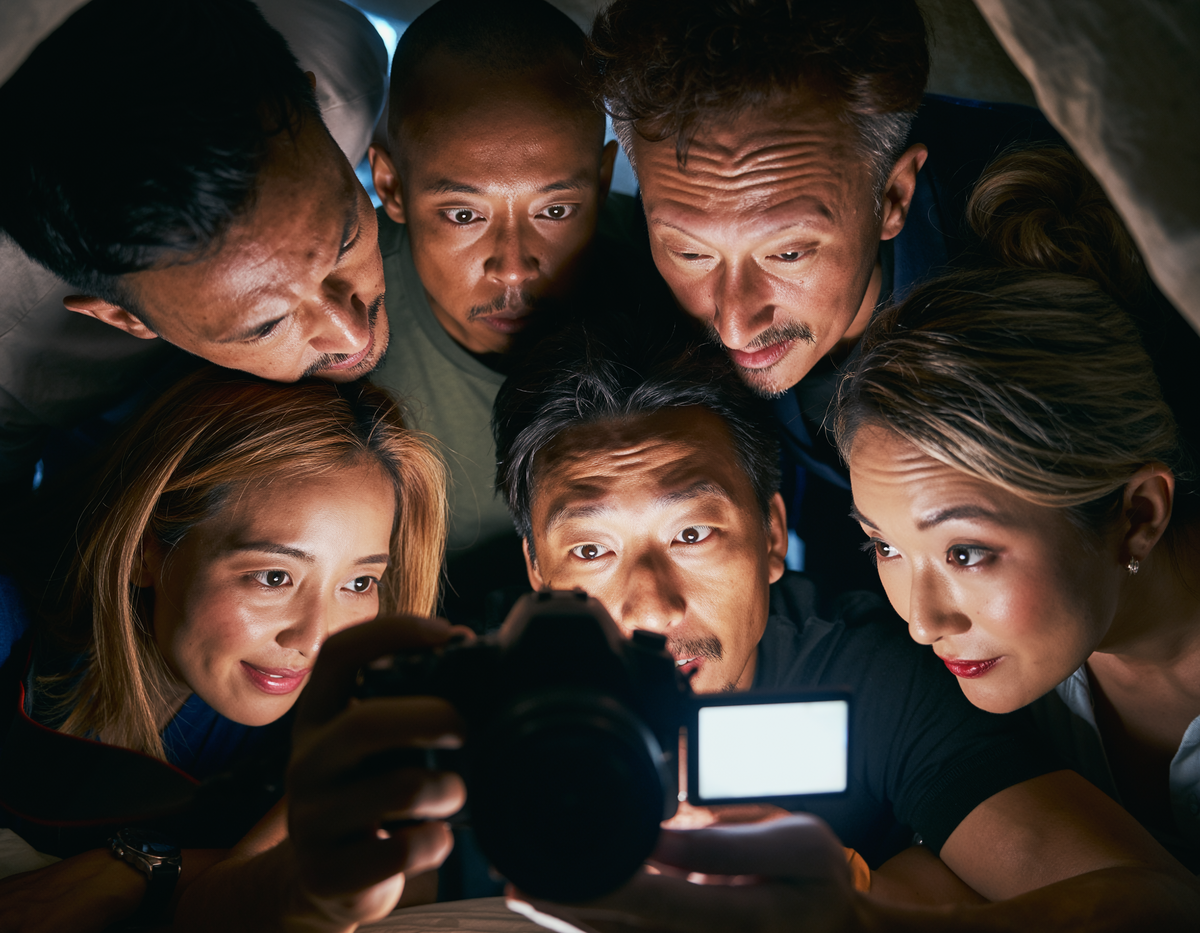
クライアントと肩を並べ、カメラの小さな3インチ液晶をしかめっ面で覗き込む。
あの「気まずい沈黙」と「不安な時間」を、いつまで続けますか?
先日、コスプレイベントの撮影エリア拝見し、強烈な危機感を覚えました。
趣味で楽しむ彼らは、撮影した瞬間にiPadの大画面へワイヤレスで写真を飛ばし、「この写真最高!」とリアルタイムでレイヤーさんがカメラマンへの賞賛を送っていたのです。
翻って、我々「プロ」の現場はどうでしょう。
お金をいただいているプロが、老眼泣かせの小さな画面で「たぶん大丈夫」と確認している。
このコントラストは、あまりにも残酷です。
元・量販店販売員であり、現在も建築や料理撮影の現場に立つプロカメラマンとして断言します。
iPadの「Wi-Fiモデル」で数万円をケチるくらいなら、最初から「セルラーモデル」に投資してください。
これは単なるタブレット選びではなく、あなたの「現場での信頼」を担保するための必須インフラです。
カメラマンがiPadを使うべき5つの理由
「カメラマンにiPadなんて必要?」と思う方もいるかもしれません。
でも、一度使ったら二度と手放せなくなります。
| 役割 | iPadでできること | 従来の方法 |
|---|---|---|
| ①テザー撮影モニター | 撮影した瞬間にRetinaディスプレイで確認。クライアントにその場で見せられる | カメラの3インチ液晶を5人で覗き込む地獄 |
| ②液タブ(レタッチ) | SidecarでMacと接続。Apple Pencilで直接画面をタッチしてゴミ取り・マスク塗り | 板タブでモニターと手元を往復する苦行 |
| ③サブモニター | Sidecarで3枚目のディスプレイに。ミラーリングすれば家のどこでも作業可能 | デスクに張り付いて腰痛と戦う |
| ④現場からの即納品 | セルラー回線でクラウドへ即アップロード。撮影後その場で納品完了 | 帰宅後にPCで作業、翌日納品 |
| ⑤Macのメモリ節約 | ブラウザ・Slack・YouTubeはiPadに任せ、MacはLightroomに全集中 | Chromeのタブ3枚でMacが瀕死 |
特に①〜③は、1万円の板タブでは絶対にできないことです。
iPadセルラーモデルを買えば、これらが「1台で全部できる」。
1万円の板タブは「レタッチだけ」ですが、iPadは「1台4役」の多機能装甲車なんです。
【現場が変わる】完全ワイヤレス・テザー撮影の衝撃
数年前まで、テザー撮影といえば「PCとカメラを太い有線ケーブルで繋ぐ」のが常識でした。
現場でケーブルに足を引っ掛けるリスク、取り回しの煩わしさ。
しかし、今は違います。
メーカー純正アプリで「完全ワイヤレス」が実現
現在は、Sony「Creators' App」やCanon「Camera Connect」など、メーカー純正アプリの無線通信精度が飛躍的に向上しています。
カメラからiPadへ、完全ワイヤレスでJPEG(または軽量RAW)を瞬時に転送。
料理撮影のように火や油を扱う狭い現場でも、建築撮影のように動き回る現場でも、iPad片手にクライアントへ完璧な構図とピントをその場で提示できる。
この「圧倒的なスマートさ」が、次回の指名に直結します。
Capture One mobileで本格テザー撮影
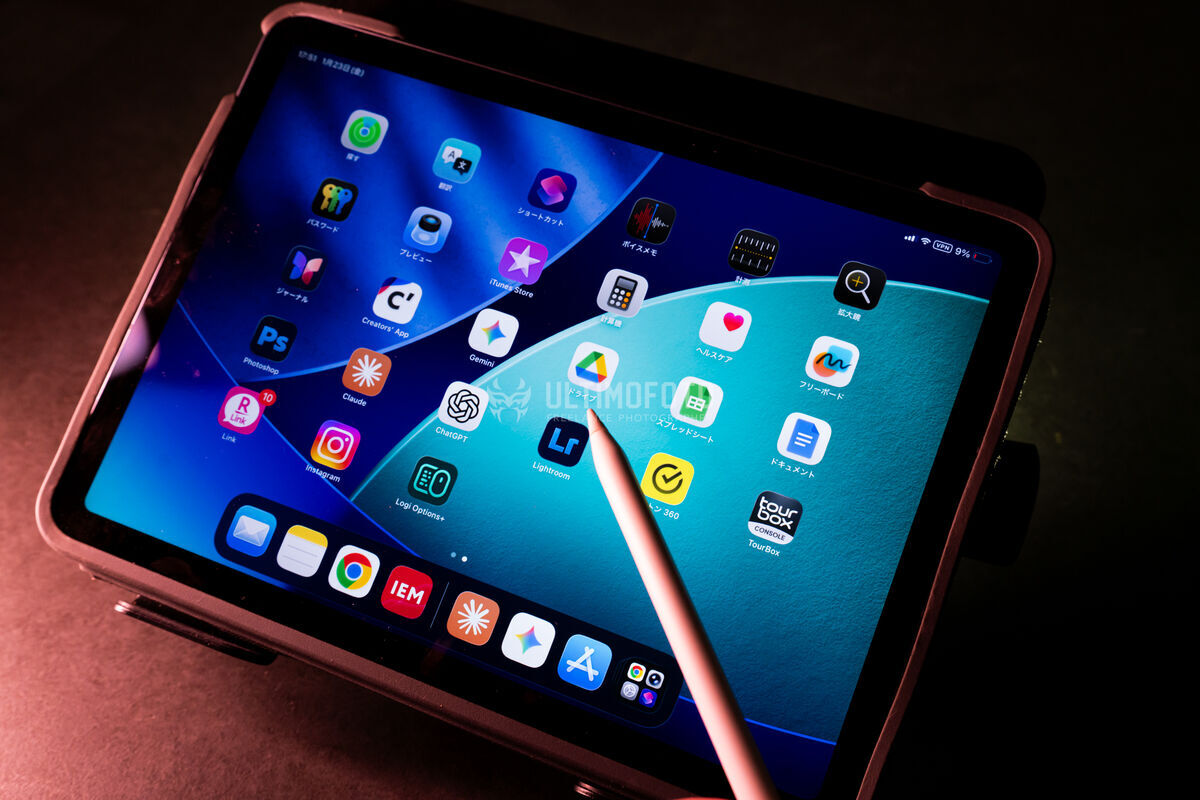
さらに本格的なテザー環境を求めるなら、Capture One mobileがおすすめ。
シャッターを切った0.5秒後には、iPadの巨大な画面に写真がドーンと表示されます。
「あ、今のカット最高!」と、離れた場所からクライアントが頷く。
「え、もうiPadで見れるんですか!? 仕事早すぎませんか!?」
この驚きを引き出せたら、もう勝ちです。
信頼という名の貯金が貯まり、次回の単価交渉のハンコが半分押されたようなものです。
この記事の商品写真は、Webでの見やすさを追求し、つるたまがプロ機材で撮影・レタッチしたものです。
「商品写真、いつもスマホで撮ってるんだけど、なんか微妙なんだよね…」そんな方へ。某最大手ECモールで売上1位を支えたライティング技術と、大手量販店販売員として培った"売れる見せ方"のノウハウで、あなたの商品を「思わずクリックしたくなる1枚」に仕上げます。
【カメラマンあるある】「帰宅してPCで見たら、全部ピンボケだった」というホラー体験
ロケ撮影から「今日は最高だったぜ……」と意気揚々と帰宅。
Macの大きな画面でRAWを開いたその瞬間、背筋に凍りつくような寒気が走ります。
「……あれ? 瞳AF、どこにピント合わせたの?
背景のガードレール、めちゃくちゃシャープに撮れてるじゃん……(絶望)」
カメラの背面液晶では「完璧!」に見えたのに、PCで見たら全滅。
「現場の自分を殴りに行きたい」と本気で思うこの瞬間。
カメラマンなら一度は経験し、深夜に一人で叫んだことがありますよね。
iPadテザー撮影で「現場での絶望」をゼロにする
iPadをテザーモニターにすれば、撮影直後にRetinaディスプレイで高精細な確認が可能です。
「帰宅してから死にたくなる」くらいなら、現場で「すんません!もう一回撮らせて!」と頭を下げる方が1億倍マシです。
これ、1万円の板タブでできますか? できませんよね。
iPadだからこそ、あなたの寿命(と納期)が延びるんです。
なぜ「Wi-Fiモデル」ではなく「セルラーモデル」なのか
「iPadならWi-Fiモデルでいいじゃん。安いし、テザリングすればいいでしょ?」
甘い! 練乳に蜂蜜をかけてさらに砂糖をまぶしたくらい甘いです!
テザリングという「呪いの儀式」を葬り去れ
外出先でiPadを使うとき、Wi-Fiモデルだとどうなるか。
- iPhoneを取り出す
- 設定画面を連打する
- 「インターネット共有」がONになっているか確認する
- iPad側でWi-Fiを掴むのを祈りながら待つ
- 繋がった!と思ったら、iPhoneのバッテリーが死にかけ……
この「儀式」をやってる間に、被写体の最高の表情や、料理のシズル感が失われる致命的なタイムロスが生まれます。
セルラーモデルなら、カバーを開いた瞬間にそこはオンラインの仕事場。
この「ゼロ秒接続」による思考のシームレス化こそが、プロがセルラーモデルを選ぶ最大の理由です。
現場から即納品できる「太いパイプ」
完全ワイヤレスのテザー環境を構築したら、最後に必要なのは「データを送るための太いパイプ」です。
iPadセルラーモデルにeSIMを入れておけば、現場でクライアントがOKを出した写真を、その場で即座にクラウドフォルダへ納品できます。
帰宅してPCで作業する必要すらない。撮影終了=納品完了。
「今日中に使いたいんですけど……」というクライアントの無茶振りにも、余裕で対応できるようになります。
Sidecarで「液タブ化」する方法。有線接続がプロの鉄則!
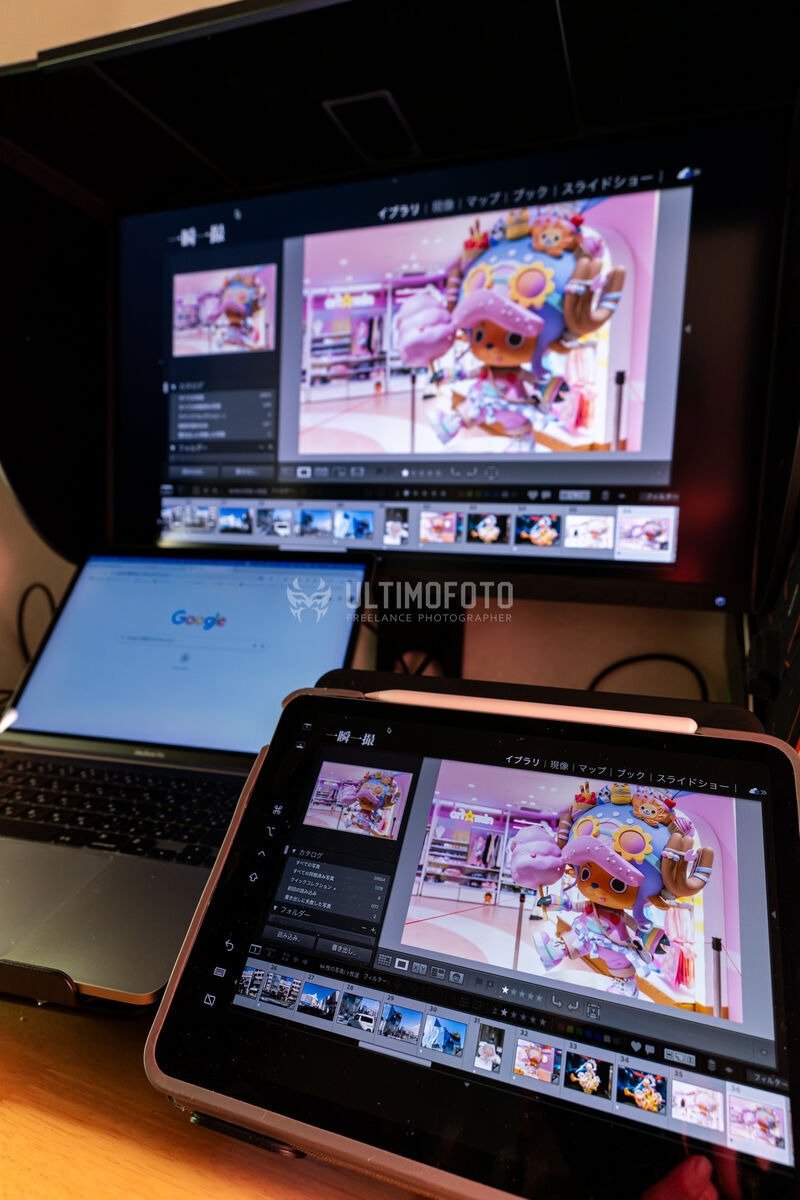
iPadのもう一つの活用法が、macOS標準機能「Sidecar」を使った液タブ化です。
Wacomの板タブを買おうとしている方、ちょっと待ってください。
iPadがあれば、Apple Pencilで直接画面をタッチしてレタッチできます。
しかも液タブとしてだけでなく、サブモニターにもテザーモニターにもなる。
接続方法:Wi-Fi vs 有線
Sidecarは無線でも繋がりますが、自宅なら絶対に「USB-Cケーブルでの有線接続」がおすすめ。
Wi-Fi: 体感0.2秒の遅延。ペンを動かした後に線がついてくる。「俺の脳がバグったのか?」と錯覚します。
有線: 遅延ほぼゼロ。 ペンを動かした瞬間に画面が変わる「神経直結感」。ついでにiPadが充電されるので、バッテリー切れという概念すら消滅します。
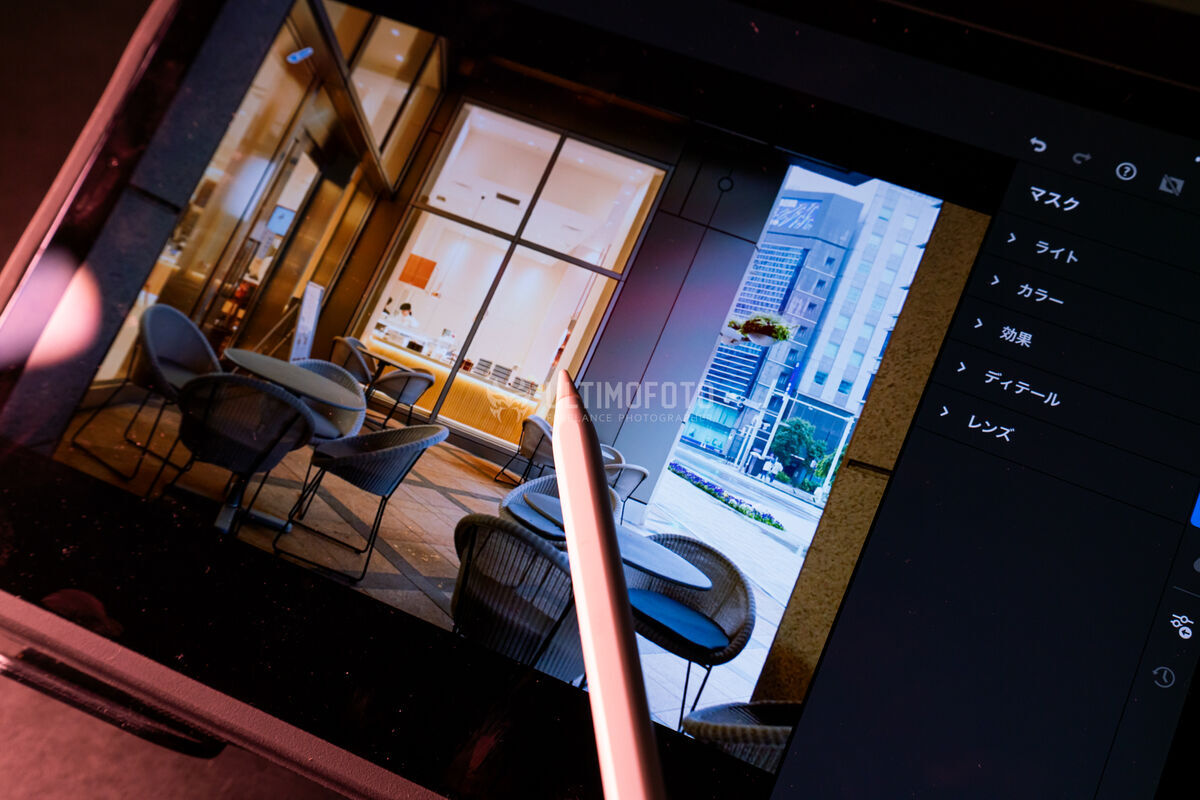
Lightroomを開いて、Apple Pencilでゴミ取りをしてみてください。
画面を直接「つんつん」するだけで、汚れが消える。「あぁ、俺は今、魔法を使ってるわ……」という感動を味わえます。
iPadがあれば「家中どこでも作業場」になる
白状します。つるたまは、デスクに3時間座っているだけで「どっか遠くへ行きたい」という衝動に駆られます。
ずっと座ってるからこそいい椅子も買った。
でも、1000枚のセレクト、単調なマスク塗り。
同じ姿勢で椅子に座り続けるのは、もはや苦行です。
修行僧でももう少し動きます。
Sidecarミラーリングで「デスクからの解放」
SidecarでミラーリングしたiPadを抱えて、デスクという名の牢獄から脱出しましょう。
リビングでコーヒーを飲みながら: ソファに深く沈み込んで、リラックス現像。
ベッドでぬくぬくあったまりながら: 冬の朝、布団の中から出ずに昨日のロケのチェック。
キッチンで煮込み料理の合間に: 弱火の20分間でゴミ取り。
Mac本体がデスクで「フォーーーン!」と離陸しそうな音を立てていても、自分はiPad一枚持って自由の身。
ミラーリング機能を使えば、家のどこにいても作業が完結するんです。
これが、年間10万枚をさばくための「心の平穏」を生みます。
M1 Mac 8GBの「メモリ節約術」としてのiPad
ここが今回の記事の核心。M1 Mac 8GBのメモリ問題を、iPadが「物理的に」解決します。
Chromeという名の「メモリ食いモンスター」
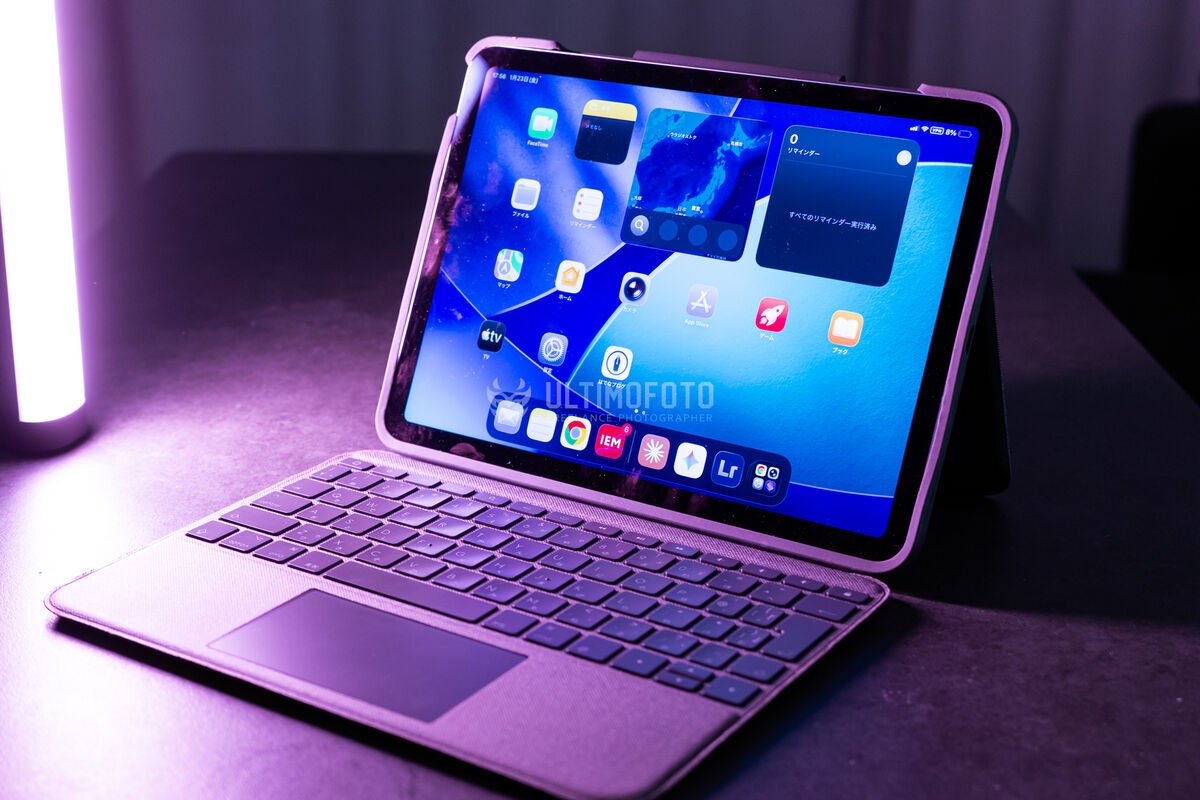
Lightroom作業中、ちょっと調べ物をしたくなりますよね。
でも、MacでChromeのタブを2,3枚開いた瞬間、あなたのMacの8GBメモリは悲鳴を上げます。というか、死にます。
「ブラウザ分離」という究極の選択
解決策はシンプルです。
調べ物は、全部iPadでやる。
Mac: Lightroomだけに全集中。メモリを現像に全振り。
iPad: ブラウザ、Slack、Spotify、YouTubeをすべて担当。
iPadセルラーモデルなら、テザリングの負荷すらMacにかけず、独立した回線でサクサク調べ物ができます。
「iPadでググること」は、Macのメモリを延ばすための「聖水」なんです。
Wi-Fiモデルだと繋ぎ直す手間がありますが、セルラーならその瞬間に解決。
Macの動作が明らかに軽くなります。
Apple Pencilで「修正指示」が劇的に変わる
iPadを持つなら、Apple Pencilもセットで揃えてください。
「レタッチ以外に何に使うの?」と思うかもしれませんが、クライアントへの「修正指示」が爆速になります。
「右から3番目の人の、顔の左側の影をもう少し明るくして、あと背景の右上にあるゴミを消して……」
こんな指示、メールで打つのも読むのも、正直「時間の無駄」だと思いませんか?
iPadなら、スクショを撮ってApple Pencilで直接「ここ!」と丸を描くだけ。
文字で100文字書くより、赤い丸を1個描く方が100倍正確で、1000倍速い。
このスピード感が、あなたの時給を上げ、クライアントからの「仕事ができる人」評価を爆上げします。
カメラマンにおすすめのiPad機種と選び方
「で、結局どのiPadを買えばいいの?」
最新のiPad Proである必要はありません。
セルラーモデルでさえあれば、型落ちでも十分「最強の撮影パートナー」になります。
| 機種 | 中古相場 | つるたまの査定 |
|---|---|---|
| iPad Air 4(セルラー) | 4〜5万円 | ◎ プロの最適解。Apple Pencil 2対応で文句なし。 |
| iPad Air 5(セルラー) | 6〜7万円 | ◎ 化け物。M1チップ搭載でMacより速いかも。 |
| iPad 第9世代(セルラー) | 3〜4万円 | ○ コスパの神。とりあえず始めたいならこれ。 |
| iPad mini 6(セルラー) | 6〜7万円 | ○ 機動力の鬼。片手でテザー撮影するなら最高。 |
ポイントは、「必ずセルラーモデルを選ぶこと」。それだけです。
Wi-Fiモデルを選んだ瞬間に、この魔法は半分消えます。
購入先は「イオシス」や「じゃんぱら」などの大手中古ショップが安心。
eSIM対応モデルなら、回線契約後すぐにプロファイルをダウンロードして即開通できます。
iPadセルラーに入れるべきサブ回線は?
iPadセルラーモデルを手に入れたら、次に考えるべきは「どの回線を入れるか」です。
「毎月の通信費、できるだけ抑えたいんだけど……」
カメラマンのiPadサブ回線に必要な条件は3つ。
- データ容量が「実質無制限」に近いこと(RAWクラウド同期で数十GB使う月がある)
- 使わない月は安くなること(毎月ガンガン使うわけじゃない)
- eSIM対応であること(中古iPadでもSIMスロット不要で即開通)
【2026年2月最新】iPadサブ回線 3社ガチ比較
| 比較項目 | 楽天モバイル | LINEMO (ベストプラン) |
povo 2.0 |
|---|---|---|---|
| 月額料金(3GB) | 1,078円 | 990円 | 990円(30日間) |
| 月額料金(10GB) | 2,178円 | 2,090円 | 2,700円(30日間/20GB) |
| 月額料金(無制限) | 3,278円で天井 | なし(30GBまで) | なし(24時間330円/回のみ) |
| 使わない月 | 自動で1,078円〜 | 990円固定 | 0円(128kbps) |
| ガチで使う月 | 3,278円で打ち止め | 2,970円(30GBまで) | トッピング追加購入 |
povo 2.0のいいところ:基本料0円で、必要な時だけトッピングできる。「月に1回だけ外出先でちょっと使う」程度の人には最高の選択肢。
LINEMOのいいところ:ソフトバンク回線の安定感は抜群。地下鉄の奥深くでも繋がる安心感は魅力。
楽天モバイルのいいところ:「従量制なのに天井がある」。撮影ラッシュの月は3,278円で無制限、閑散期は自動で1,078円。使用量にムラがあるカメラマンに最適。
【知ってる人だけ得をする】紹介キャンペーンで最大13,000ポイント還元
楽天モバイルには「紹介キャンペーン」という、通常より大幅にポイントが増える特別ルートがあります。
| 申し込み方法 | 他社から乗り換え(MNP) | 新規契約 |
|---|---|---|
| 通常の公式サイト | 10,000ポイント | 7,000ポイント |
| 紹介キャンペーン経由 | 13,000ポイント | 10,000ポイント |
| 差額 | +3,000pt お得 | +3,000pt お得 |
この差額3,000ポイント、Apple Pencilの互換品が1本買えるくらいの差です。
同じ契約をするなら、多くもらえる方がいいに決まってますよね。
⚠️ ポイントを確実にもらうための条件
条件をクリアしないとポイントがもらえません!
- 紹介キャンペーン専用リンクから楽天IDでログインしてから申し込む
- Rakuten最強プラン(SIMまたはeSIM)を申し込む(※「データタイプ」は対象外)
- プラン利用開始(SIMが届いたらiPadに設定)
※iPadのみで使う場合、Rakuten Link通話は不要!
🎁 紹介キャンペーンで申し込む
※ログイン画面に飛びます。ログイン後に申し込みページへ進んでください
MNP乗り換え:13,000pt / 新規契約:10,000pt
※キャンペーン内容は予告なく変更される場合があります
まとめ:機材への投資を渋るカメラマンは、信頼を失う
コスプレ現場の彼らが楽しそうなのは、ストレスフリーな最新の環境を自分たちで構築しているからです。
「昭和の現場」を引きずり、背面液晶を覗き込む時代は今日で終わりにしましょう。
iPadセルラーモデルと完全ワイヤレス環境への投資は、あなたの写真の価値を、確実にワンランク引き上げます。
この記事のポイント
- テザー撮影:完全ワイヤレスでカメラからiPadへ瞬時転送。クライアントにその場で見せて信頼獲得
- Sidecarで液タブ化:板タブの代わりに。しかも液タブ+サブモニター+テザーモニターの1台3役
- 家中どこでも作業場:ミラーリングでデスクから解放。腰痛さようなら
- M1 Mac 8GBの救世主:ブラウザはiPadに任せ、Macは現像に全集中
- セルラーモデル一択:「ゼロ秒接続」がプロの機動力。現場から即納品も可能に
- サブ回線は楽天モバイル:従量制なのに天井あり。使わない月は1,078円、無制限でも3,278円
🎯 プロカメラマンが選ぶ「最適解」
iPadセルラー × 楽天モバイル = 現場の信頼 × 作業効率 × 心の平穏
使わない月は1,078円〜、無制限でも3,278円で打ち止め
紹介キャンペーン経由ならさらに+3,000ptお得 → 最大13,000ptもらえる申し込みページ
