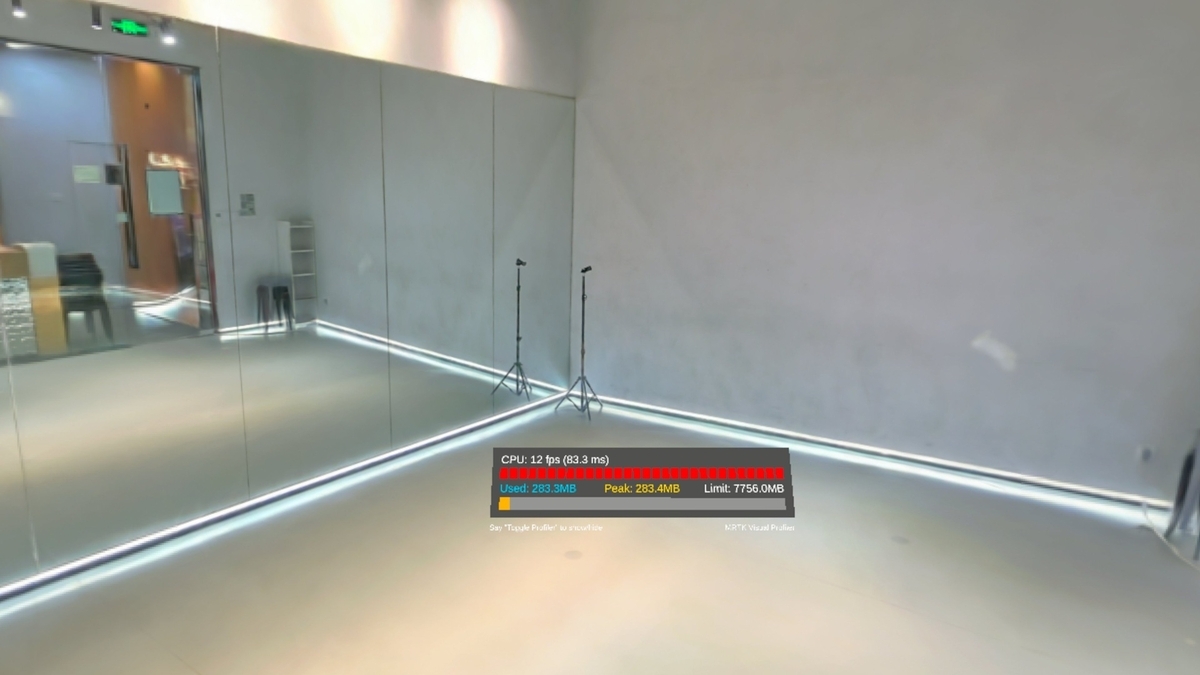
本日はQuest3の小ネタ枠です。
LCC Unity SDKとMRTKを使ってQuest3でLCCモデルを表示する方法です。
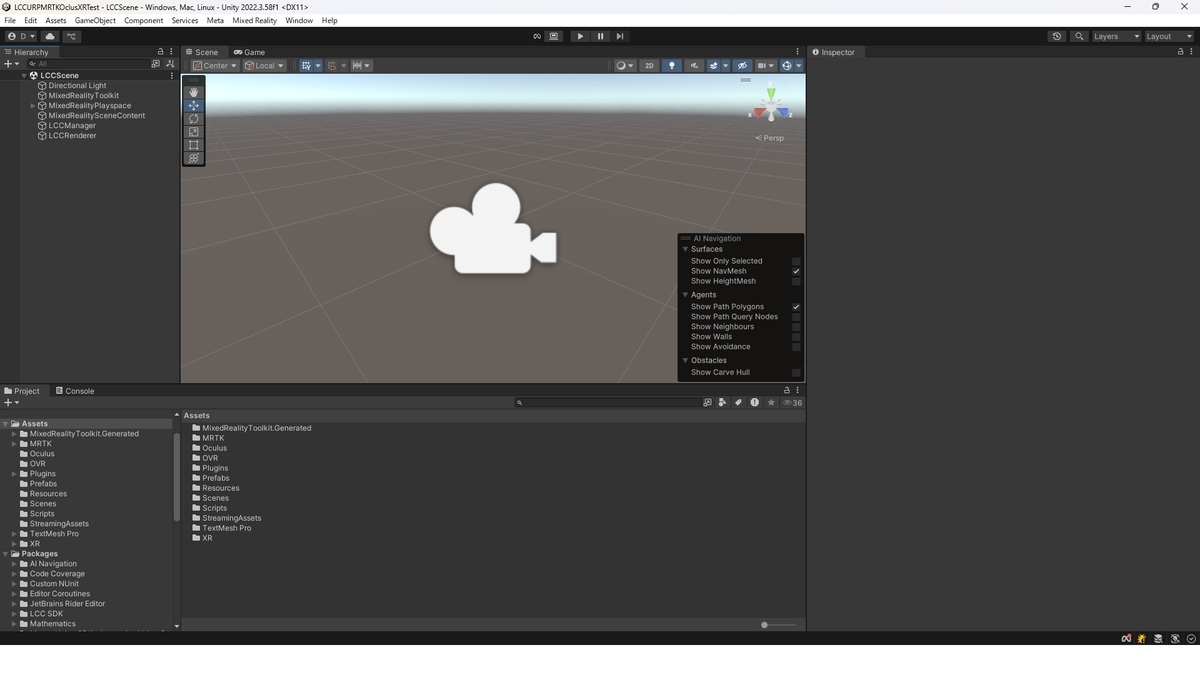
プロジェクトのレンダーパイプラインをURPに変更する
現在Built-inレンダーパイプラインの設定をURP(ユニバーサルレンダーパイプライン)に変更していきます。
URPパッケージのインストール
Unity 2022.3環境では初めにURPのパッケージをインストールする必要があります。
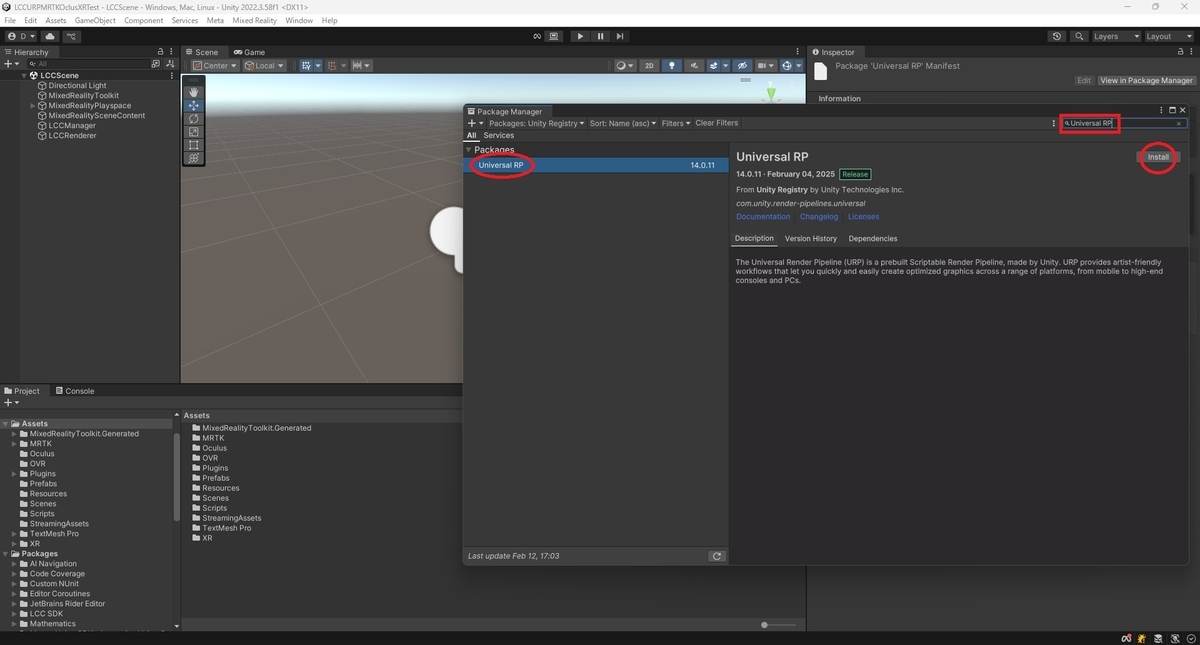
メニューから[Window -> Package Manager]を開きます。
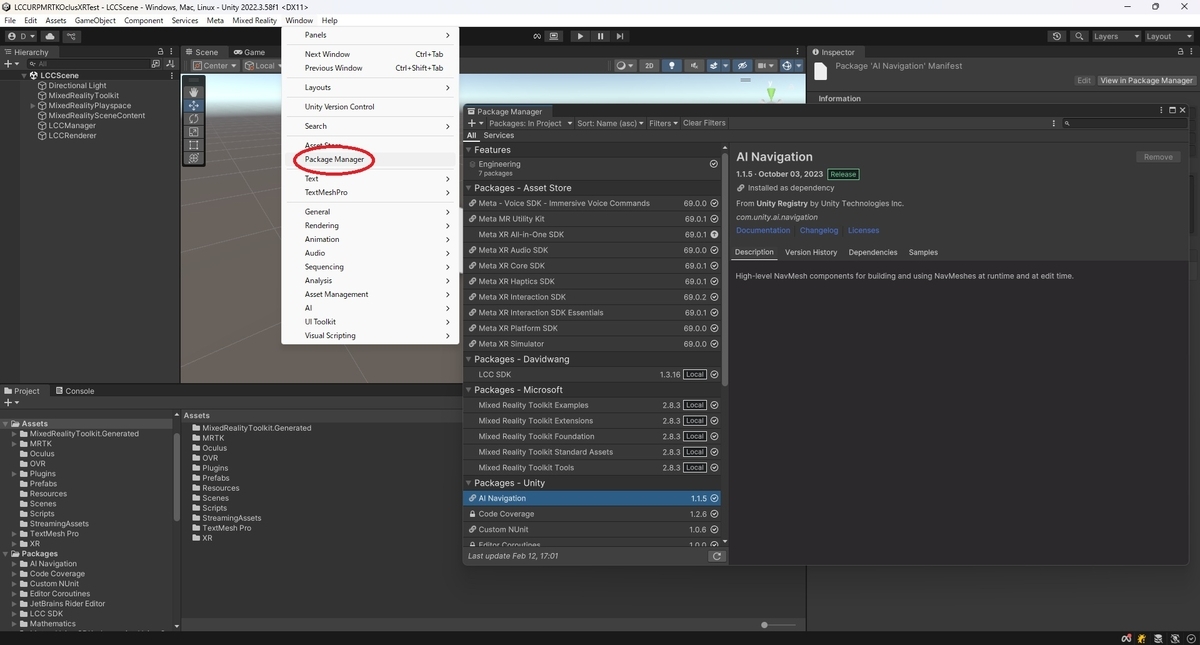
Packagesのプルダウンから[Unity Registry]を選択します。
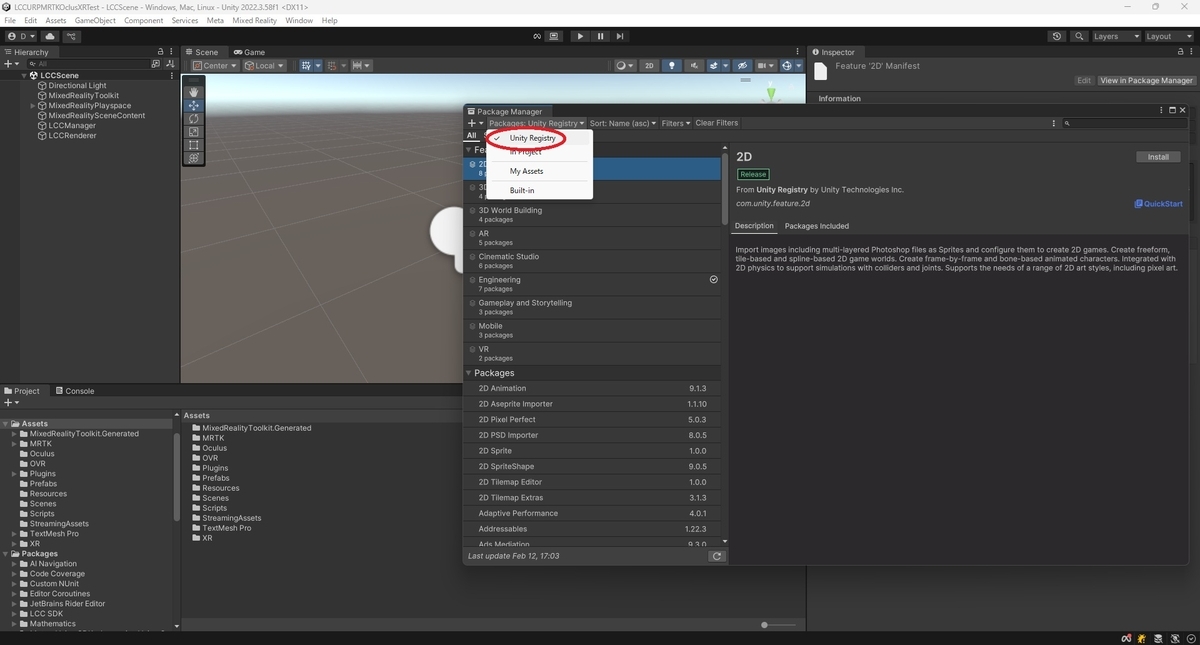
Universal RPパッケージを検索して[Install]を行います。
設定アセットを作成する
Assetsフォルダ上で右クリックから[Create -> Rendering -> URP Asset (with Universal Renderer)]を選択します。
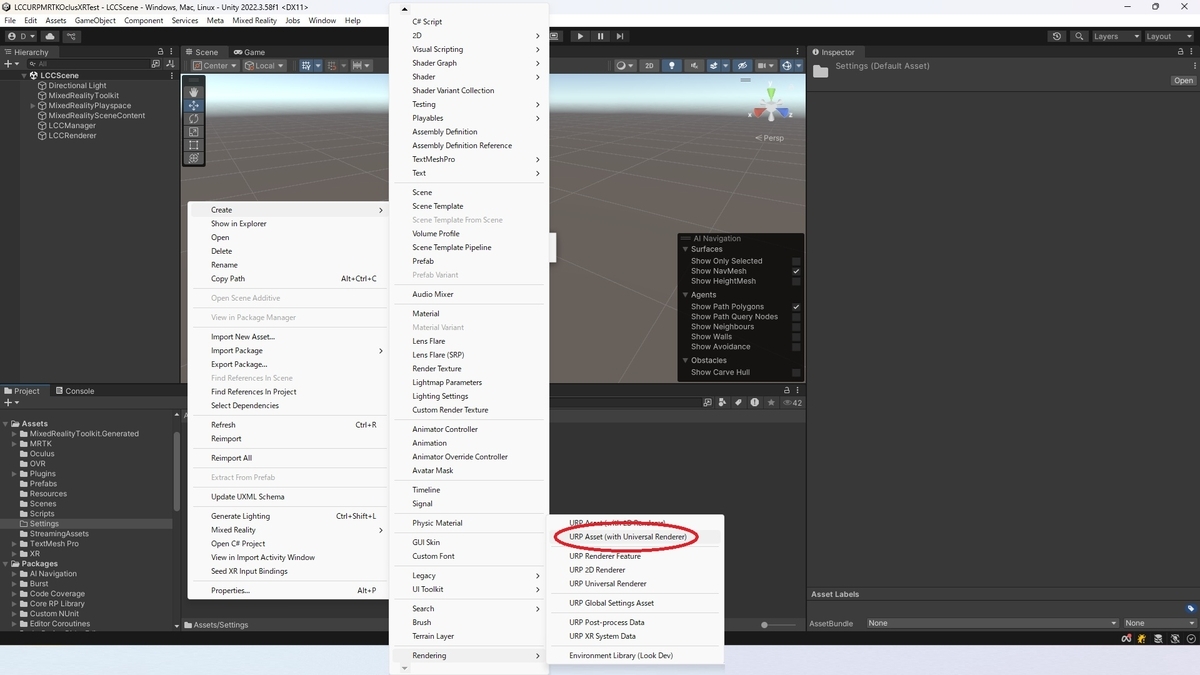
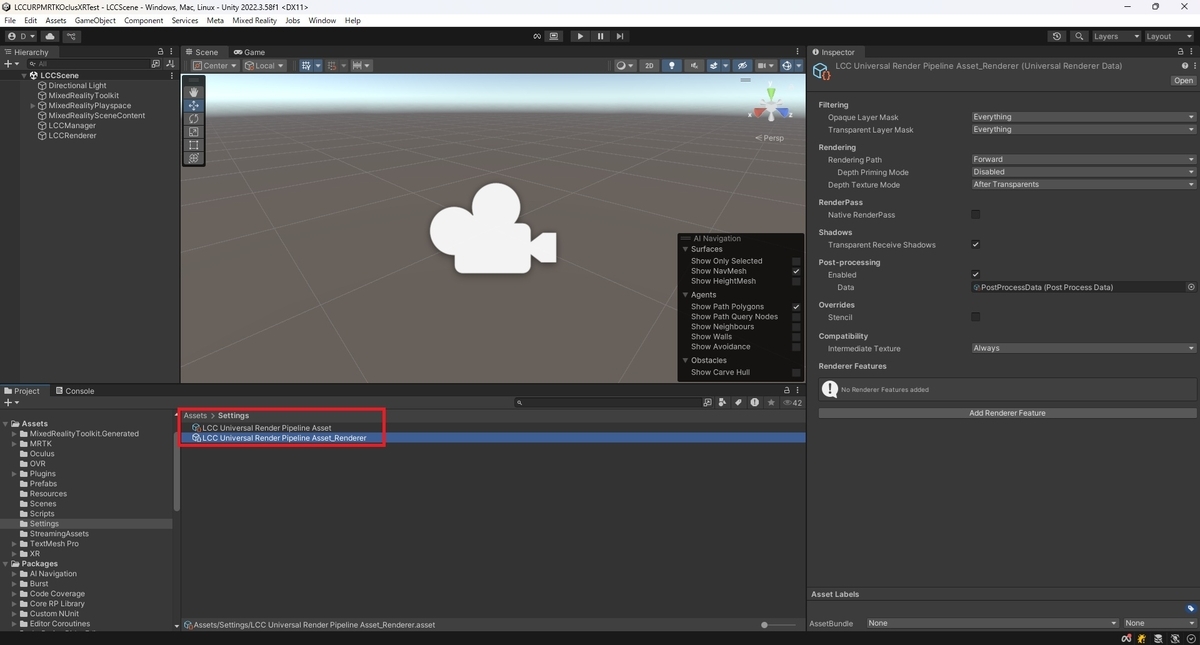
これで以下のURPの設定アセットが生成されます。
・Universal Render Pipeline Asset
・Universal Render Pipeline Asset_Renderer
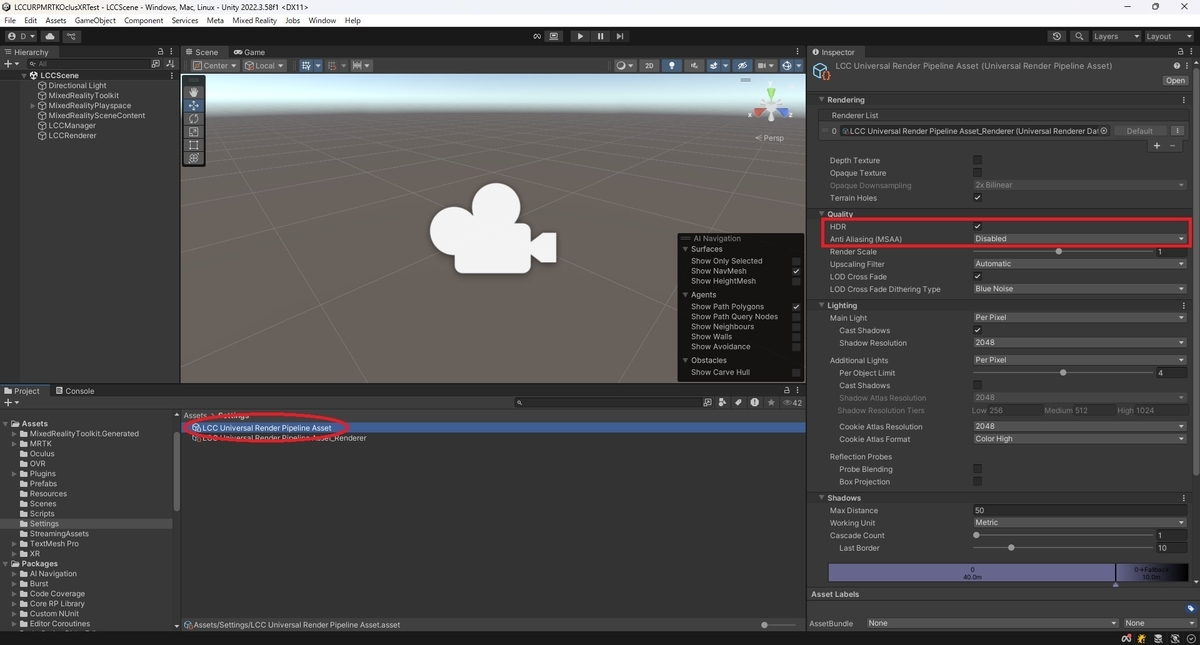
アセットのInspectorビューから[Quality]パネルの[HDR]にチェックを入れ、[Anti Alisasing (MSAA)]を[Disable]にします。
URPのプロジェクト設定
次に作成したURPの設定アセットをGraphicsのプロジェクト設定に反映します。
メニューから[Edit -> Project Settings..]を開き、[Graphics]タブを開きます。
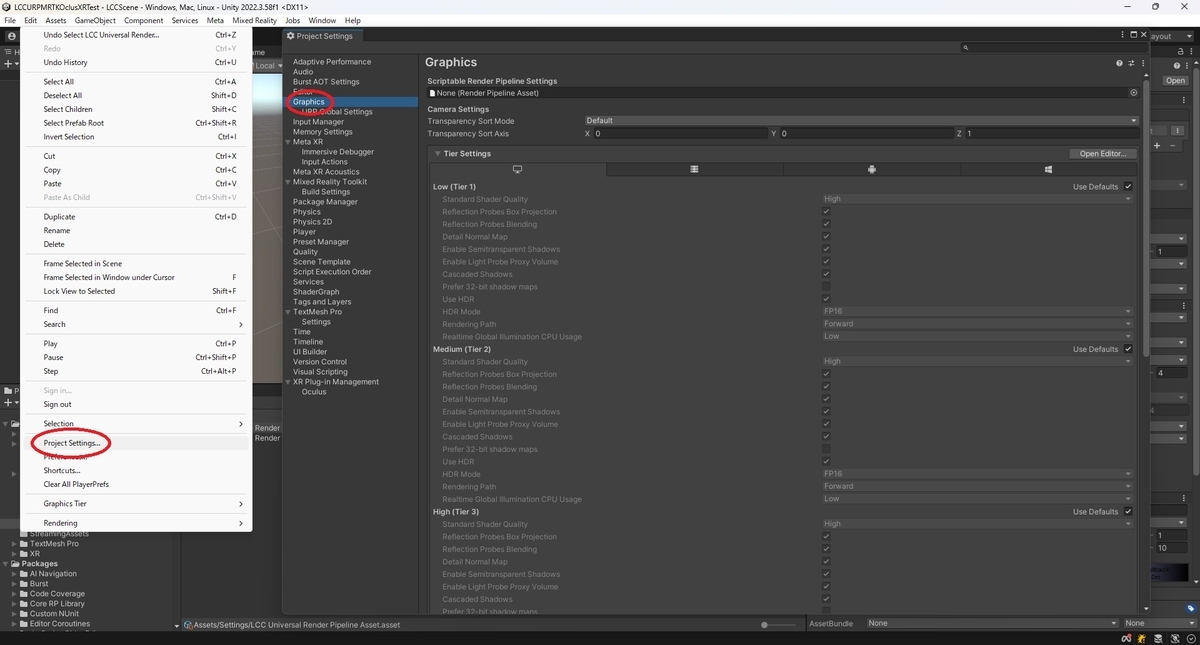
Scriptable Render Pipeline Settingsの設定欄に先ほど作成した設定アセットを反映します。


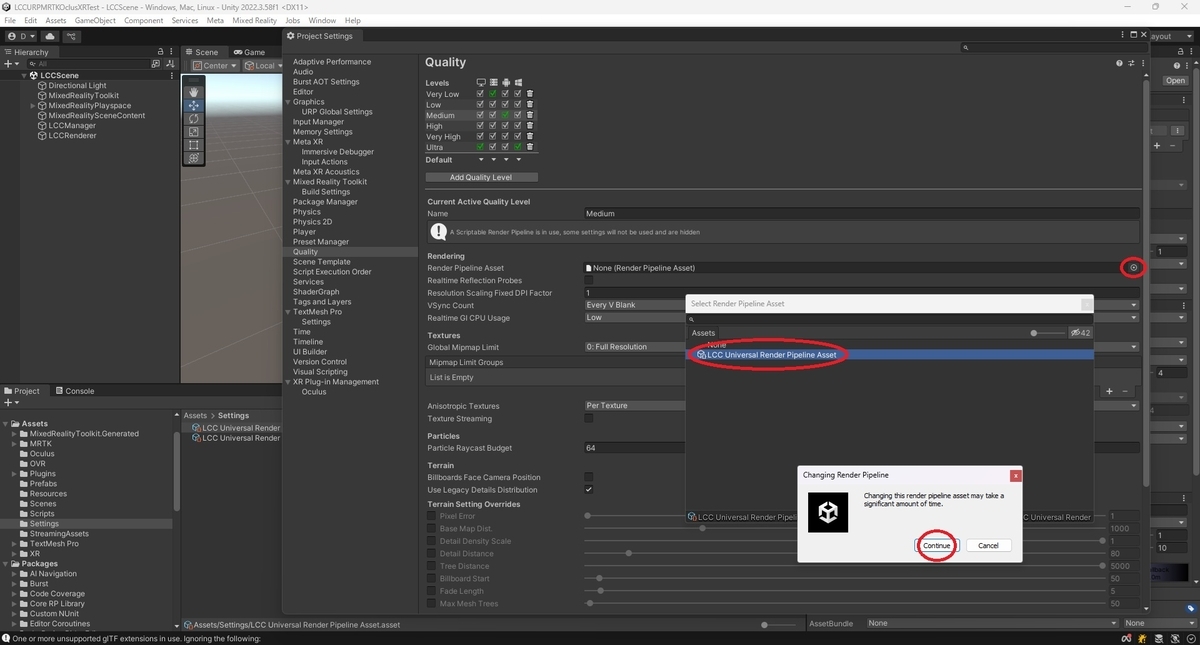
次にQualityのプロジェクト設定を反映します。
[Quality]タブを開き、現在のプロジェクトで利用している品質設定を選択します。

Render Pipeline Assetの設定欄に先ほど作成した設定アセットを反映します。
これでURPの設定は完了です。
シェーダをURPに対応する
最後にMRTKのスタンダードシェーダをURPに対応します。
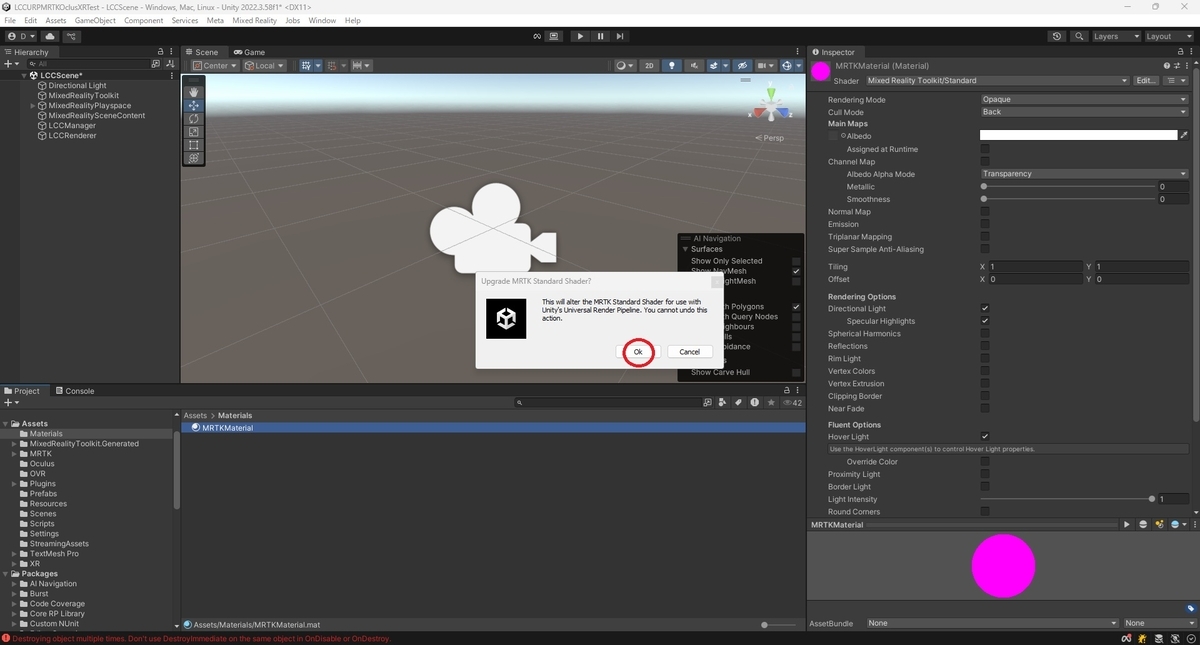
URPに切り替えた時点では以下の通りMRTKシェーダの描画が正しく行われません。
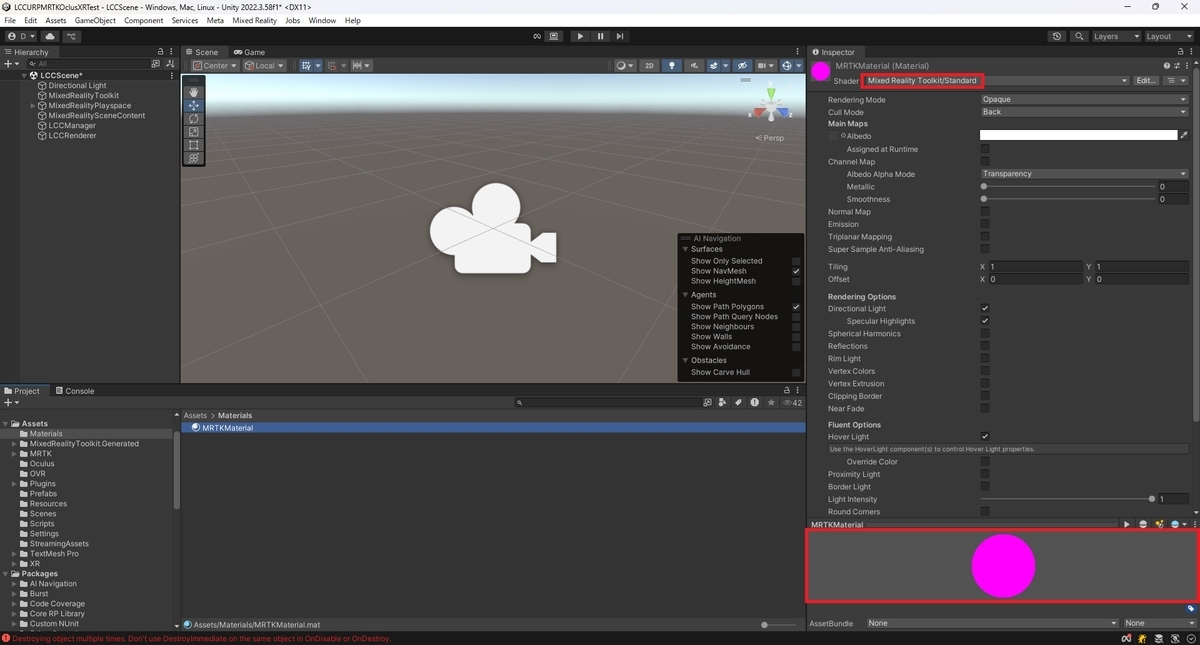
メニューから[Mixed Reality -> Toolkit -> Utilities -> Upgrade MRTK Standard Shader for Universal Render Pipeline]を実行します。
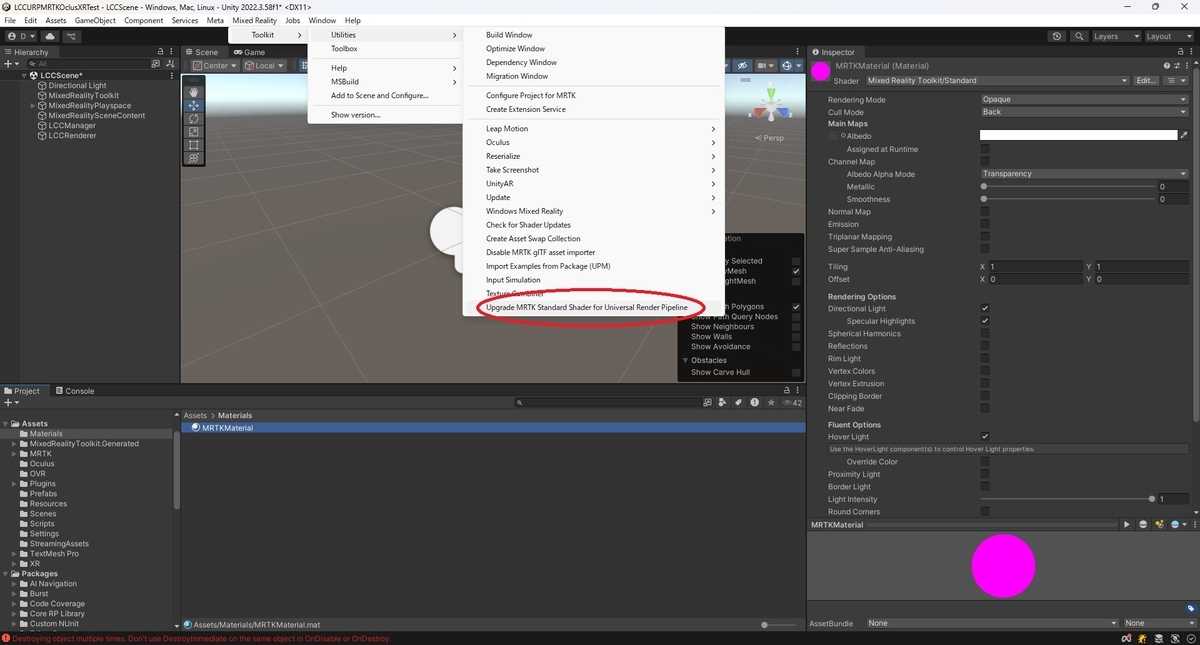
これによりMRTKシェーダのURP対応が行われます。
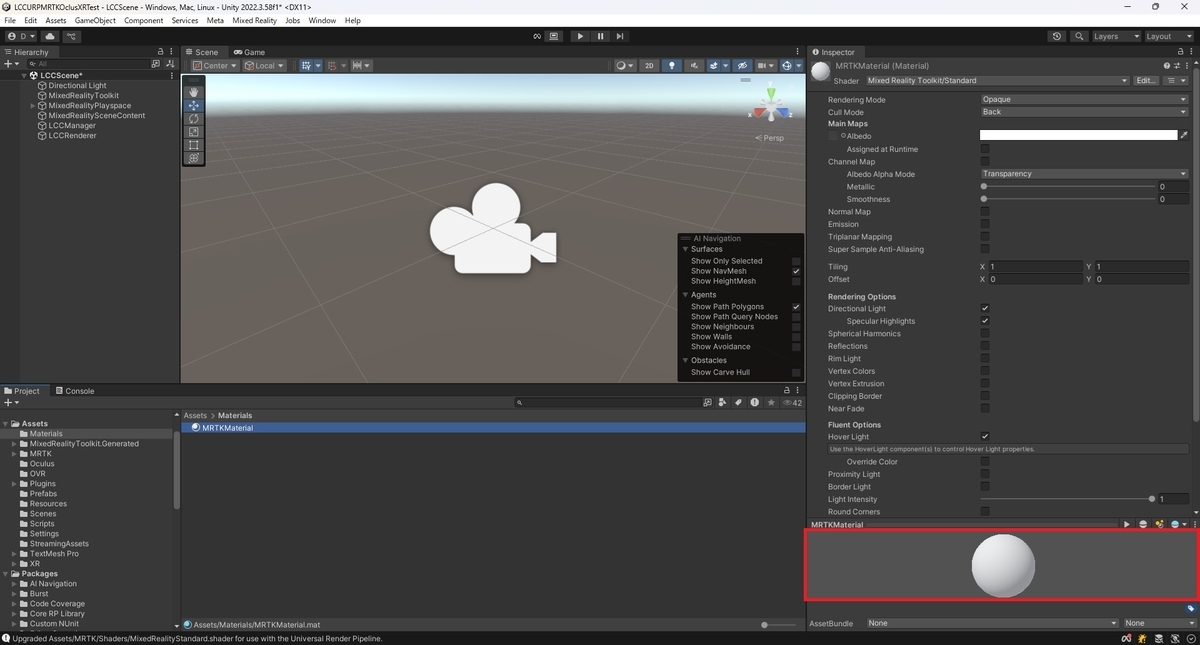
以下の通りシェーダの描画が正しく行われれば対応完了です。
Quest3上の動作確認
Quest3にデプロイして動作を確認します。
アプリを起動すると、以下の通りLCCモデルが描画されました。