本日はQuest3の小ネタ枠です。
LCC Unity SDKとMRTKを使ってQuest3でLCCモデルを表示する方法です。
AndroidManifest.xmlへの権限設定
初めにドキュメントフォルダへのアクセスを許可するため、AndroidManifestの設定を有効化します。
[Edit -> Project Settings..]を開き、[Player]タブの[Publishing Settings]パネルを開きます。
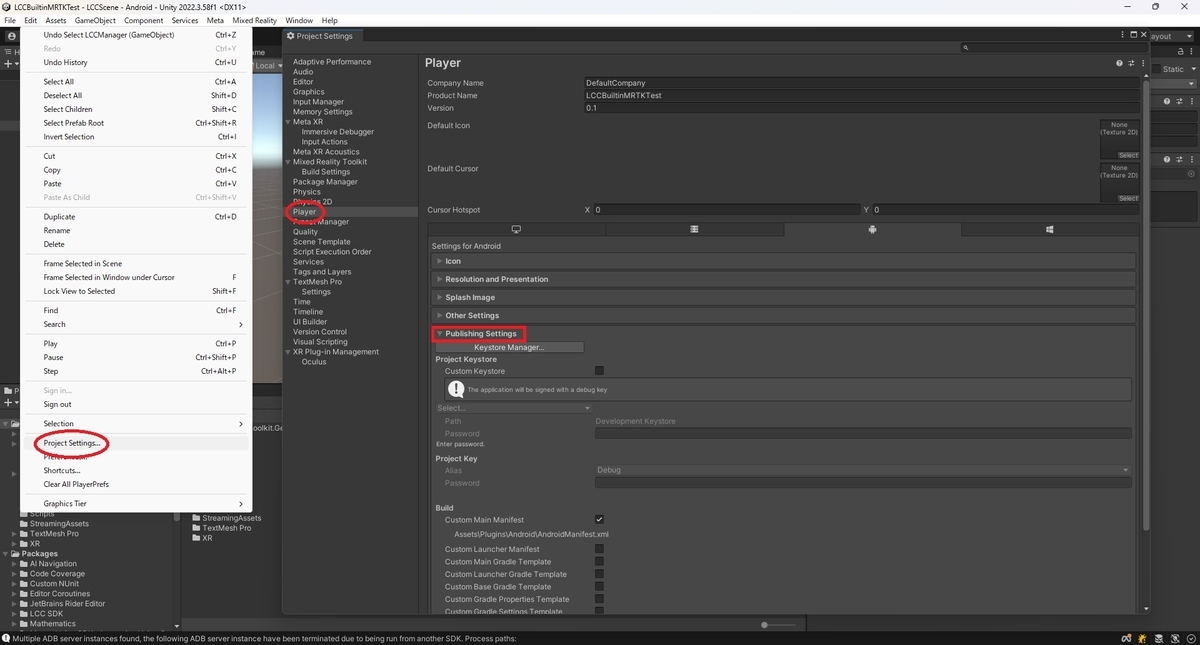
[Build -> Custom Main Manifest]のチェックを入れます。
これで編集可能なAndroidManifestが生成されます。
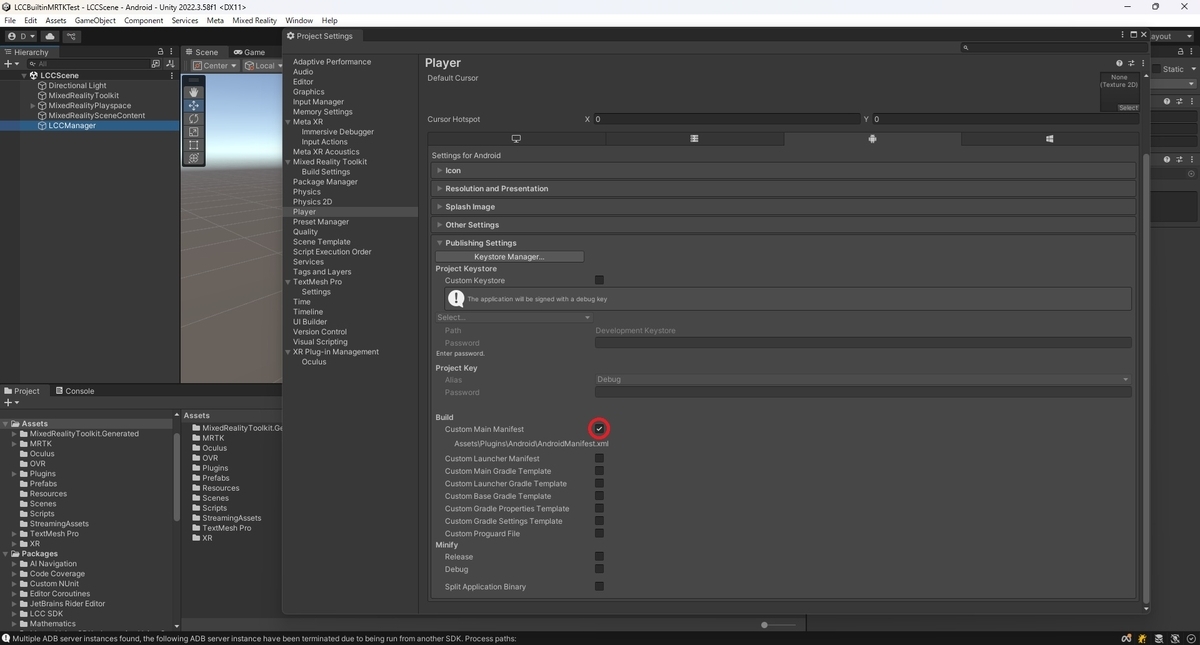
プロジェクトのアセットフォルダにあるAndroidManifest.xmlを開きます。
Assets/Plugins/Android/AndroidManifest.xml

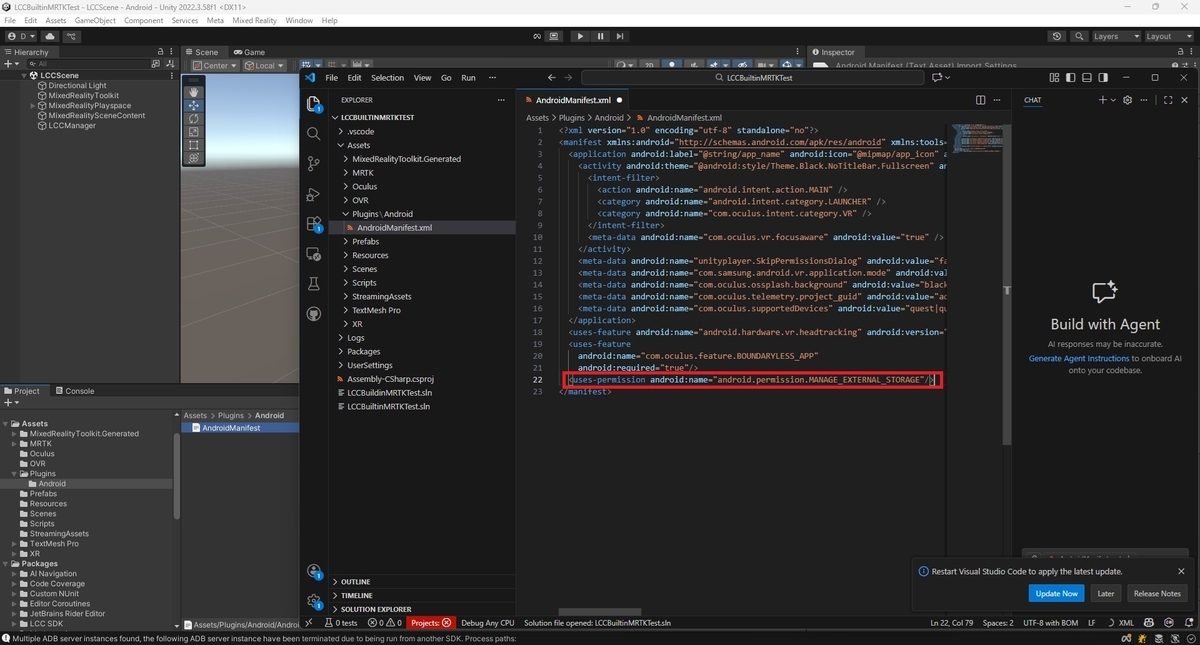
AndroidManifest.xmlに以下の機能権限を追加します。
<uses-permission android:name="android.permission.MANAGE_EXTERNAL_STORAGE"/>
LCC表示シーンの作成
LCCモデルを読み込んで表示するシーンを作成します。
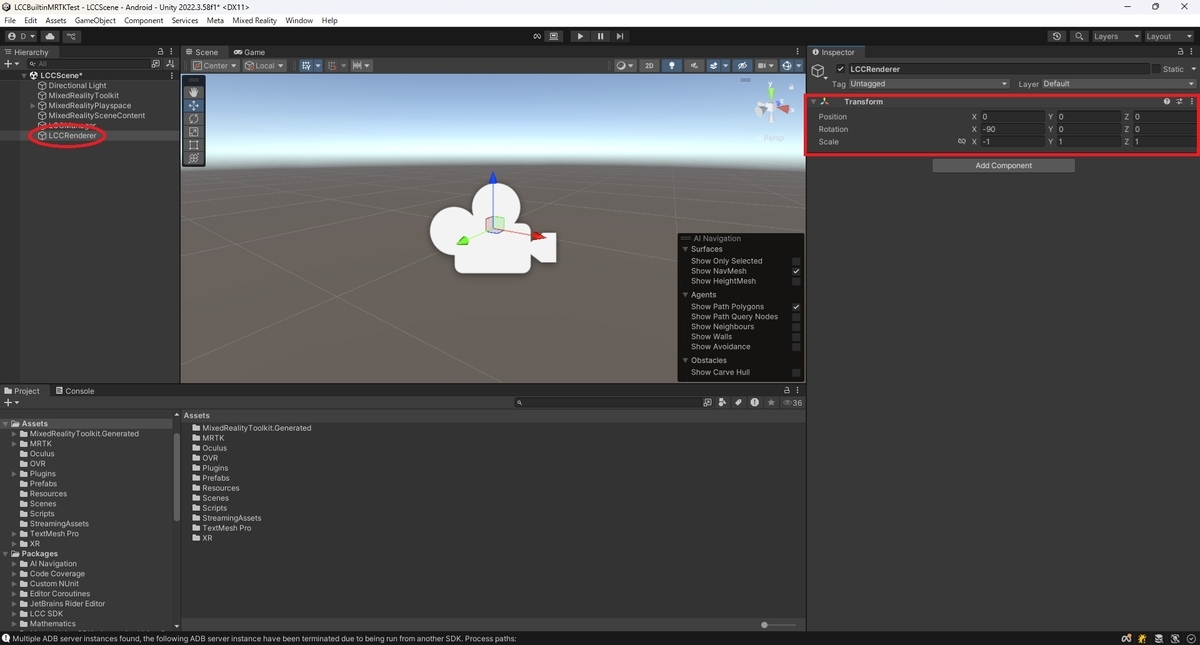
Hierarchy上で右クリックから[Create Empty]を追加します。

作成したオブジェクトのTransromをRotaion.x=-90, Scale.x = -1に設定します。
ドキュメントフォルダに存在するLCCモデルを読み込んで表示する以下のサンプルスクリプトを作成します。
・LCCRenderer.cs
using UnityEngine;
using LCCCore;
using System.IO;
using System.Linq;
using System.Threading.Tasks;
public class LCCRenderer : MonoBehaviour
{
public LCCManager m_manager;
private LCCCore.Renderer m_renderer;
async void Start()
{
string documentFolderPath = string.Empty;
#if UNITY_ANDROID && !UNITY_EDITOR
await GetStoragePermissionAsync();
documentFolderPath = GetDocumentFolderPathPerAndroid29();
#else
documentFolderPath = System.Environment.GetFolderPath(System.Environment.SpecialFolder.MyDocuments);
#endif
string searchPath = System.IO.Path.Combine(documentFolderPath, "LCC");
string[] files = Directory.GetFiles(searchPath, "*.lcc", SearchOption.TopDirectoryOnly);
if (files.Length == 0)
{
Debug.LogError($"[LCCRenderer] No .lcc files found in: {searchPath}");
return;
}
string path = files[0];
Debug.Log($"[LCCRenderer] Loading file: {Path.GetFileName(path)}");
m_renderer = m_manager.GetRender(this.transform);
m_renderer.Load(path, PlatformType.Quest, onLoadCallback);
}
private void onLoadCallback()
{
Debug.Log("data loaded");
}
#if UNITY_ANDROID
<summary>
</summary>
<returns></returns>
private string GetDocumentFolderPathPerAndroid29()
{
string documentPath = "/sdcard/Documents/";
return documentPath;
}
<summary>
</summary>
<returns></returns>
private async Task<bool> GetStoragePermissionAsync()
{
if (!UserHasManageExternalStoragePermission())
{
AskForManageStoragePermission();
while (!UserHasManageExternalStoragePermission())
{
await Task.Delay(100);
}
}
return true;
}
private bool m_FolderPermissionOverride = false;
<summary>
</summary>
private bool UserHasManageExternalStoragePermission()
{
bool isExternalStorageManager = false;
try
{
AndroidJavaClass environmentClass = new AndroidJavaClass("android.os.Environment");
isExternalStorageManager = environmentClass.CallStatic<bool>("isExternalStorageManager");
}
catch (AndroidJavaException e)
{
Debug.LogError("Java Exception caught and ignored: " + e.Message);
Debug.LogError("Assuming this means this device doesn't support isExternalStorageManager.");
}
return m_FolderPermissionOverride || isExternalStorageManager;
}
<summary>
</summary>
private void AskForManageStoragePermission()
{
try
{
using var unityClass = new AndroidJavaClass("com.unity3d.player.UnityPlayer");
using AndroidJavaObject currentActivityObject = unityClass.GetStatic<AndroidJavaObject>("currentActivity");
string packageName = currentActivityObject.Call<string>("getPackageName");
using var uriClass = new AndroidJavaClass("android.net.Uri");
using AndroidJavaObject uriObject =
uriClass.CallStatic<AndroidJavaObject>("fromParts", "package", packageName, null);
using var intentObject = new AndroidJavaObject("android.content.Intent",
"android.settings.MANAGE_APP_ALL_FILES_ACCESS_PERMISSION", uriObject);
intentObject.Call<AndroidJavaObject>("addCategory", "android.intent.category.DEFAULT");
currentActivityObject.Call("startActivity", intentObject);
}
catch (AndroidJavaException e)
{
m_FolderPermissionOverride = true;
Debug.LogError("Java Exception caught and ignored: " + e.Message);
Debug.LogError("Assuming this means we don't need android.settings.MANAGE_APP_ALL_FILES_ACCESS_PERMISSION (e.g., Android SDK < 30)");
}
}
#endif
}

作成したスクリプトをオブジェクトに追加します。
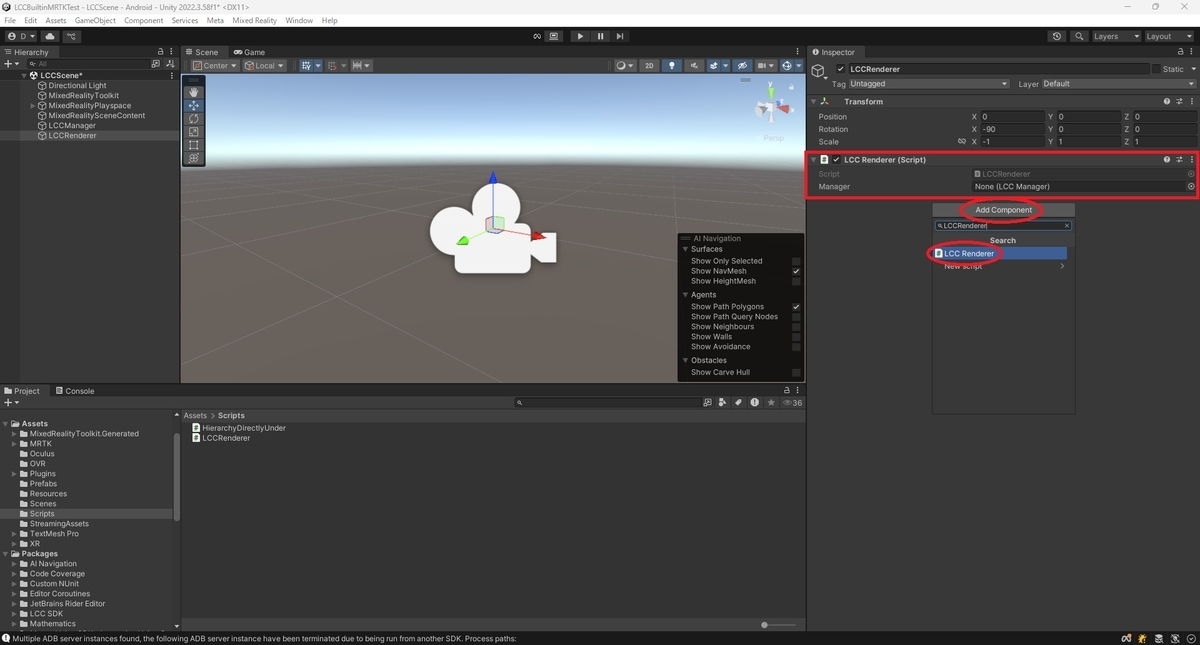
m_manager変数にLCCManagerコンポーネントの参照を設定します。

これでプロジェクトの変更は完了です。
Quest3へのデプロイとサンプルモデルのダウンロード
Quest3へのデプロイとサンプルモデルのダウンロード手順については以下の記事を参照ください。
bluebirdofoz.hatenablog.com
ドキュメントフォルダを参照する場合のファイルの配置箇所について以下に記述します。
Editor上での動作確認
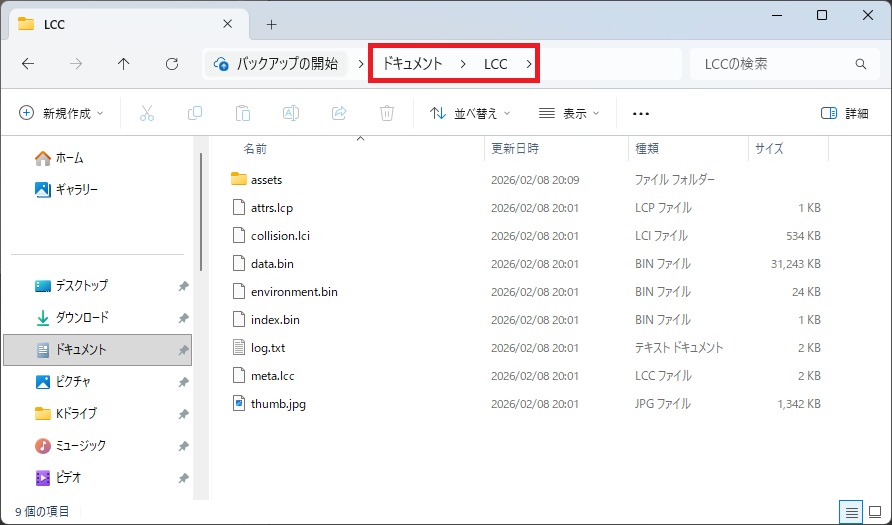
一時フォルダからドキュメントフォルダにLCCフォルダを移動します。
C:\Users\(ユーザ名)\Documents\LCC
シーンを再生してLCCモデルが表示されることを確認します。
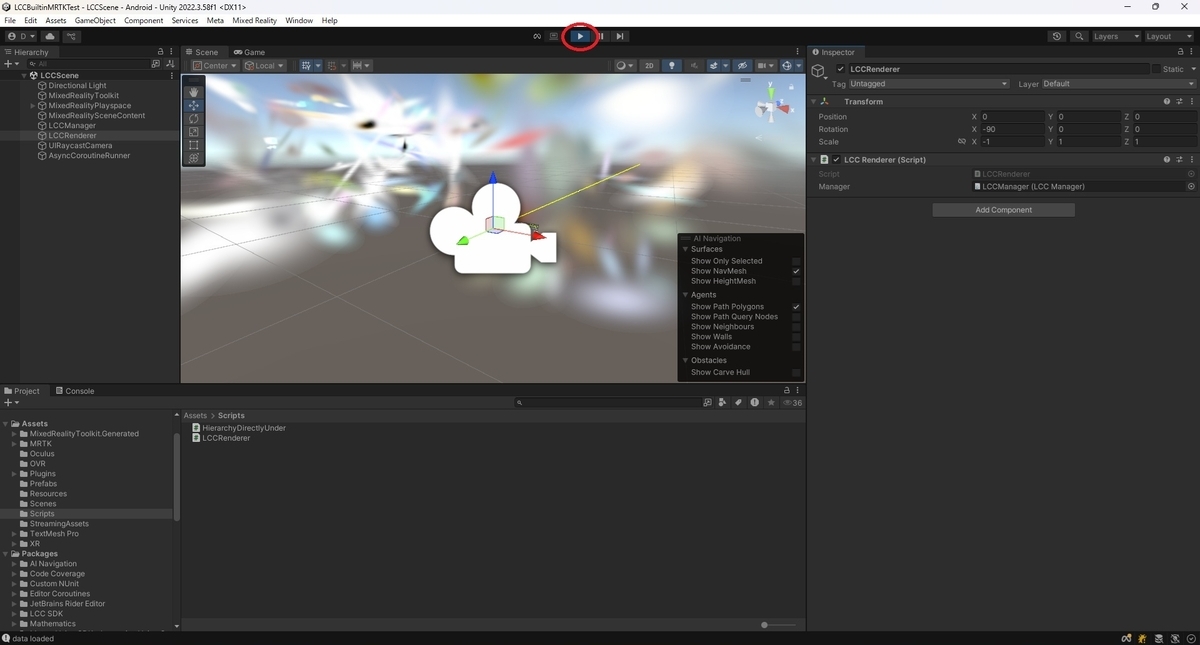
筆者環境では上の通りモデルが見えないレベルでモデルの解像度が下がって表示される事象を確認しました。
本事象については現状、原因と解決策は不明です。
Quest3上の動作確認
Quest3のドキュメントフォルダにLCCファイルをアップロードします。
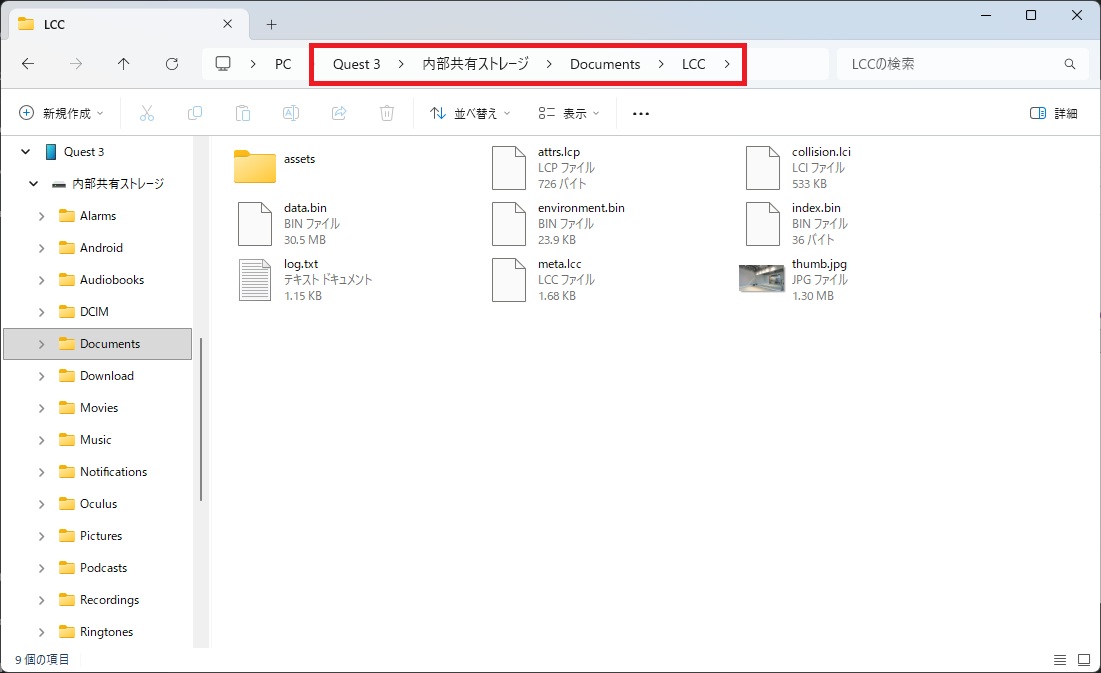
Quest3をPCにUSB接続してストレージを開き、以下のフォルダにLCCファイル内の全ファイルをコピーします。
/Documents/LCC
アプリを起動すると、以下の通りLCCモデルが描画されました。

