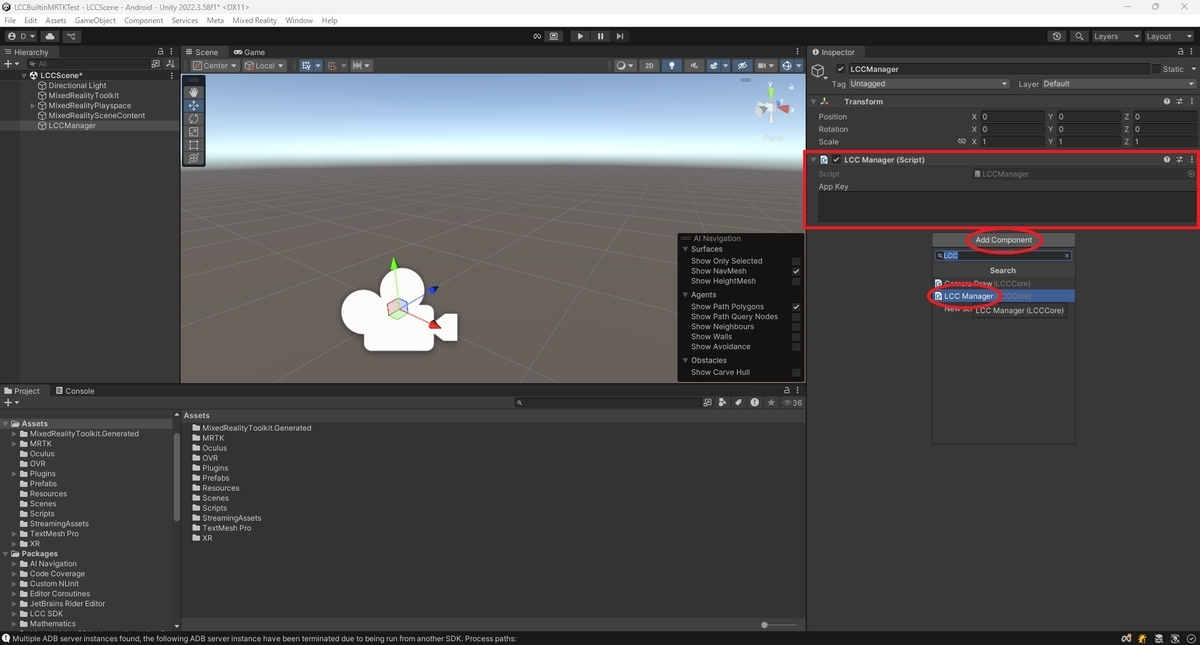
本日はQuest3の小ネタ枠です。
LCC Unity SDKとMRTKを使ってQuest3でLCCモデルを表示する方法です。
前回記事
以下の記事で作成したUnityプロジェクトを基に設定を行います。
記事その1~その4までの作業を実施済みであることが前提になります。
bluebirdofoz.hatenablog.com
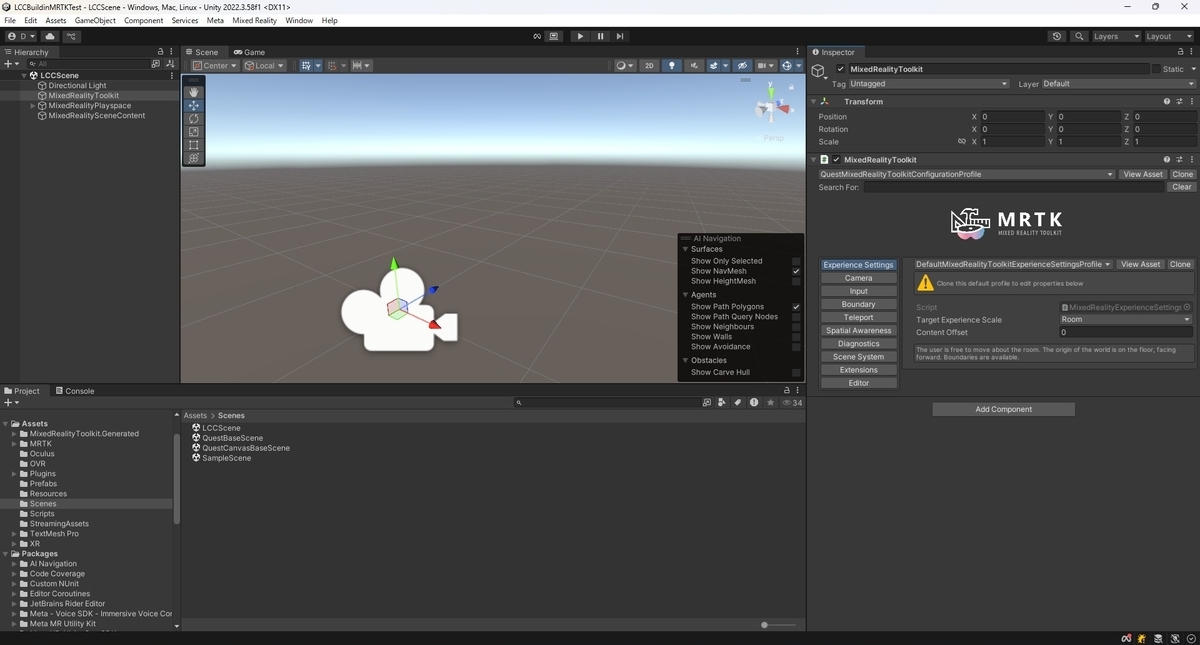
今回は以前の記事との差別化のため、以下の条件でプロジェクトを作成します。
MRTKを利用せず、URPとOpenXRプラグインを利用した実施例は以下の記事を参照ください。
bluebirdofoz.hatenablog.com
またMRTKでURPを利用したい場合は以下の記事を参照ください。
bluebirdofoz.hatenablog.com
プロジェクト設定を確認する
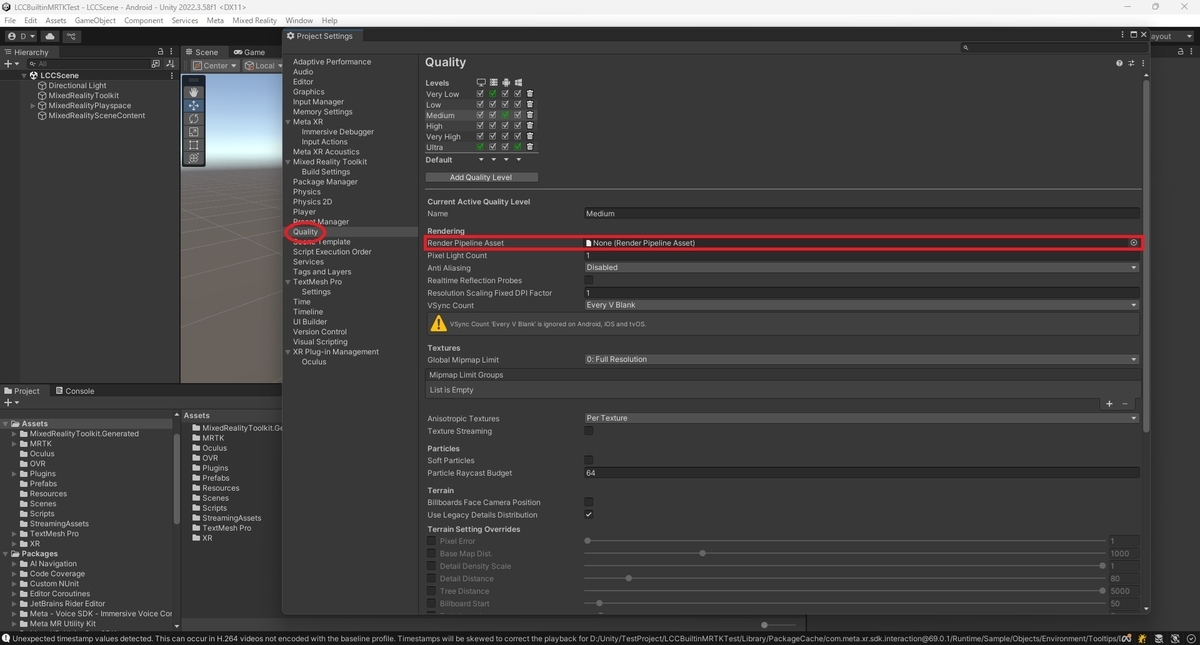
今回はパイプラインにBuilt-in RPを採用します。
Project Settingsの[Quality]タブを開き、[Render Pipeline Asset]が[None]であることを確認します。
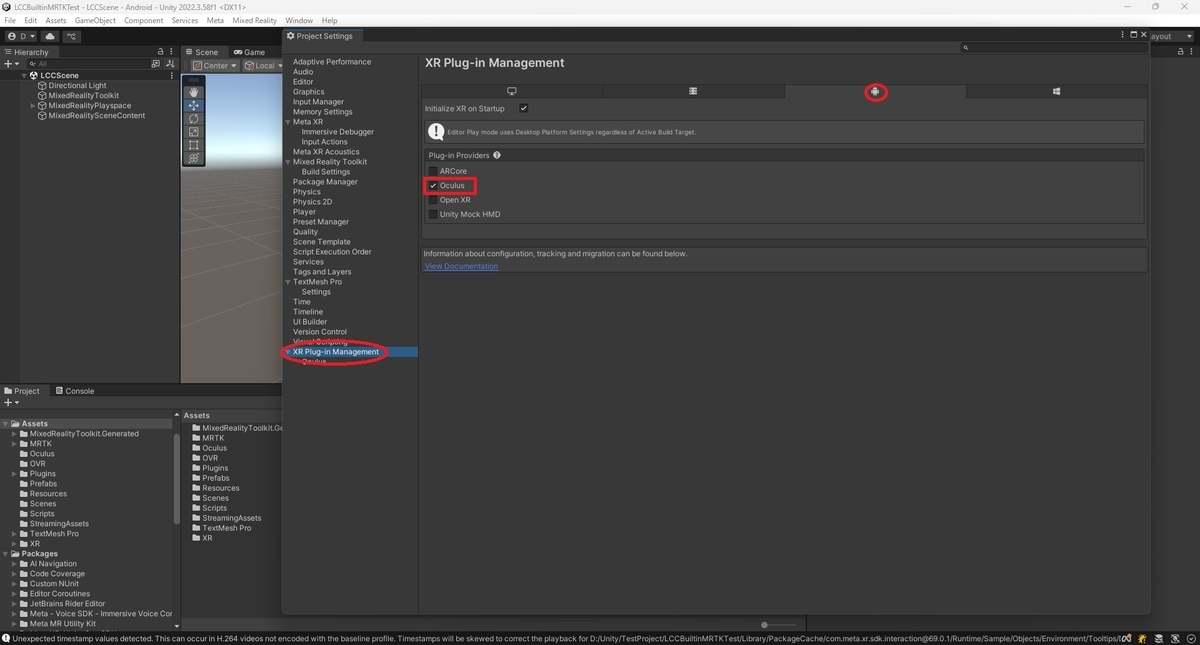
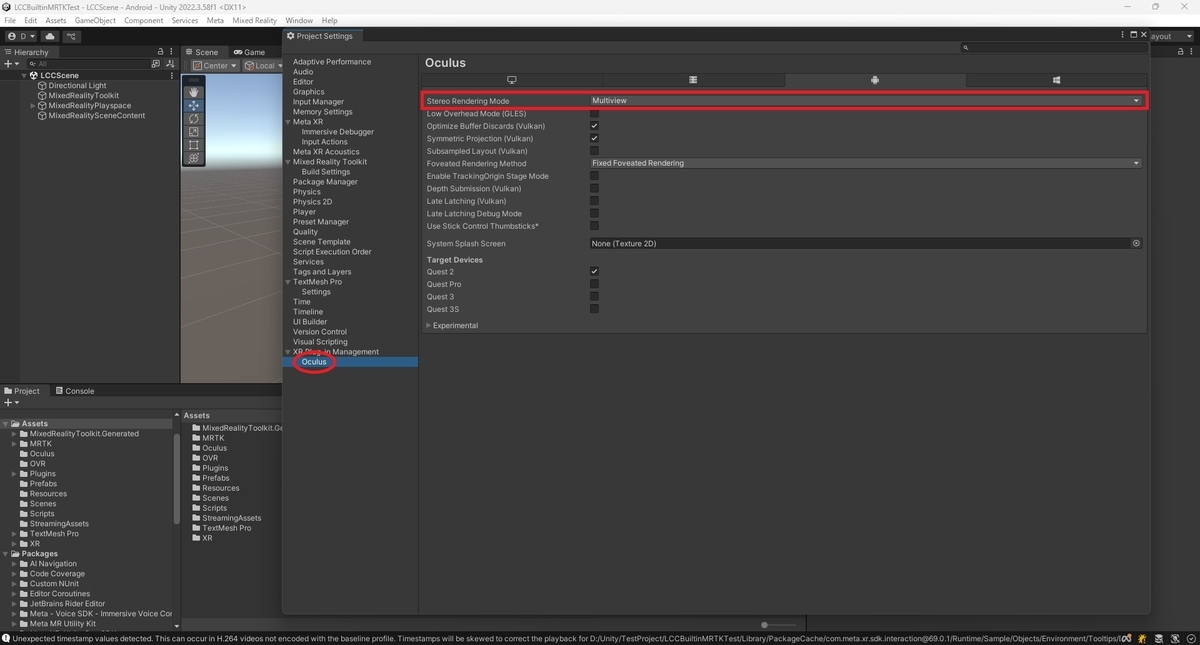
XRプラグインにOclusXRプラグインを使用します。
Project Settingsの[XR Plug-in Management]タブを開き、プラグインで[Oculus]が選択されていることを確認します。
次に[Oculus]タブを開き、[Stereo Renering Mode]が[Multiview]であることを確認します。
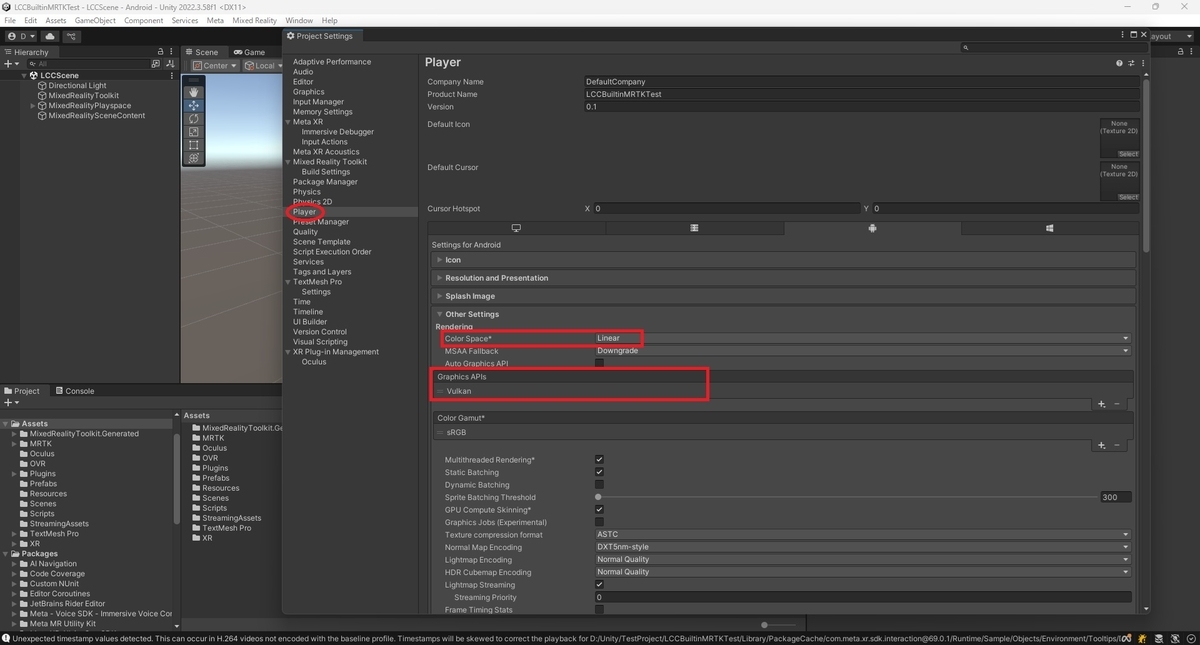
その他、以下のLCCUnitySDKの必要設定が満たされていることを確認します。
- [Rendering -> Color Space]が[Linear]であること。
- [Rendering -> Graphics API]が[Vulkan]のみにであること。
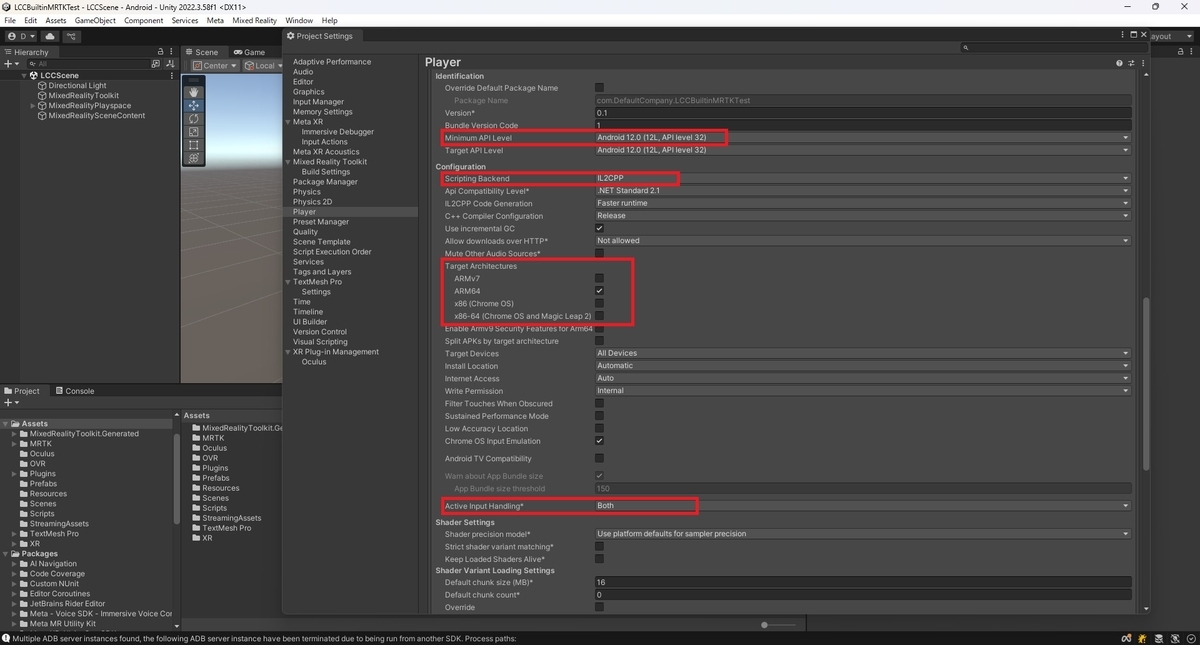
- [Identification -> Minimum API Level]が[API level 32]以上であること。
- [Configuration -> Scripting Backend]が[IL2CPP]であること。
- [Configuration -> Target Architectures]が[ARM64]のみであること。
- [Configuration -> Active Input Handling]が[New]または[Both]であること。
LCC Unity SDKのインポート
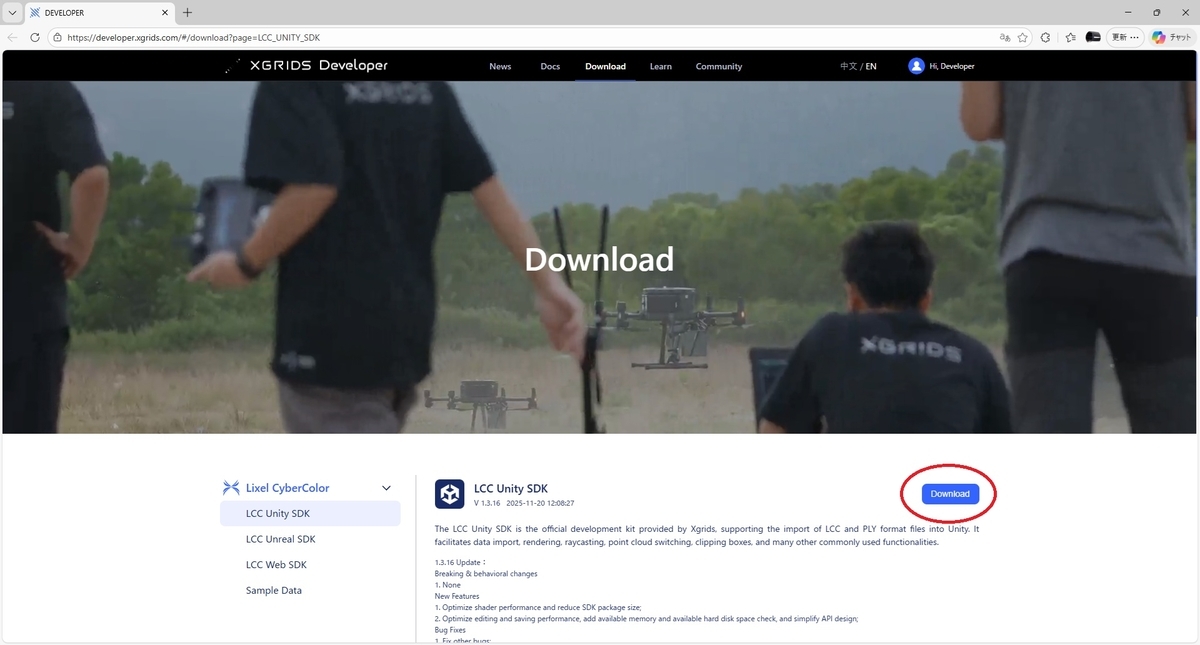
以下のダウンロードページからLCC Unity SDKをダウンロードします。
developer.xgrids.com
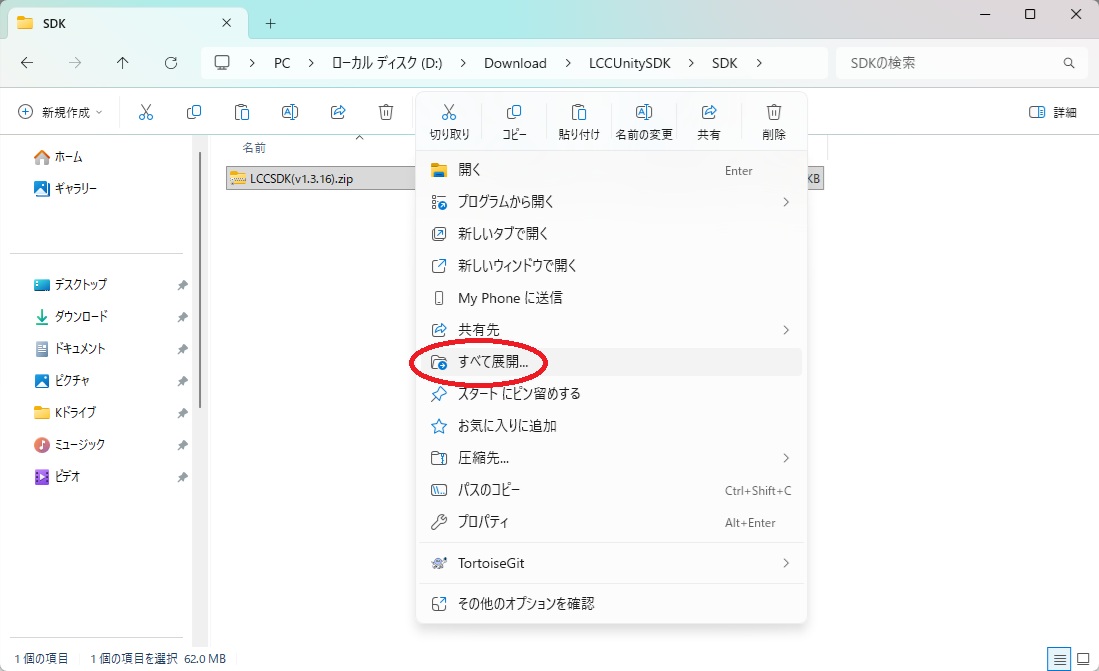
ダウンロードしたzipファイルを展開します。
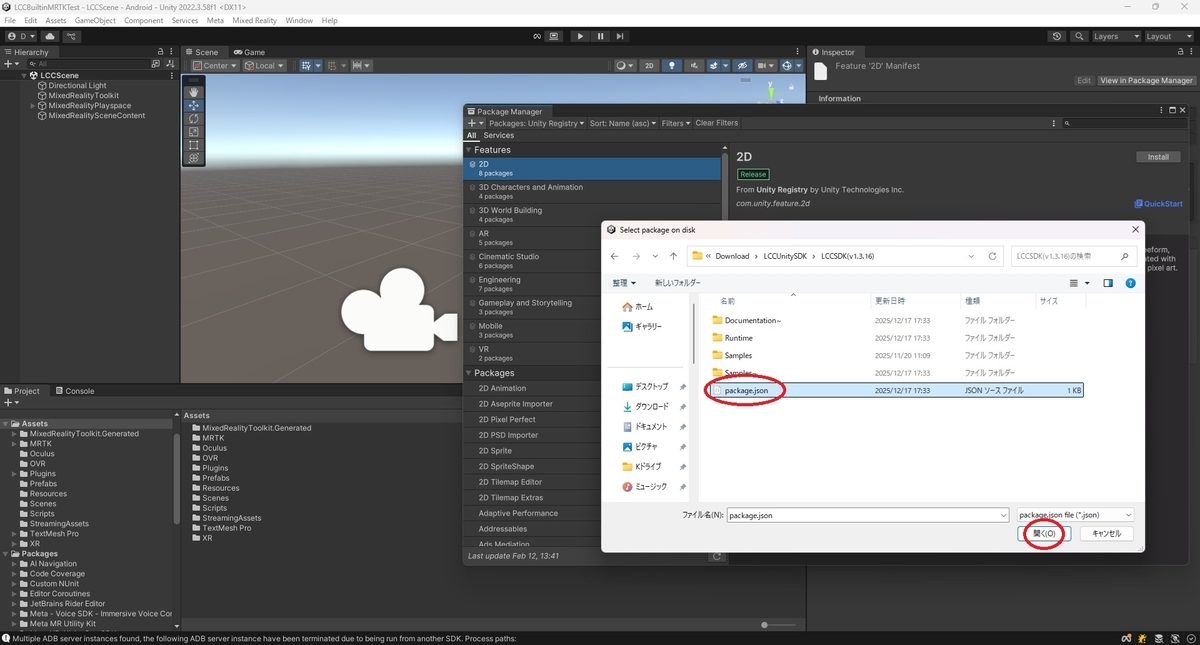
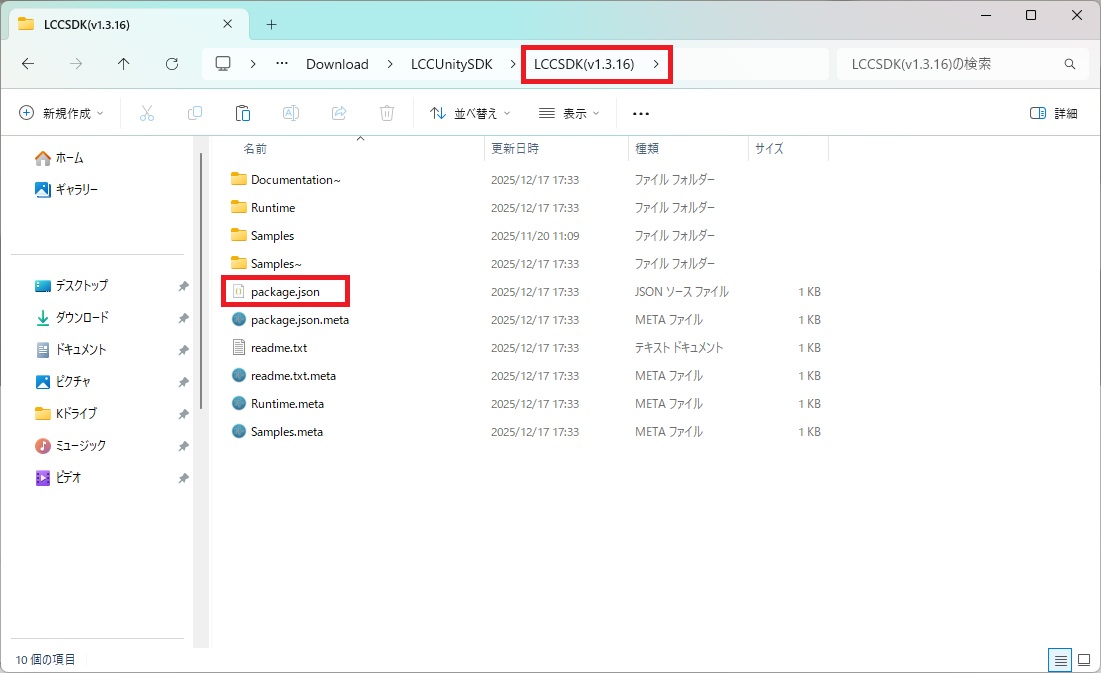
すると以下のpackage.jsonを含むフォルダが展開されます。
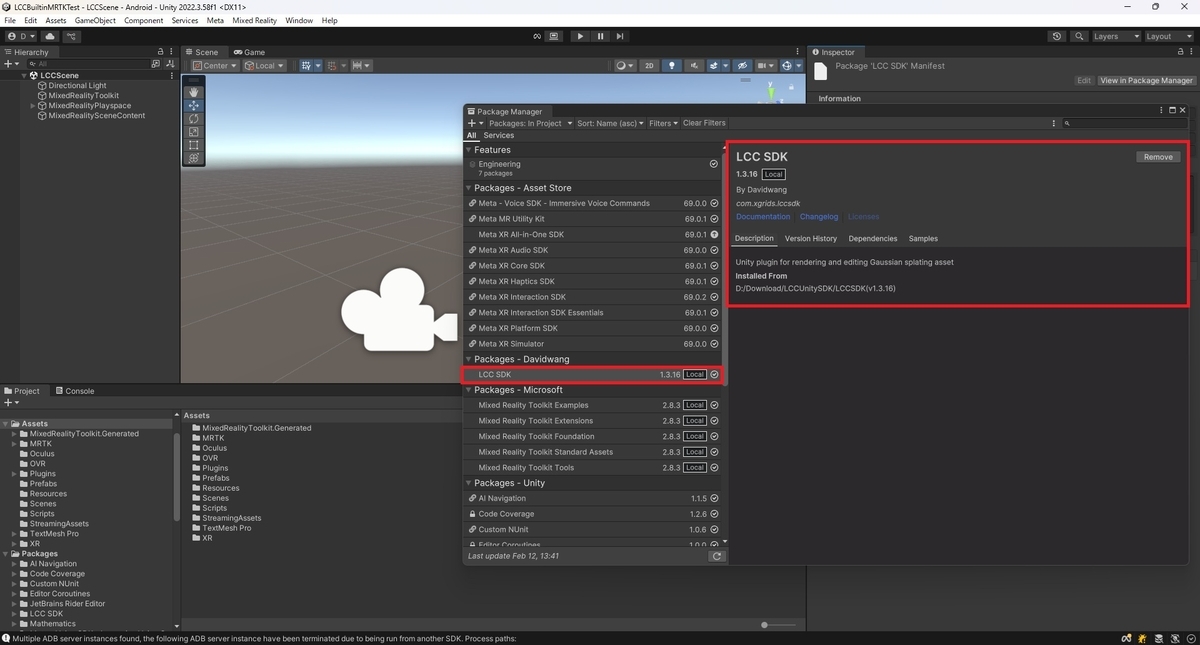
これがLCC Unity SDKのパッケージになります。
次に必要なパッケージをインポートしていきます。
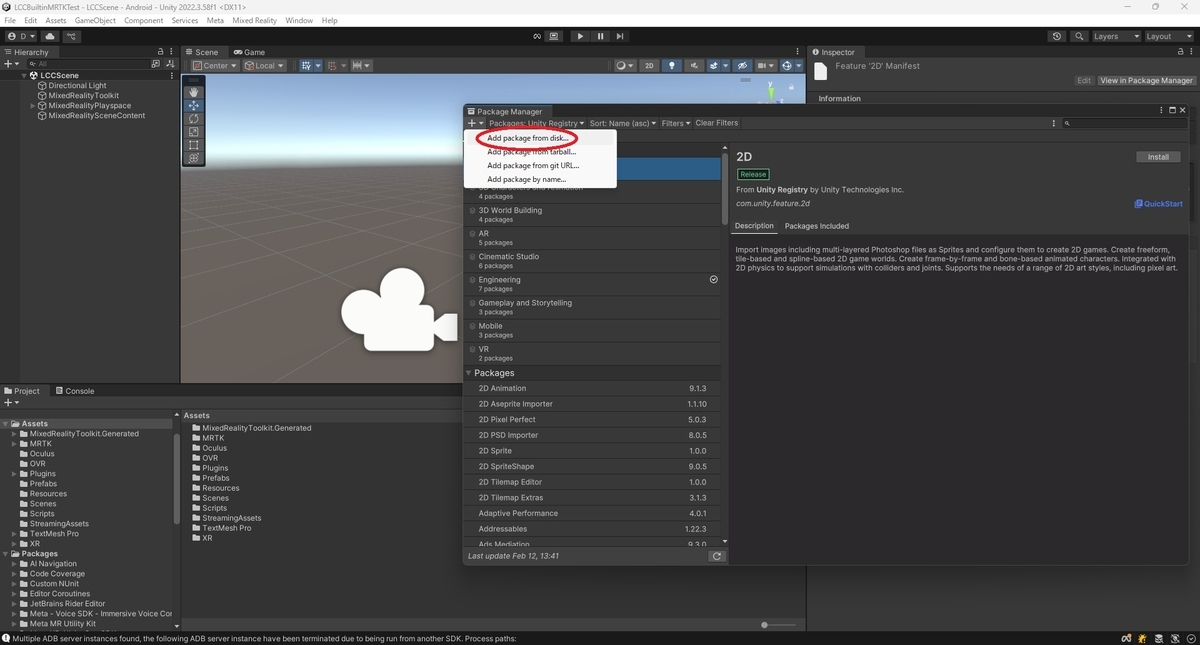
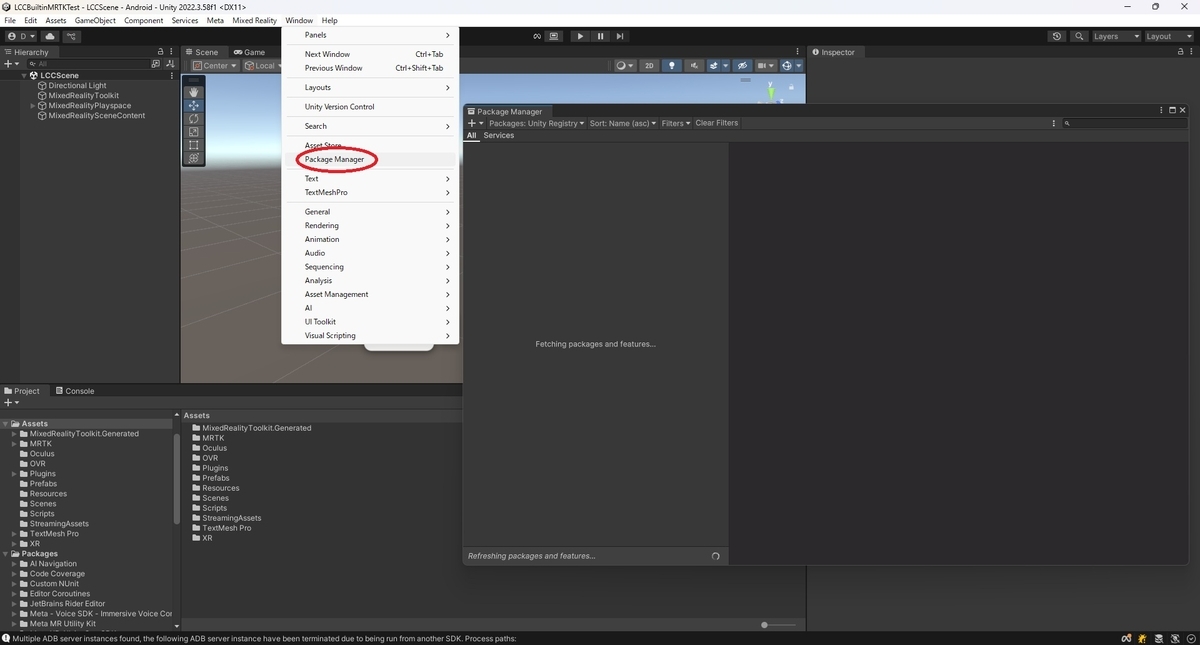
メニューから[Window -> Package Manager]を開きます。
左上のプルダウンから[Install package from disk...]を選択します。