本日はQuest3の小ネタ枠です。
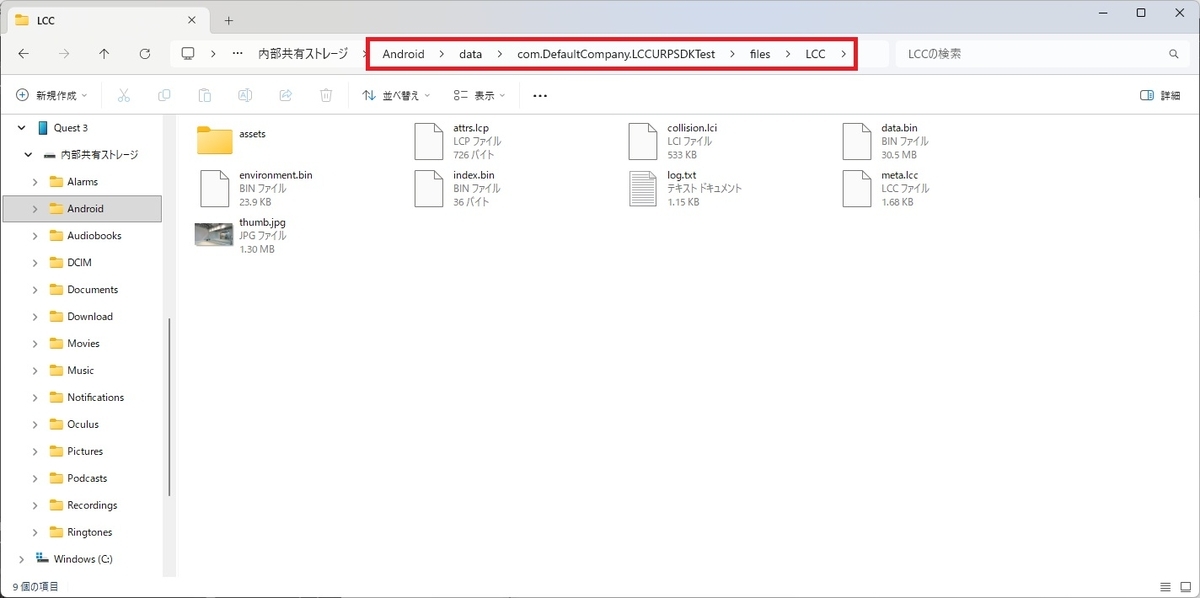
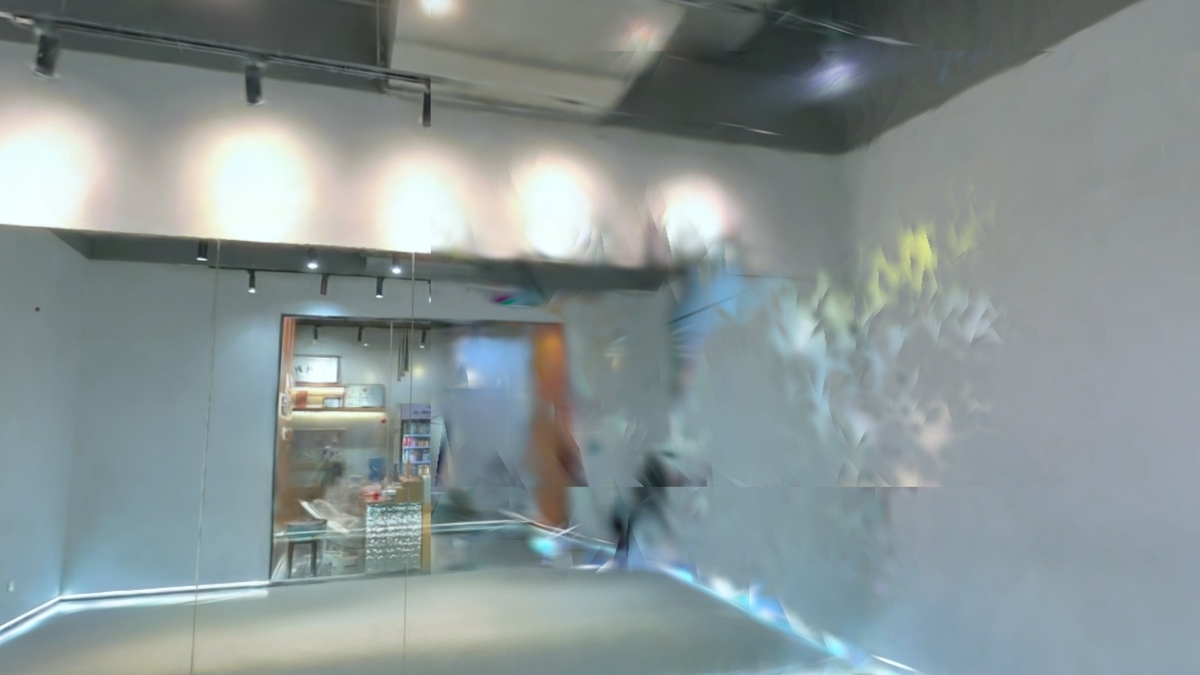
LCC Unity SDKを使ってQuest3でLCCモデルを表示する方法です。
サンプルLCCモデルの取得
以下のページからLCCモデルのサンプルをダウンロードできます。
developer.xgrids.com
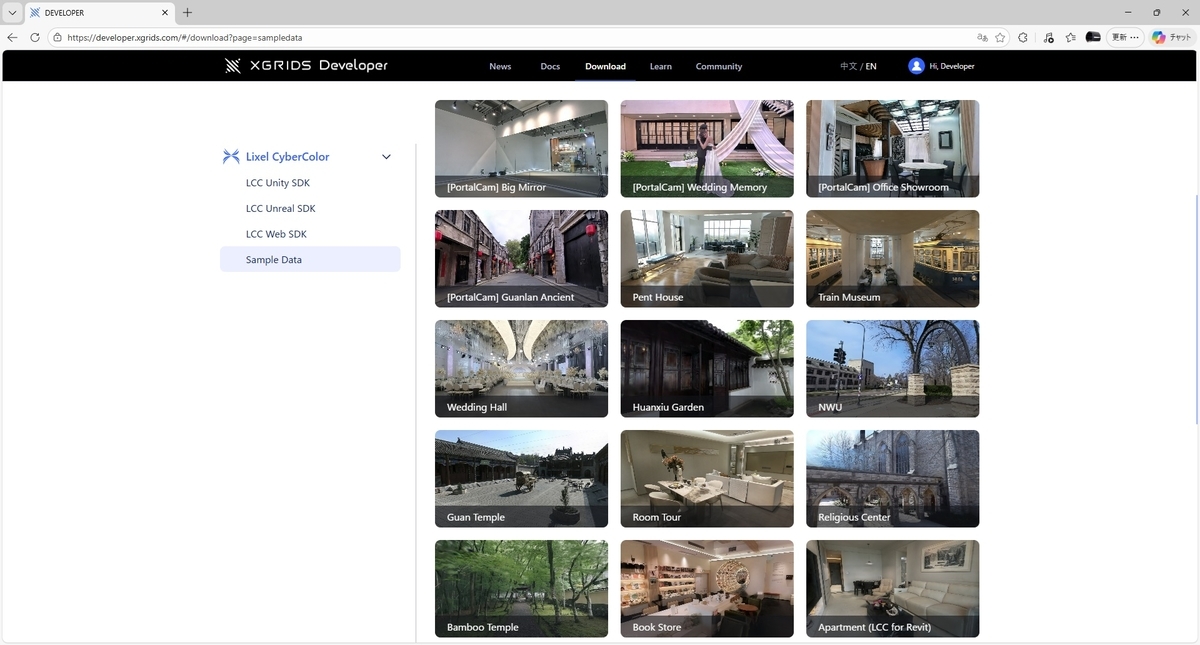
今回は[PortalCam] Big Mirrorのモデルをダウンロードしました。
Editor上の動作確認
まずはEditor上でアプリの動作確認を行います。
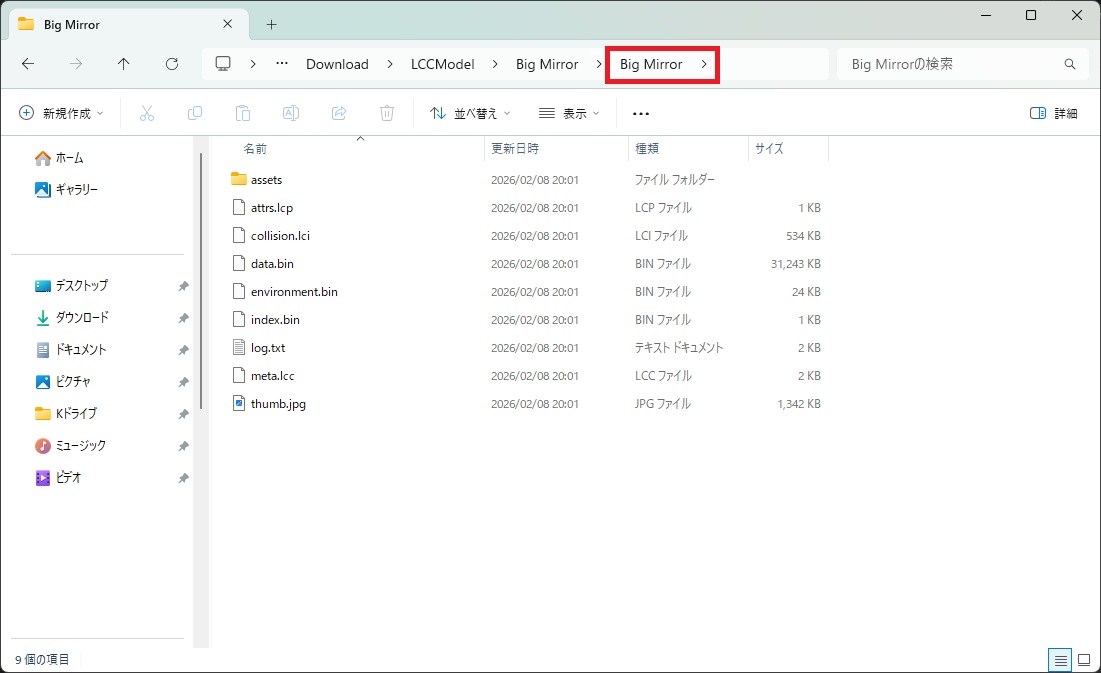
以下のフォルダにダウンロードしたLCCファイル内の全ファイルをコピーします。
C:\Users\<username>\AppData\LocalLow\<companyname>\<productname>\LCC
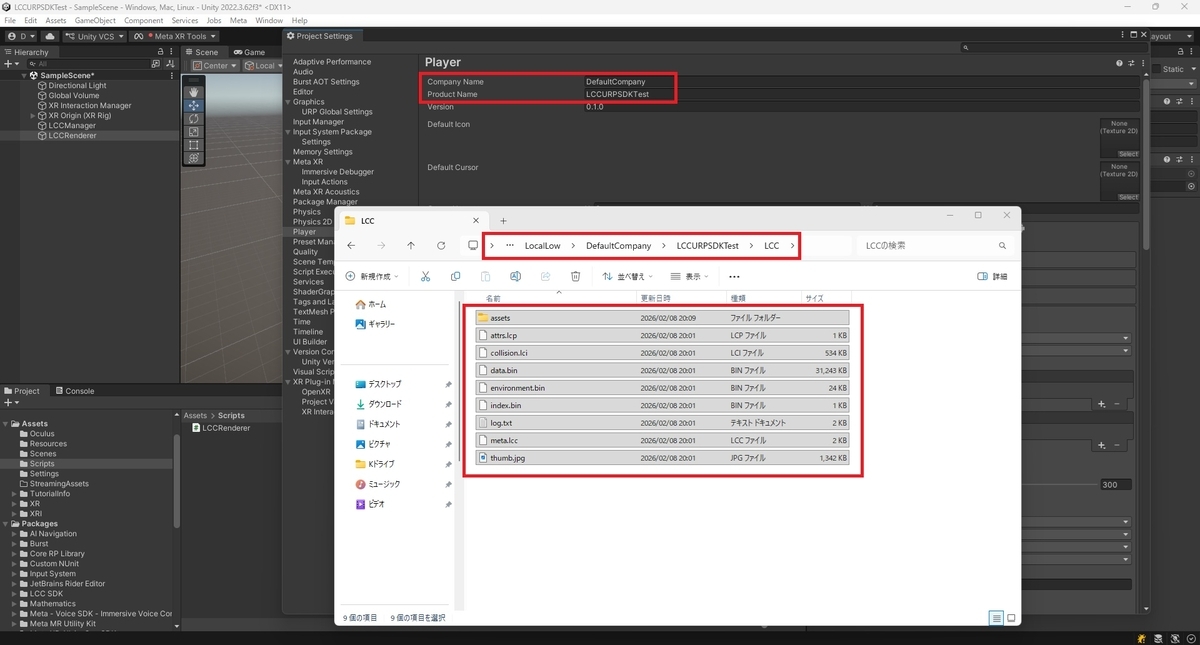
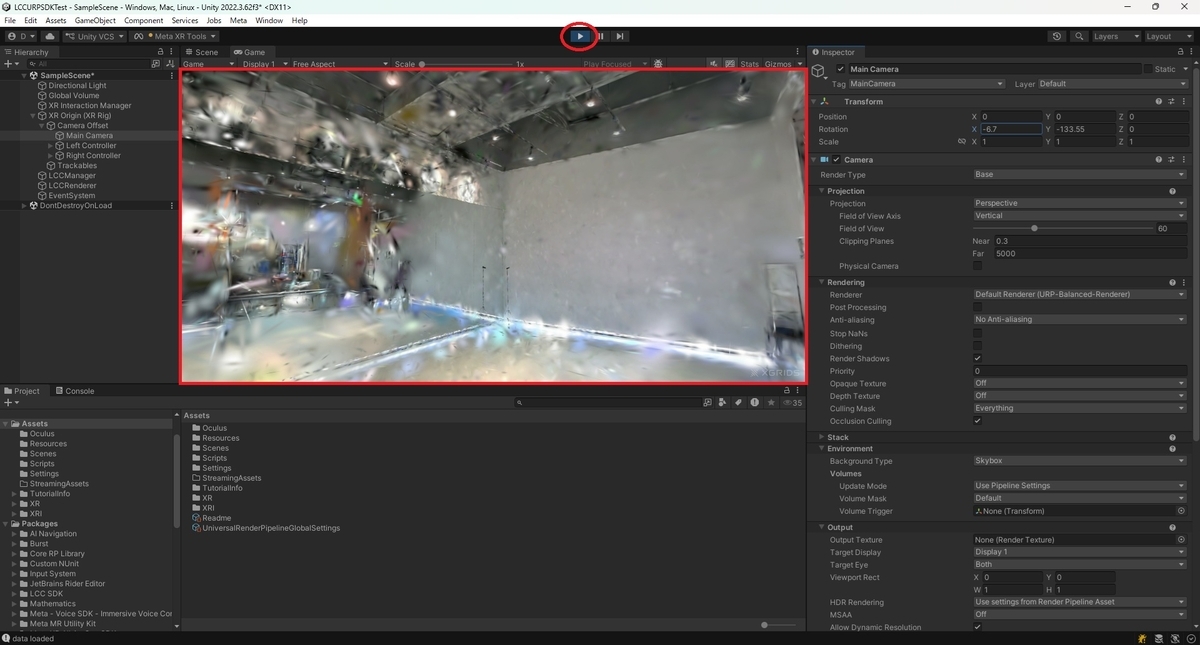
[再生]ボタンを押してシーンを再生します。
以下の通りLCCモデルが描画されました。
Quest3向けアプリパッケージの作成
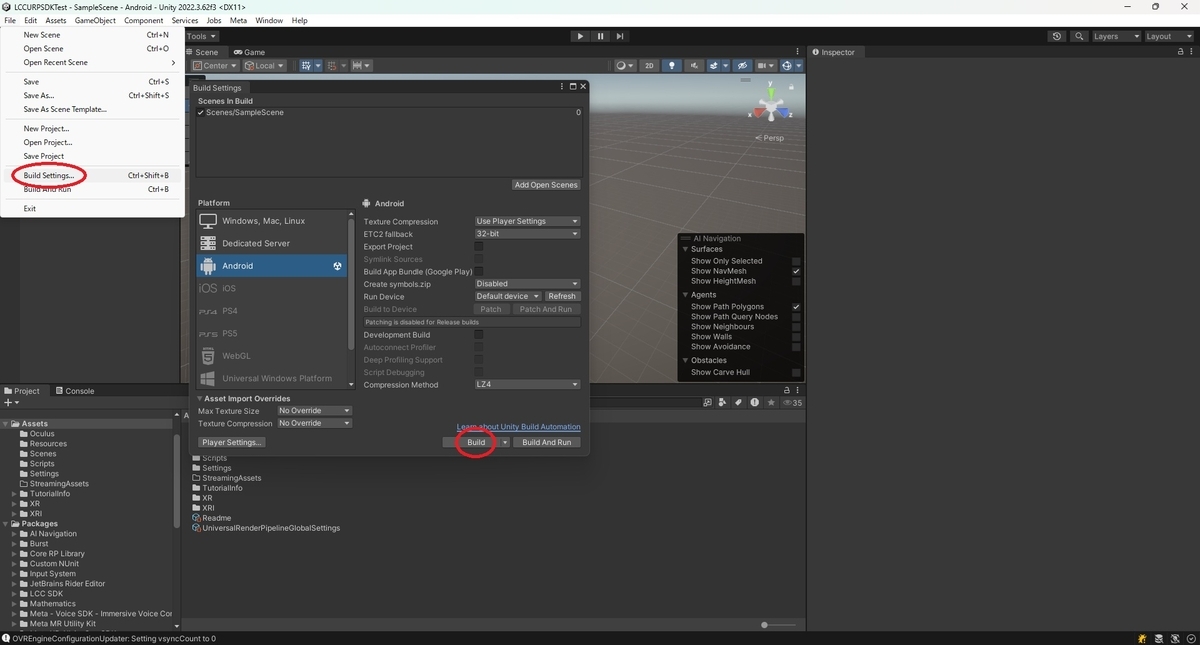
プロジェクトのビルドを行い、アプリパッケージを作成します。
メニューから[File -> Build Settings..]を開き、[Build]を実行します。
出力フォルダとapkファイル名を指定して[保存]します。

これでapkファイルが生成されます。

Quest3へのデプロイ
apkファイルをQuest3へデプロイするにはMeta Quest Developer Hubを利用します。
Meta Quest Developer Hubのインストール手順は以下の記事を参照ください。
bluebirdofoz.hatenablog.com
またPCからQuestにアプリ(apkファイル)をインストールする手順の詳細は以下の記事を参照ください。
bluebirdofoz.hatenablog.com