以下の内容はhttps://bluebirdofoz.hatenablog.com/entry/2026/02/10/002125より取得しました。


LCCUnitySDKを使ってQuest3でLCCモデルを表示する その4(LCC Unity SDKのインポート)

本日はQuest3の小ネタ枠です。
LCC Unity SDKを使ってQuest3でLCCモデルを表示する方法です。

前回記事

以下の前回記事の続きです。
bluebirdofoz.hatenablog.com

本記事ではLCC Unity SDKのインポートを行います。

LCC Unity SDKのインポート

以下のダウンロードページからLCC Unity SDKをダウンロードします。
developer.xgrids.com
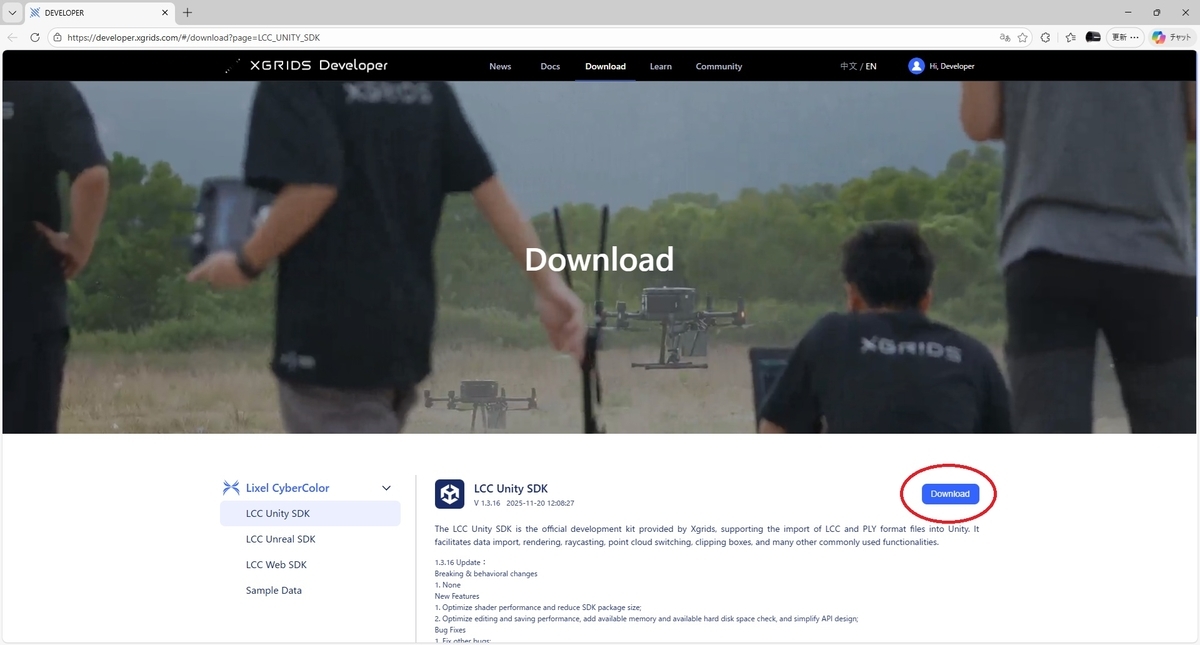
ダウンロードしたzipファイルを展開します。
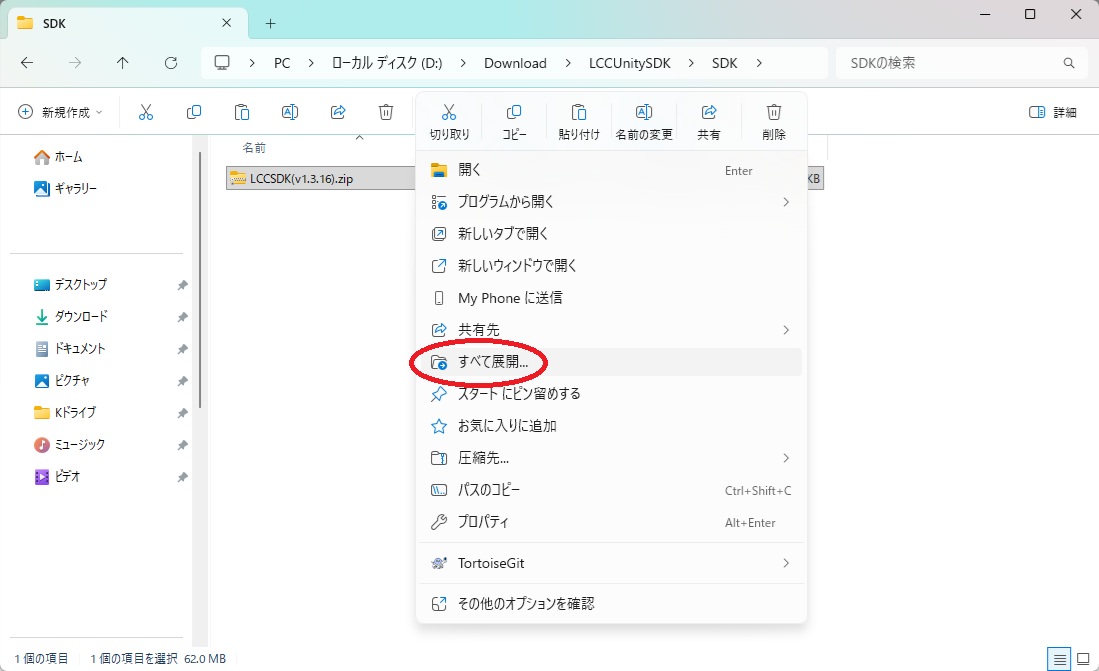
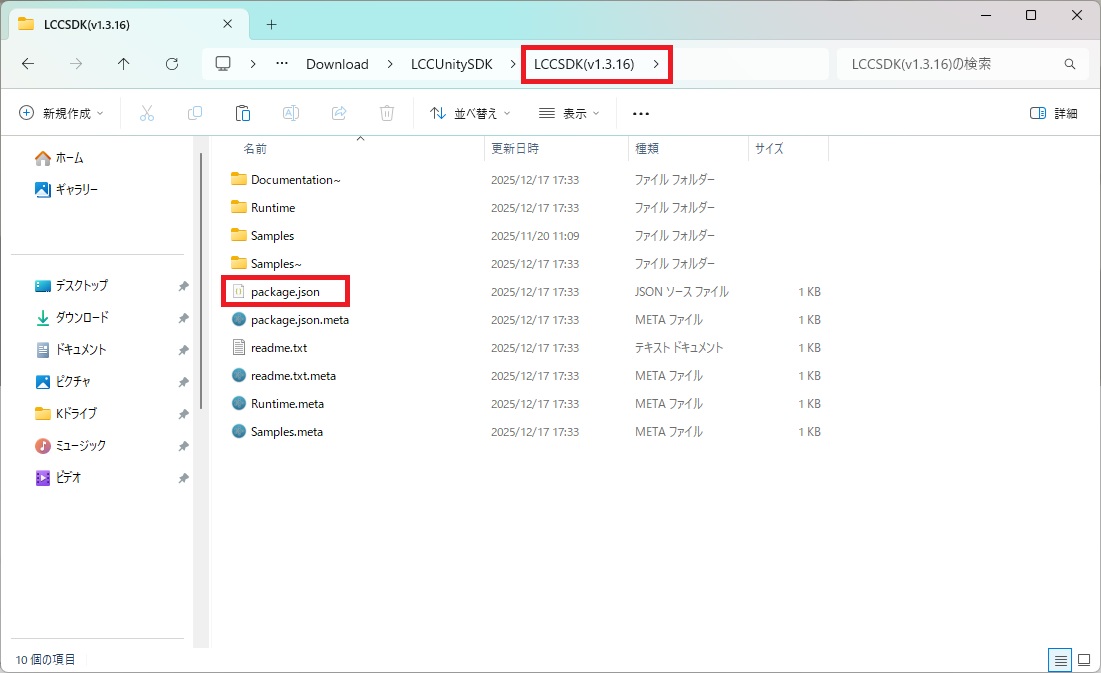
すると以下のpackage.jsonを含むフォルダが展開されます。
これがLCC Unity SDKのパッケージになります。
次に必要なパッケージをインポートしていきます。
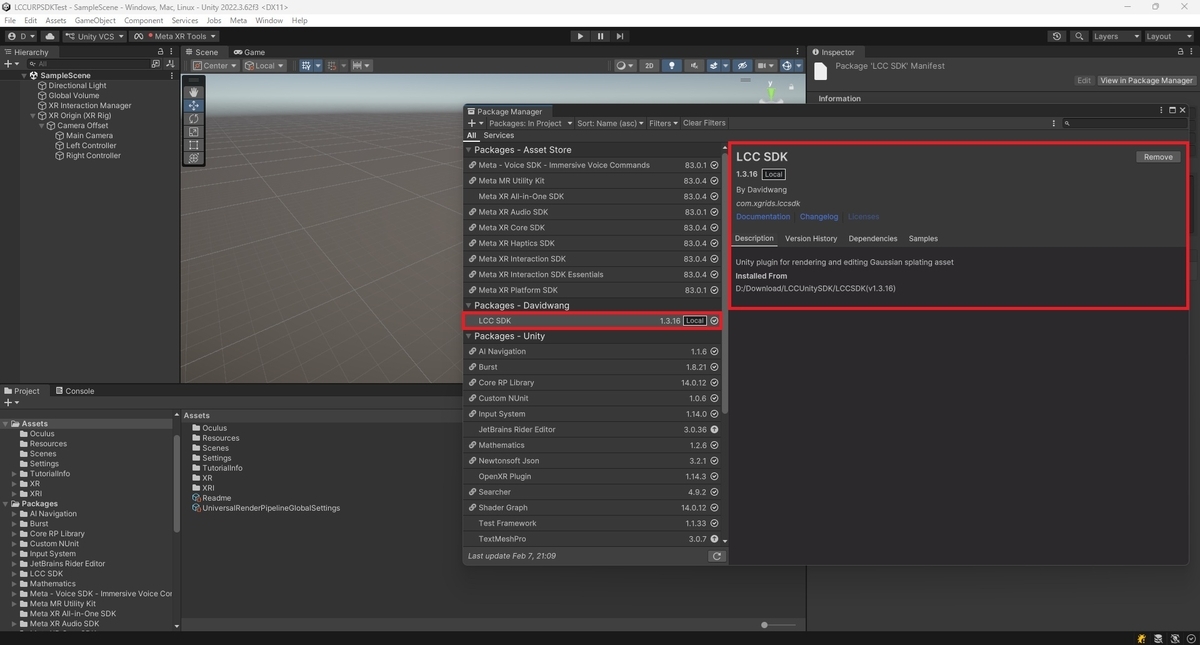
メニューから[Window -> Package Manager]を開きます。
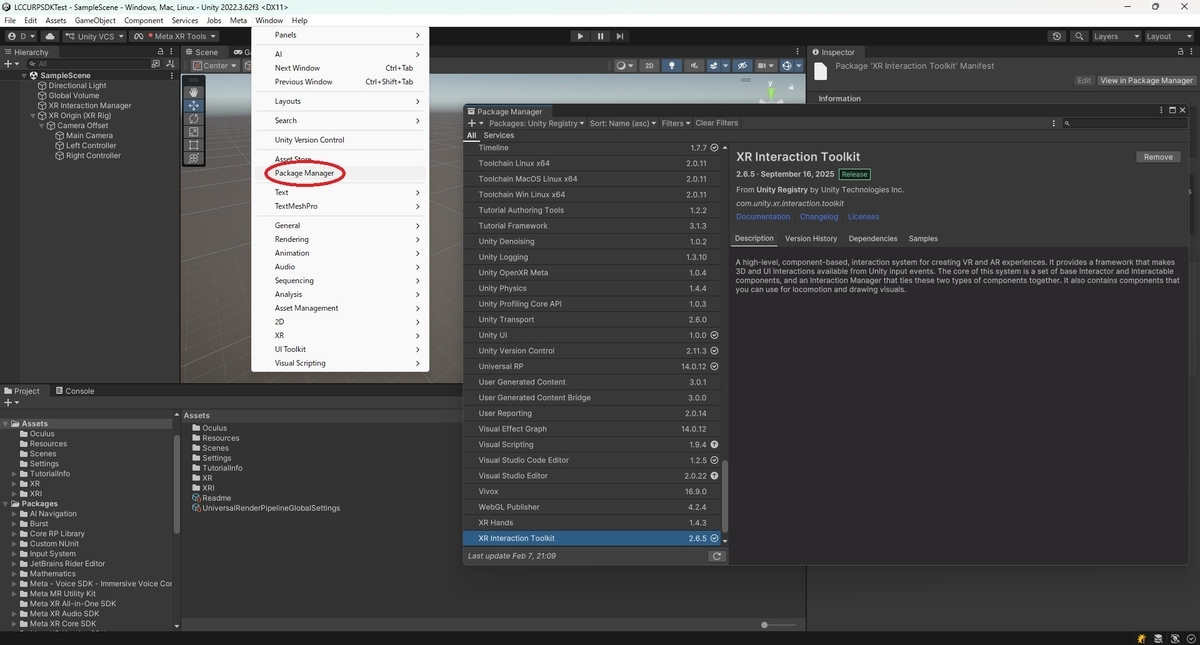
左上のプルダウンから[Install package from disk...]を選択します。

先ほど展開したLCC Unity SDKのフォルダにあるpackage.jsonを指定します。

これでLCC Unity SDKをインポートできました。

LCCManagerコンポーネントの配置

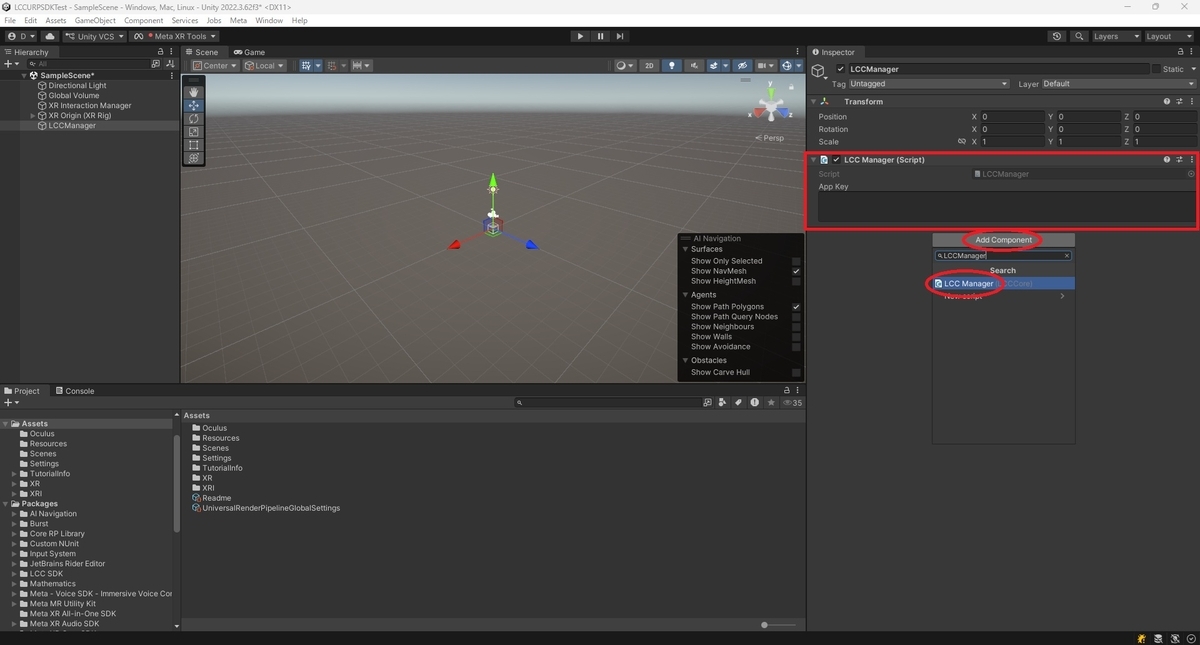
LCCモデルを管理するLCCManagerコンポーネントを配置します。
Hierarchy上で右クリックから[Create Empty]を追加します。

InspectorビューからLCCManagerコンポーネントを追加します。

長くなったので記事を分けます。
次回はLCC表示シーンの作成です。
bluebirdofoz.hatenablog.com


以上の内容はhttps://bluebirdofoz.hatenablog.com/entry/2026/02/10/002125より取得しました。
このページはhttp://font.textar.tv/のウェブフォントを使用してます

不具合報告/要望等はこちらへお願いします。
モバイルやる夫Viewer Ver0.14