本日はQuest3の小ネタ枠です。
LCC Unity SDKを使ってQuest3でLCCモデルを表示する方法です。
メインカメラの設定
Unityシーン上のデフォルトのMain Cameraを[Delete]で削除します。
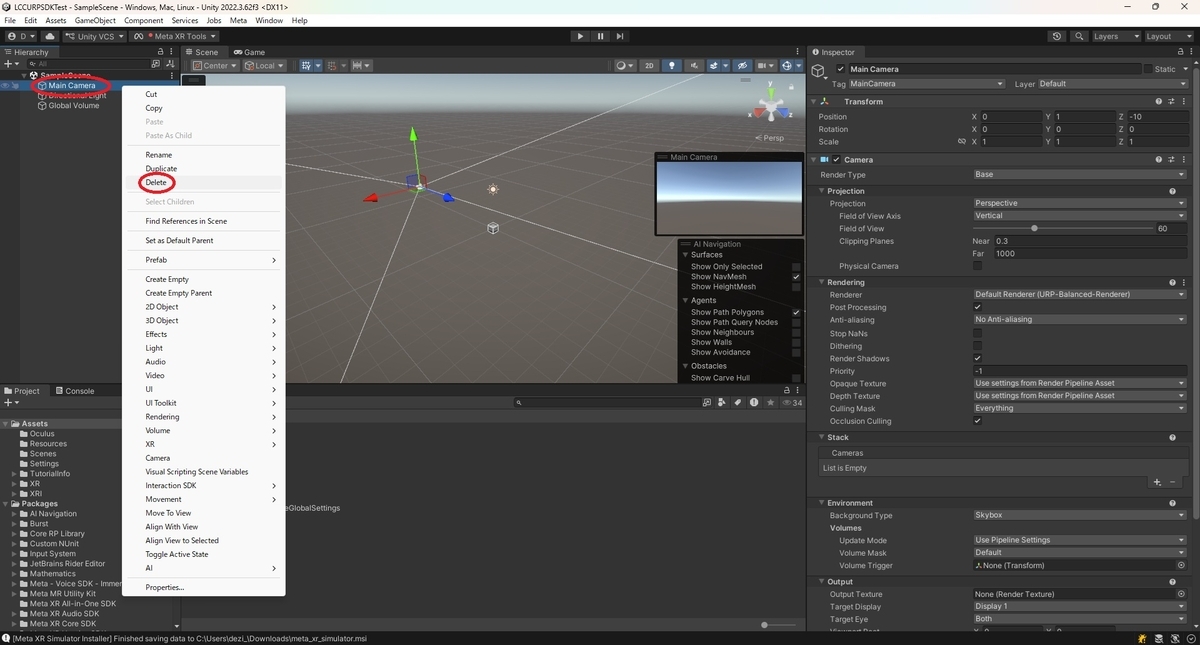
Hierarchy上で右クリックから[XR -> XR Origin (VR)]を追加します。
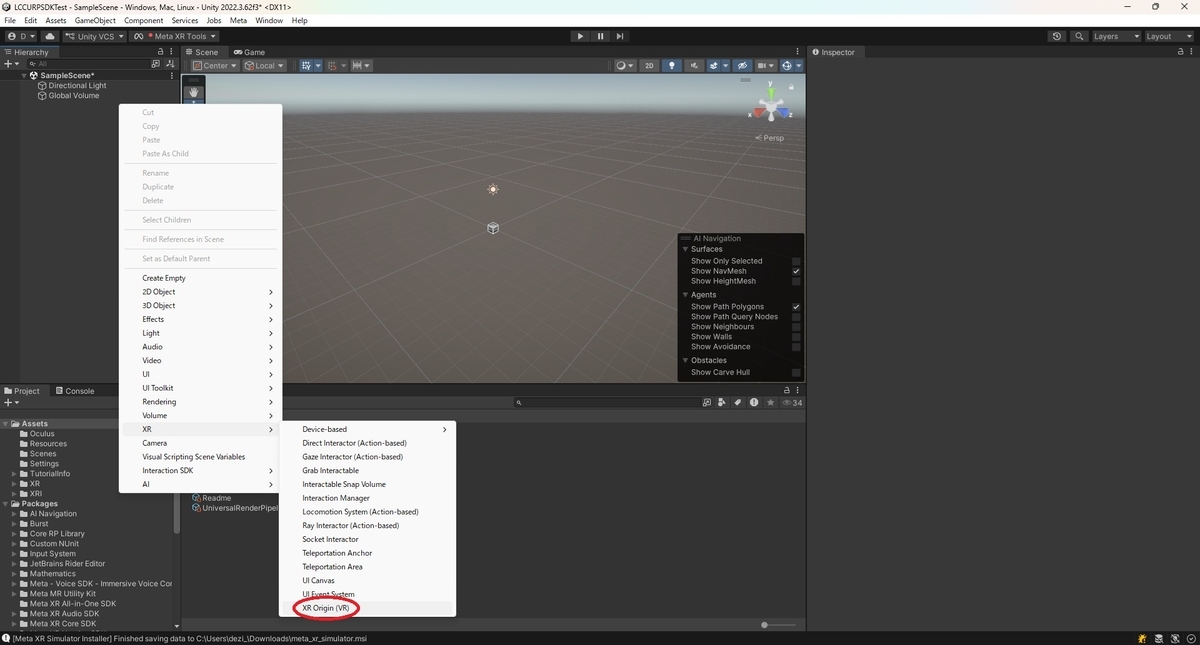
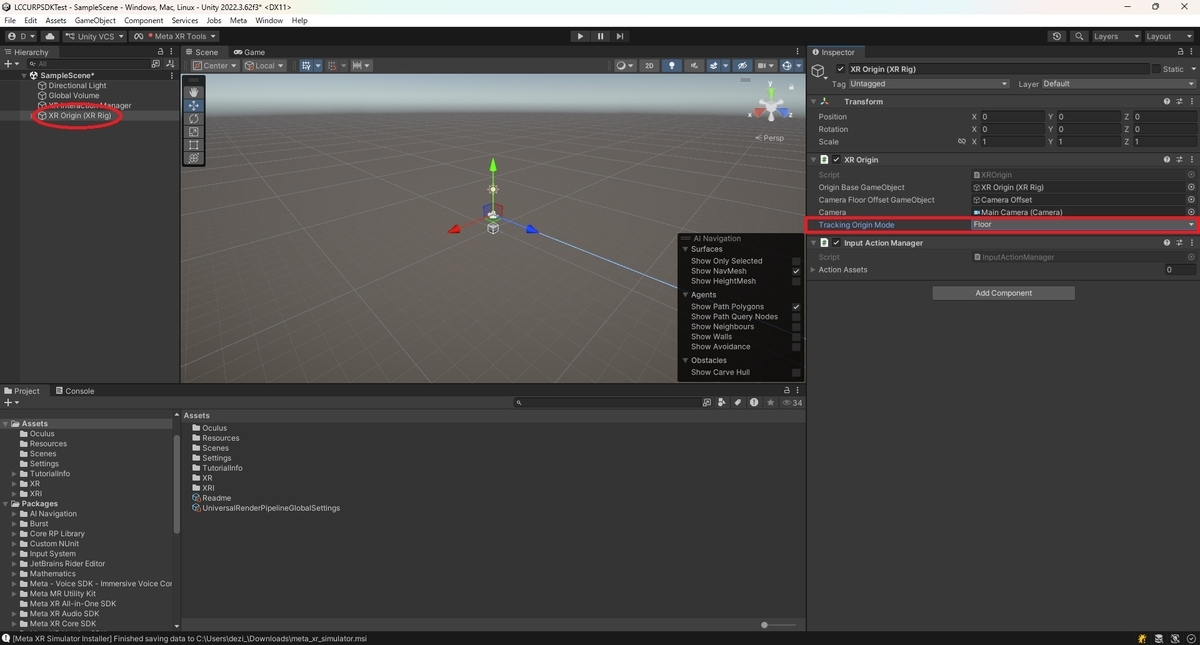
追加したXR Origin (XR Rig)オブジェクトを選択して、Inspectorビューから[Tracking Origin Mode]を[Floor]に設定します。
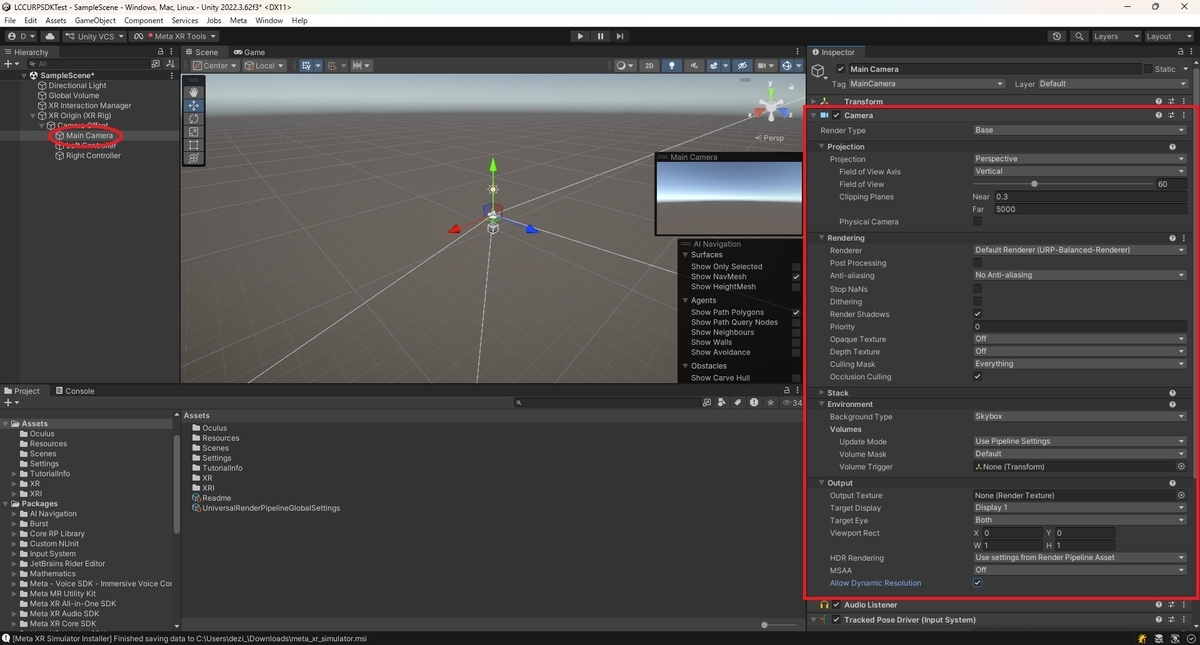
XR Origin (XR Rig)オブジェクト内のMain Cameraを選択してInspectorビューを開きます。
Cameraコンポーネントの設定を以下の通り設定します。
次にグラフィックの設定を行います。
[Edit -> Project Settings..]を開き、[Graphics]タブを開きます。
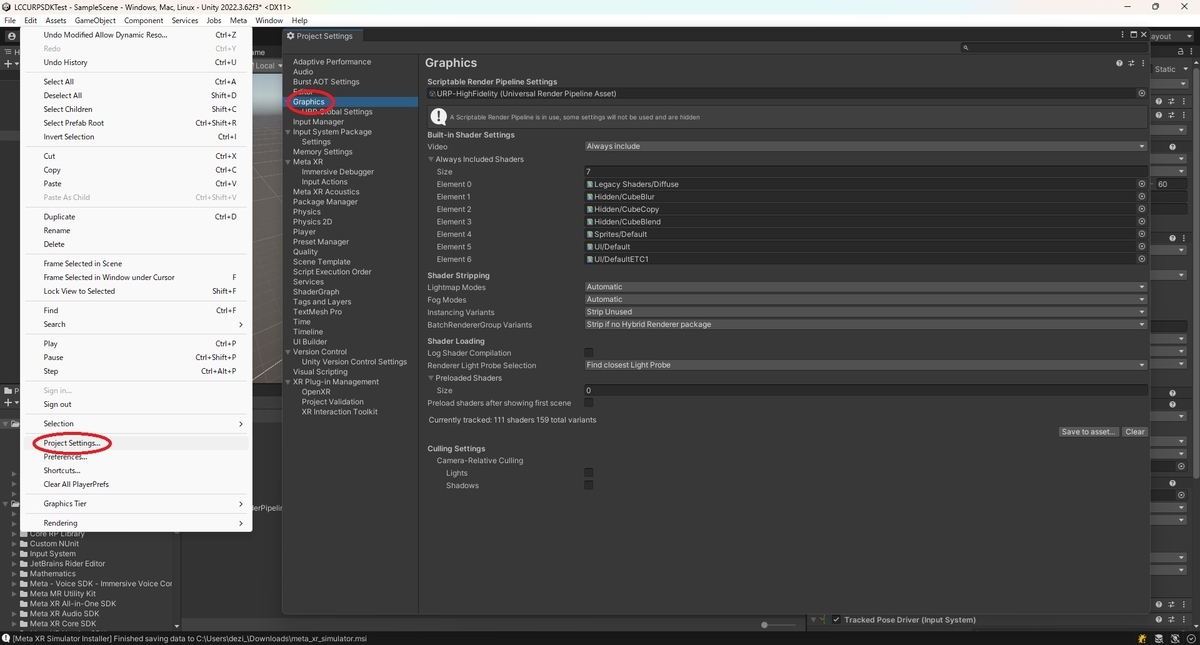
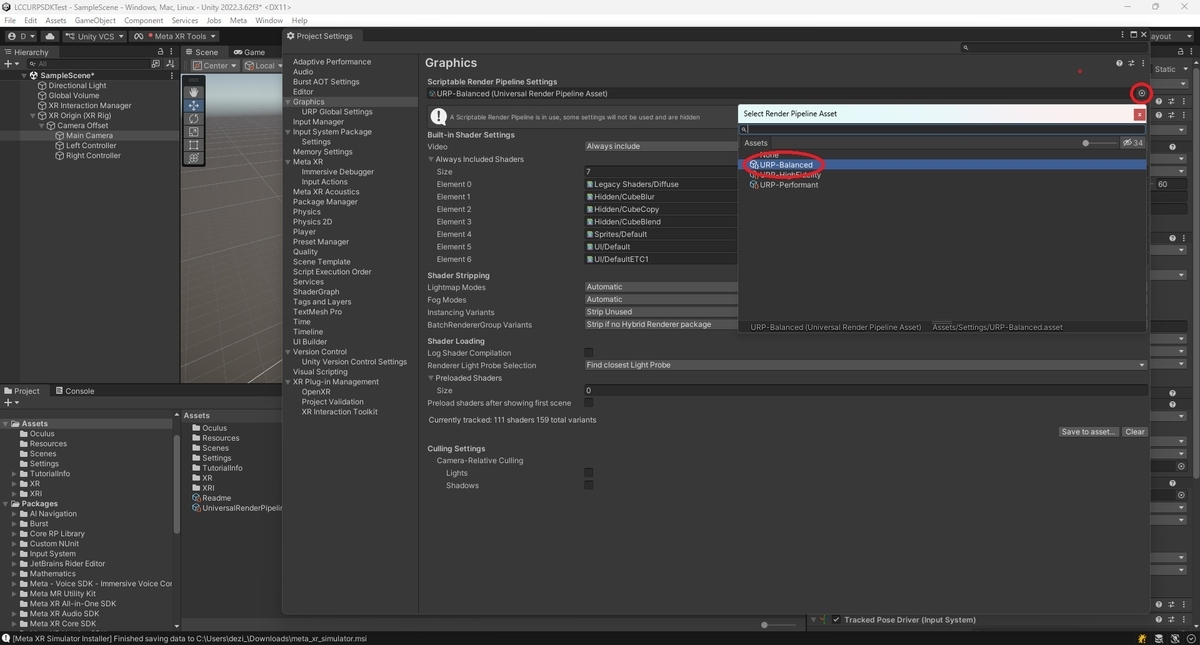
[Scriptable Render Pipeline Settings]に品質設定でHDRの有効化を行ったパイプラインアセットを反映します。
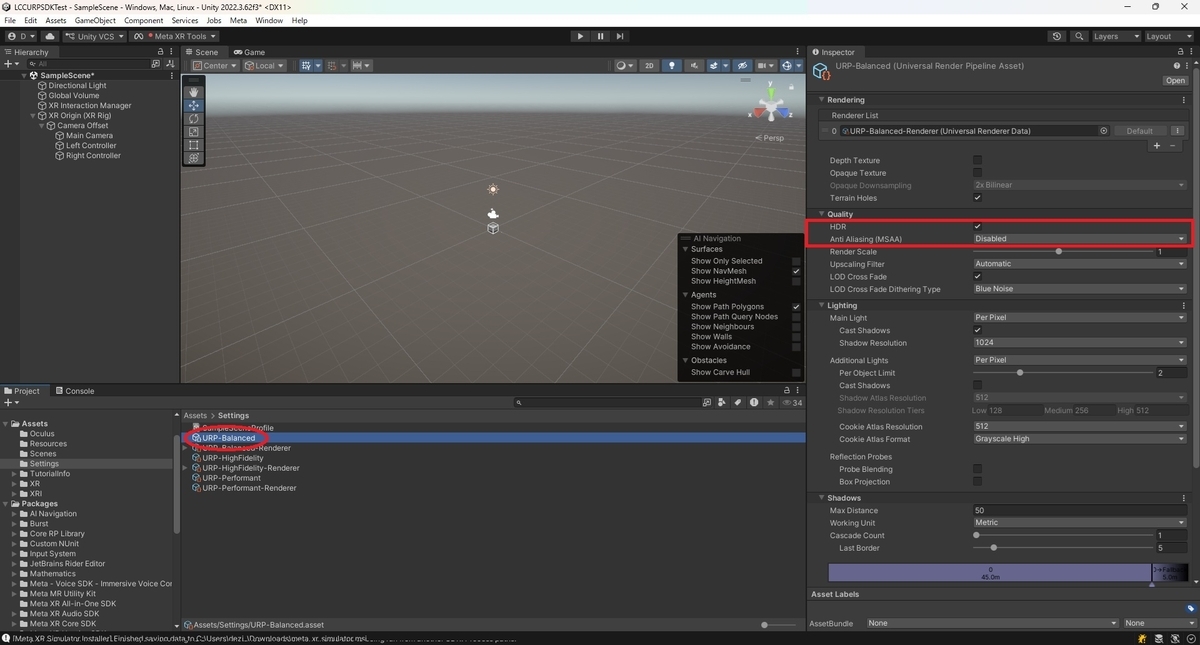
対象のパイプラインアセットを開いて、Inspectorビューから前回の設定を行ったパイプラインアセットであることを確認します。
コントローラの設定
今回のアプリはコントローラを利用しないので、コントローラ不要で起動できるようにします。
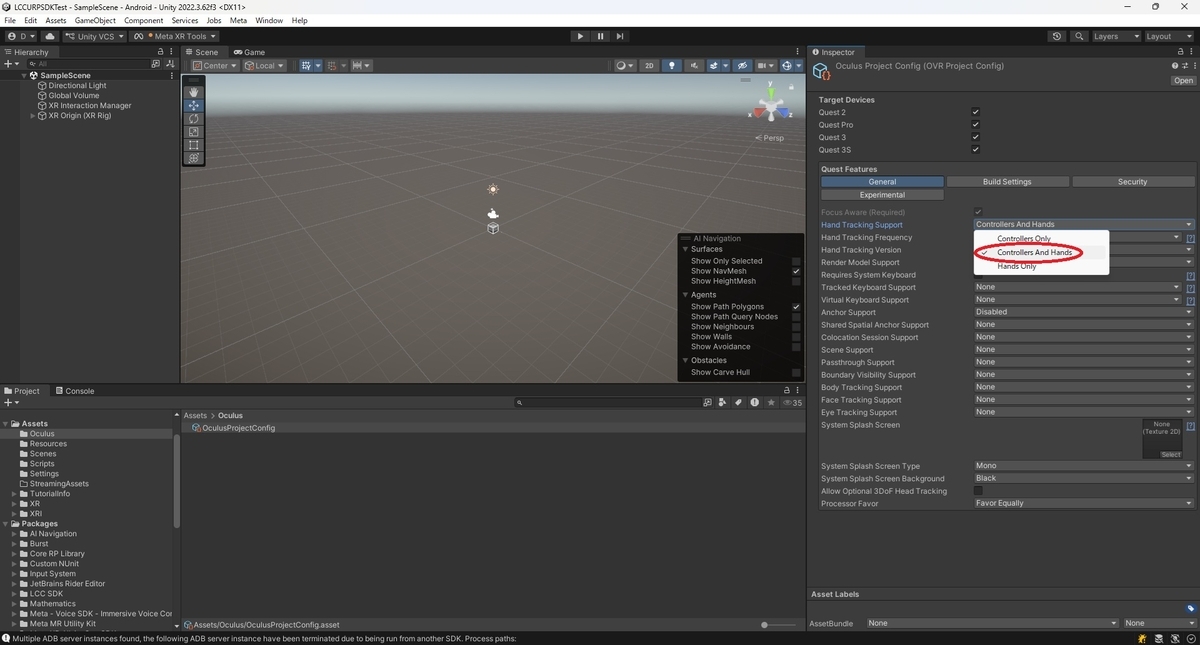
以下のOculusProjectConfig.assetを選択してInspectorビューを開きます。
Assts/Oculus/OculusProjectConfig.asset
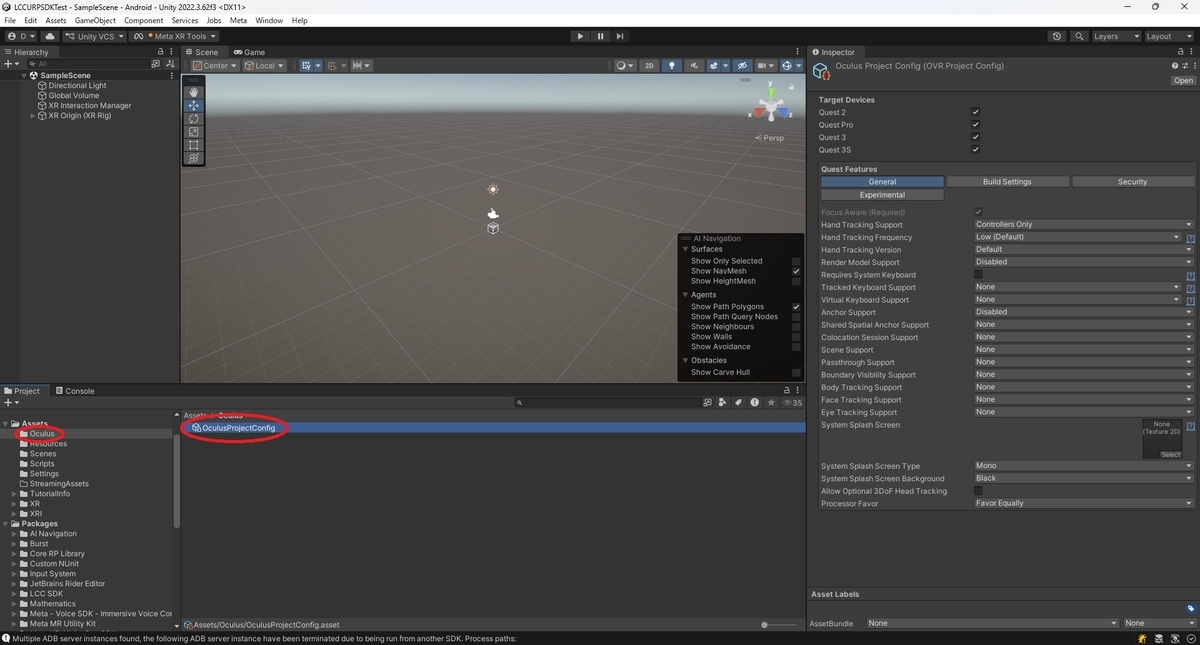
[Hand Tracking Support]を[Controllers And Hands]または[Hands Only]に設定します。
これでコントローラ不要で起動できるようになります。
長くなったので記事を分けます。
次回はLCC Unity SDKのインポートです。
bluebirdofoz.hatenablog.com
