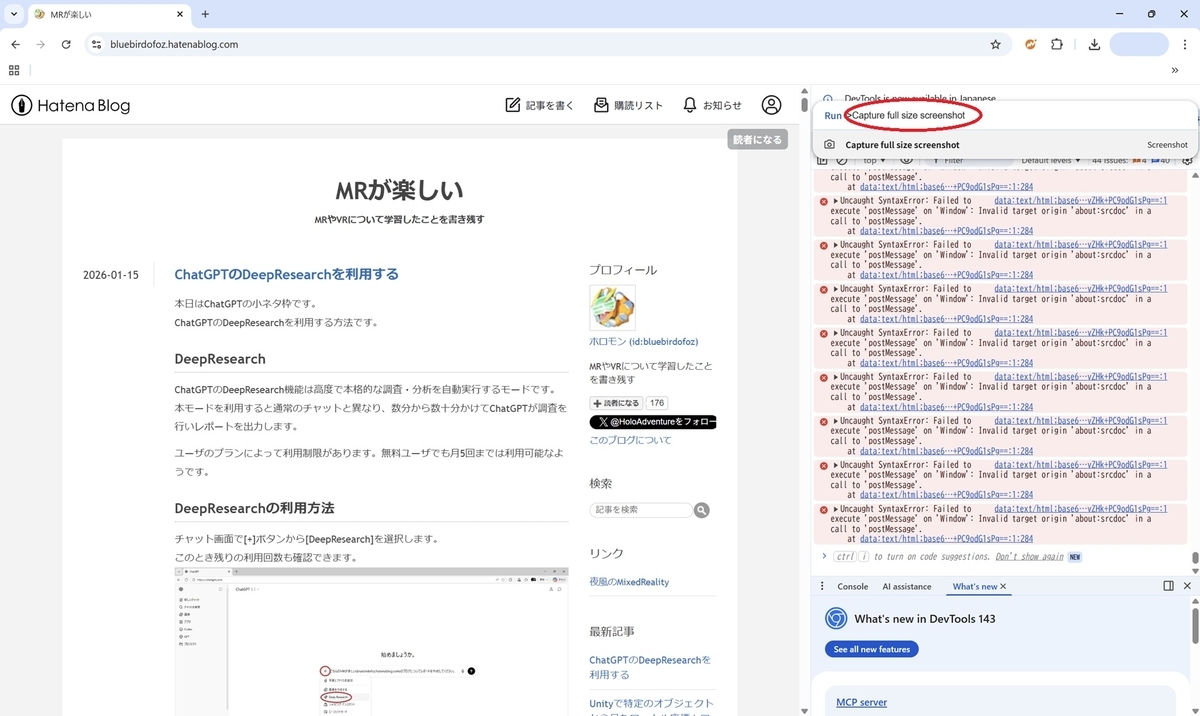
本日はブラウザの小ネタ枠です。
ブラウザ(Edge・Chrome)で開いているページの全画面キャプチャを行う方法です。
Microsoft Edge
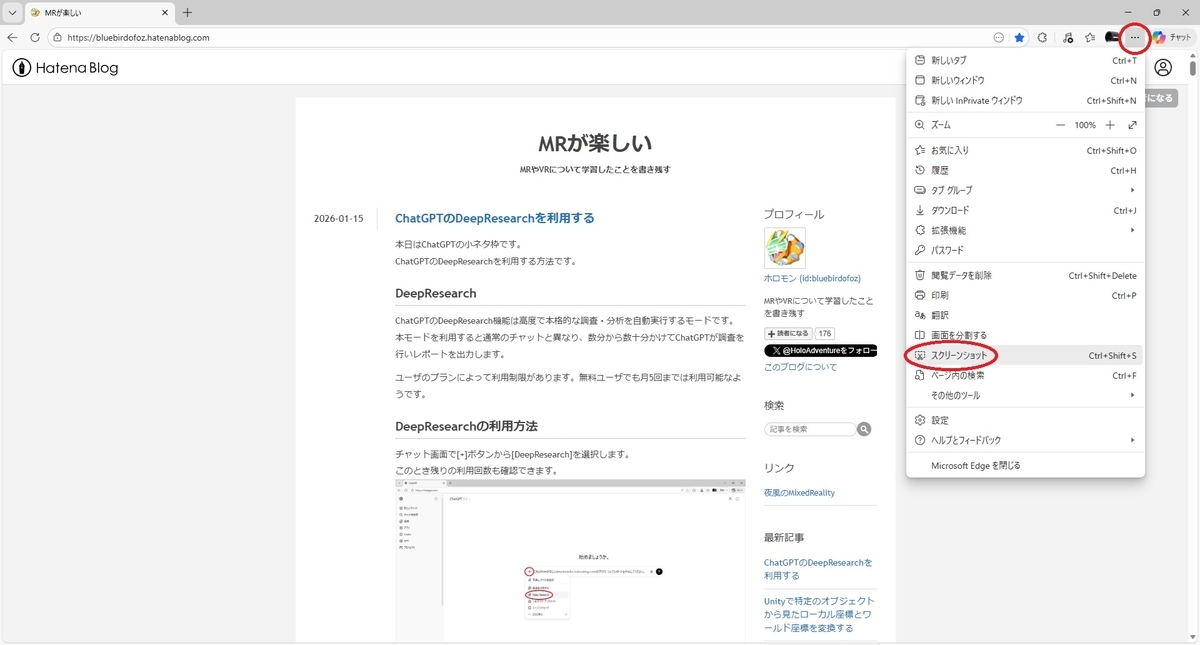
Microsoft Edgeで開いているページの全画面キャプチャを行うにはブラウザのスクリーンショット機能を使います。
ページを開いた状態で[…]のプルダウンを開き、[スクリーンショット]を選択します。
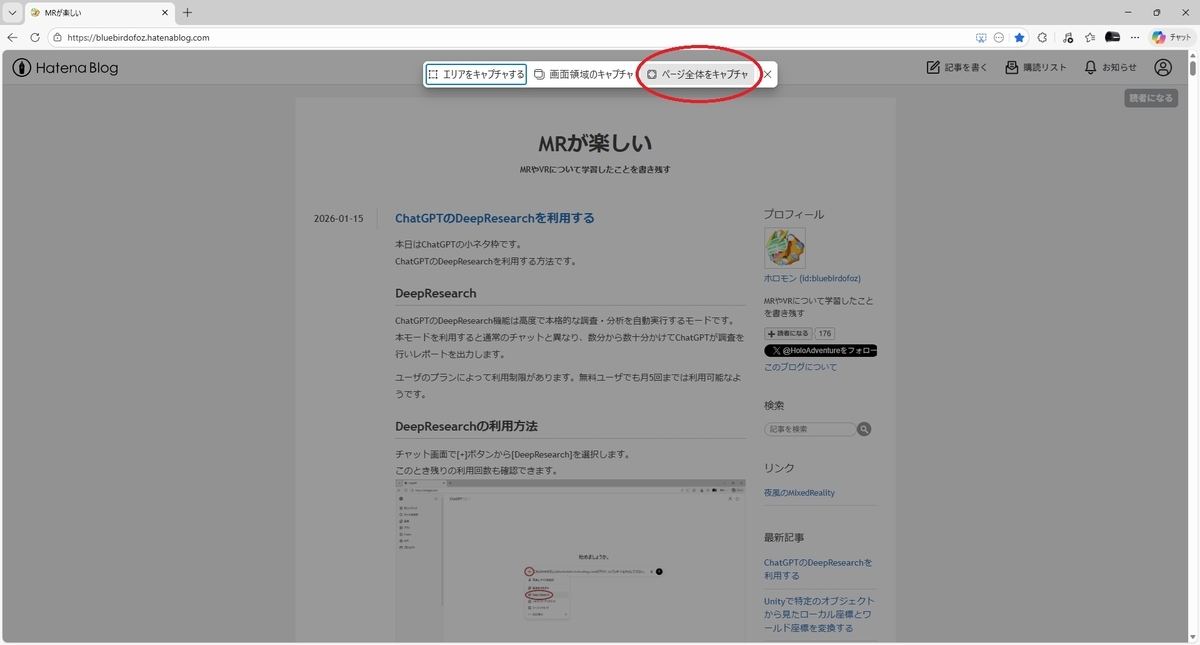
キャプチャ範囲の選択ポップアップが表示されます。
[ページ全体をキャプチャ]をクリックします。
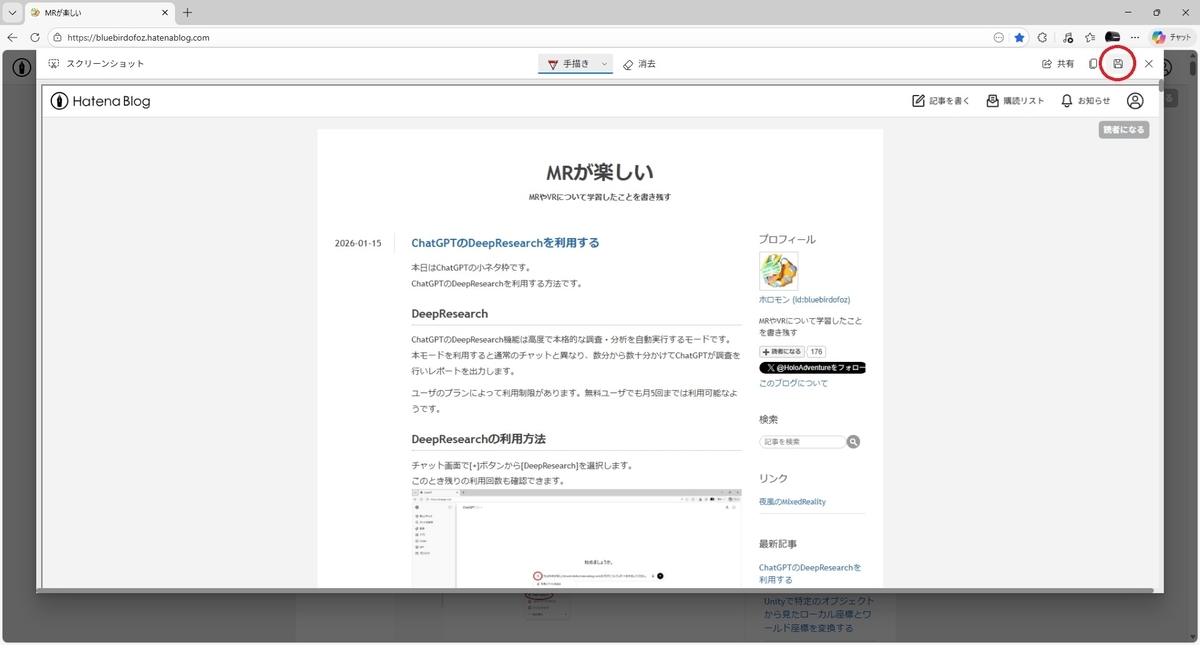
キャプチャ結果が表示されます。
右上の[保存]ボタンをクリックすると、全画面のキャプチャ画像がダウンロードできます。
Google Chrome
Google Chromeで開いているページの全画面キャプチャを行うにはデベロッパーツールを使います。
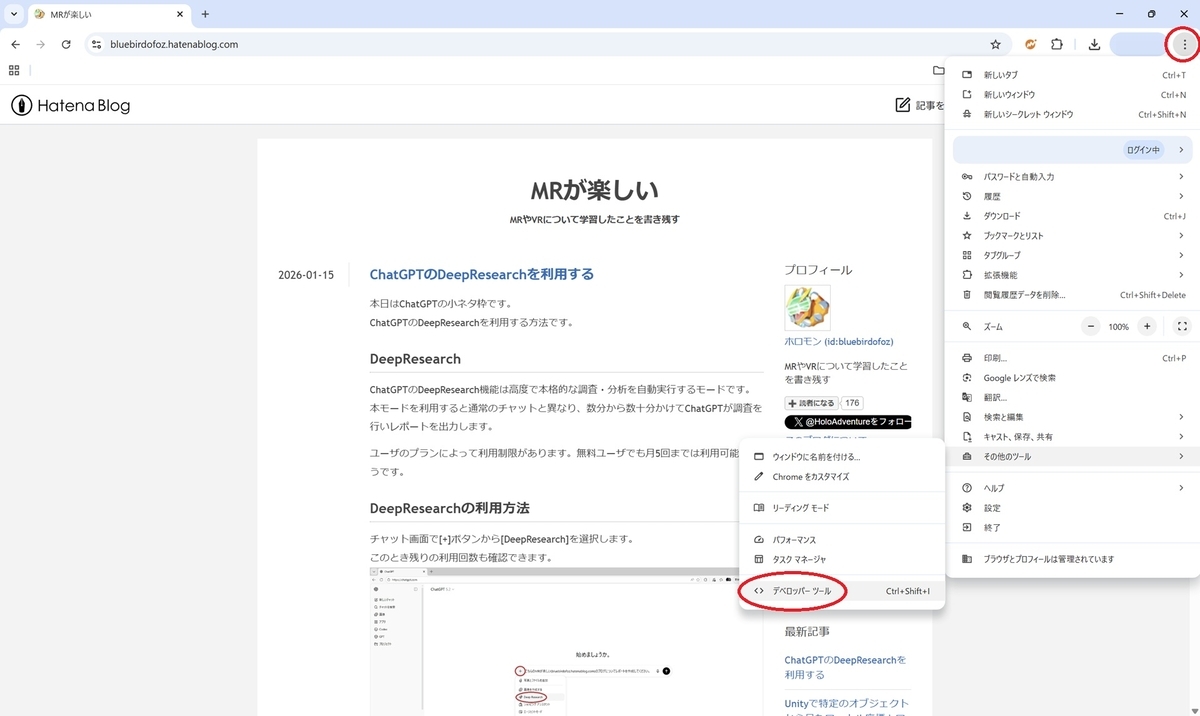
ページを開いた状態で[…]のプルダウンを開き、[その他ツール -> デベロッパーツール]を選択します。
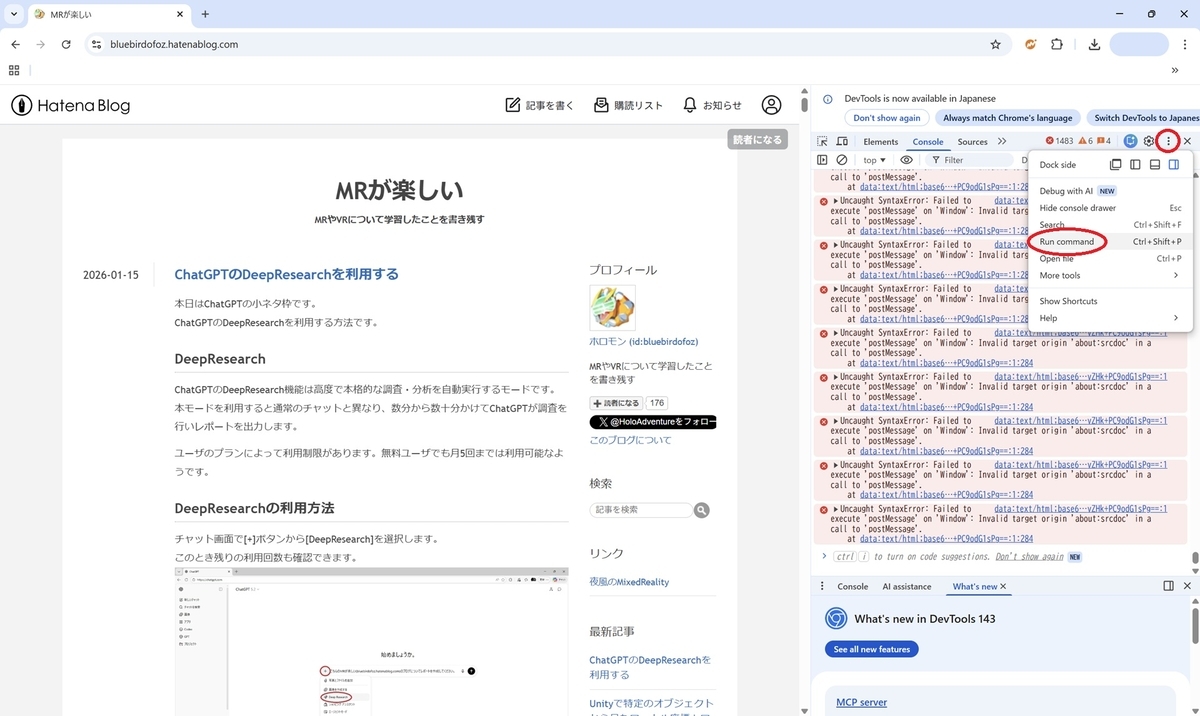
デベロッパーツールが開いたら、ツール内の[…]のプルダウンから[Run command]をクリックして起動します。
コマンドの入力欄で以下のコマンドを実行します。これで全画面のキャプチャ画像がダウンロードできます。
Capture full size screenshot