本日はUnityの技術調査枠です。
Unity AIのドキュメントを読みながら実際に操作を試して記事に残します。
Unity AI
以下のUnity AIのドキュメントを試しながら実行時のキャプチャをしていきます。
docs.unity3d.com
キャラクターに生成したアニメーションを適用する
アニメーションを生成したら以下の手順でシーン内のキャラクターに適用します。
1. Animator Controllerを作成する
2. Animator Controllerにアニメーションクリップを追加する
3. コントローラーをキャラクターのAnimatorコンポーネントに割り当てる
4. Animator Controllerでアニメーションの再生方法とタイミングを管理する
キャラクターにアニメーションを再生させる
キャラクターにアニメーションを再生させる設定は以下の手順で行います。
プロジェクトウィンドウの空白領域を右クリックし、[Create -> Animation -> Animator Controller]を選択します。
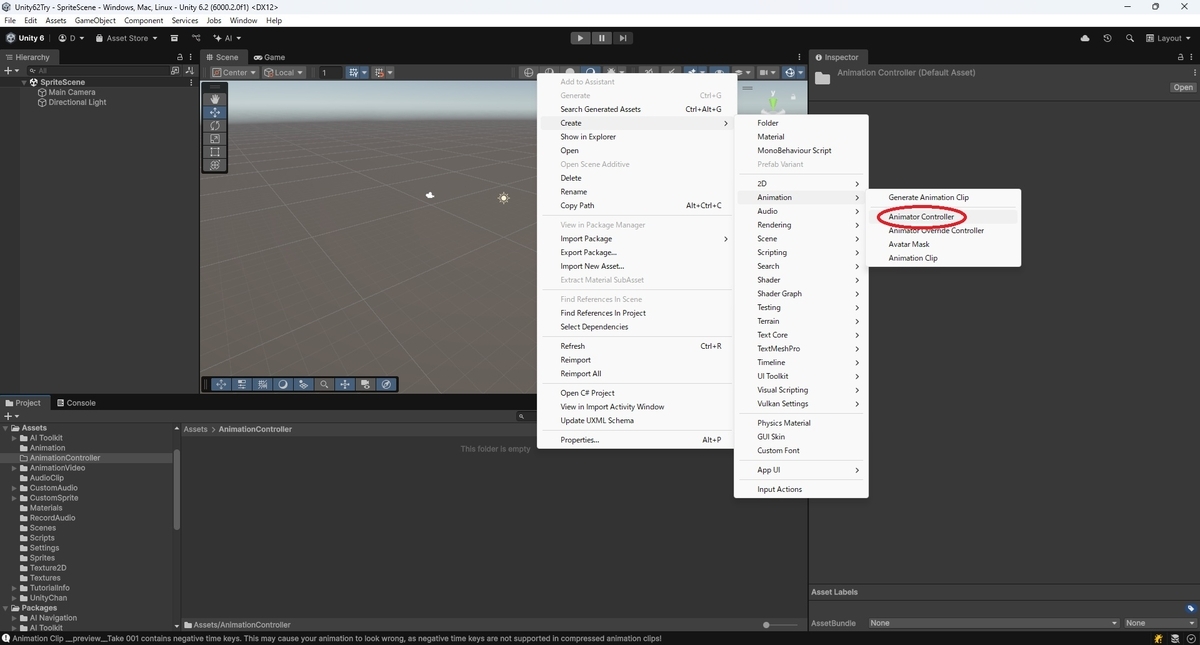
コントローラーはAssetsフォルダに保存されます。
コントローラーの名前をCharacterAnimatorなどに変更します。
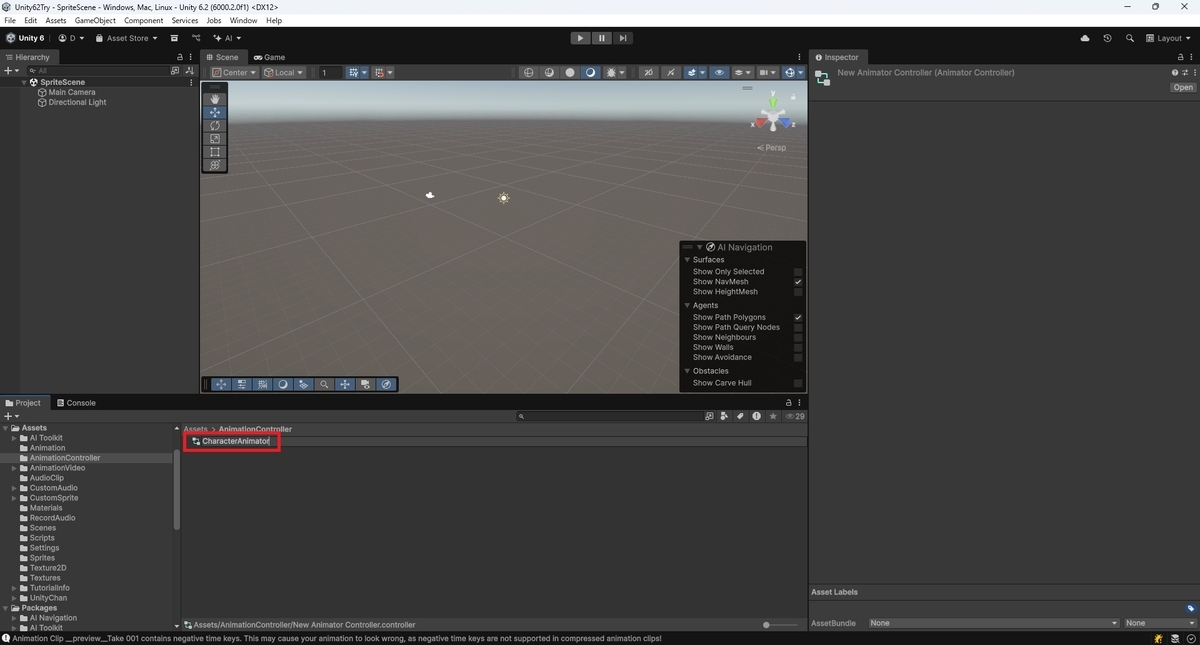
新しいAnimator ControllerをダブルクリックしてAnimatorウィンドウで開きます。
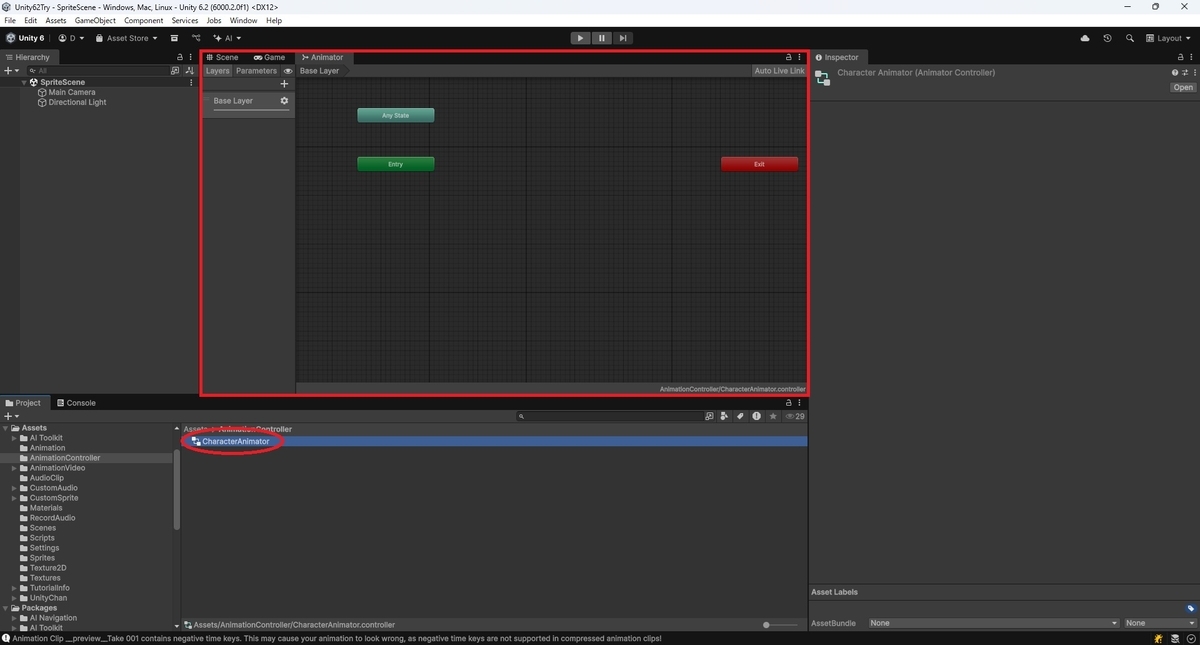
Assetsウィンドウから.animファイル(アニメーションクリップ)をAnimatorウィンドウにドラッグします。
これでアニメーションを含むステートが作成されます。
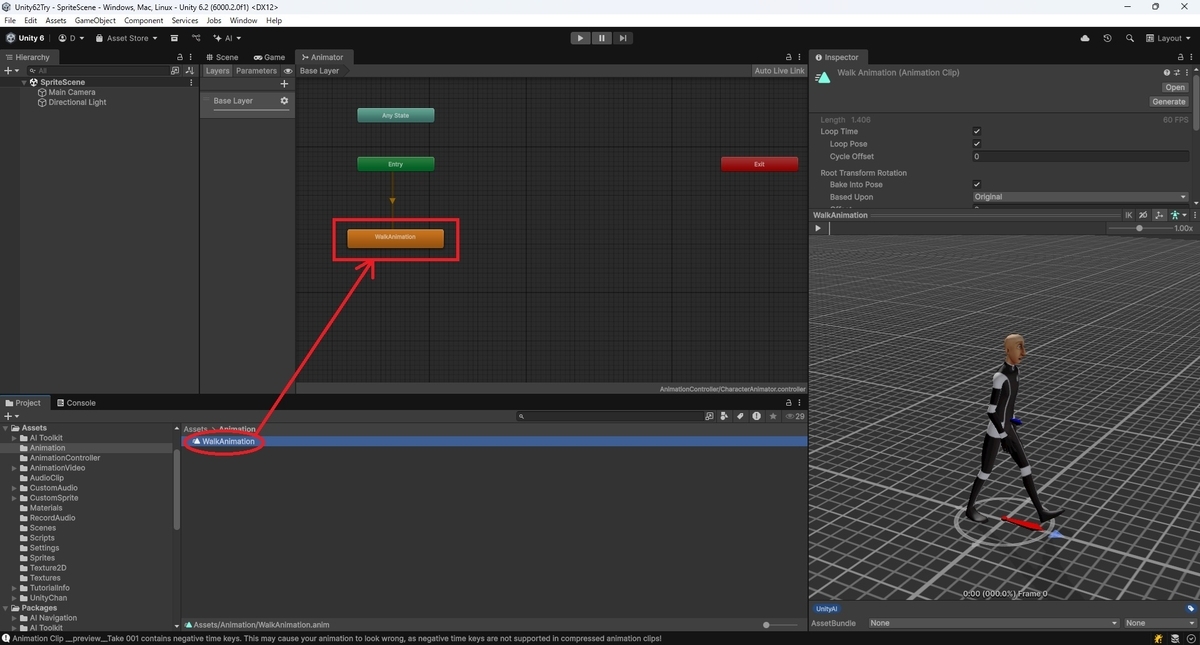
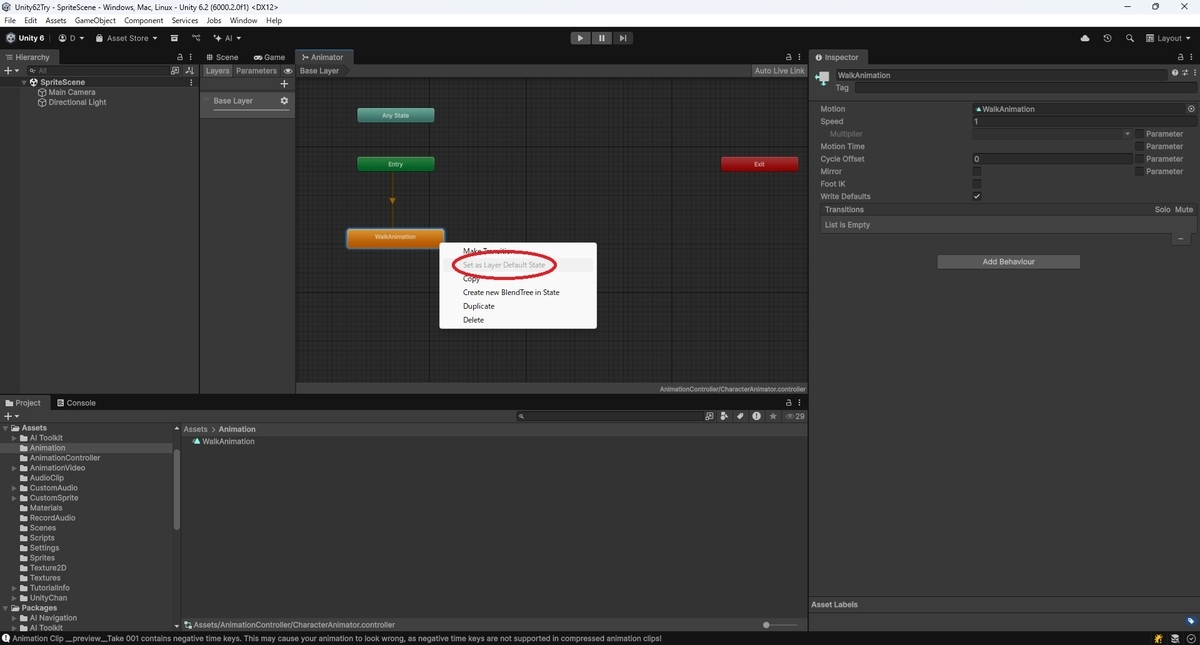
アニメーションをデフォルトのステートに設定するにはステートを右クリックし、[Set as Layer Default State]を選択します。
複数のアニメーションを作成する場合はAnimatorでトランジションを設定できます。
シーンウィンドウまたはHierarchyウィンドウでキャラクタープレハブを選択します。
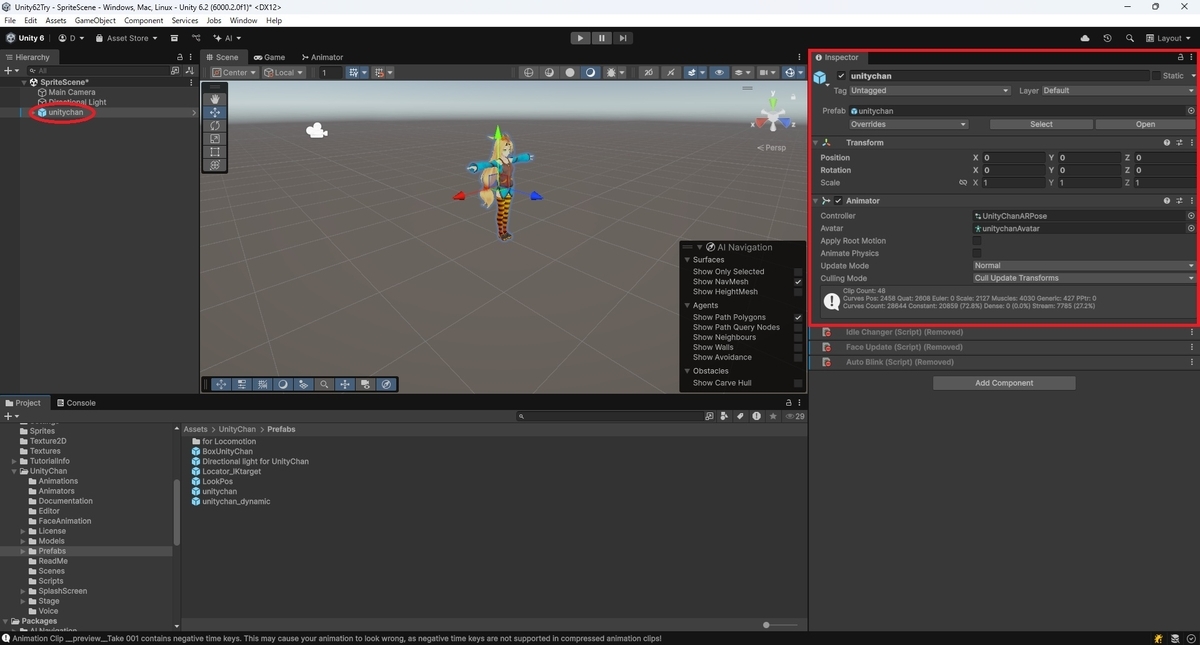
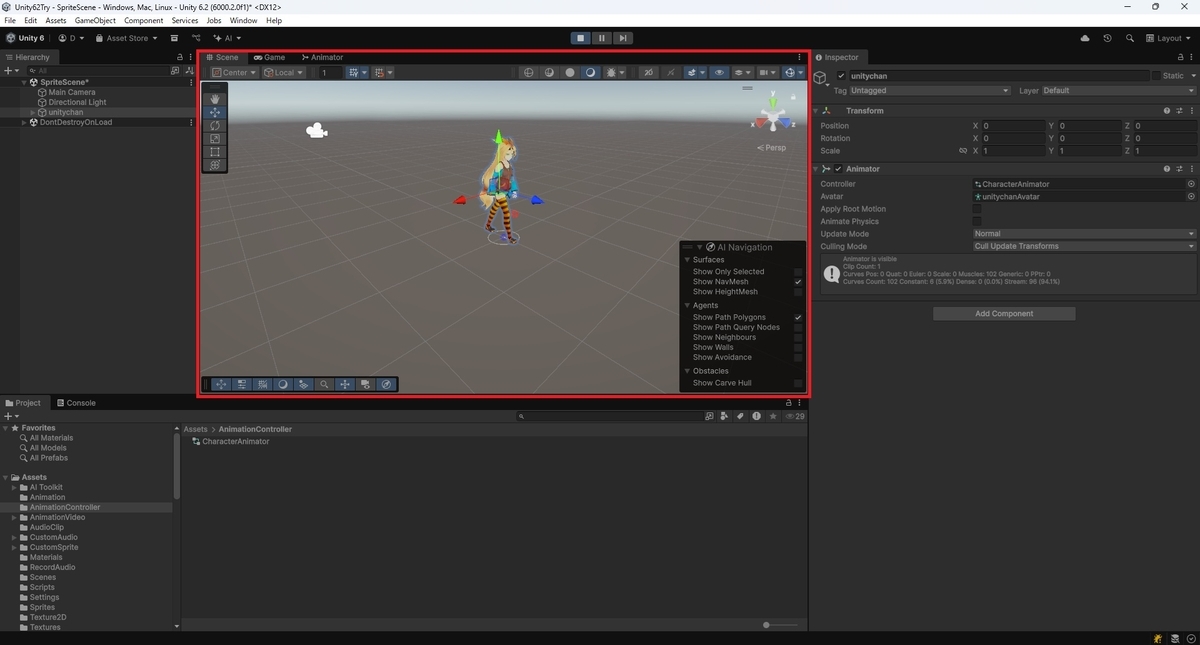
InspectorウィンドウでAnimatorコンポーネントから以下の操作を行います。
作成したAnimator ControllerをControllerフィールドにドラッグします。
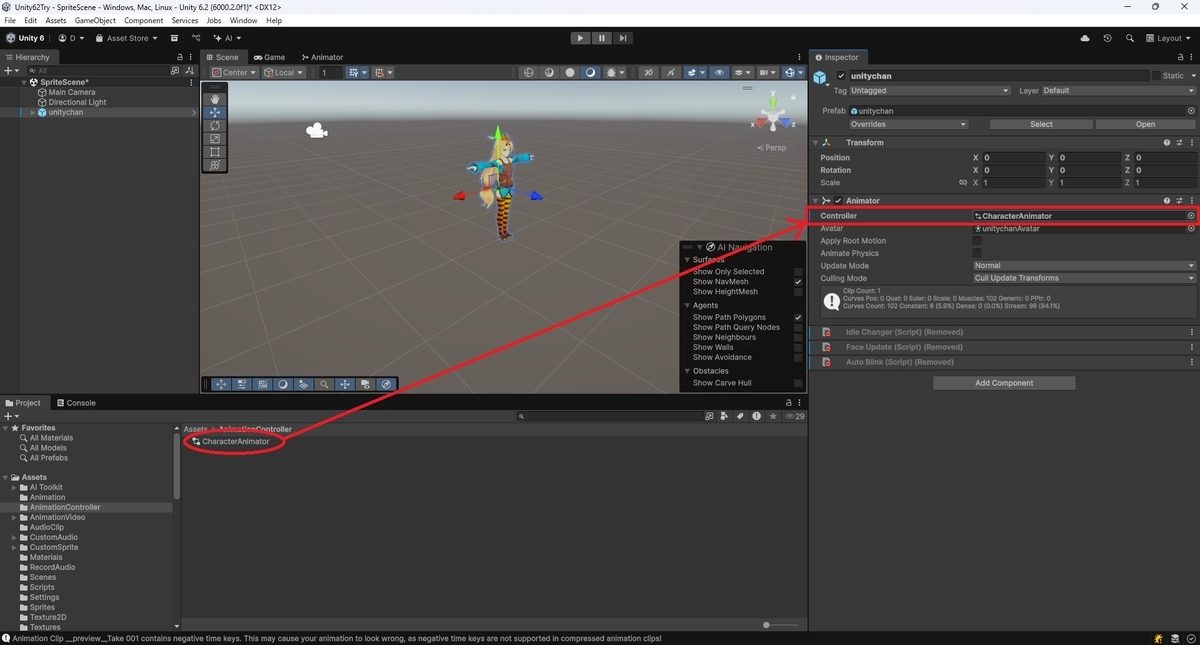
アニメーションをテストするにはゲームウィンドウを開き、Unityエディターで[再生]を実行します。
これでキャラクターが割り当てられたアニメーションを実行します。