本日はUnityの技術調査枠です。
Unity AIのドキュメントを読みながら実際に操作を試して記事に残します。
Unity AI
以下のUnity AIのドキュメントを試しながら実行時のキャプチャをしていきます。
docs.unity3d.com
アニメーションクリップの方向とループを調整する
[Trim]タブを使用して生成されたアニメーションを微調整し、ゲームロジックやキャラクターのモーションとの互換性を向上させます。
生成されたアニメーションにはルートモーション(キャラクターが原点から離れる動き)が含まれていたり、向きが一定でなかったりする場合があります。
[Trim]タブを使用してアニメーションの方向と位置を調整します。
[Trim]タブは次のような場合に使用します。
- アニメーションをその場で再生したい場合。
- 生成されたすべてのクリップを標準化された前方向(UnityエディターのZ軸の正方向)に向ける場合。
- アニメーション内で最適なループセグメントを検出したい場合。
[Text to Motion]または[Video to Motion]でアニメーションを生成したら以下の手順に従います。
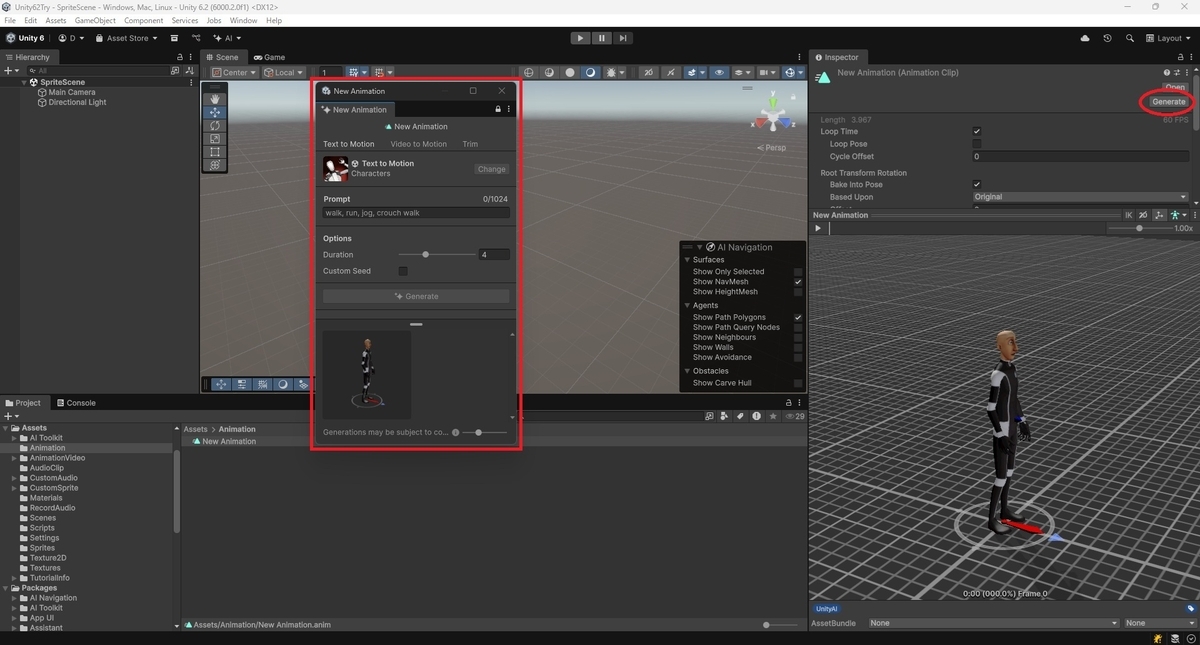
Generateパネルで生成したアニメーションを選択します。
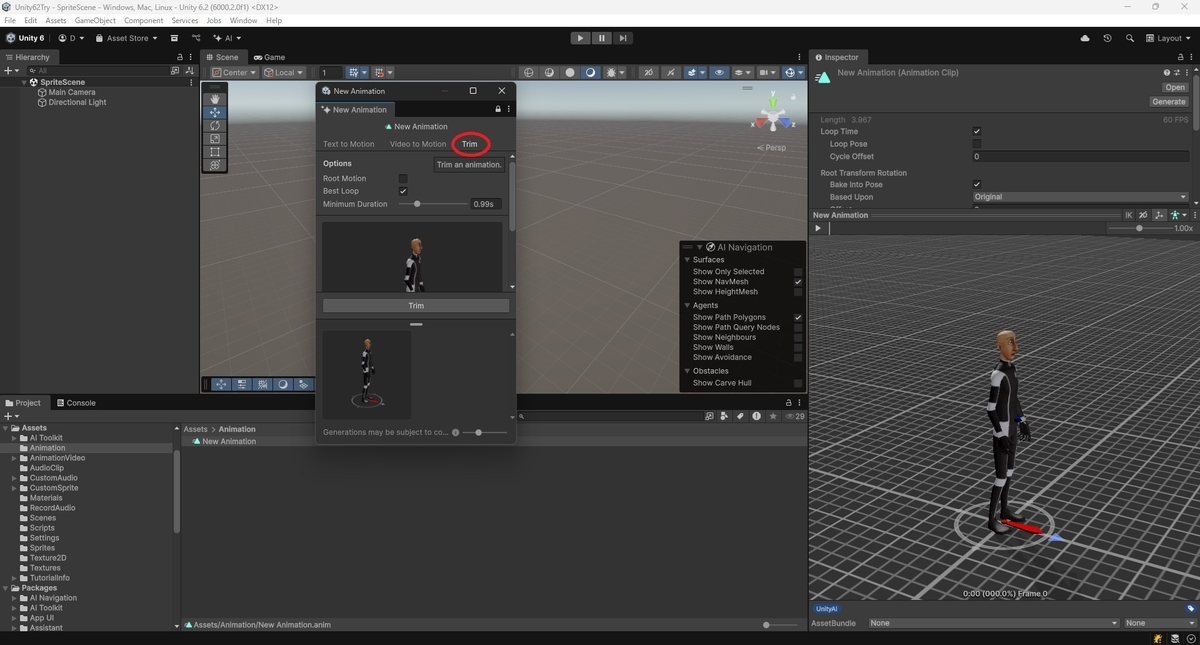
[Trim]タブを選択します。
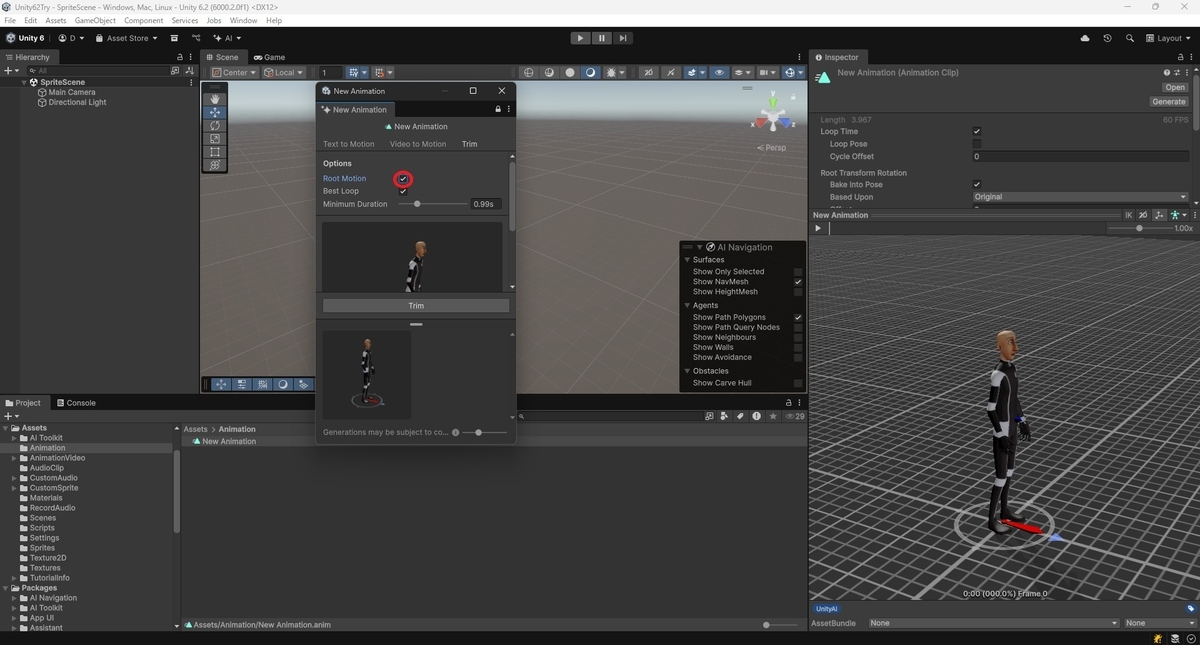
[Root Motion]を有効にするとキャラクターが原点から歩き出すことができます。
これによりキャラクターが原点から離れてしまうことを防ぎます。
[Best Loop]を有効にするとアニメーション内で最適なループセグメントを検索できます。
開始マーカーと終了マーカーで検索範囲を定義します。
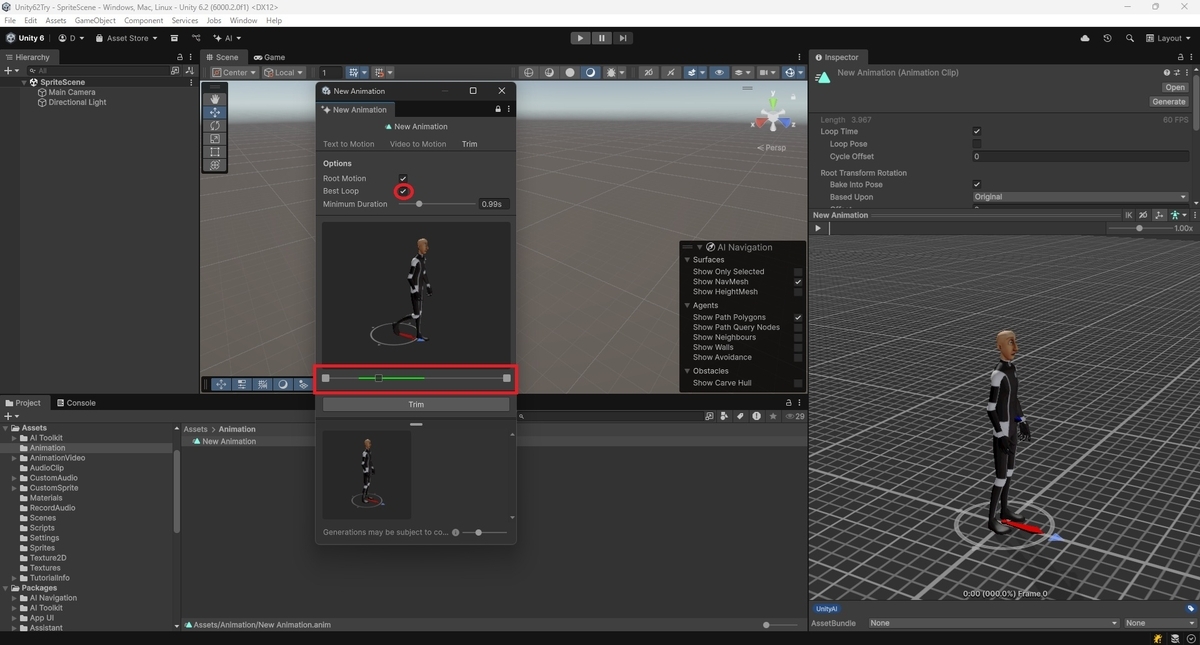
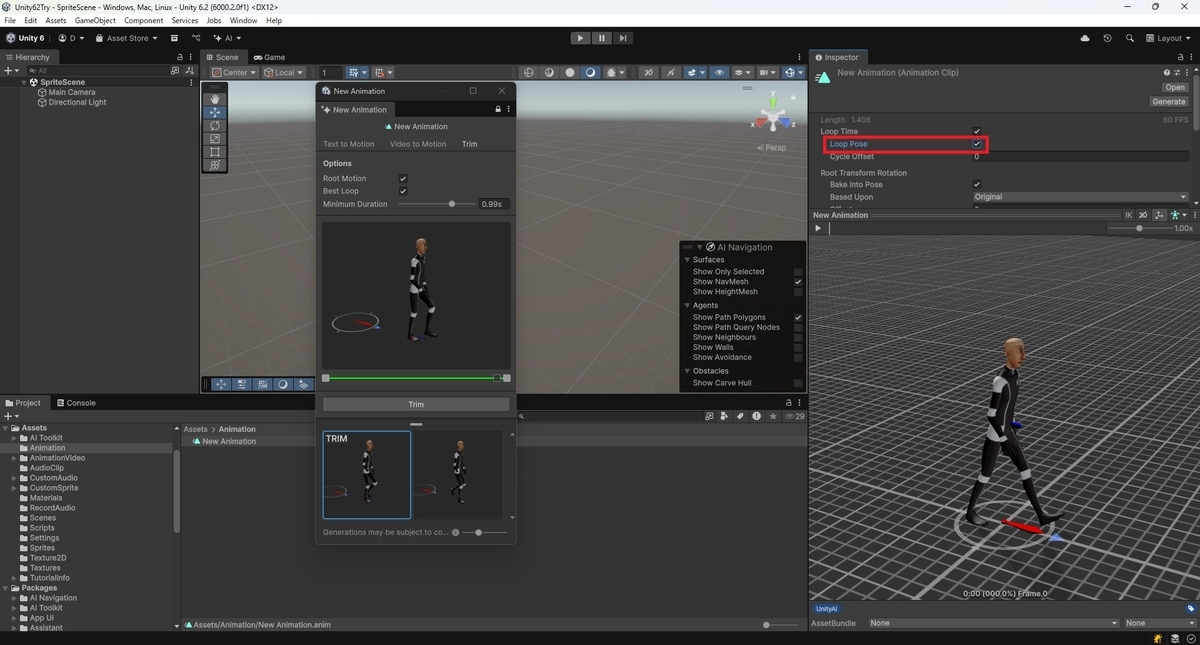
タイムラインのループ品質カラーインジケーターを確認します。タイムラインバーには、ループ品質が以下の色で表示されます。
- 緑:優れたループ
- 黄:良好なループ
- 赤:劣悪なループ
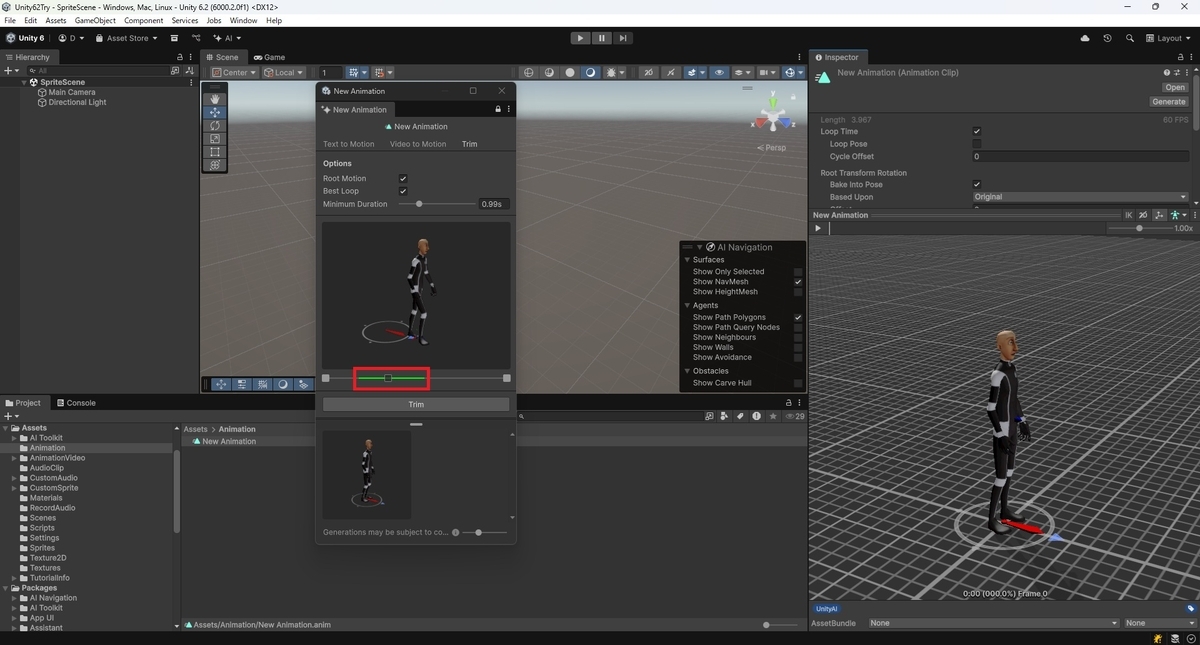
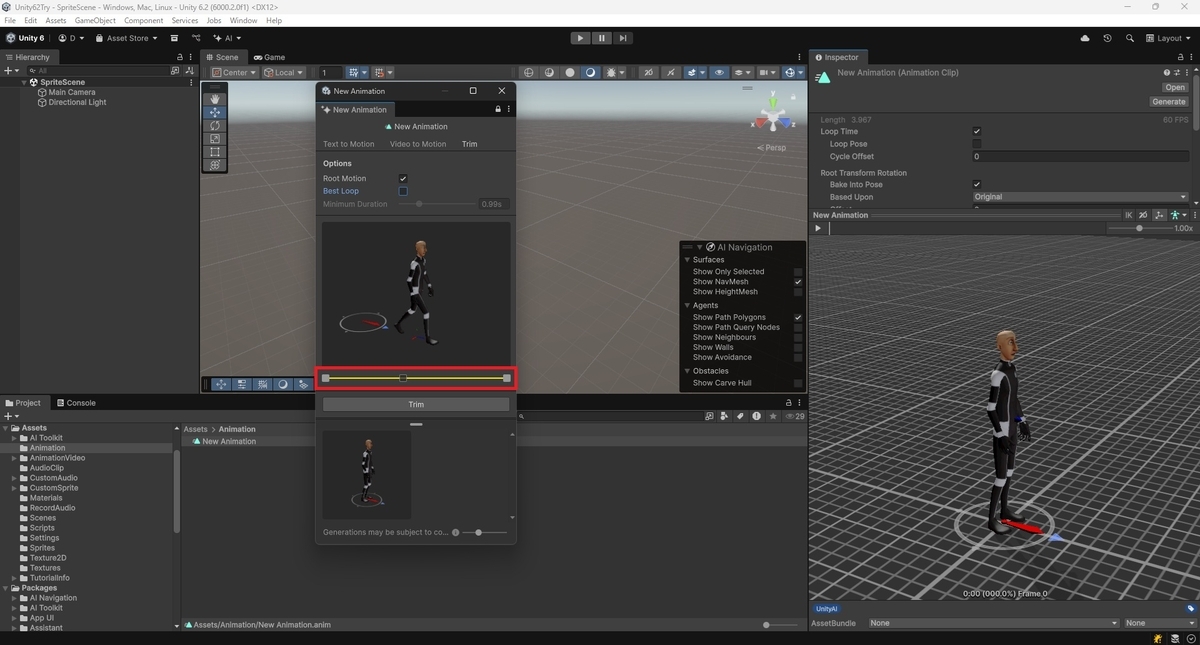
[Best Loop]を無効にするとアニメーションジェネレーターは最適な一致を検索せず、設定した開始マーカーと終了マーカーを正確に使用します。
カラーインジケーターに基づいてループ品質を評価しマーカーを手動で調整して結果を改善することもできます。
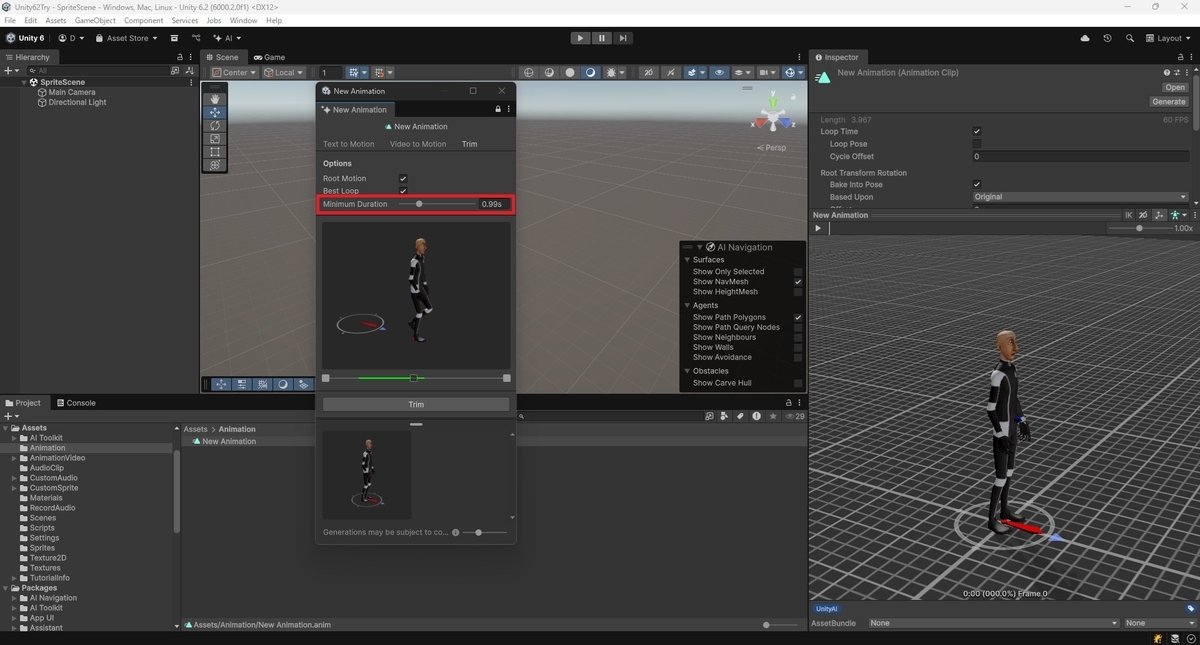
最小ループ長を定義するには[Minimum Duration(秒)]に値を入力します。
[Trim]を選択します。
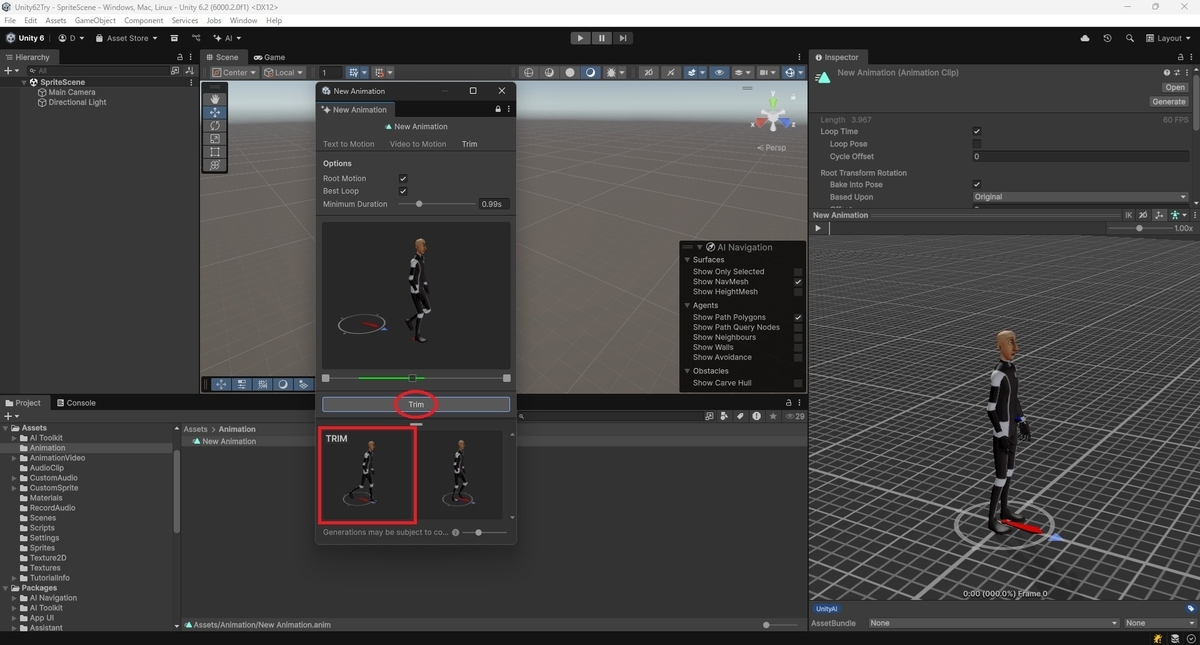
ループの開始と終了の間の遷移をスムーズにするにはInspectorウィンドウで[LoopPose]を選択します。