本日はUnityの技術調査枠です。
Unity AIのドキュメントを読みながら実際に操作を試して記事に残します。
Unity AI
以下のUnity AIのドキュメントを試しながら実行時のキャプチャをしていきます。
docs.unity3d.com
Animation Generatorで動画からアニメーションを作成する
Animation Generatorを使用すると動画からアニメーションを作成できます。
動画からアニメーションを生成するには以下の手順を実施します。
Animation Generatorウィンドウを開くにはプロジェクトウィンドウの空白領域を右クリックします。
[Create -> Animation -> Generate Animation Clip]を選択します。
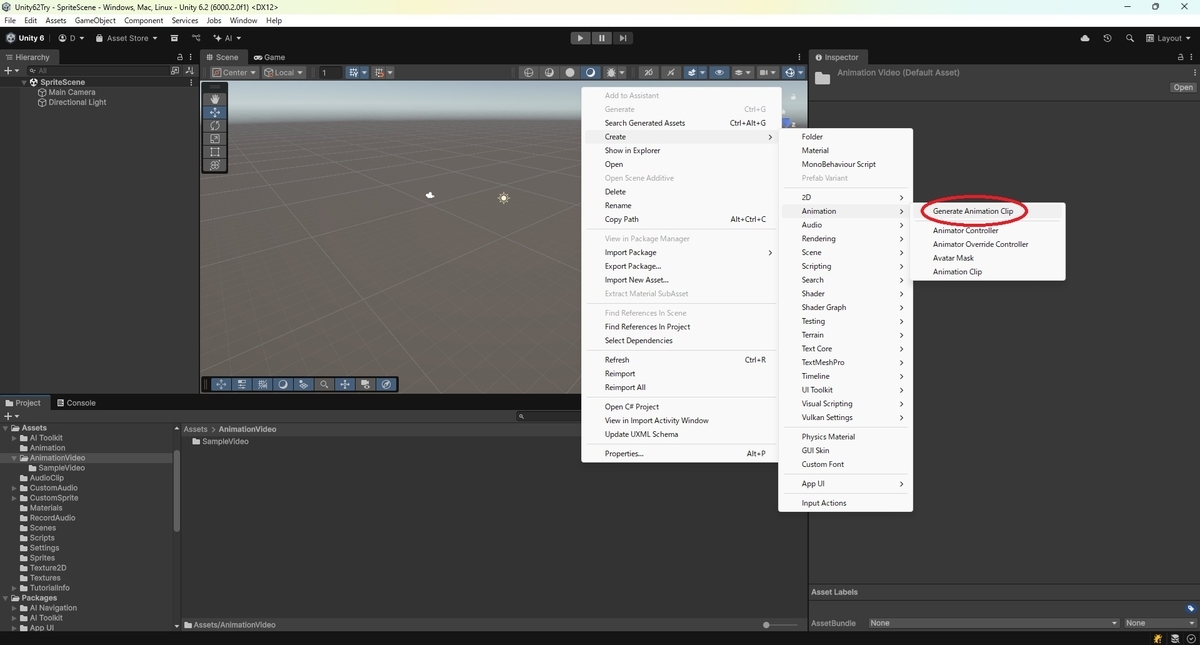
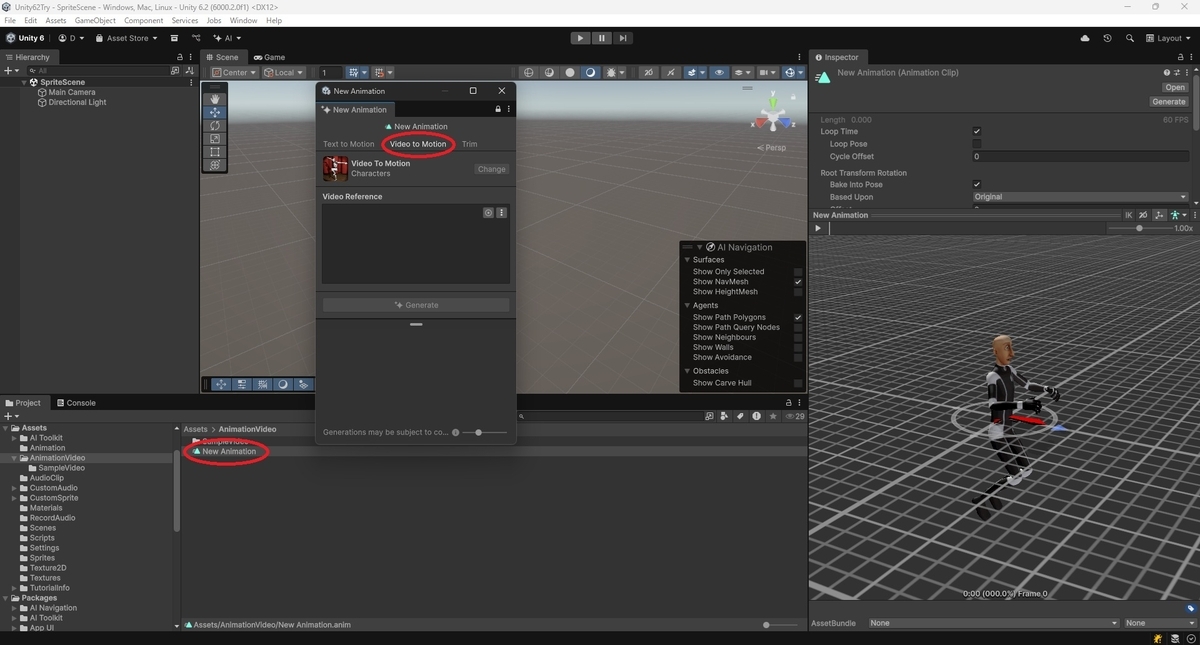
アニメーション(.animファイル)が作成され、New Animationウィンドウが開きます。
動画からアニメーションを生成する場合は[Video to Motion]タブを開きます。
AIモデルを選択する
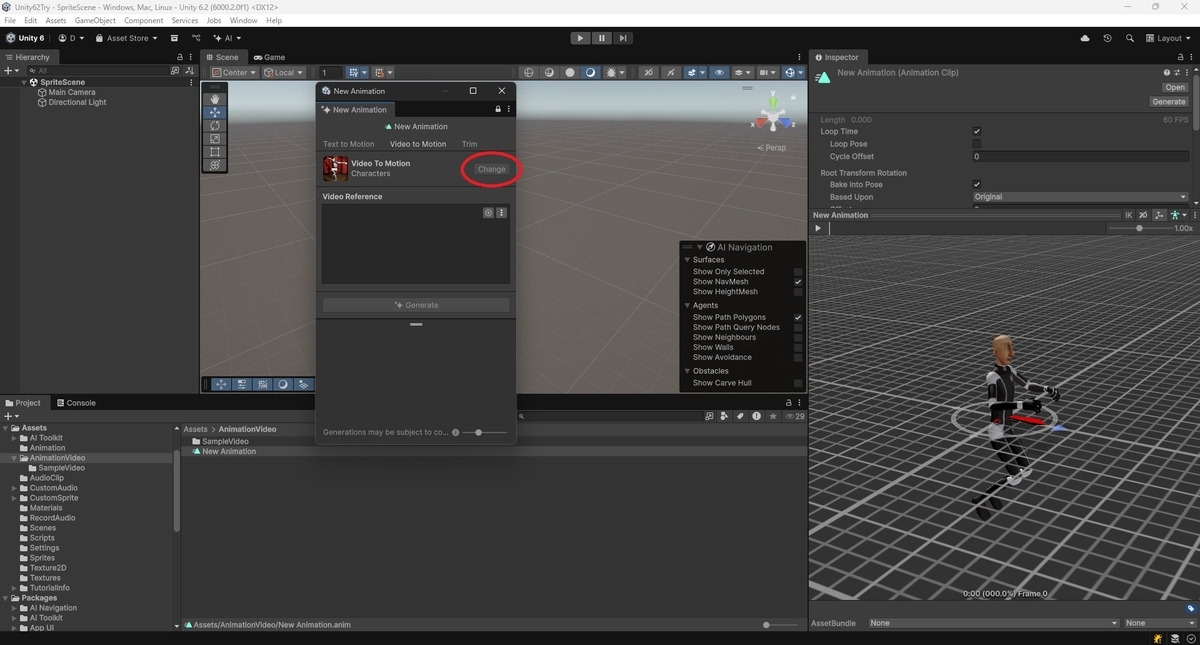
AIモデルを選択するには[Change]を選択します。
ただし現在アニメーション生成に使用できるAIモデルは1つだけで変更できません。
動画を参照する
参照アイコンを選択してビデオクリップの選択ウィンドウを開き、Unityプロジェクトフォルダからビデオファイルを選択します。
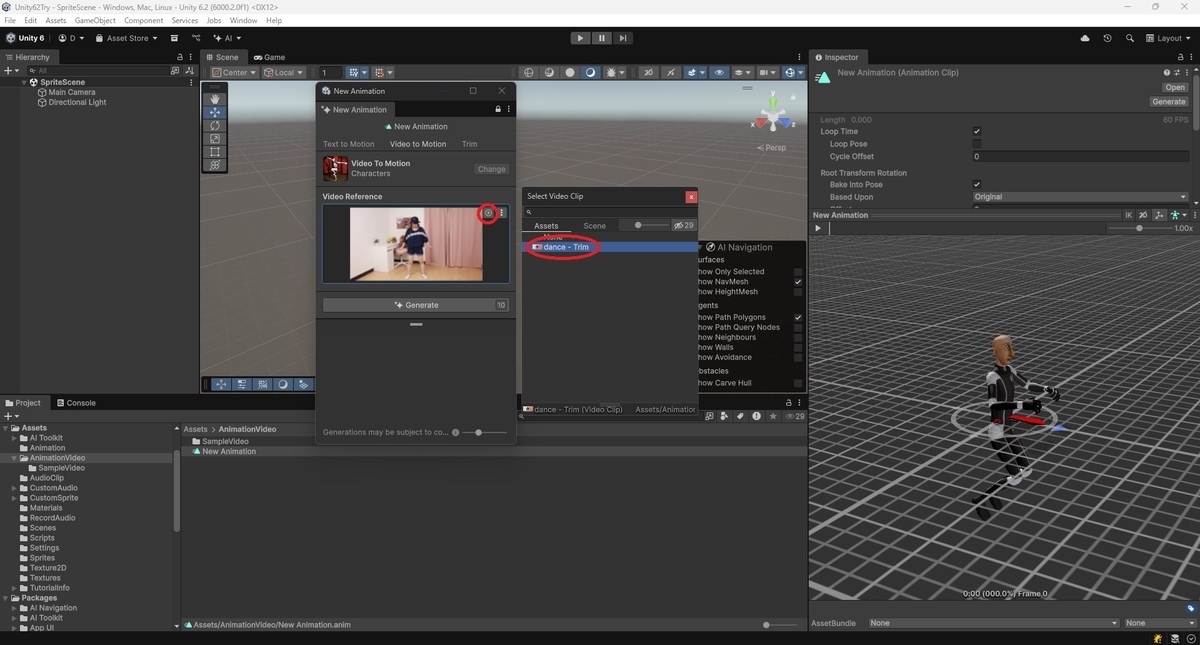
ビデオファイルはUnityでサポートされているビデオ形式のいずれかである必要があります。
互換性とパフォーマンスを最大限に高めるにはMP4形式が推奨されます。
アニメーションを生成する
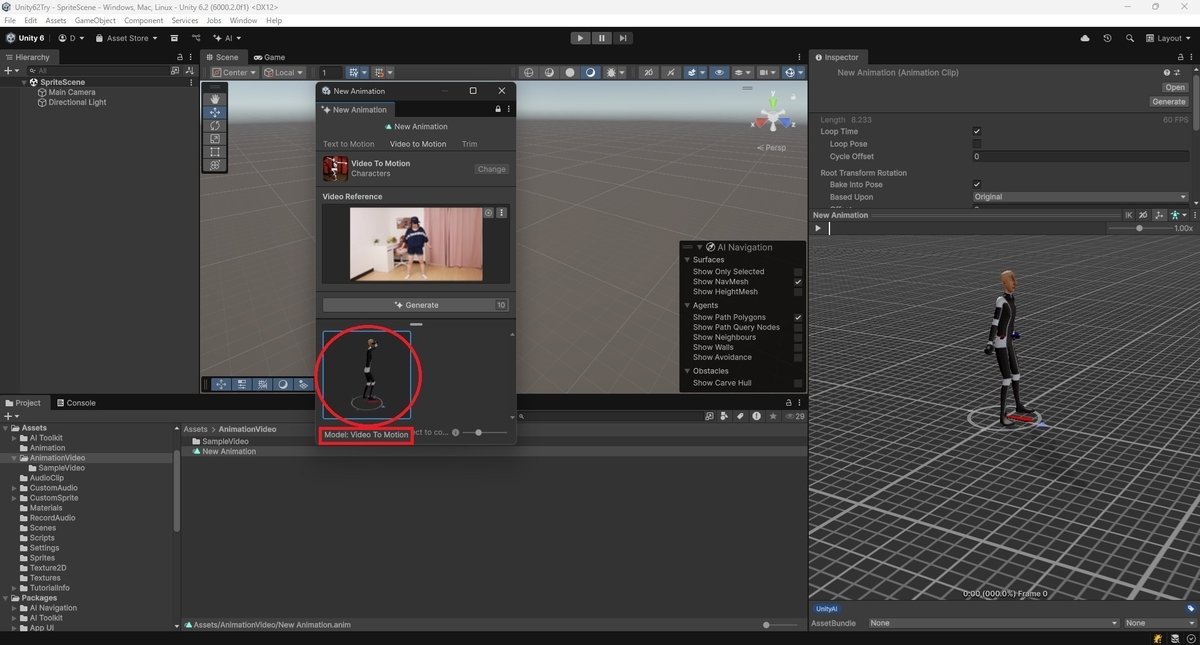
設定を完了したら[Generate]を実行します。
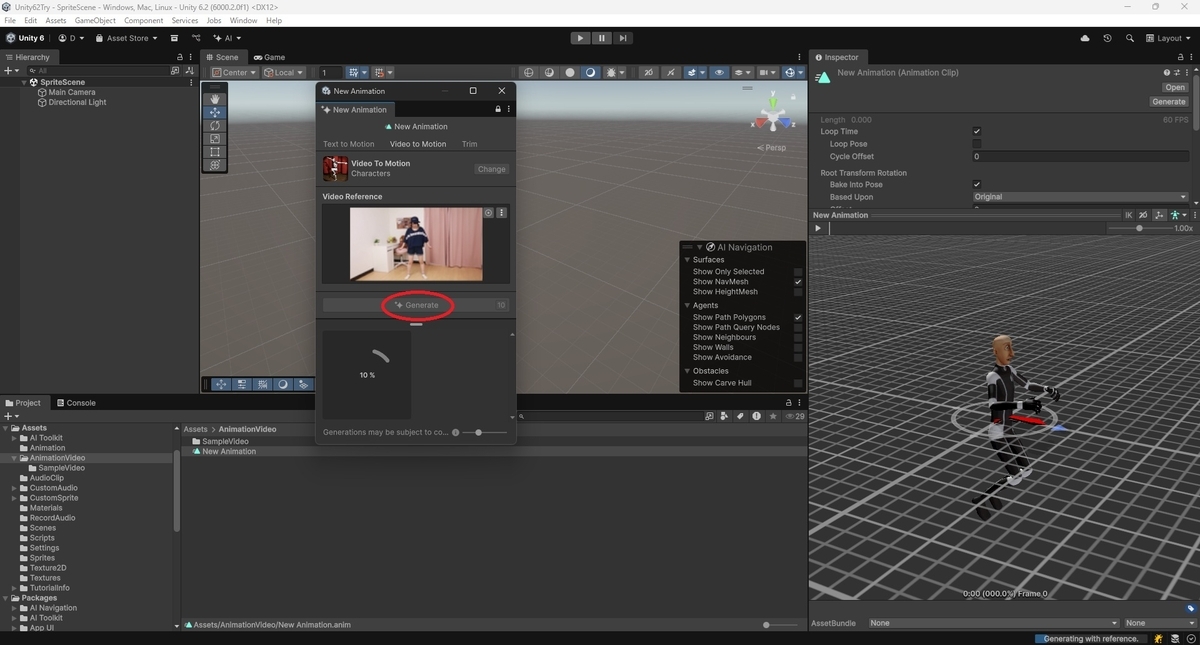
生成されたアニメーションは[Generations]パネルとInspectorウィンドウに表示されます。
[Generations]ボタンをクリックするとAnimation Generatorウィンドウが開きます。[再生]ボタンでアニメーションを再生できます。
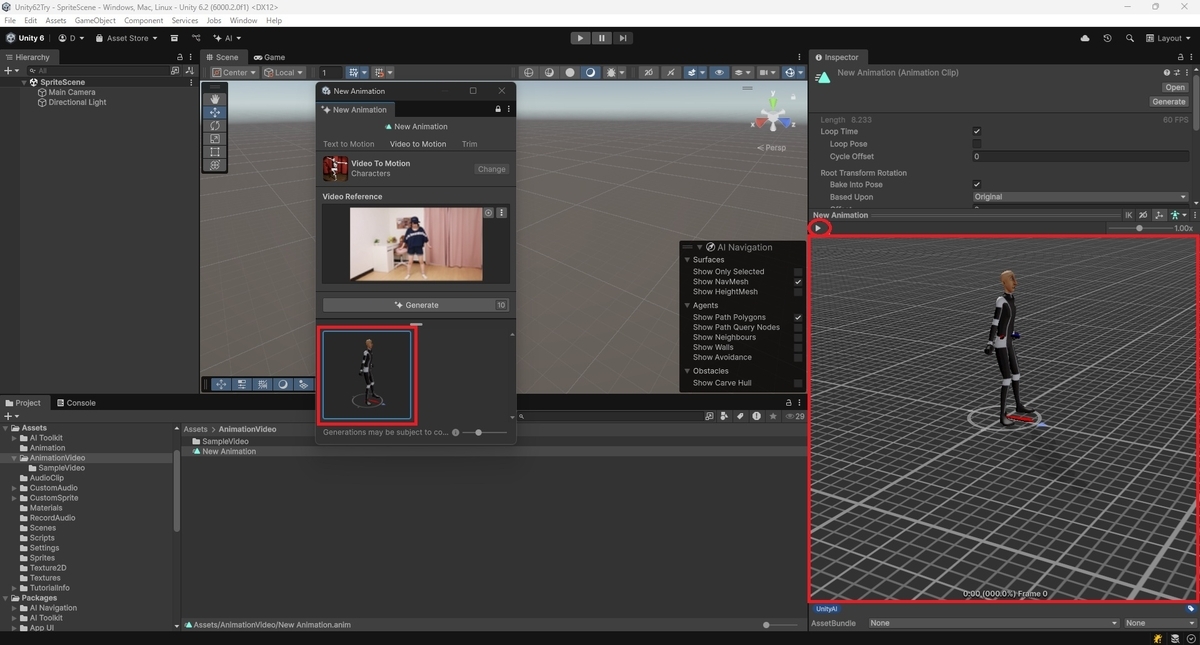
[Generations]パネルでアニメーションにマウスポインターを合わせると使用されているモデルの詳細が表示されます。