本日はUnityの技術調査枠です。
Unity AIのドキュメントを読みながら実際に操作を試して記事に残します。
Unity AI
以下のUnity AIのドキュメントを試しながら実行時のキャプチャをしていきます。
docs.unity3d.com
生成されたサウンドクリップを編集する
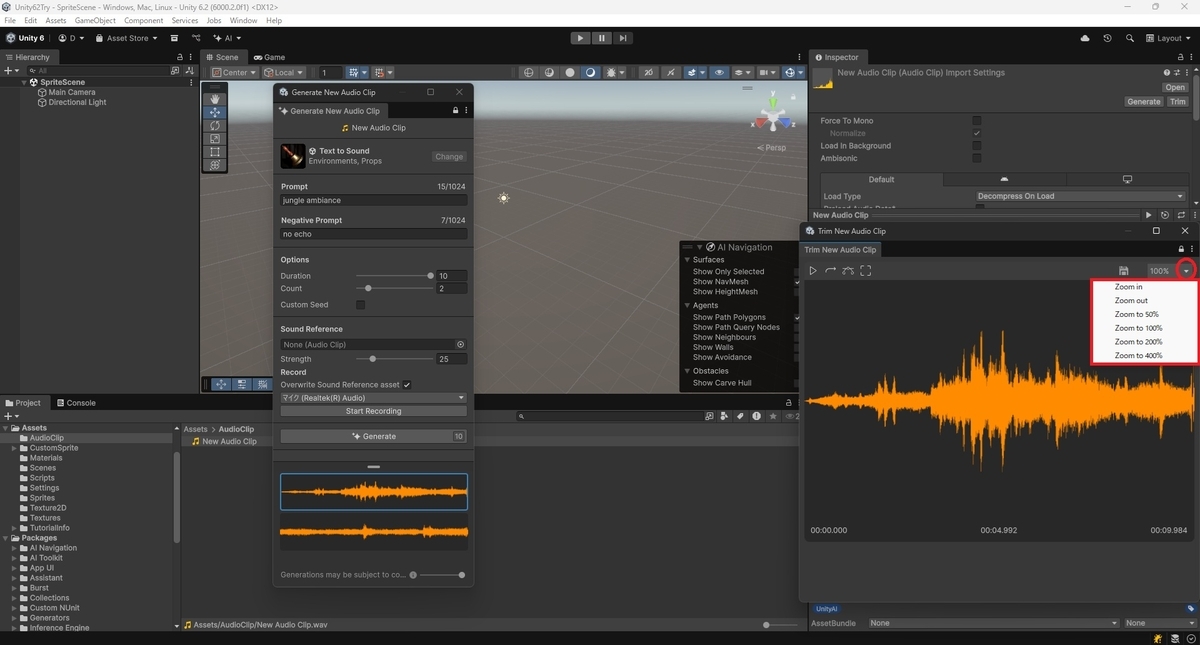
プロンプト付きのサウンドクリップを生成したら、再生、ループ、音量などの設定を調整してサウンドクリップを微調整できます。
サウンドクリップを編集するには以下の手順に従います。
新規オーディオクリップのGenerateウィンドウで編集するオーディオクリップを選択します。
Inspectorウィンドウで[Edit]を選択します。
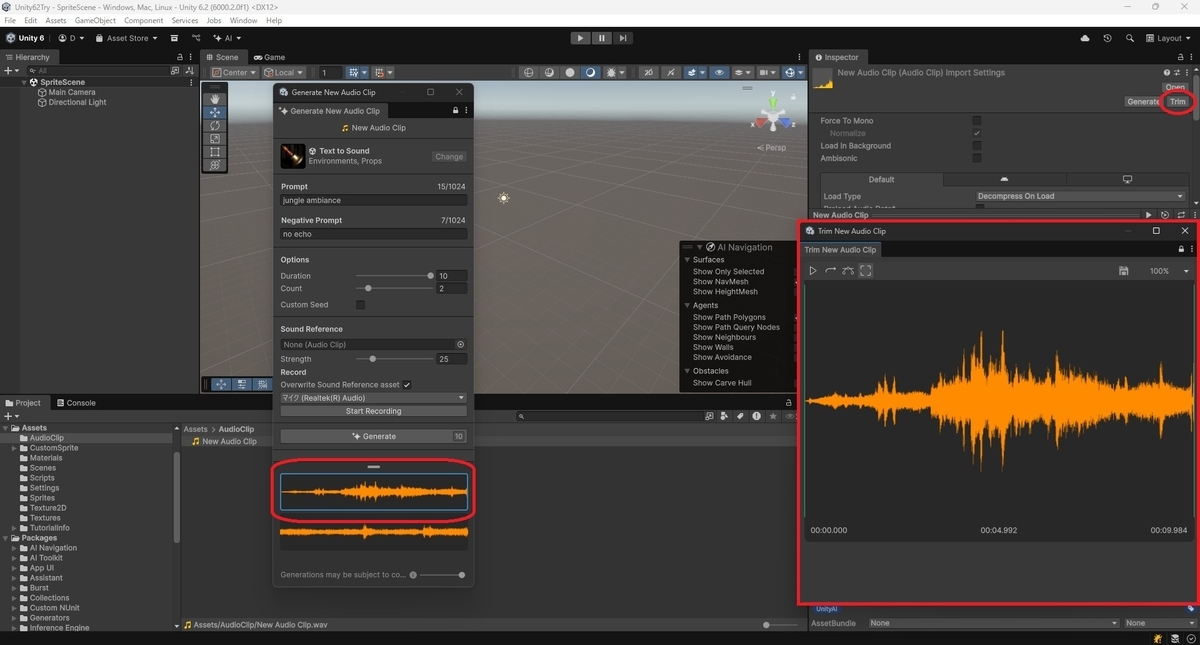
新規オーディオクリップのEditウィンドウが開きます。
このウィンドウには以下の主要なコントロールがあります。
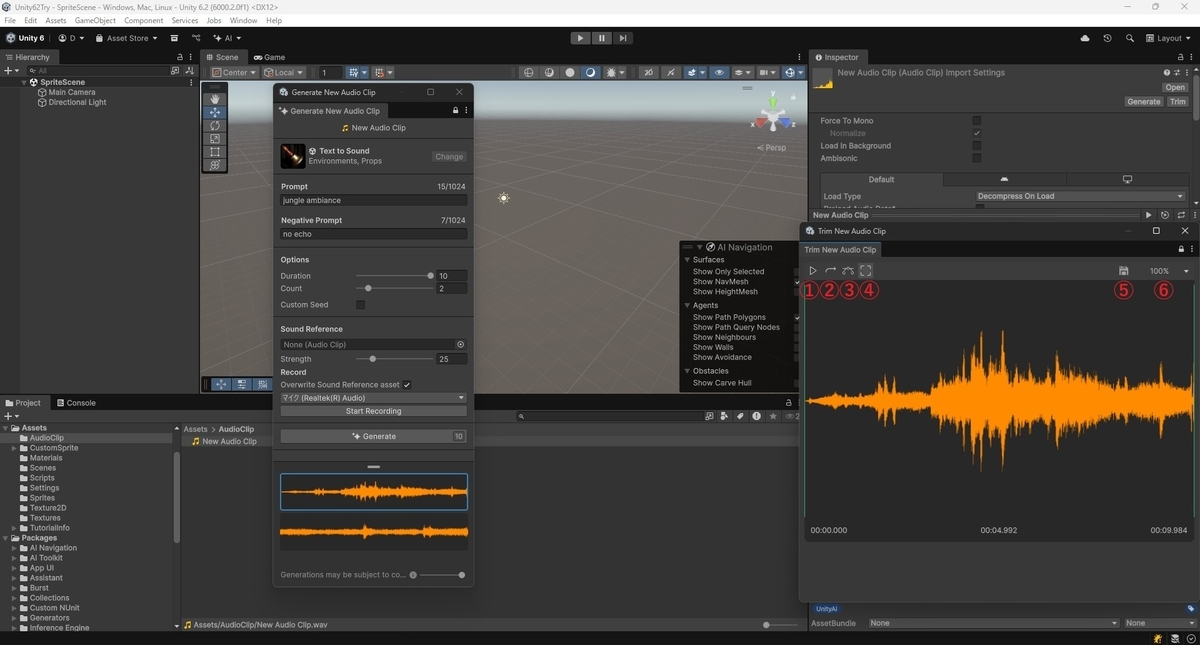
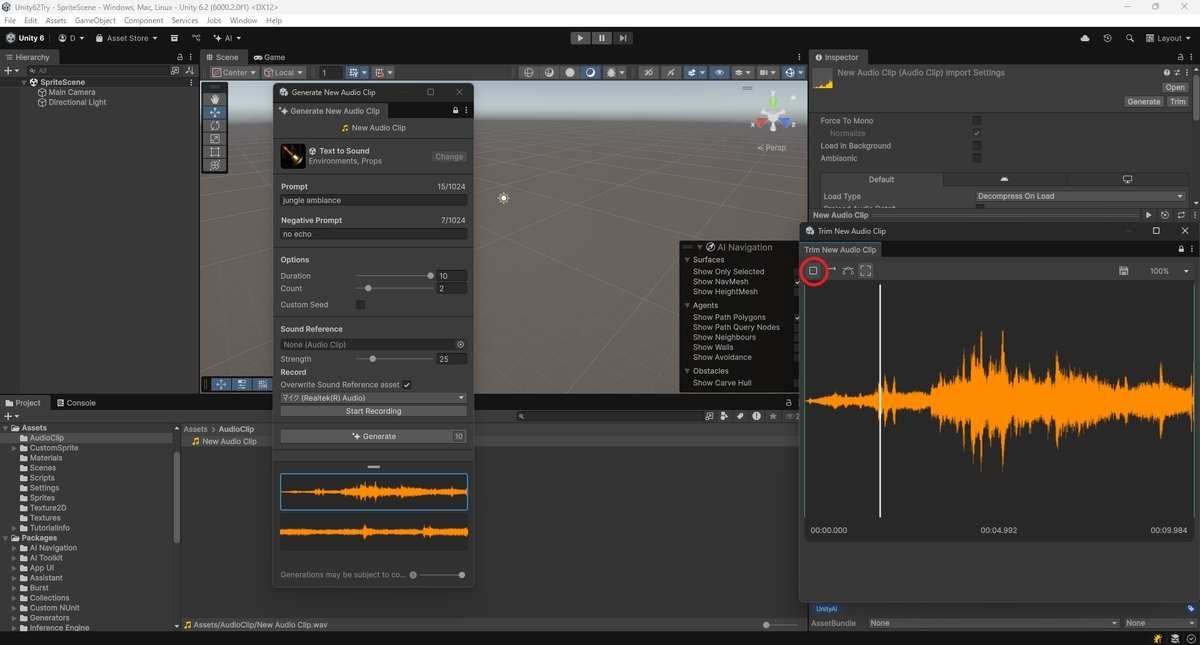
① 再生
オーディオクリップを再生します。
クリップの再生中はボタンが停止(停止アイコン)アイコンに変わります。
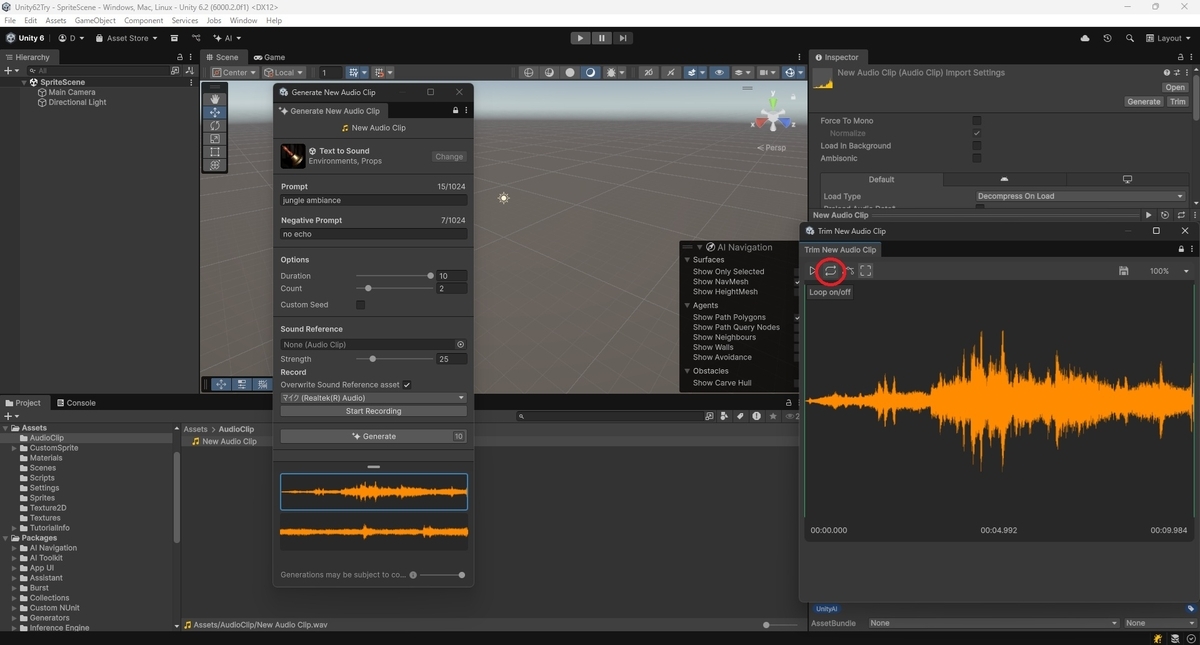
② ループ
ループの有効/無効を切り替えます。
有効にすると再生中にクリップが繰り返し再生されます。
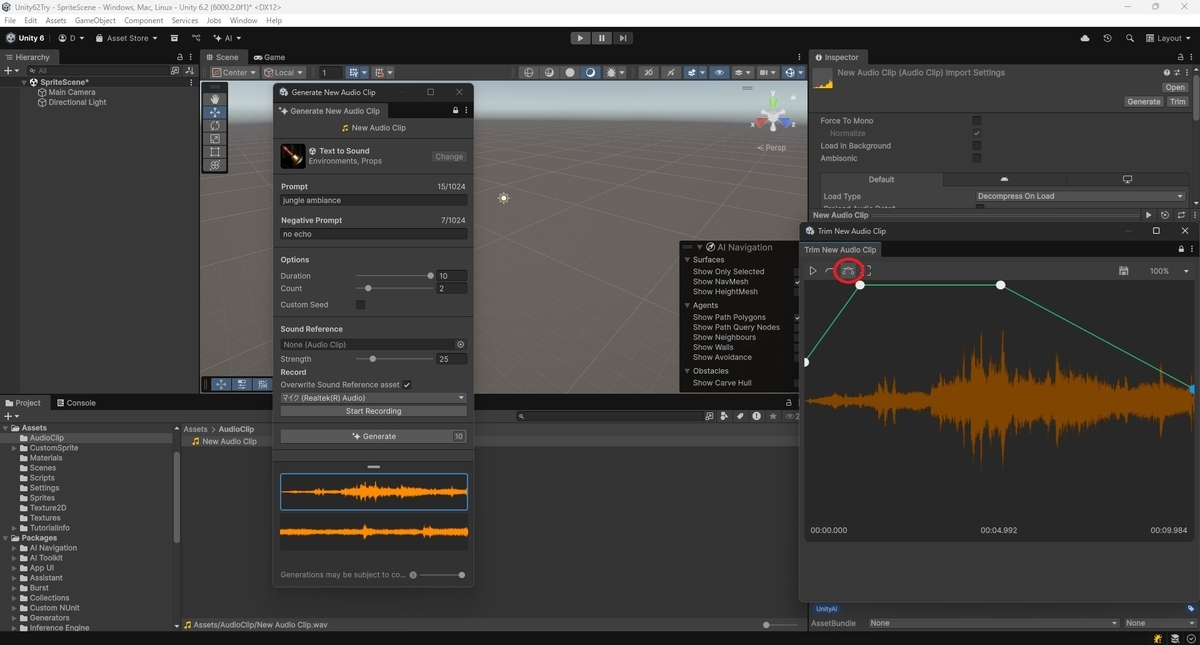
③ サウンドエンベロープ
サウンドエンベロープエディターを開きます。
オーディオクリップのフェードイン/フェードアウトポイントを調整できます。波形の緑の線は再生音量を示します。
エンベロープ上のポイントをドラッグしてフェードイン/フェードアウトの位置を調整します。
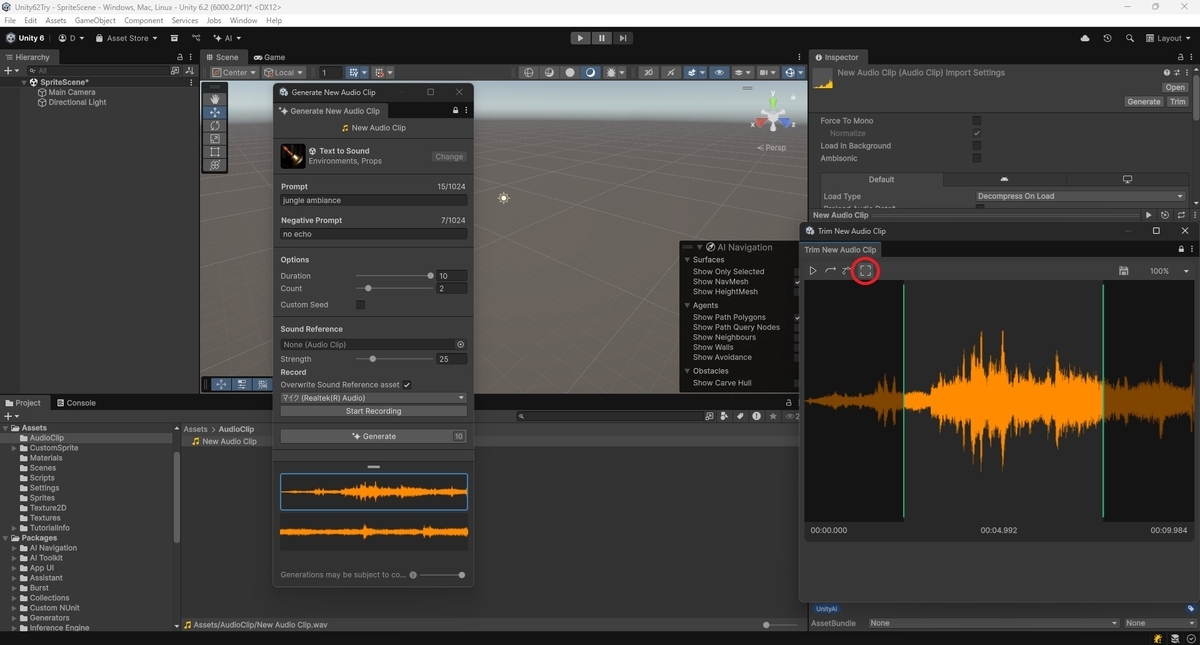
④ クロップ
クロップモードを有効にします。オーディオクリップの先頭と末尾をトリミングできます。
クロップバー(緑の縦線)をドラッグして残したい部分を選択します。クロップ後はクロップバーで囲まれた部分のみが再生されます。
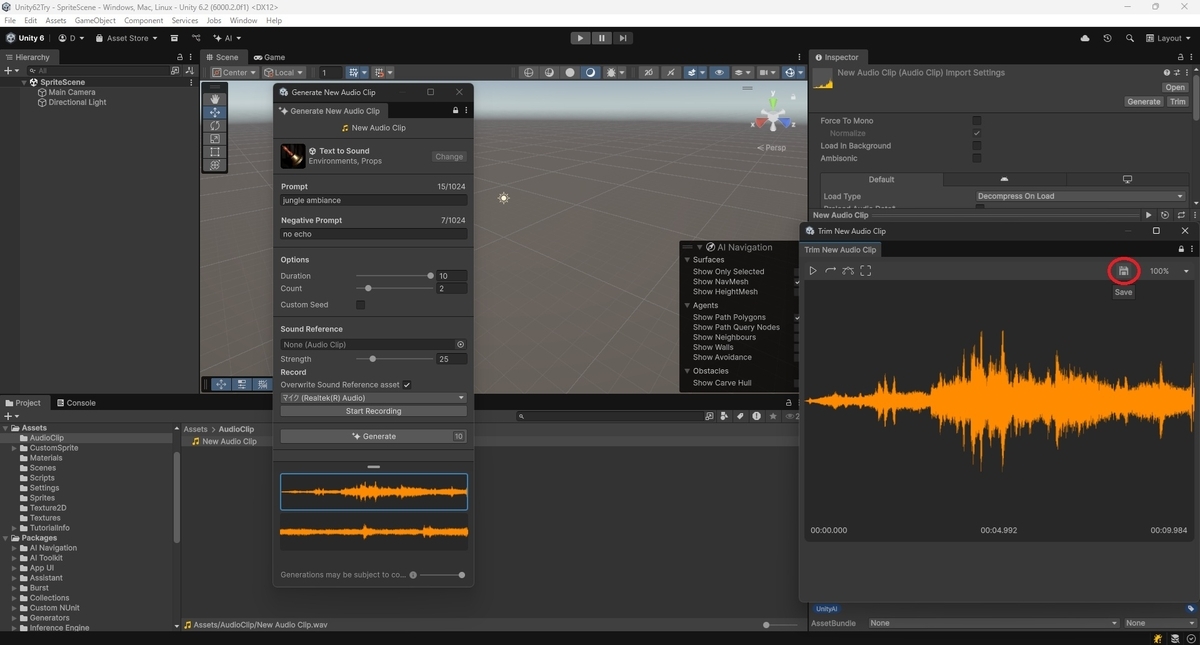
⑤ 保存
編集したオーディオクリップをAssetsフォルダに保存します。
⑥ ズーム
波形のズームレベルを調整します。
マウスホイールを使ってズームイン・ズームアウトし、より正確な編集を行うこともできます。