本日はUnityの技術調査枠です。
Unity AIのドキュメントを読みながら実際に操作を試して記事に残します。
Unity AI
以下のUnity AIのドキュメントを試しながら実行時のキャプチャをしていきます。
docs.unity3d.com
Texture2D Generator
Texture2D Generatorは機械学習を用いてテキストベースのプロンプトと参照画像に基づいて高品質な2Dアセットを作成します。
生成された画像はシーンビュー内のオブジェクトに直接適用したり、解像度を調整したり、ゲームデザインに合わせてビジュアルスタイルを変更したりできます。
Texture2D Generatorでは以下のことが可能です。
- テキストベースのプロンプトを使用して画像を生成します。
- 参照画像を適用して画像のスタイルとパターンを制御します。
- 解像度とビジュアルプロパティを微調整します。
- キャラクター、背景、アイテム、ゲームアイコンなどのスタイル化された2Dアセットを作成します。
プロンプトを使ってTexture2Dアセットを生成する
Texture2D Generatorはスプライト、背景、ビルボードの作成に使用できるTexture2Dアセットを生成します。
例えば生成された画像を木を表すビルボード上の非照明マテリアルのアルベドテクスチャマップとして使用できます。
Texture2D Generatorを使ってプロンプトからTexture2Dアセットを生成するには以下の手順を実施します。
Texture2Dジェネレーターウィンドウを開くにはプロジェクトウィンドウの空白領域を右クリックします。
[Create -> Rendering -> Generate Texture 2D]を選択します。
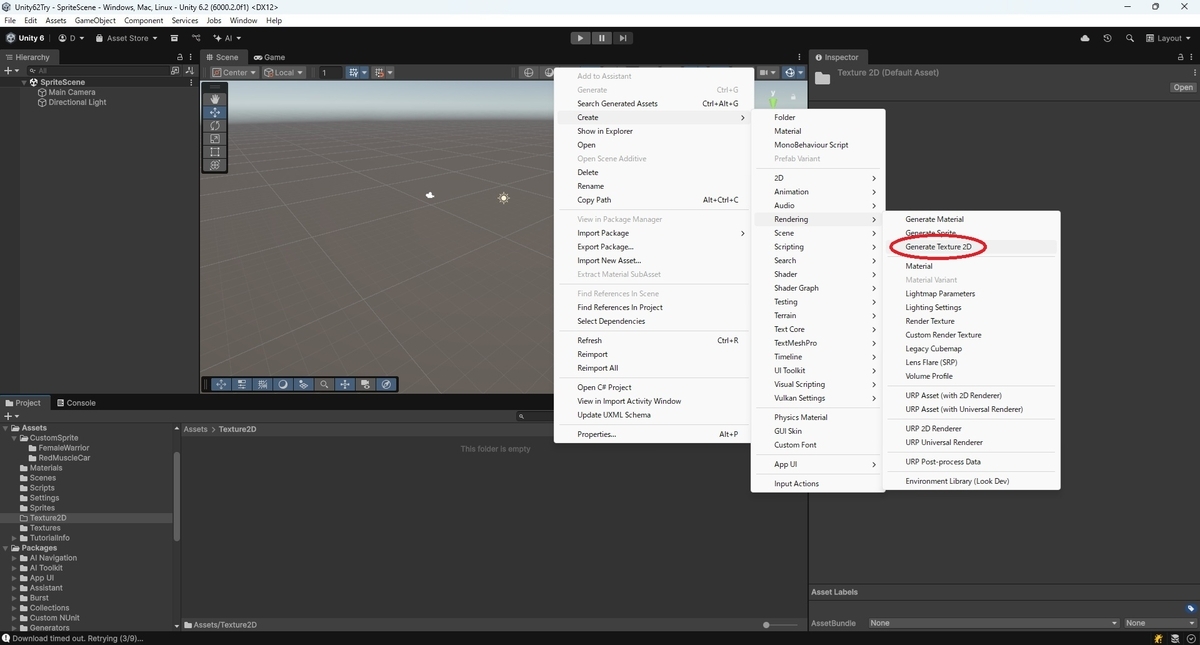
Texture2Dアセットが作成され、New Textureウィンドウが開きます。
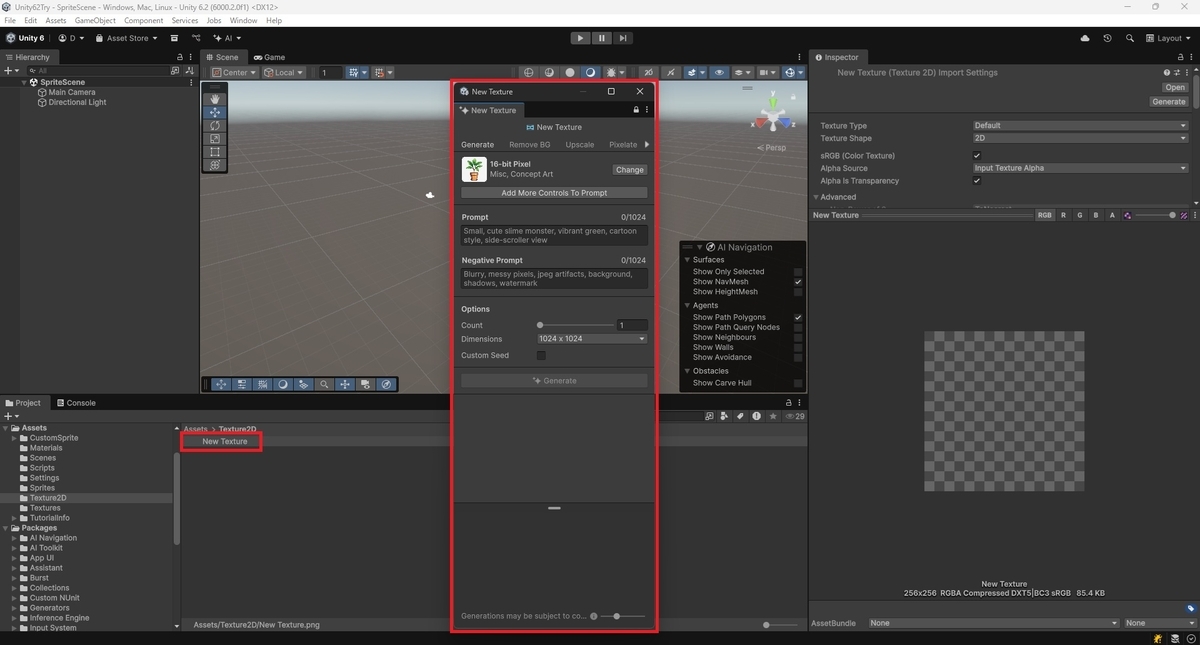
AIモデルを選択する
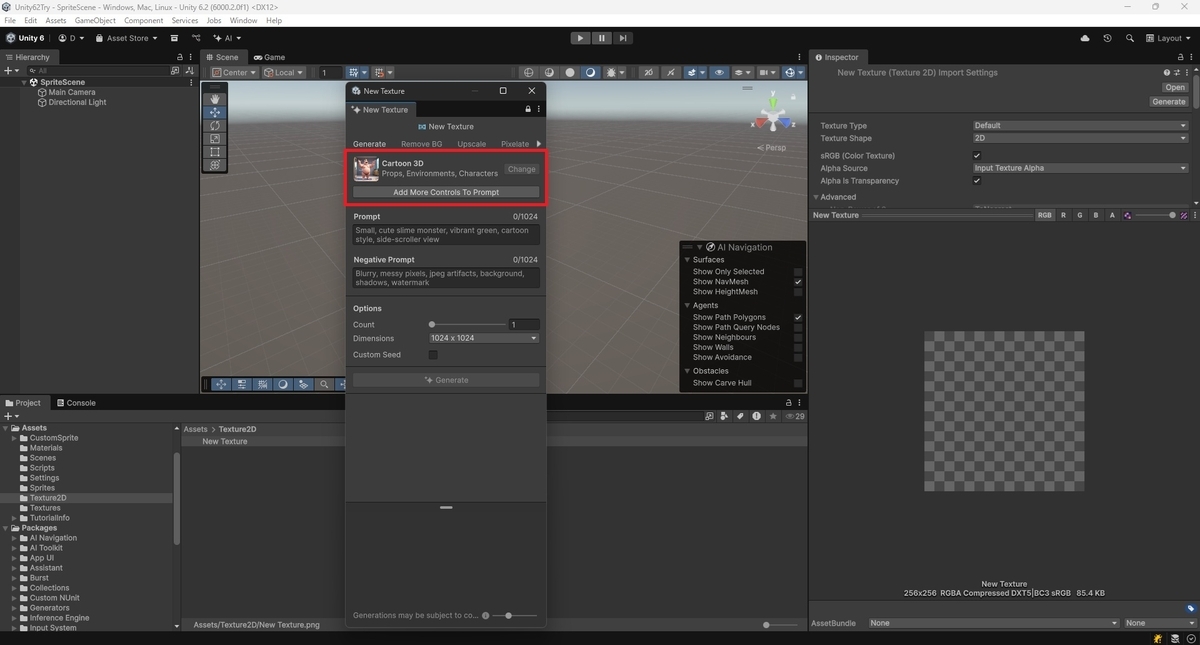
AIモデルを選択するには[Change]を選択してSelect Modelウィンドウを開きます。
ScenarioやLayerなどパートナーが提供するサードパーティ製AIモデルが選択できます。
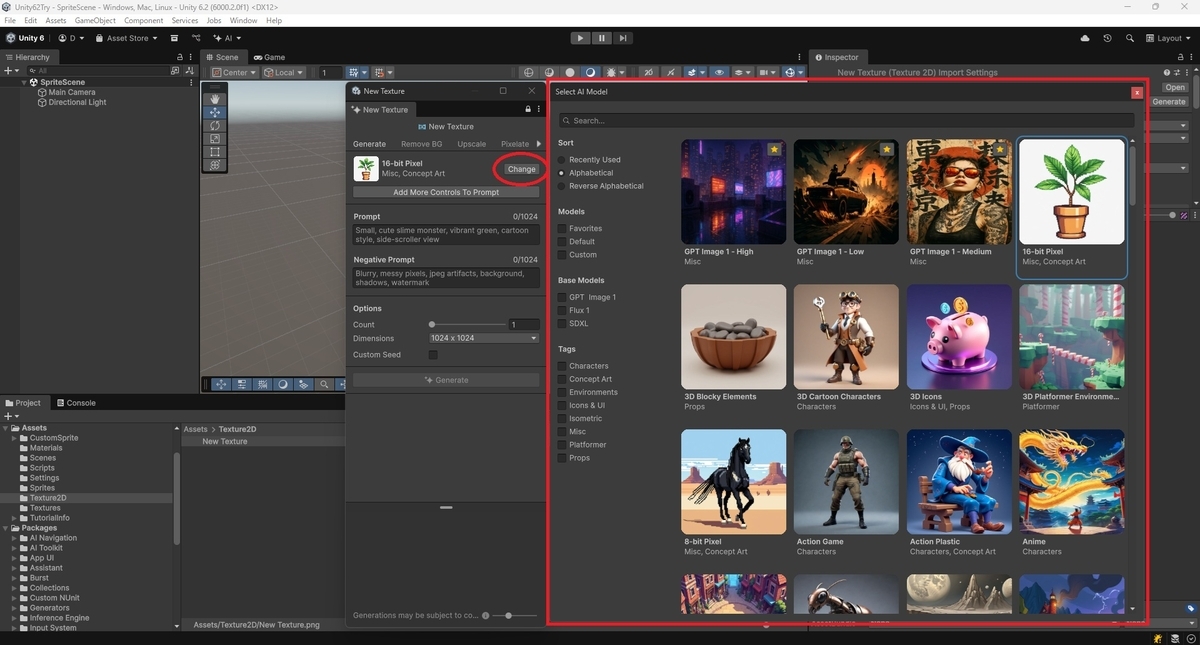
タグや特定のトレーニングスタイル(例:Anime、Cartoon 3D)でモデルをフィルタリングして検索できます。
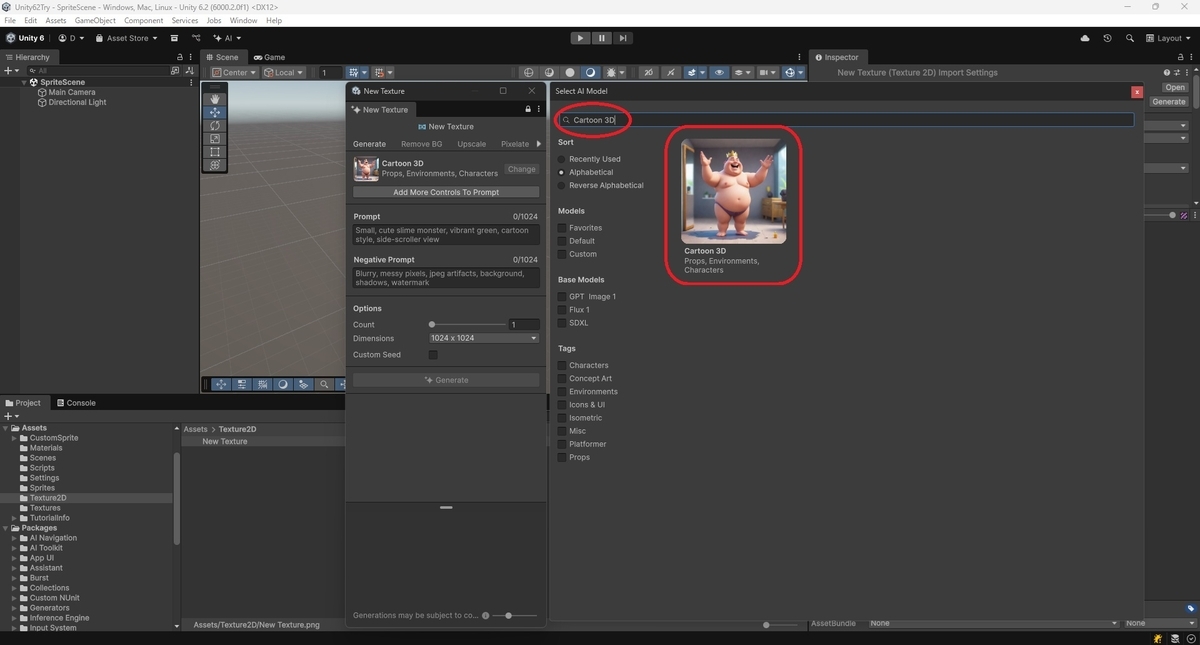
作成したいスプライトの種類に適したモデルを選択してください。
プロンプトを入力する
[Prompt]フィールドまたは[Negative Promt]フィールドに生成するスプライトの説明を入力します。
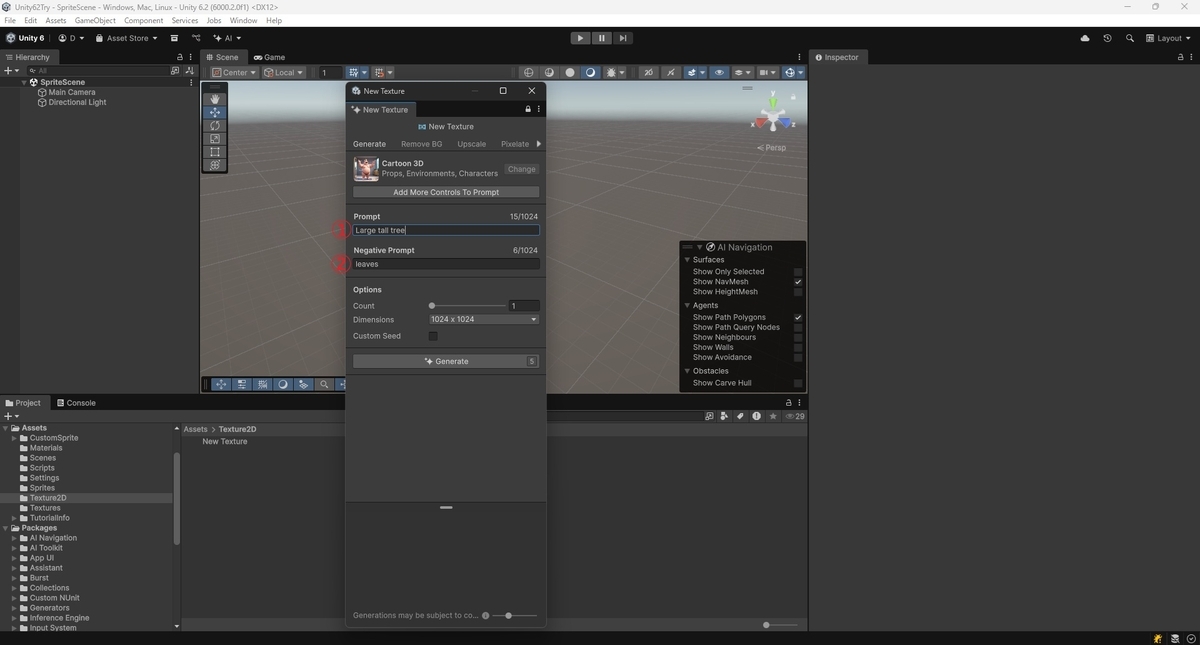
① Prompt(プロンプト)
[Prompt]フィールドには以下のように生成したいスプライトの説明を入力します。
Large tall tree
② Negative Promt(否定プロンプト)
[Negative Promt]フィールドには除外してほしい特定の要素のキーワードを以下のように入力します。
leaves
オプションを指定する
以下のスプライトのオプション項目を設定します。
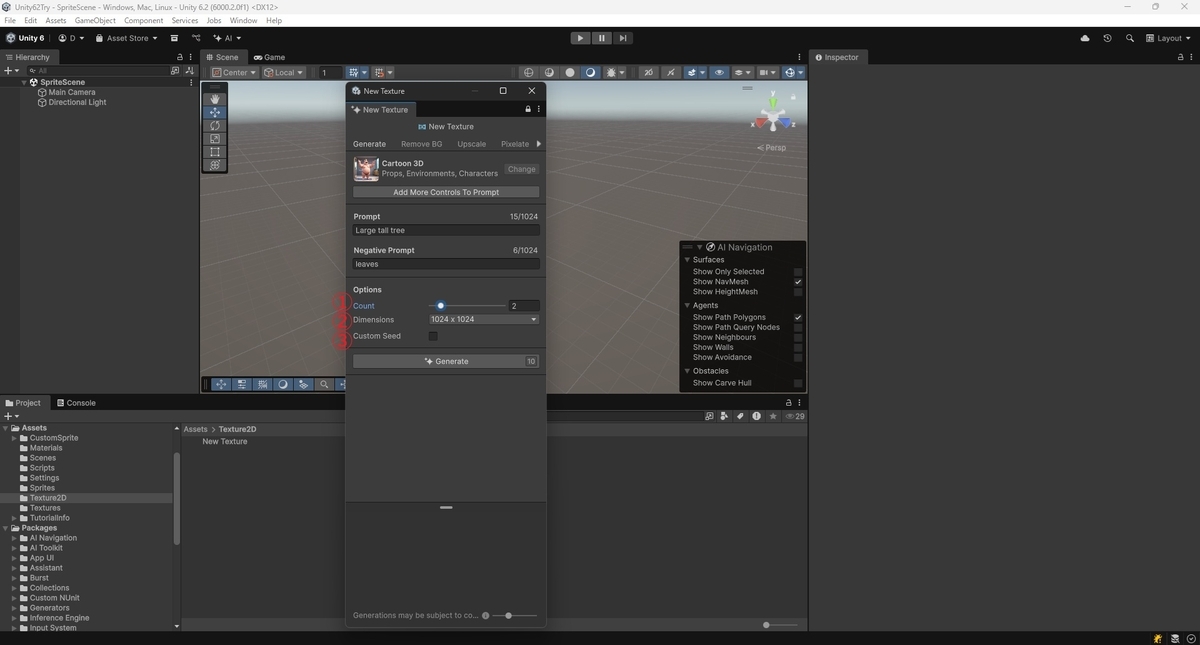
① Count
[Count]スライダーを動かして生成するスプライトの数を設定します。
② Dimensions
[Dimensions]のリストから出力スプライトのサイズを選択します。
③ CustomSeed
一貫した結果を生成するためにカスタムシードを指定するには[CustomSeed]を有効にしてシード番号を入力します。
生成する全てのTexture2Dにはシードがあります。シードとはユーザーが入力するかツールが自動的に生成する番号です。
Texture2Dアセットを生成する
設定を完了したら[Generate]を実行します。

生成されたTexture2Dは[Generations]パネルとInspectorウィンドウに表示されます。
[Generations]ボタンをクリックするとTexture 2D Generatorウィンドウが開きます。

[Generations]パネルでTexture2Dにマウスポインターを合わせると使用されているモデルやプロンプト設定などの詳細が表示されます。

Texture2D Generatorは生成された画像をプロジェクトのルートにある /GeneratedAssets フォルダに保存します。
これらのアセットは手動で削除するまでこのフォルダに残ります。

