本日はUnityの技術調査枠です。
Unity AIのドキュメントを読みながら実際に操作を試して記事に残します。
Unity AI
以下のUnity AIのドキュメントを試しながら実行時のキャプチャをしていきます。
docs.unity3d.com
生成されたスプライトを管理する
Generateパネルを使用して生成されたスプライトを管理および整理できます。
スプライトを管理するには次の手順を実施します。
生成されたスプライトのInspectorビューを開き、[Generate]を開きます。
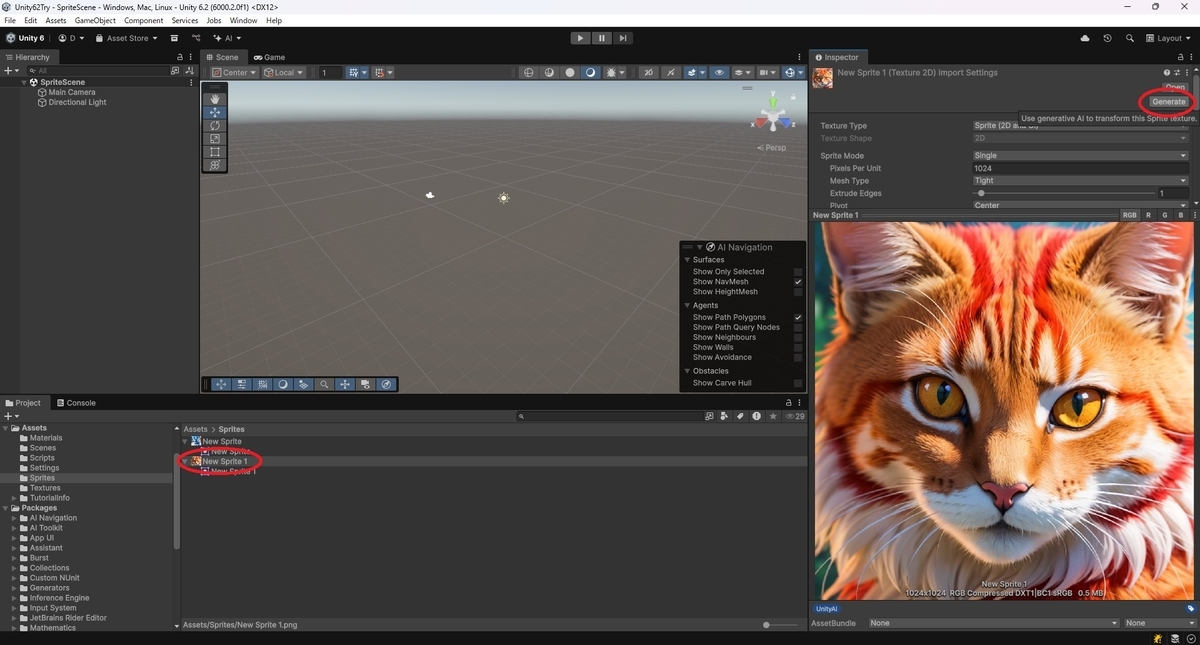
Generateパネルが開くので生成されたスプライトを右クリックして以下のオプションを選択します。
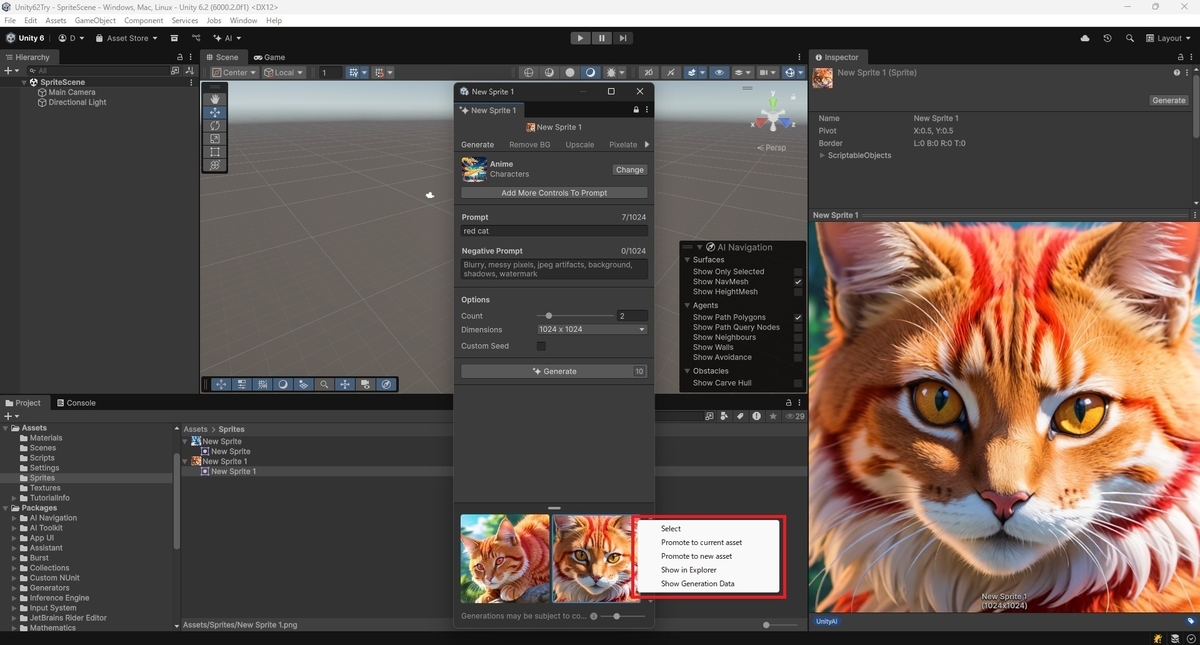
Select(選択)
プロジェクトウィンドウでスプライトをハイライト表示します。
Promote to current asset(現在のアセットに昇格)
現在のスプライトを選択したスプライトに置き換えます。
Promote to new asset(新規アセットに昇格)
選択したスプライトから新しいスプライトを作成します。
Reveal in Finder(Finderで表示する)
コンピューター上のファイルの場所を開きます。
Show Generation Data(生成データを表示する)
スプライトの作成に使用されたモデルとプロンプトの詳細を表示します。
Generation Dataウィンドウでは生成されたスプライトの作成に使用された設定を表示および再利用できます。
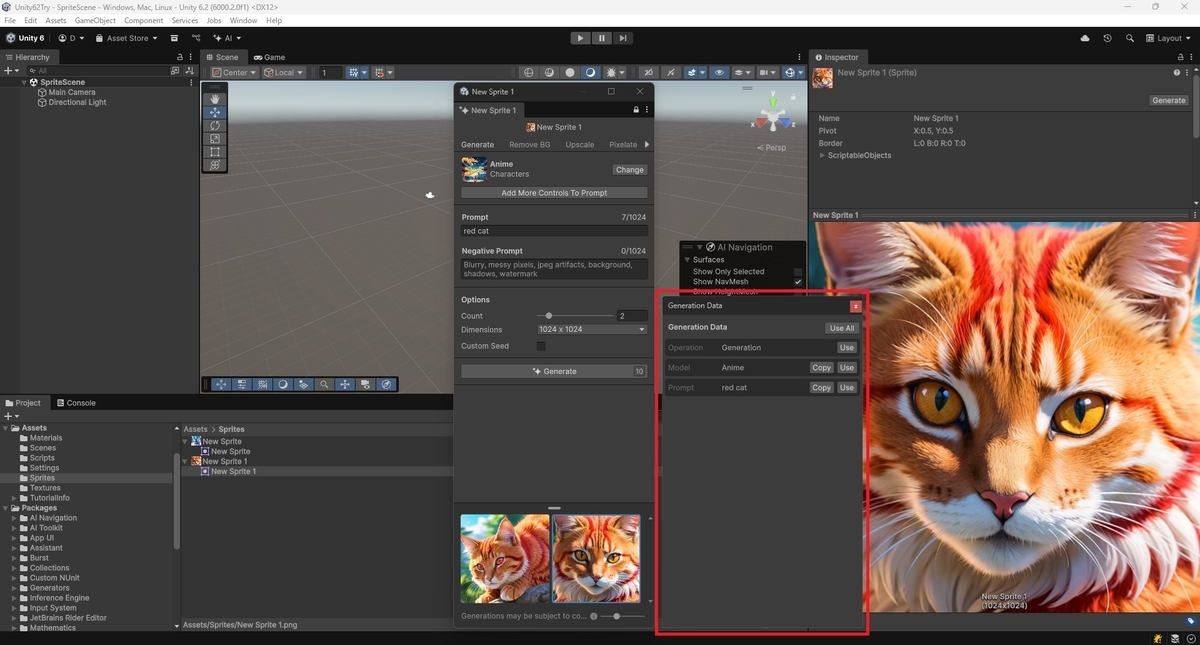
Use All(全て使用)
全ての設定(モデル、プロンプト、参照画像)を生成領域にコピーします。
Use(使用)
選択した設定のみを生成領域にコピーします。
Copy(コピー)
設定をコピーして適用し、新しいスプライトを生成します。
Unity AIラベル
デフォルトでは新しく作成されたUnityアセットにはラベルが割り当てられていません。
アセットを生成してその生成を適用するとアセットには自動的にUnity AIラベルが付けられます。
このラベルにより、ジェネレーターで作成されたアセットを識別、検索、整理できます。
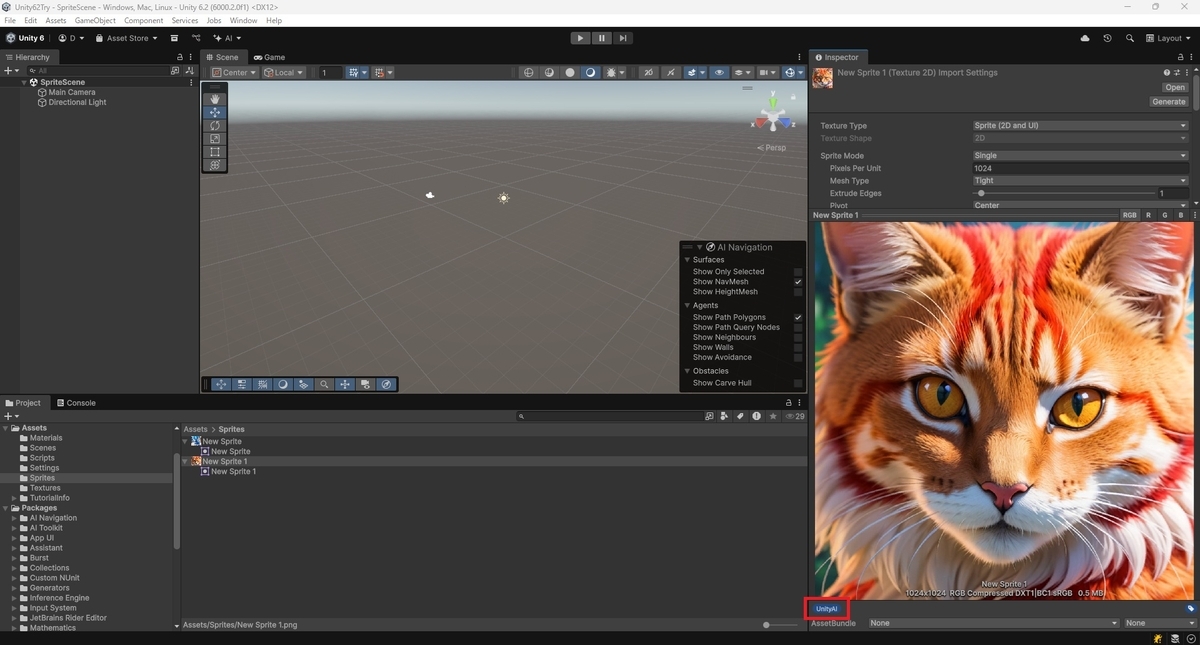
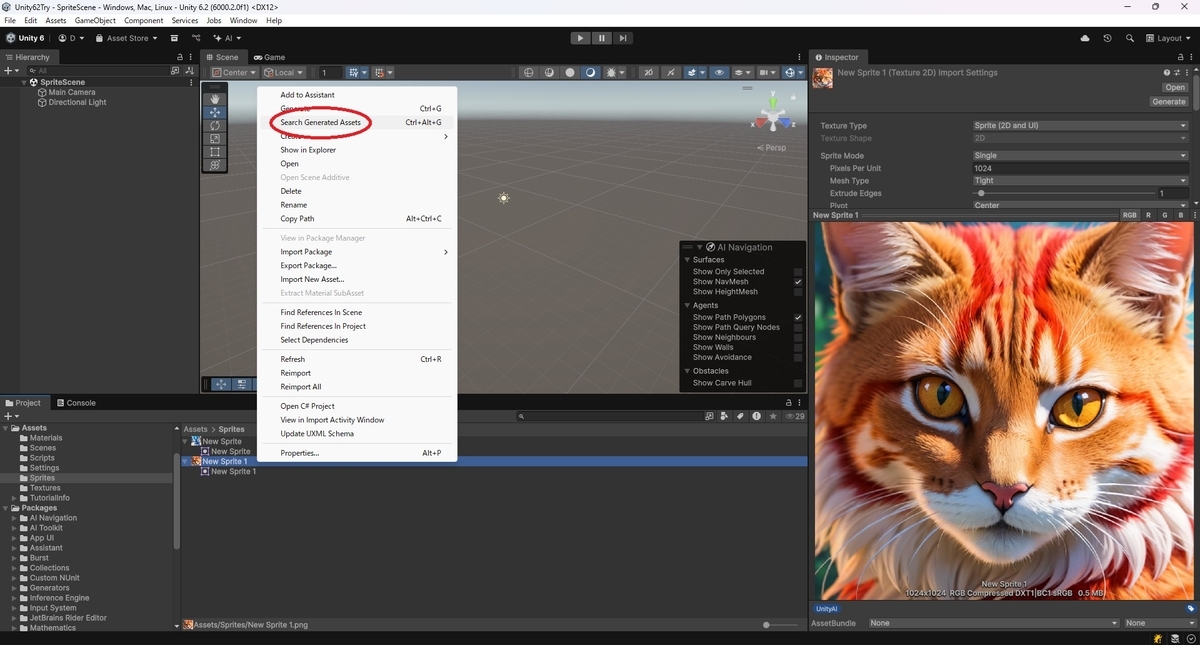
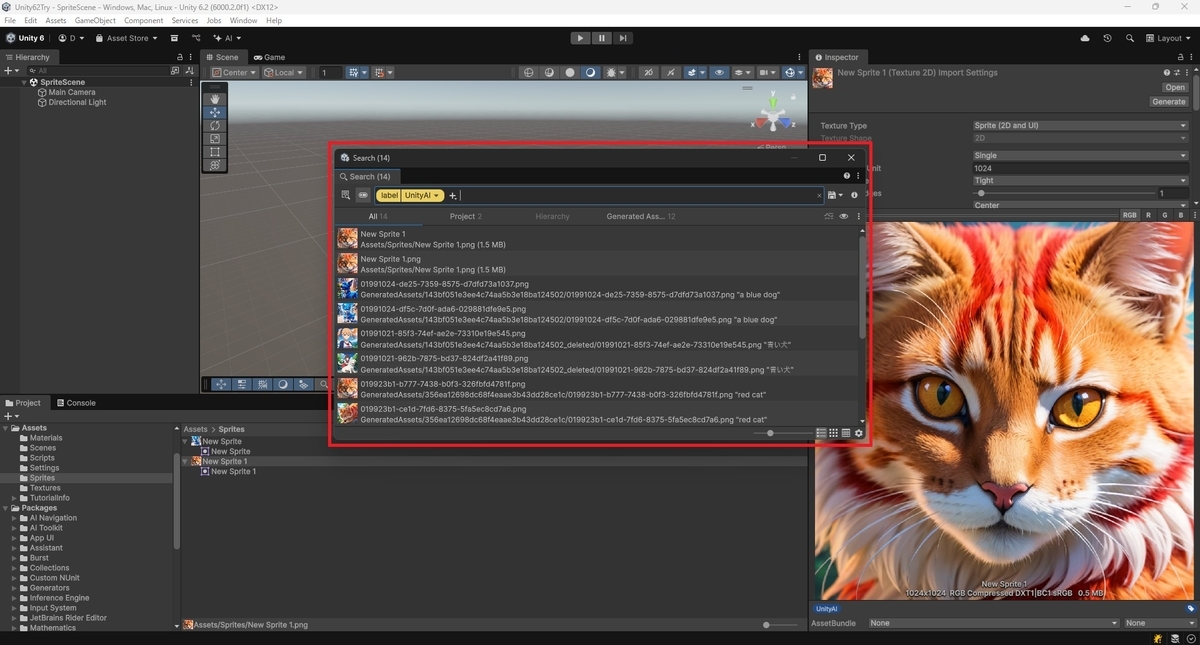
Unity AIラベルが付いた全てのアセットを見つけるには以下のいずれかの方法を使用します。
Unityの検索ウィンドウの[Search by Label]から UnityAI を選択します。
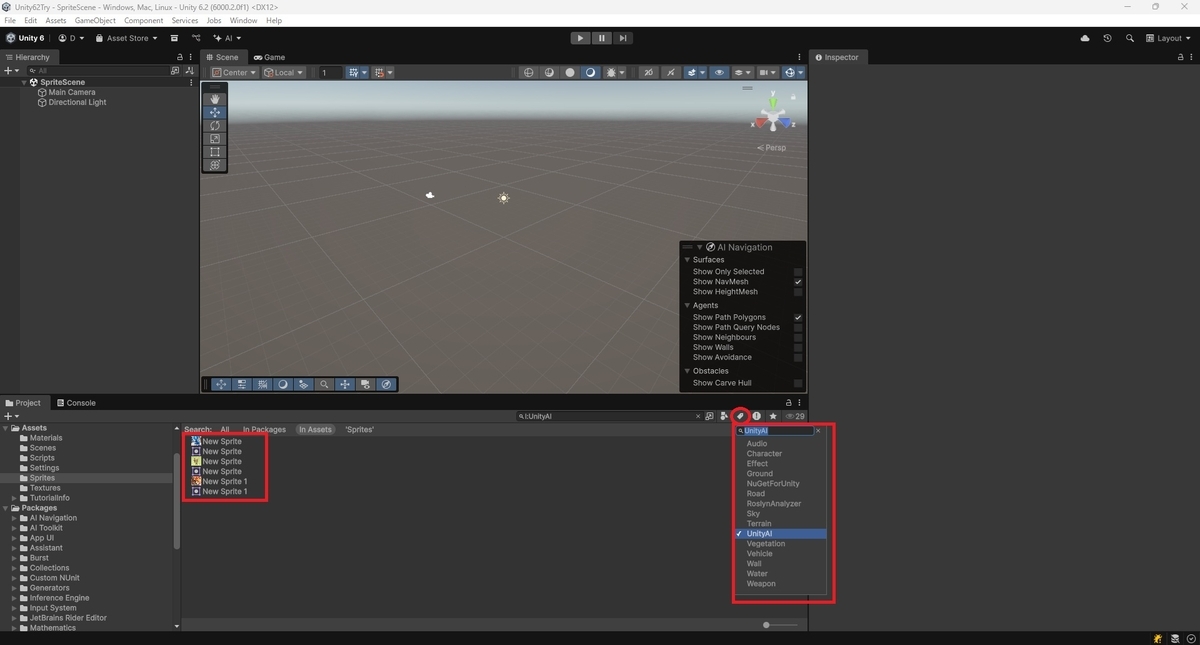
任意のアセットを右クリックして[Search Generated Assets]を選択します。
検索結果にはプロジェクト内で生成が適用された全てのアセットのリストが表示されます。
Unity AIラベルはアセットが最初に作成された時点では適用されません。
アセットを生成してその結果をアセットに割り当てるときにのみ追加されます。
