以下の内容はhttps://bluebirdofoz.hatenablog.com/entry/2025/08/28/213950より取得しました。


Unity AIのドキュメントを読む その6(Assistantの/codeモード)

本日はUnityの技術調査枠です。
Unity AIのドキュメントを読みながら実際に操作を試して記事に残します。

Unity AI

以下のUnity AIのドキュメントを試しながら実行時のキャプチャをしていきます。
docs.unity3d.com

/codeモードを使用する

Assistantの/codeモードは自然言語の入力に基づいてC#スクリプトを生成、検証およびコンパイルします。
また構文チェックを実施し、生成されたコードがUnity APIのベストプラクティスに準拠していることを確認します。

/codeモードの機能

/codeモードを使用して以下の操作を行うことができます。

/codeモードの動作方法

/codeモードでリクエストを入力すると、Assistantは以下のタスクを実行します。

/codeモードでのクエリ

/codeモードでAssistantとやり取りするには次の手順を実施します。
新しい会話を開始するには[+ Conversation]を選択します。
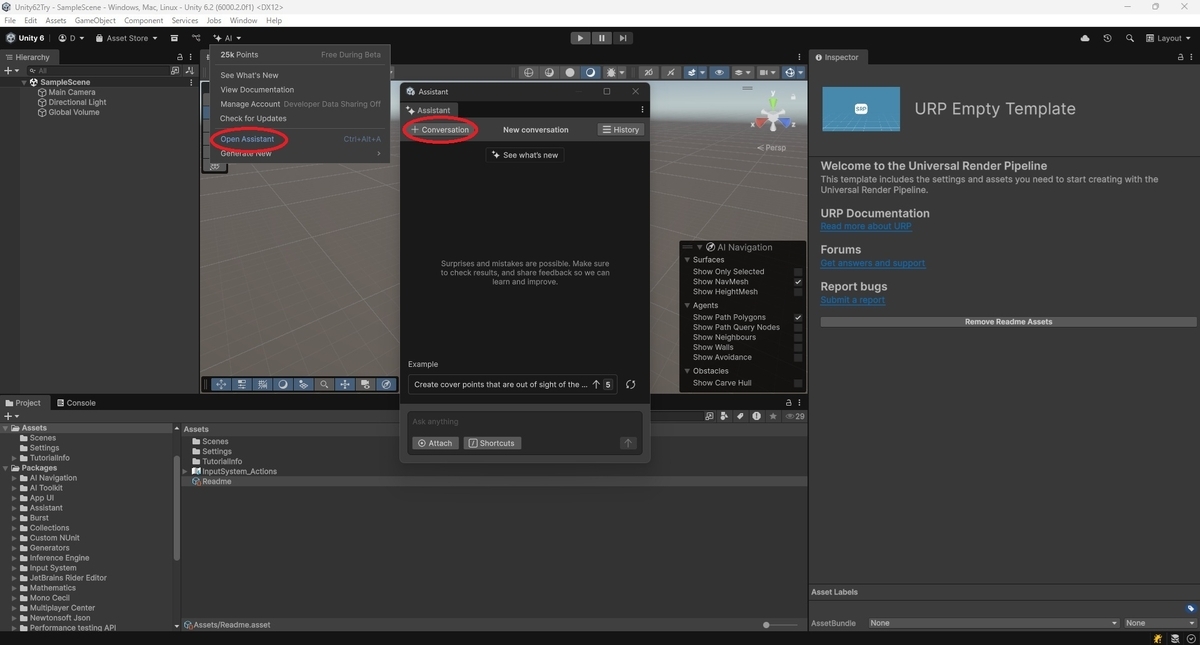
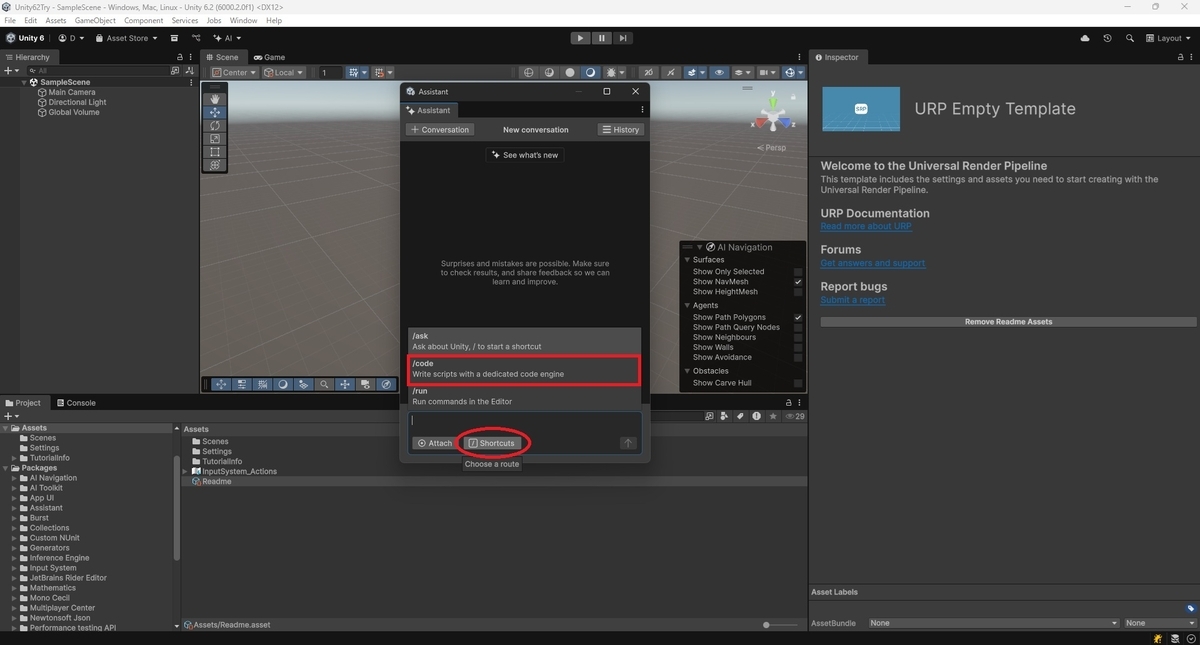
テキストフィールドで次のいずれかの方法を使用して/codeモードに切り替えます。

コマンドを使用する

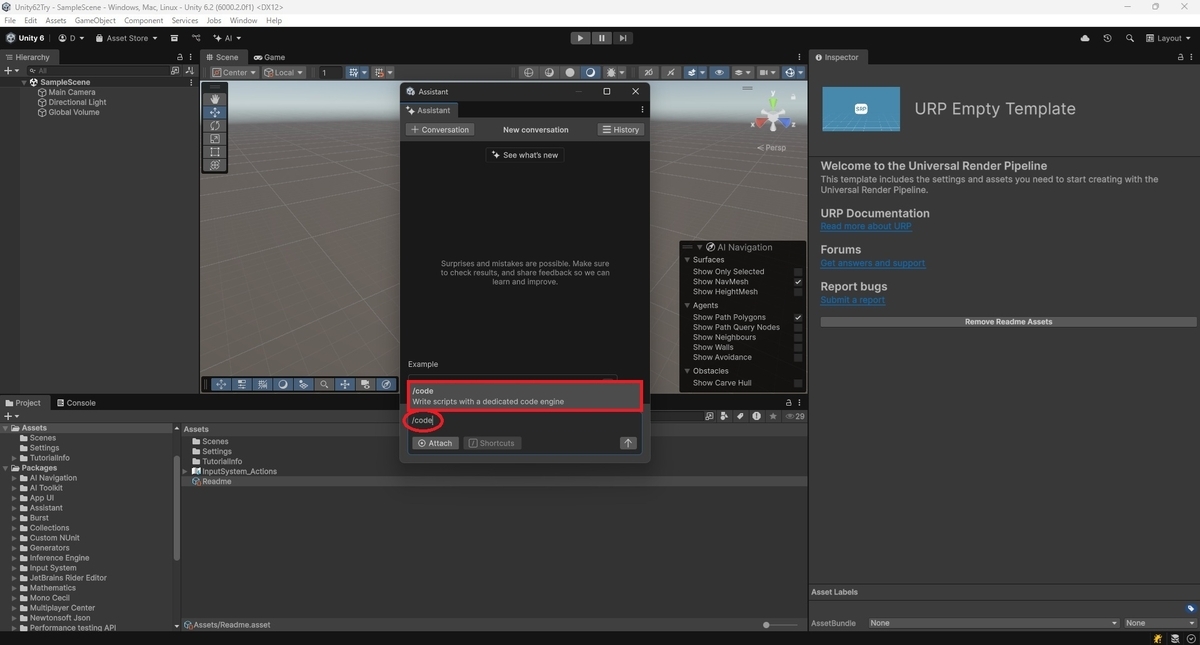
テキストフィールドに /code と入力し、Enter キーを押します。
これにより、以降の入力プロンプトに自動的に /code プレフィックスが追加されます。
ショートカットを使用する

Assistantのメニューから[Shortcuts -> /code]を選択します。
これにより、入力フィールドに /code プレフィックスが設定されて/codeモードを維持します。

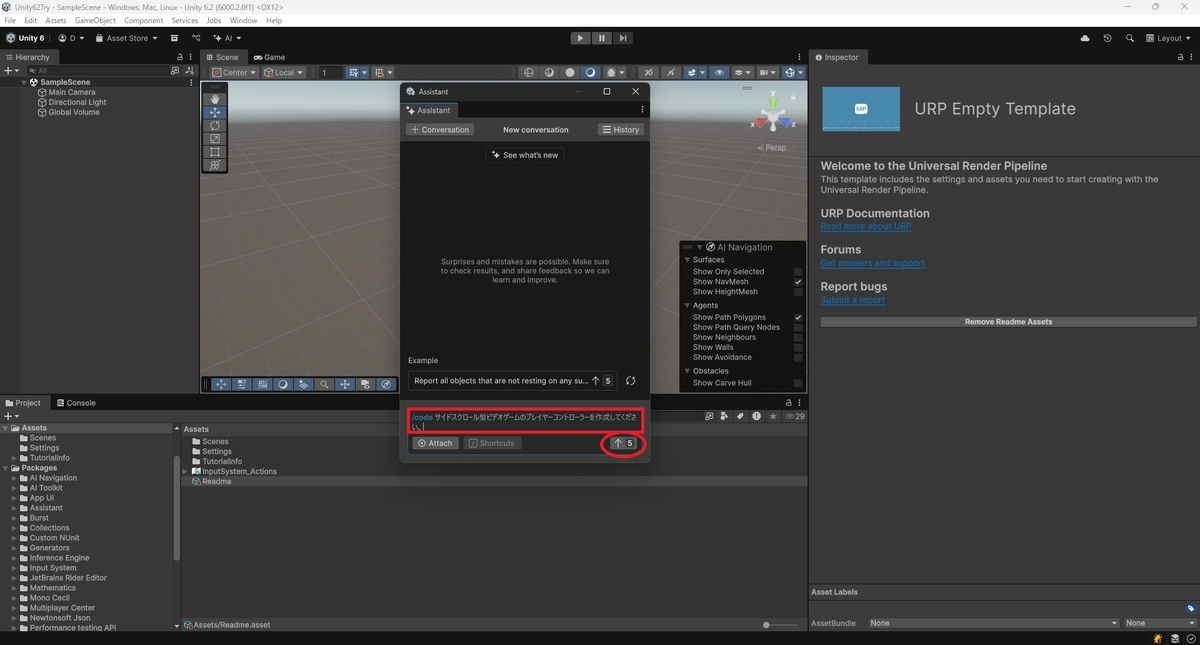
例えば以下のようにテキストフィールドにリクエストを入力します。

サイドスクロール型ビデオゲームのプレイヤーコントローラーを作成してください。

キーボードのEnterキーを押すか送信アイコンを選択します。

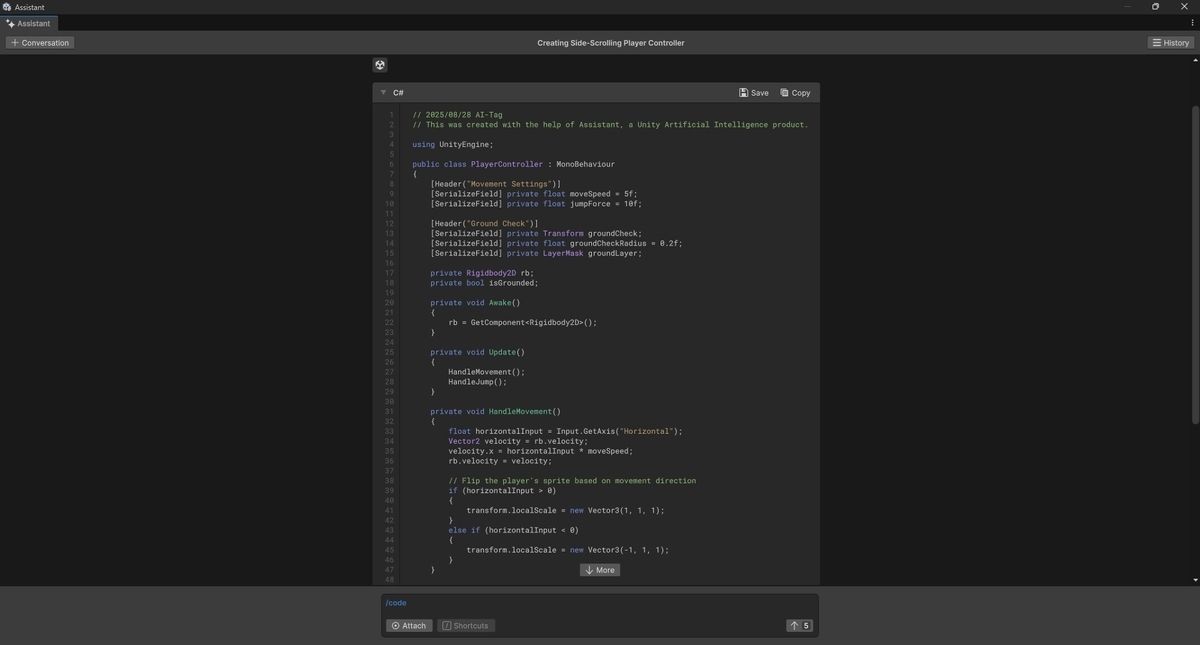
Assistantはスクリプトを生成し、コンパイルして結果を表示します。

コードレビューと検証プロセスを理解する

コンパイルが成功した場合、Assistantは警告なしでスクリプトを表示します。
コンパイルに失敗した場合、エラーメッセージが表示されます。

コンパイルに失敗した場合、以下の操作が可能です。

  • プロンプトを修正してリクエストを改善します。
  • 使用前にスクリプトを手動で編集してエラーを修正します。

生成されたコードを保存またはコピーする

生成されたスクリプトは以下のオプションを使用して処理できます。

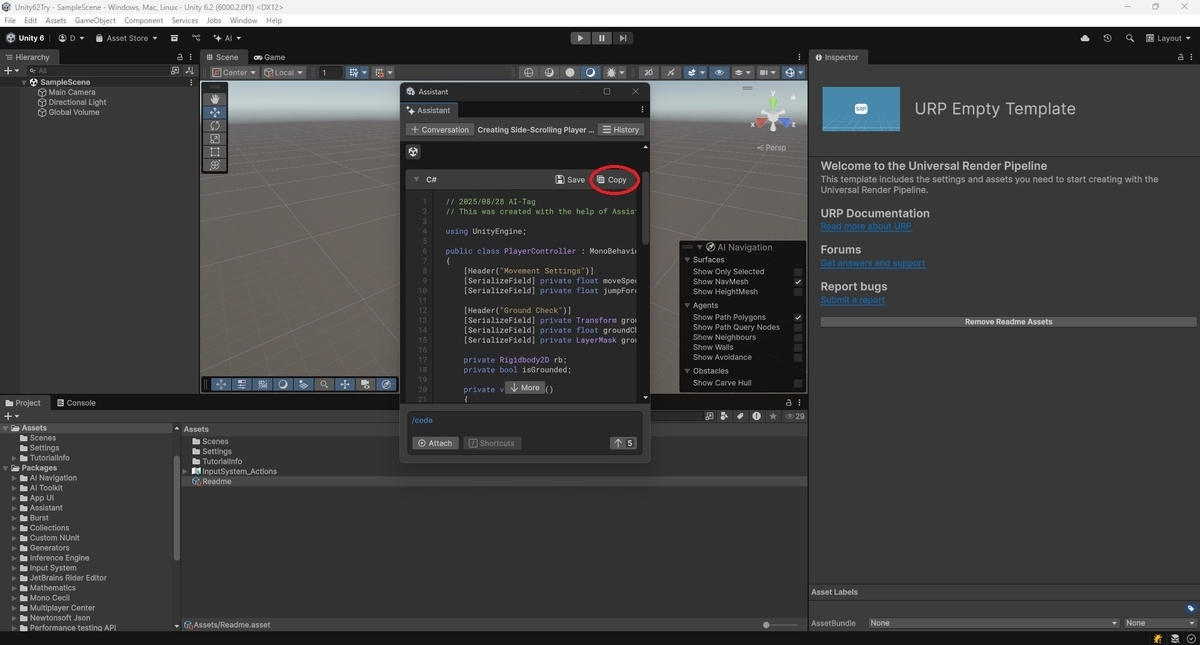
コピー

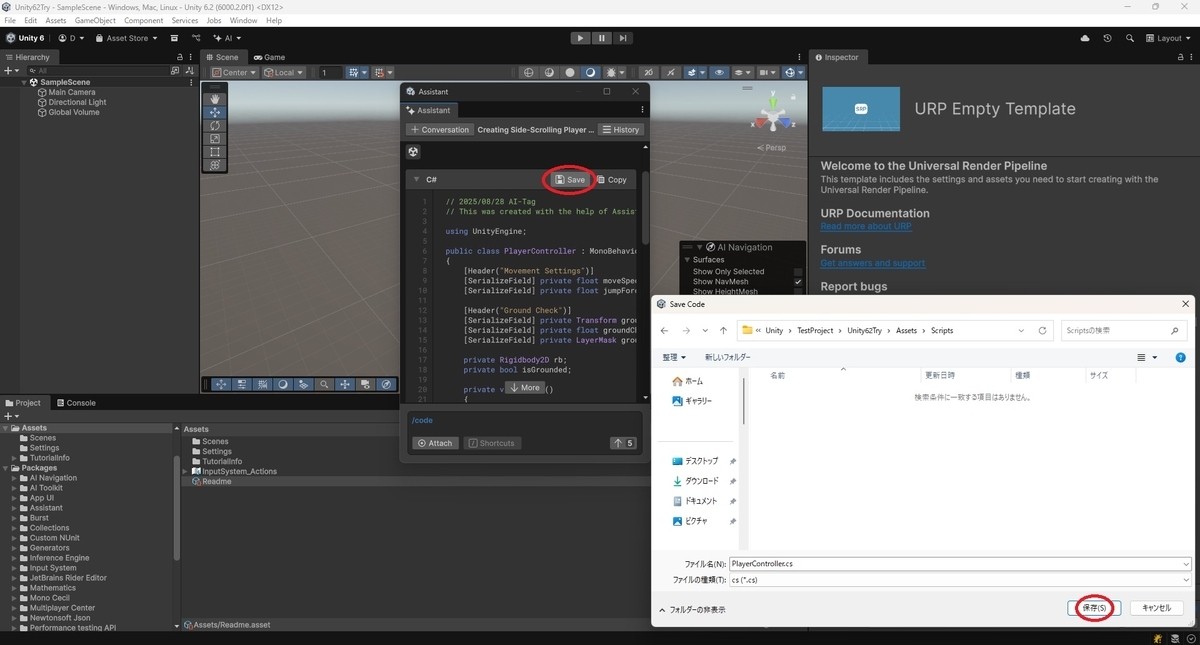
[Copy]を選択してスクリプトをコピーしてIDEに貼り付けます。

保存

[Save]を選択してスクリプトをUnityプロジェクト内にローカルに保存します。
Visual StudioやRiderなどのIDEスクリプトを直接開いて編集できます。


以上の内容はhttps://bluebirdofoz.hatenablog.com/entry/2025/08/28/213950より取得しました。
このページはhttp://font.textar.tv/のウェブフォントを使用してます

不具合報告/要望等はこちらへお願いします。
モバイルやる夫Viewer Ver0.14