本日はUnityの技術調査枠です。
Unity AIのドキュメントを読みながら実際に操作を試して記事に残します。
Unity AI
以下のUnity AIのドキュメントを試しながら実行時のキャプチャをしていきます。
docs.unity3d.com
/runモードを使用する
Assistantの/runモードはUnityエディター内の操作を自動化し、反復的なタスクを支援します。
Unityエディター内でC#スクリプトを生成し実行します。またコードのエラーを検証し、Unityと統合されたタスクを実行します。
/runモードは次のタスクを処理します。
/runモードの動作方法
/runモードでコマンドを入力すると、Assistantは次のように動作します。
- 入力プロンプトを解析し、意図するアクションを判断します。
- コマンドを実行する前に要約を生成して表示します。
- 指示に従って、Unityエディター内でコマンドを実行します。
- プロジェクトに施された変更のログを提供します。
/runモードでのクエリ
/runモードでAssistantとやり取りするには次の手順を実施します。
新しい会話を開始するには[+ Conversation]を選択します。
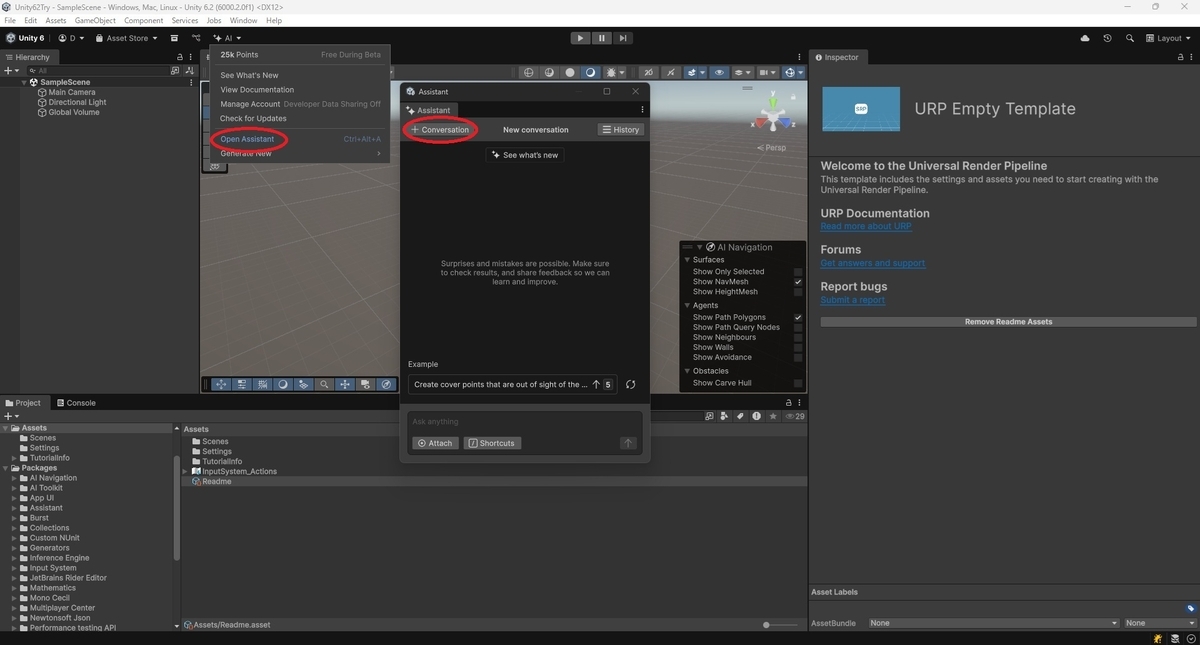
/runモードに切り替えるには次の方法のいずれかを使用します。
/askモードから移行する
Assistantが実行可能なコマンドを検出した場合、応答の横に[Run command]ボタンが表示されます。
このボタンを選択すると、コマンドが即座に実行されます。
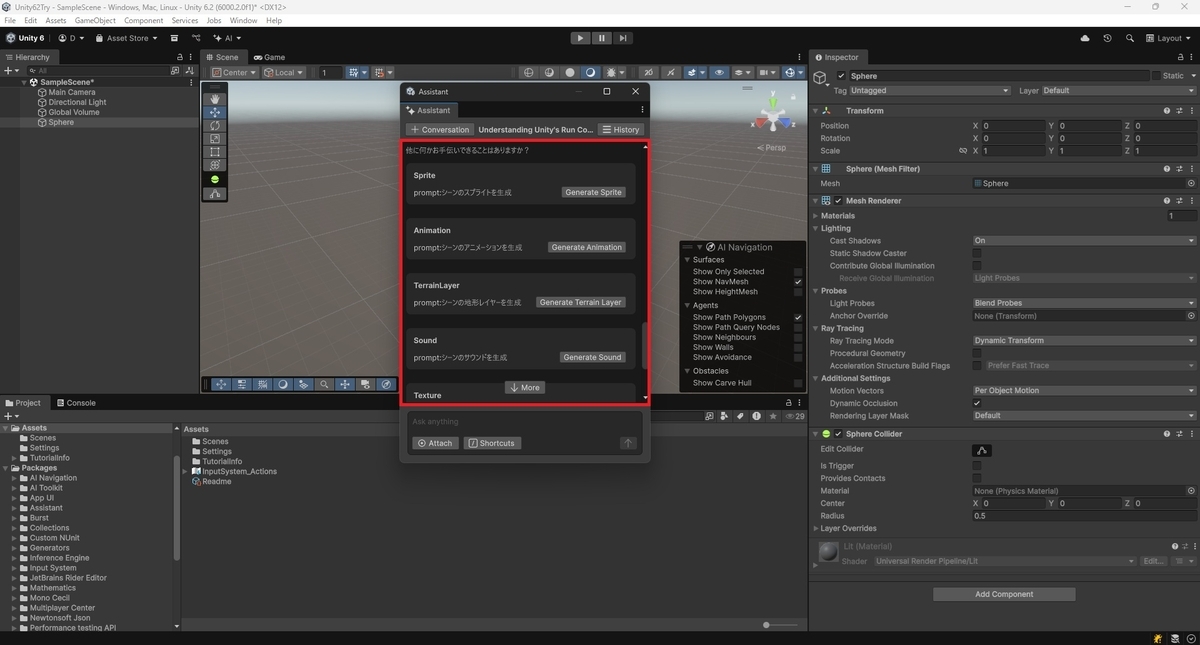
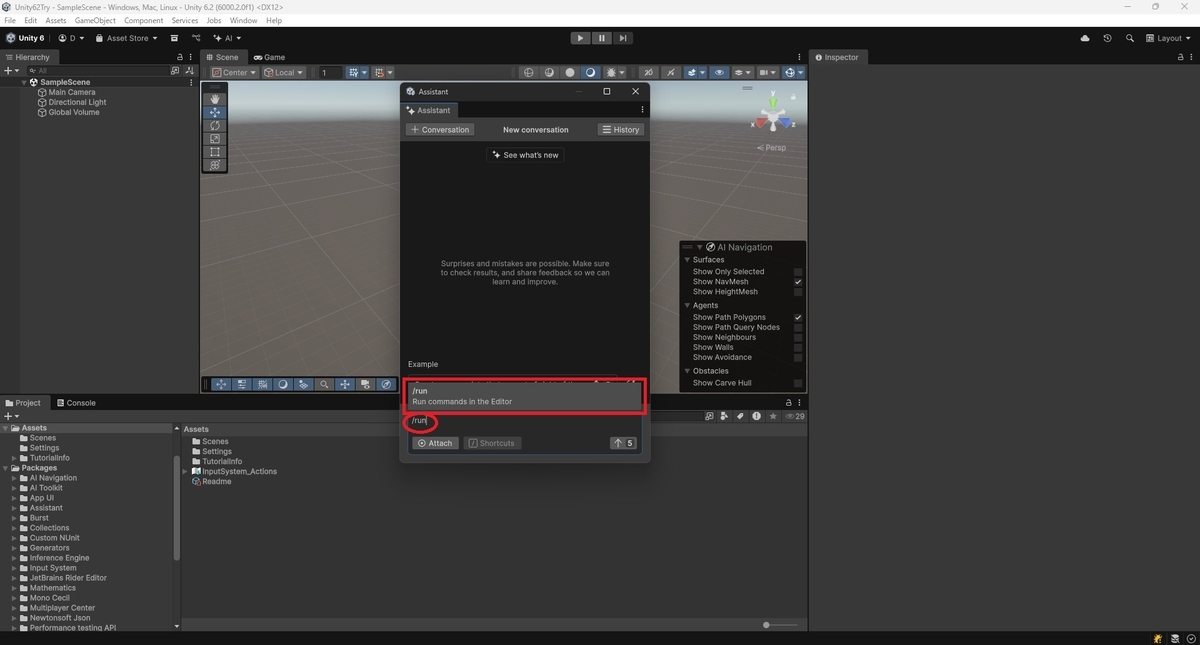
コマンドを使用する
テキストフィールドに /run と入力し、Enter キーを押します。
これにより、以降の入力プロンプトに自動的に /run プレフィックスが追加されます。
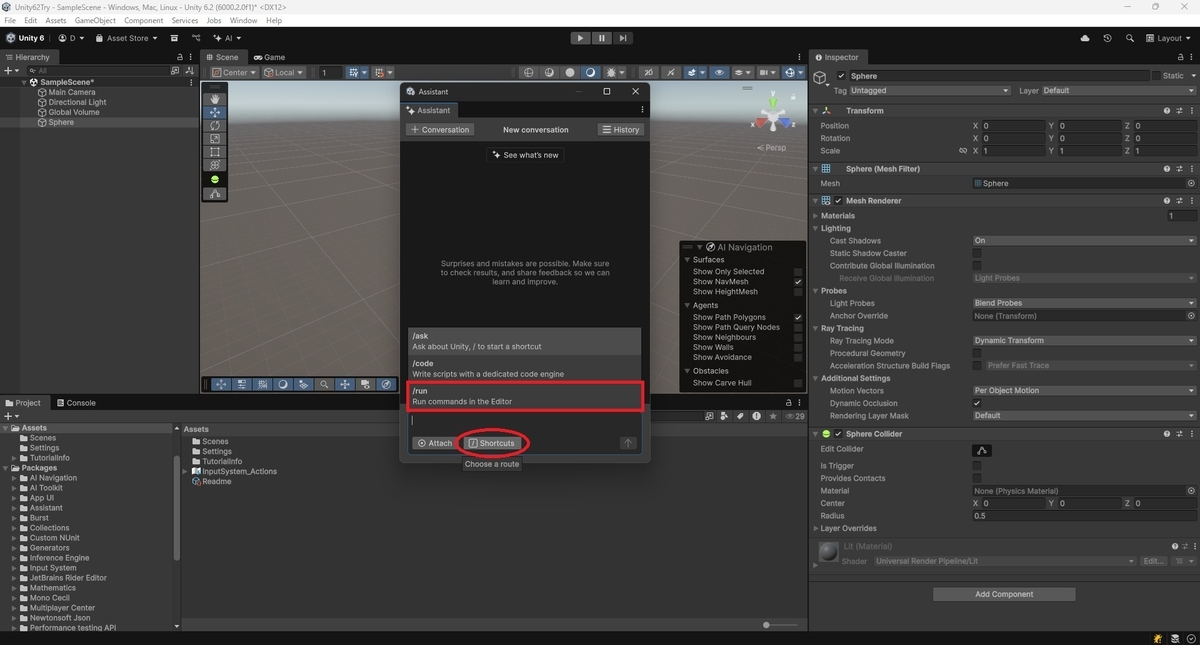
ショートカットを使用する
Assistantのメニューから[Shortcuts -> /run]を選択します。
これにより、入力フィールドに /run プレフィックスが設定されて/runモードを維持します。
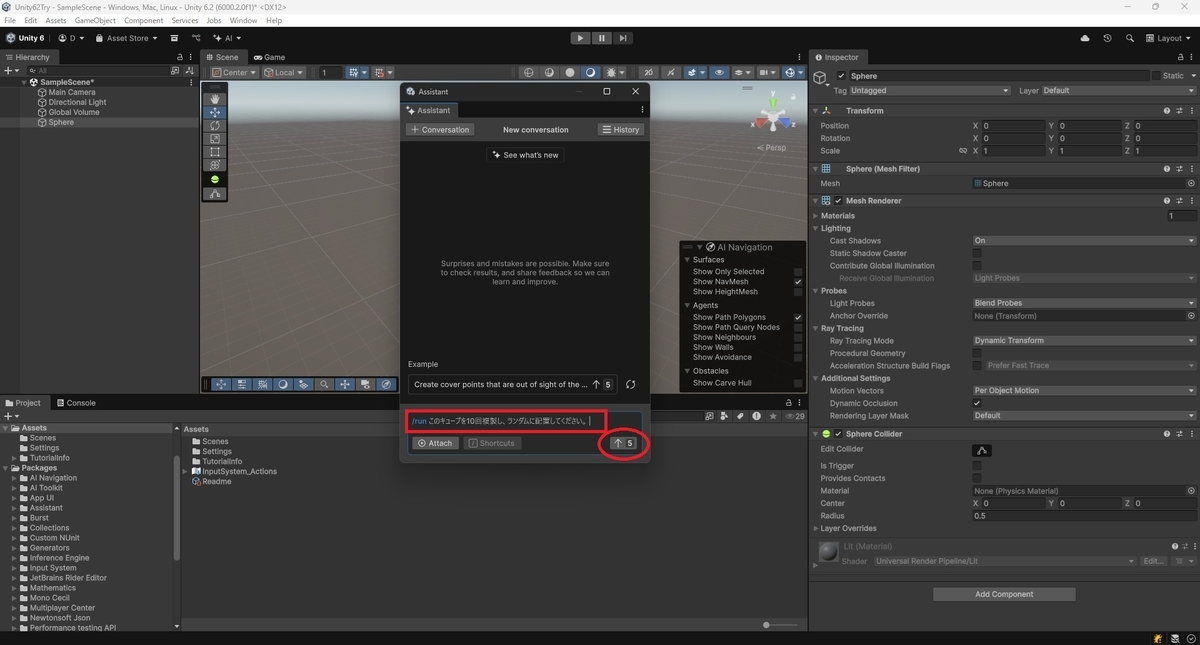
例えば以下のようにテキストフィールドにリクエストを入力します。
このキューブを10回複製し、ランダムに配置してください。
キーボードのEnterキーを押すか送信アイコンを選択します。
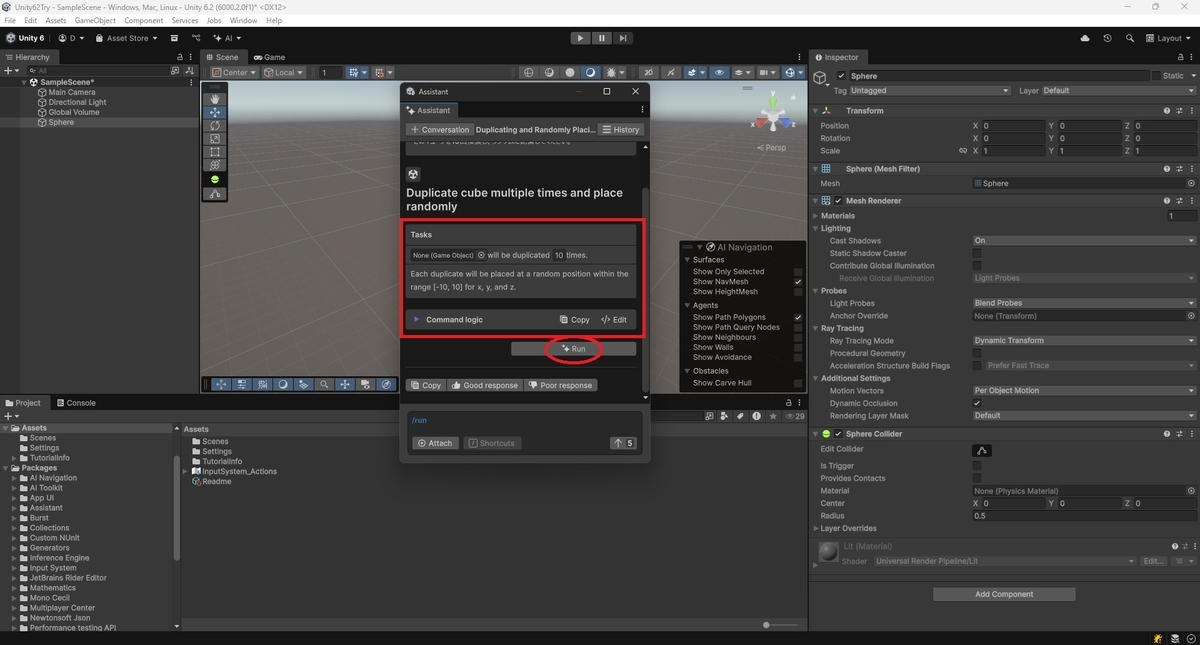
Assistantは以下の情報を表示します。
- 実行されるタスクの概要。コマンド実行前にパラメーターを修正できます。
- コマンドロジックまたはコードスクリプト。
[Run]ボタンを選択してUnityでアクションを実行します。
コマンドを実行した後、Assistantは次の詳細を含むログを提供します。
- 変更または作成されたゲームオブジェクトを一覧表示します。
- 行われた変更を説明します。
- 操作が失敗した場合、メッセージを表示します。
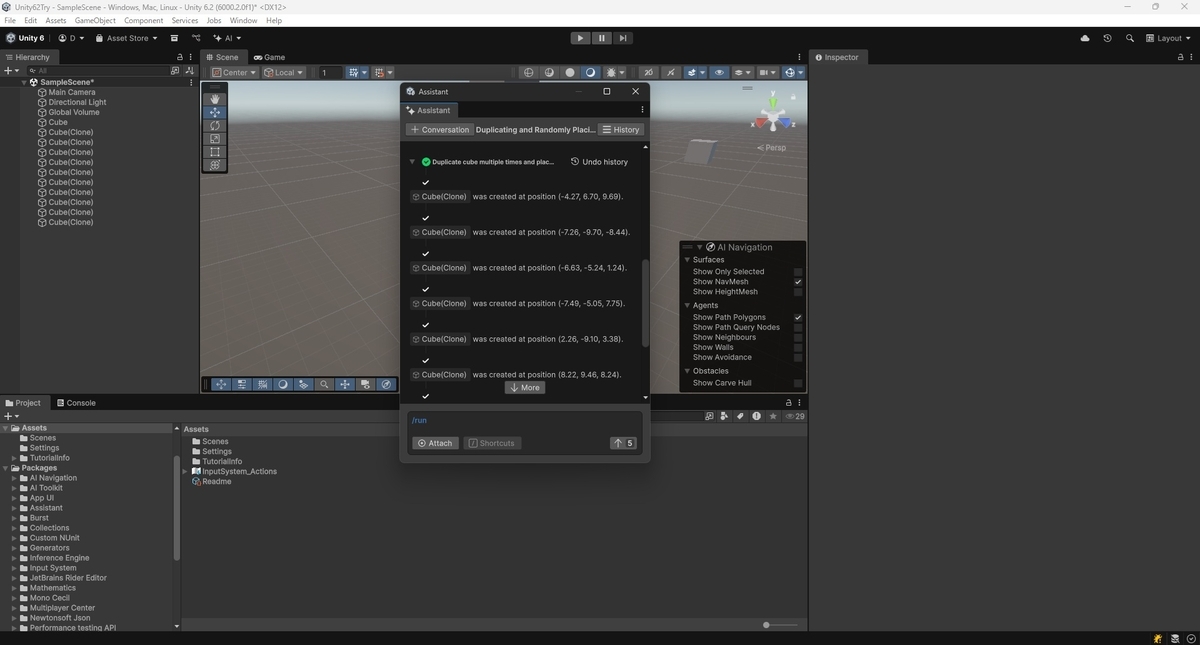
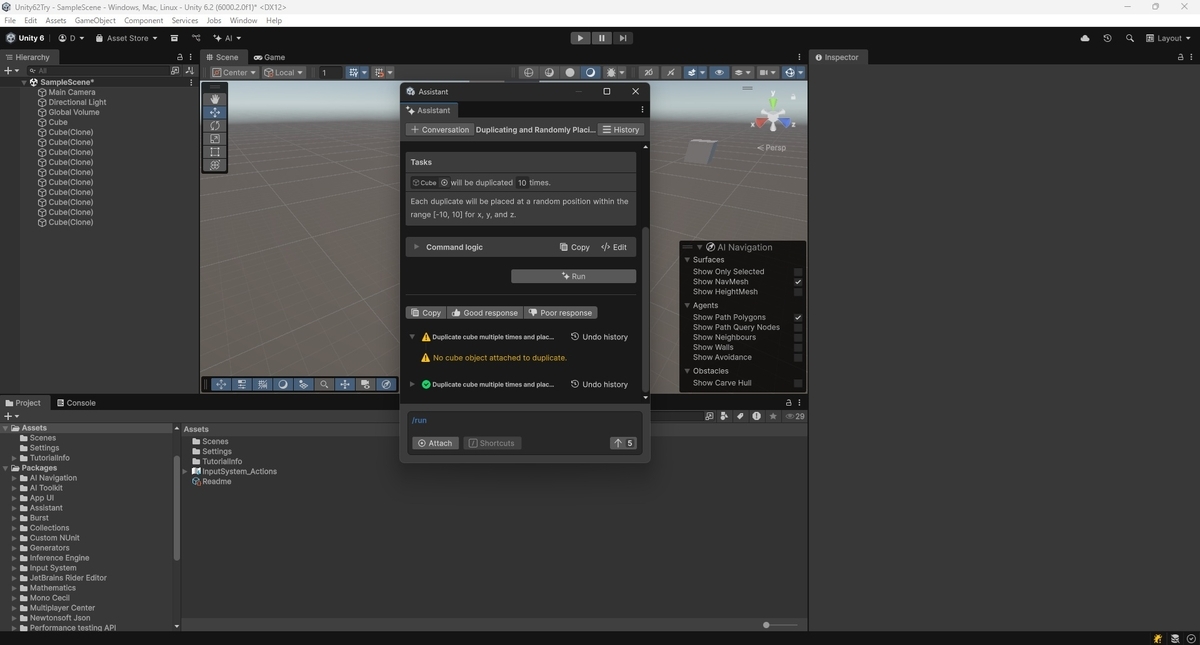
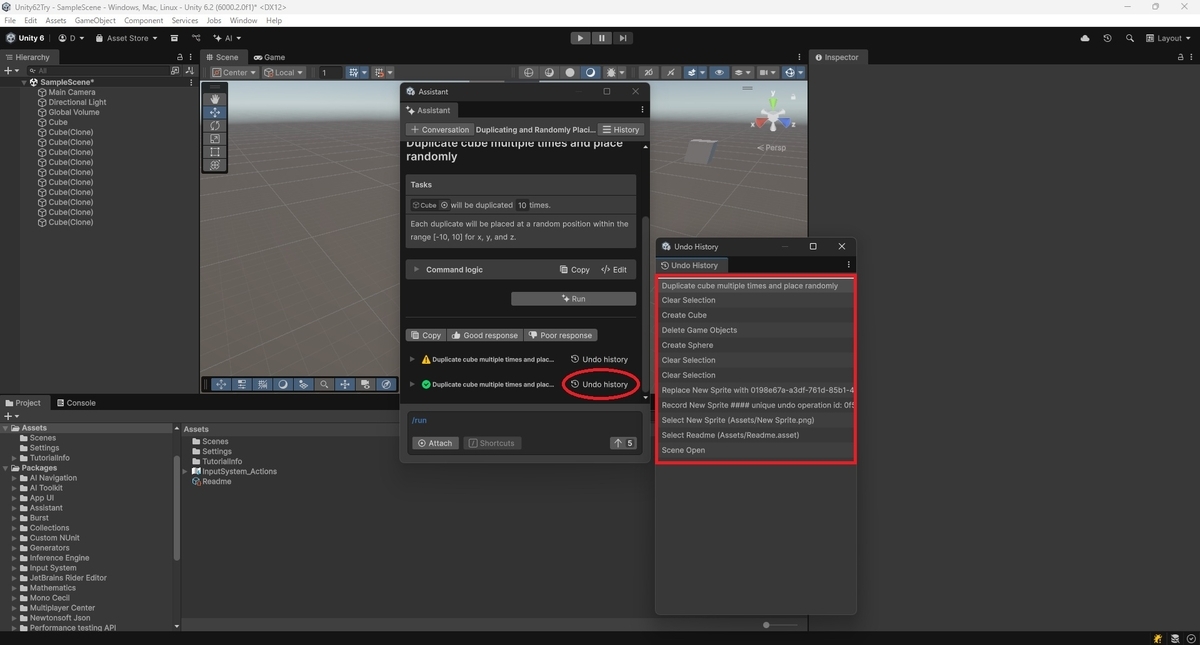
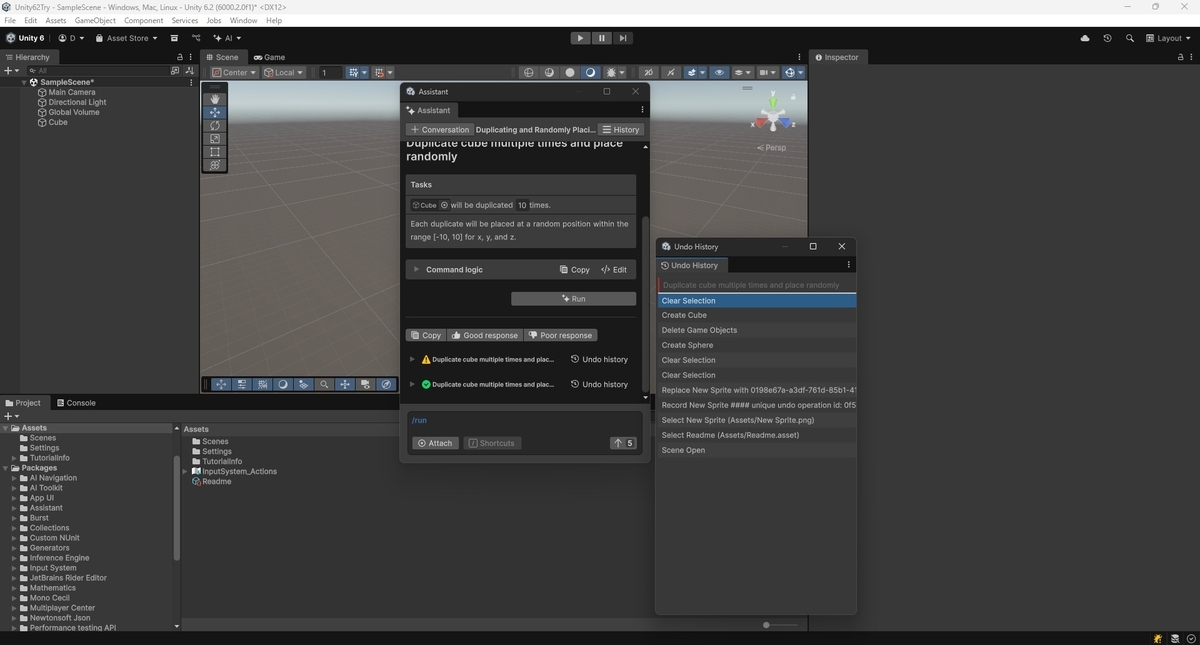
/runモードでの操作を元に戻す
結果の横に[Undo History]ボタンが表示されます。
このボタンを使用すると、/runモードで実行した操作を確認し、元に戻すことができます。