本日はUnityの技術調査枠です。
Unity AIのドキュメントを読みながら実際に操作を試して記事に残します。
Unity AI
以下のUnity AIのドキュメントを試しながら実行時のキャプチャをしていきます。
docs.unity3d.com
/askモードを使用する
/askモードはUnityのドキュメント、プロジェクト設定、プリファレンスから情報を取得します。
ただしプロジェクト内の変更は行いません。
/askモードの主な機能は以下の通りです。
/askモードでのクエリ
/askモードでAssistantとやり取りするには次の手順を実施します。
新しい会話を開始するには[+ Conversation]を選択します。
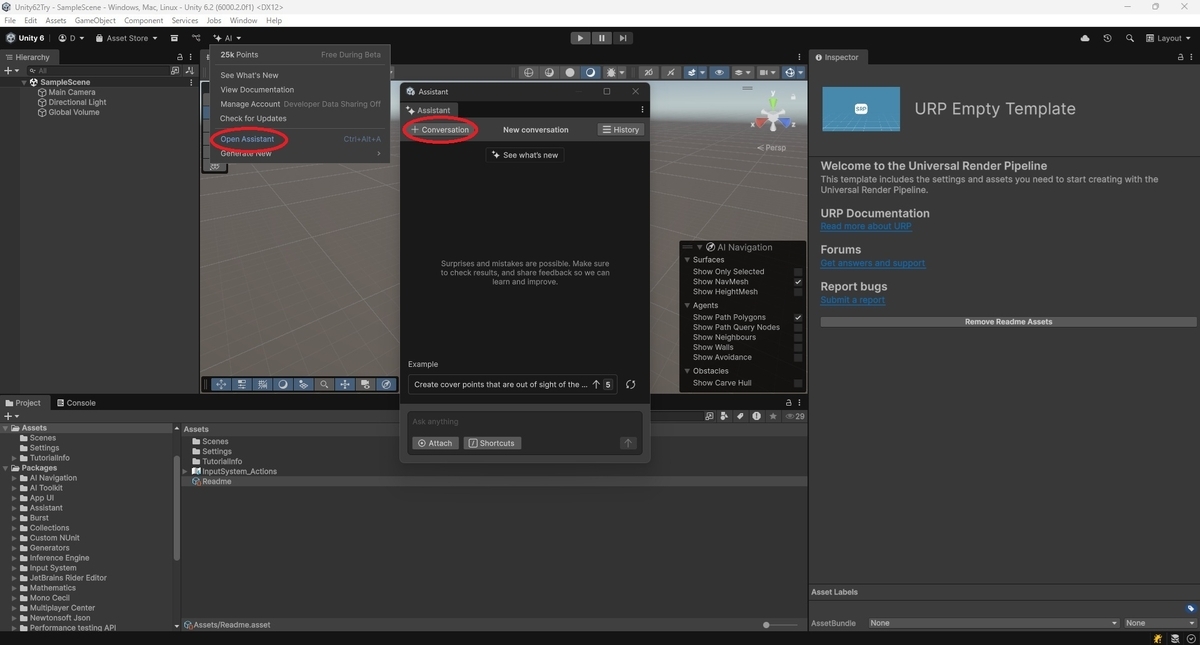
Assistantウィンドウの下部にあるテキストフィールド内をクリックします。
テキストフィールドに質問またはクエリを入力します。
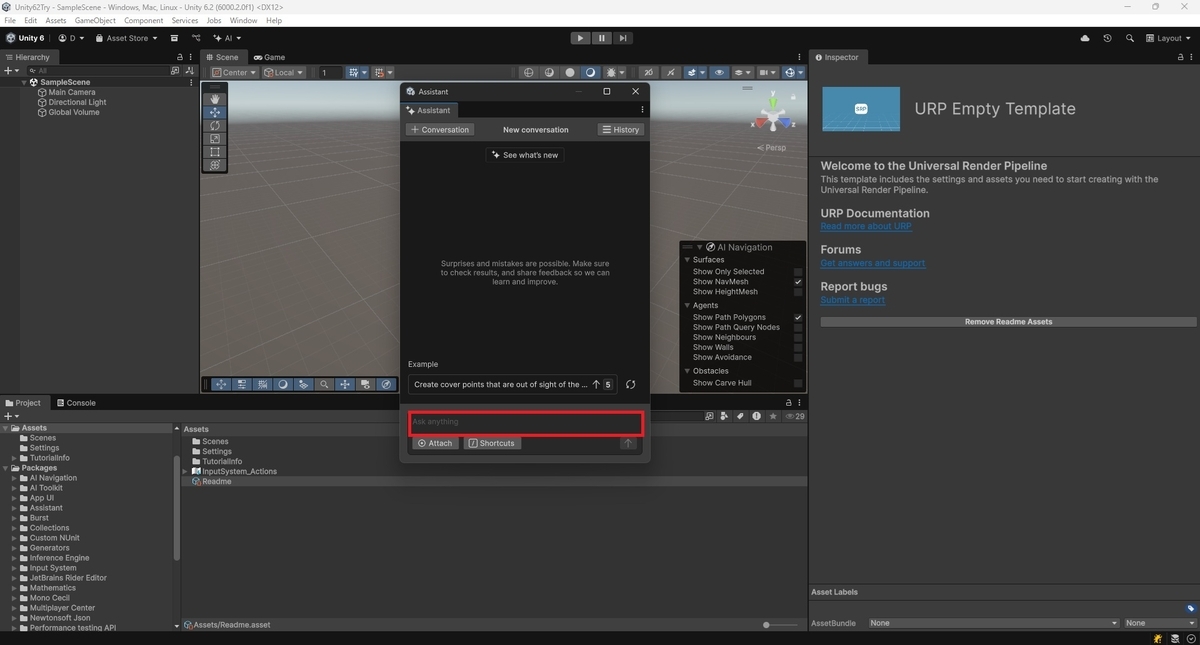
例えば以下のようなクエリを入力してキーボードのEnterキーを押すか送信アイコンを選択してクエリを送信してください。
ゲームオブジェクトに2Dコライダーを追加するにはどうすればいいですか?
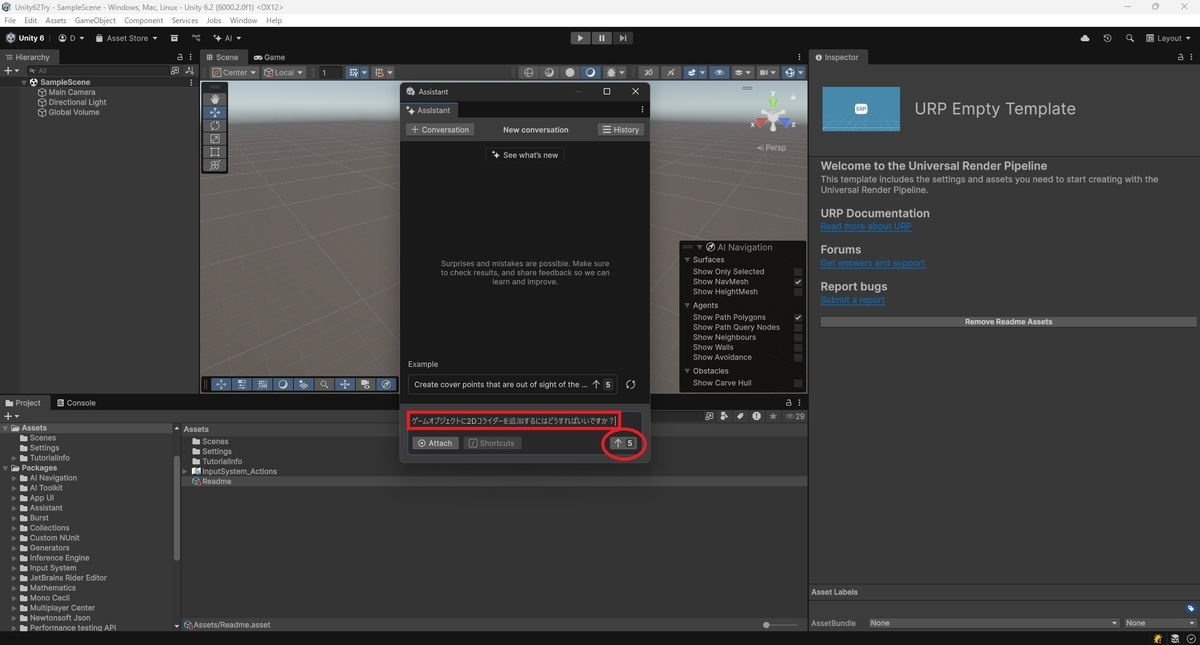
Assistantがクエリを処理中は送信アイコンが停止アイコンに変わります。
これにより、必要に応じてリクエストをキャンセルできます。

Assistantは入力内容を処理して応答を表示します。
応答にはソースの下にユーザーガイド、チュートリアル、その他の役立つドキュメントへのリンクが含まれます。
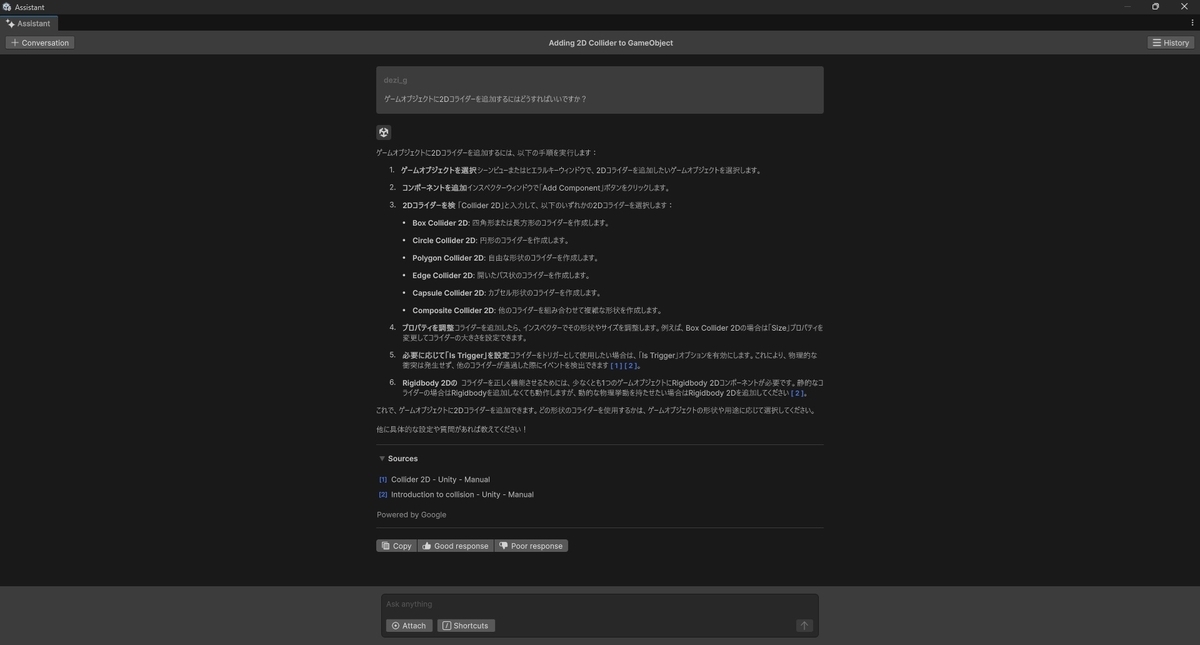
回答を確認し、必要に応じてテキストフィールドに追跡質問を入力してください。
これを繰り返して必要な情報や支援を得るまで会話を続けてください。
