本日はVisualStudioCodeの学習枠です。
VisualStudioCodeのGitHubCopilotのドキュメントを読みながら実際に操作を試してみました。
前回記事
以下の前回記事の続きです。
bluebirdofoz.hatenablog.com
Debug with GitHub Copilot
以下のDebug with GitHub Copilotドキュメントを日本語訳しながら実行時のキャプチャをしていきます。
code.visualstudio.com
GitHub Copilotを使用したデバッグ
GitHub CopilotはVisual Studio Codeでのデバッグ ワークフローの改善に役立ちます。
Copilotはプロジェクトのデバッグ設定のセットアップを支援し、デバッグ中に発見された問題の修正に関する提案を提供します。
この記事では、VS Code でアプリケーションのデバッグに Copilot を使用する方法の概要を説明します。
Copilotは以下のデバッグタスクを支援します。
デバッグ設定の構成
プロジェクト用の起動構成を生成し、カスタマイズします。
問題の修正
デバッグ中に発見された問題の修正に関する提案を受け取ります。
Copilotを使用してデバッグ設定を構成する
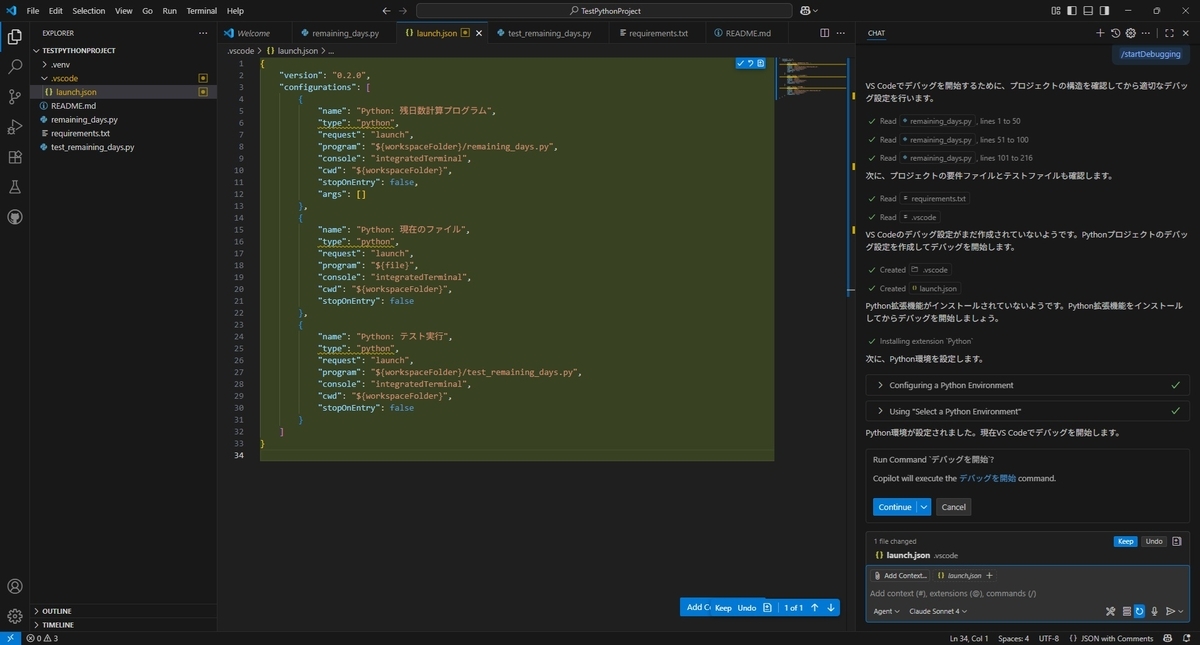
VS Codeはデバッグ設定を保存するためにlaunch.jsonファイルを使用します。
Copilotはこのファイルの作成とカスタマイズを支援し、プロジェクトのデバッグ設定を構成するのに役立ちます。
チャットビュー(Ctrl+Alt+I)を開きます。
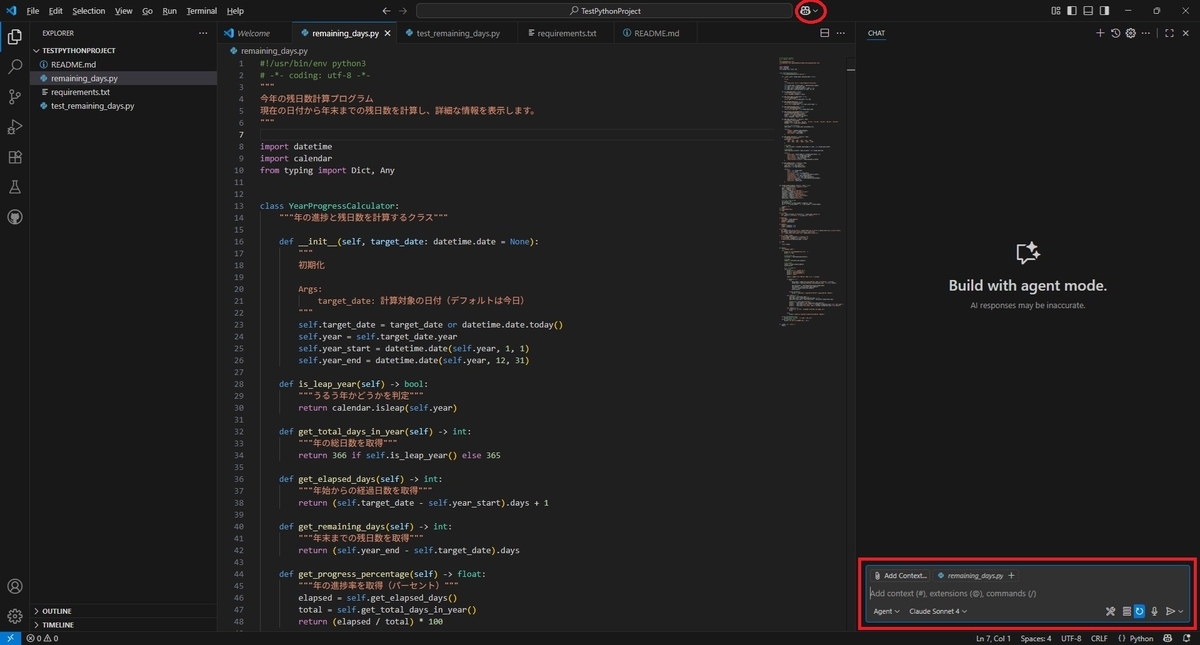
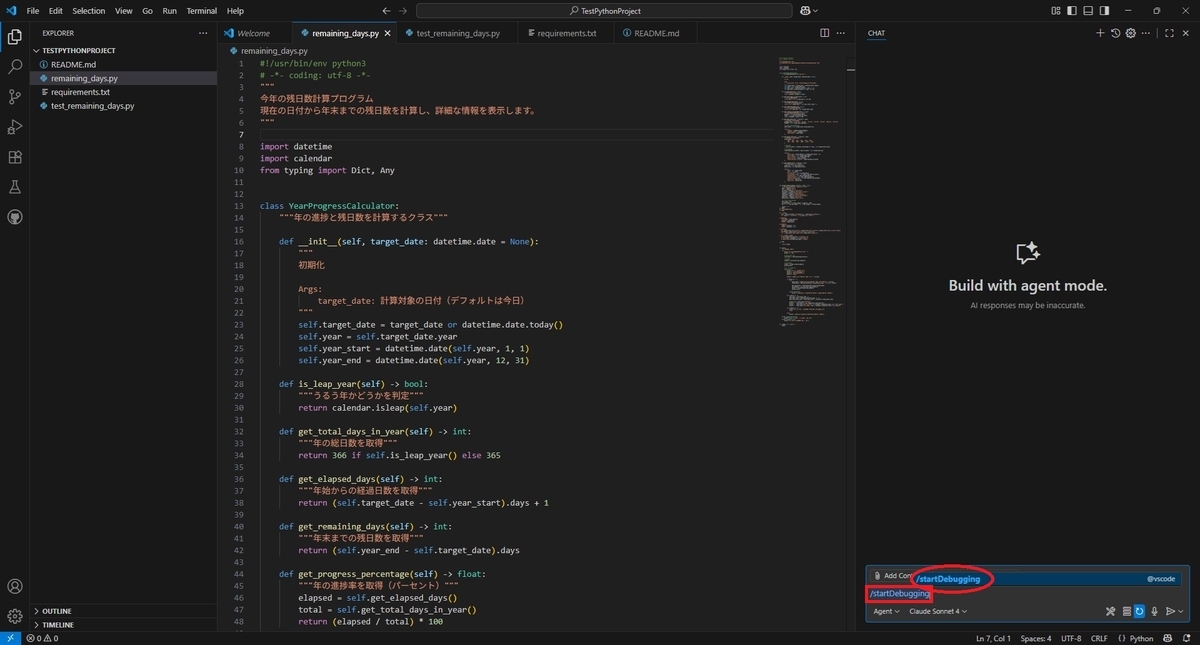
/startDebugging コマンドを入力します。
Copilot の指示に従って、プロジェクトのデバッグ設定を構成します。

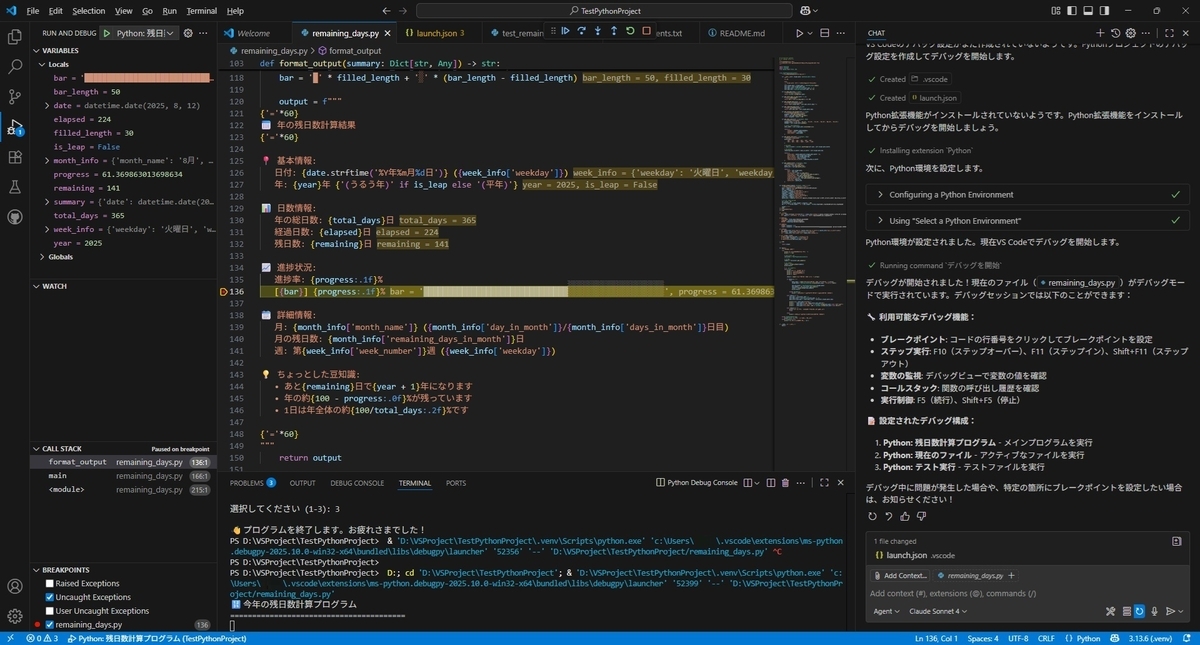
または次のように自然言語プロンプトを使用して実行することもできます。
「Django アプリケーションのデバッグ構成を作成する」
「React Native アプリケーションのデバッグを設定する」
「Flask アプリケーションのデバッグを構成する」
Copilotでデバッグを開始します
Copilotデバッグターミナルコマンドはデバッグセッションの構成と開始プロセスを簡素化します。
アプリケーションの開始に使用するコマンドの前に copilot-debug を付加すると、Copilotが自動的にデバッグセッションを構成し開始します。
統合ターミナルを開きます。
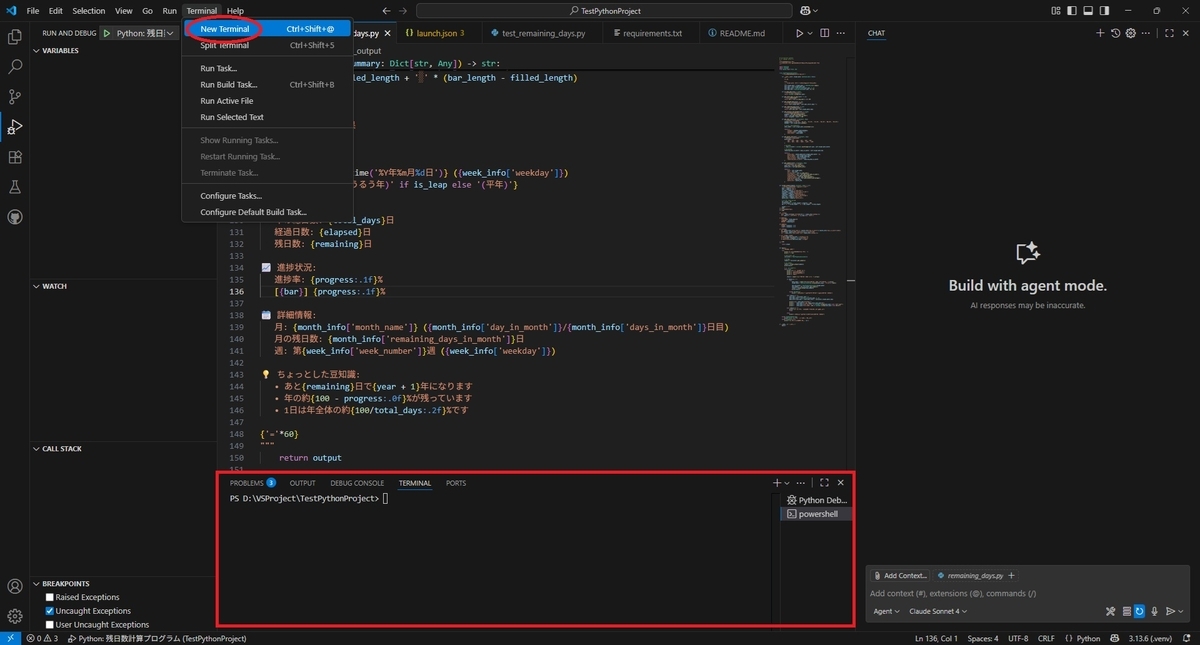
copilot-debug の後にアプリケーションの開始コマンドを入力します。
例えば以下のようなコマンドを実行します。
copilot-debug node app.js
copilot-debug python manage.py
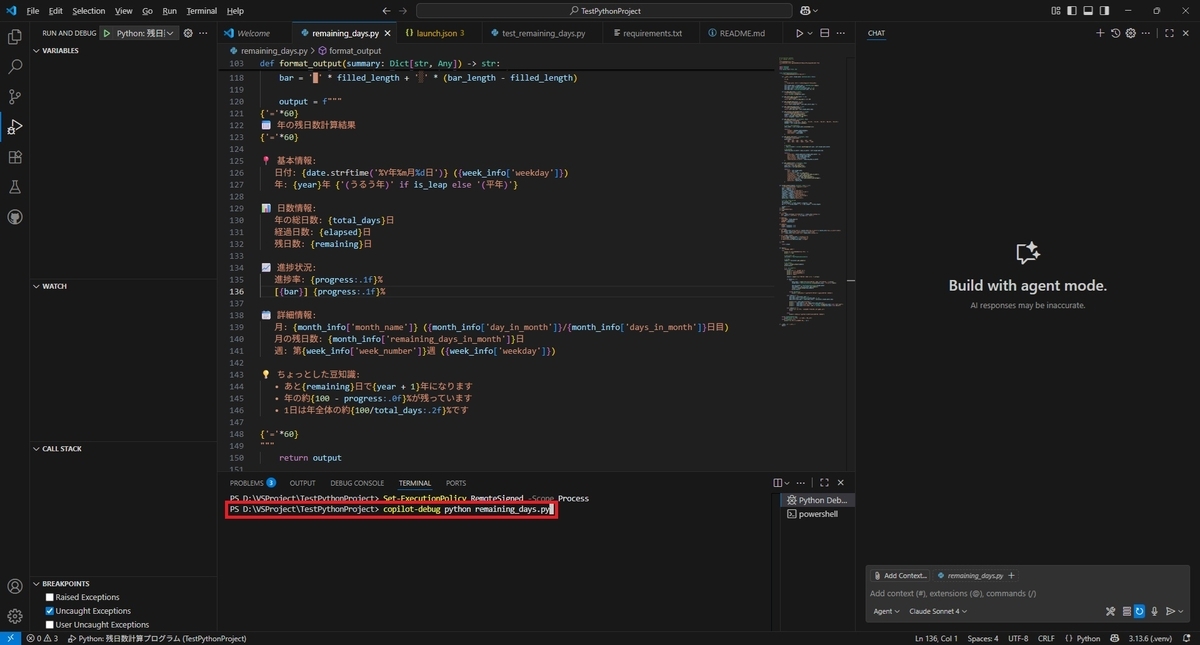
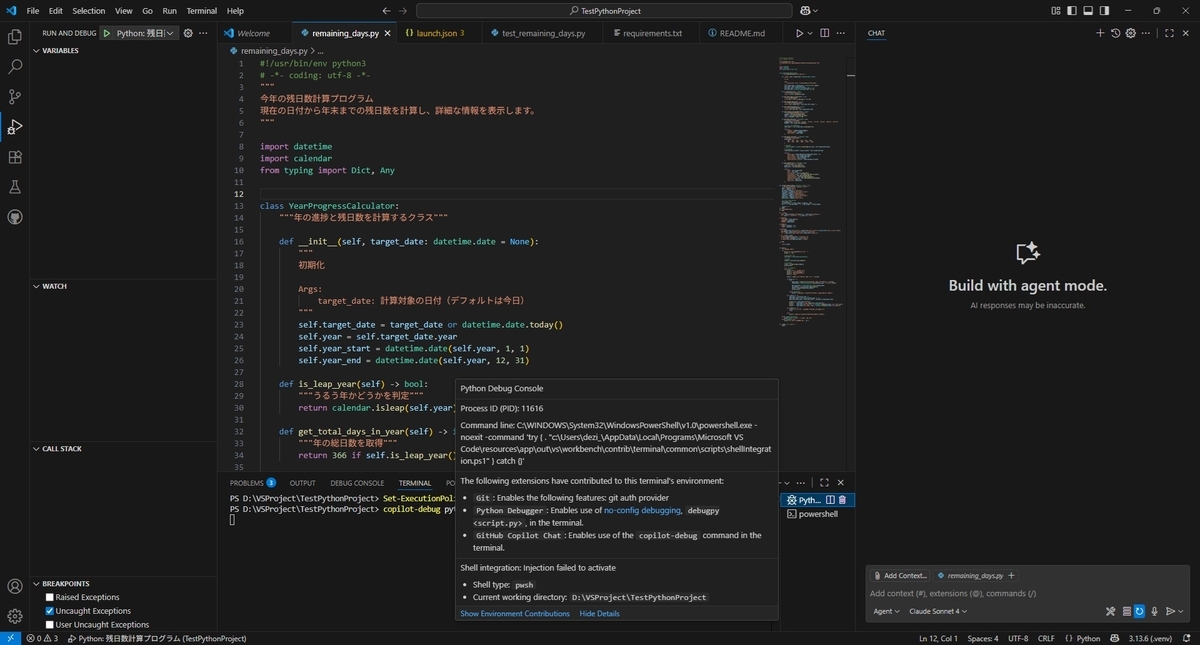
Copilotはアプリケーションのデバッグセッションを開始します。
これでVS Codeの組み込みデバッグ機能をご利用いただけます。
Copilotでコーディングの問題を解決する
Copilot Chatを使用してコーディングの問題を解決したり、コードを改善したりできます。
チャットプロンプトを使用する
アプリケーションのコードファイルを開きます。
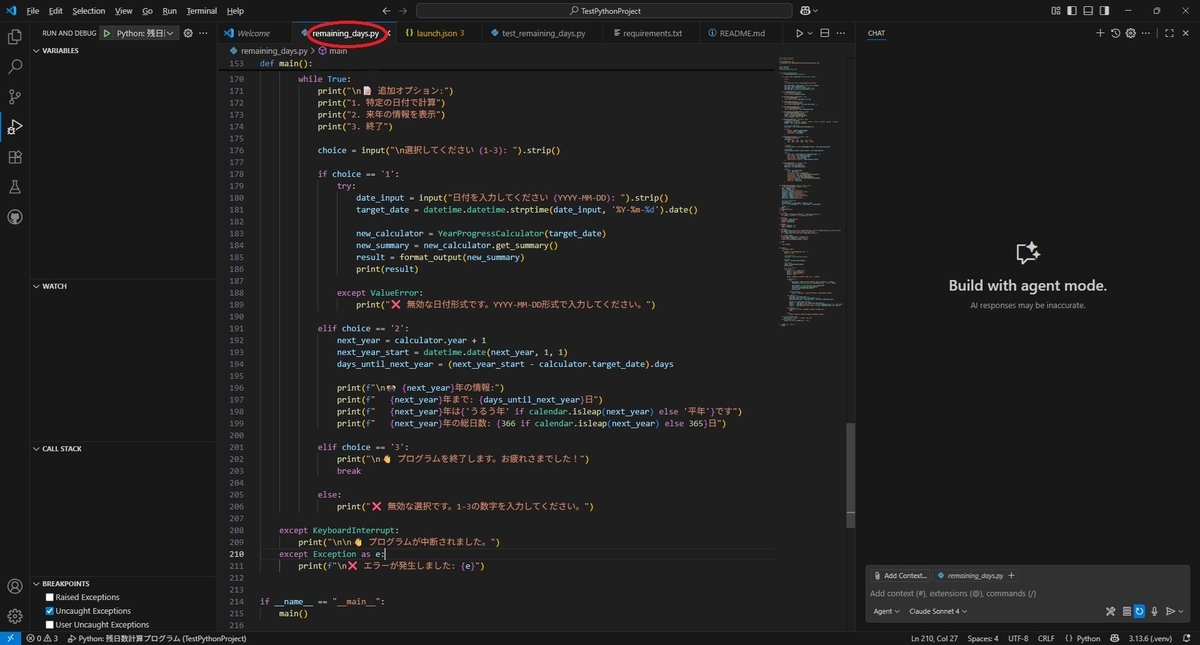
次のビューのいずれかを開きます。
・チャットビュー(Ctrl+Alt+I)
・インラインチャット(Ctrl+I)
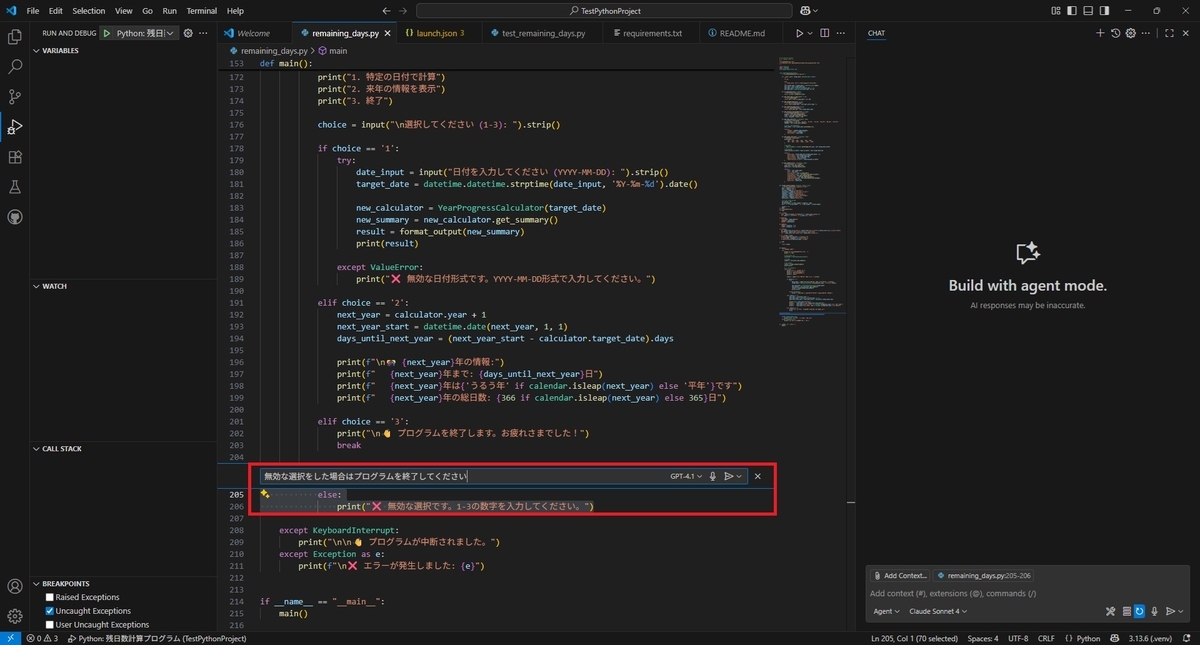
次のようなプロンプトを入力します。
「/fix」
「この選択範囲を修正してください」
「この関数の入力値を検証してください」
「このコードをリファクタリングしてください」
「このコードのパフォーマンスを改善してください」
エディター スマート アクションを使用する
アプリケーションのコードのコーディング問題をプロンプトを入力せずに修正するには、エディタースマートアクションを使用できます。
アプリケーションのコードファイルを開き、修正したいコードを選択します。
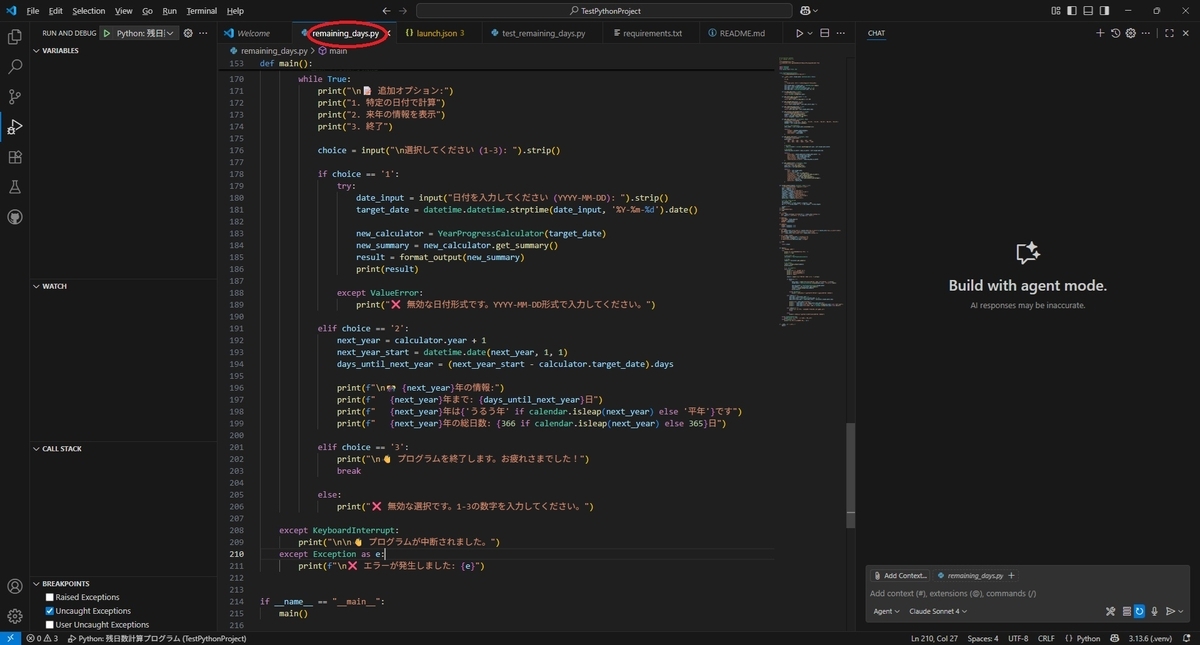
右クリックし、[Copilot -> Fix]を選択します。
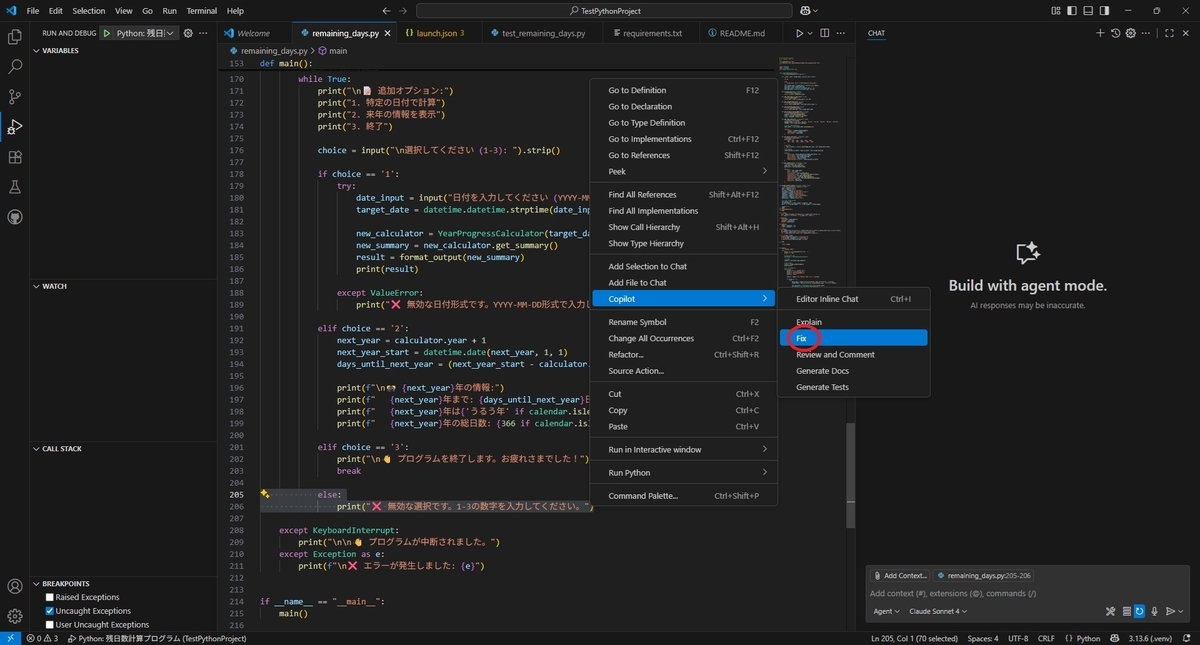
VS Codeはコードを修正するためのコードの提案を提供します。
必要に応じてチャットプロンプトに追加のコンテキストを提供することで生成されたコードを微調整できます。
